Вернуть предыдущую версию Mozilla Firefox
Mozilla Firefox постоянно развивается, принося новшества и добавляя удобство пользования. Однако не всегда нововведения приветствуются всеми пользователями.
Проблема может крыться и в неудачном обновлении, в результате чего обозреватель начинает работать некорректно, тормозит. Поэтому нередки случаи, когда пользователи интересуются, как откатить Firefox, чтобы вернуть обратно привычные функции.
Метод 1. Установка более старой версии Firefox
Если вы задумываетесь о том, как откатить Mozilla Firefox на предыдущую версию, скачав её, сначала стоит принять во внимание, что такой переход может привести к потере данных, а также к проблемам с производительностью и безопасностью
Если вы все-таки решили установить предыдущую версию браузера, проведите описанные ниже действия:
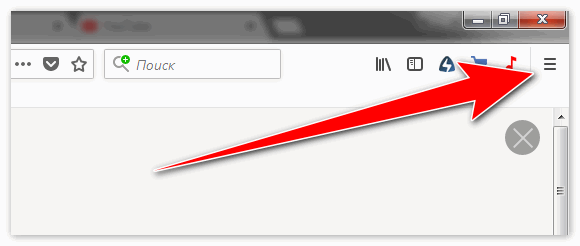
- Выполните запуск обновленного веб-браузера и кликните по иконке трех полосок, расположенных одна над другой.
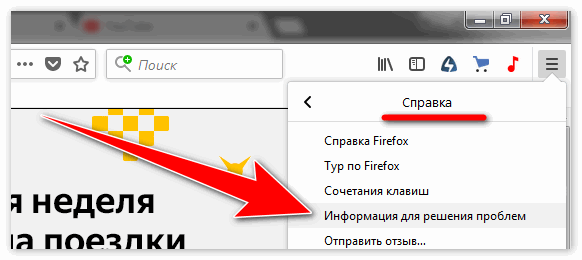
- Зайдите в раздел «Справка» и кликните по строке «Информация для решения проблем»,
 в открывшемся новом окне под надписью «Наладка Firefox» нажмите «Очистить Firefox».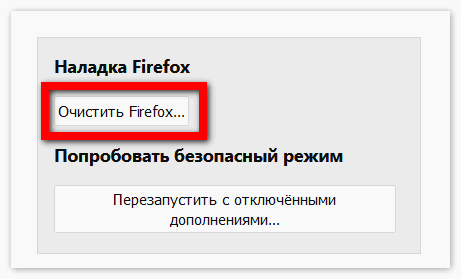
- Для обновления до оптимальной версии перейдите по ссылке: как откатить Фаерфокс на старую версию.
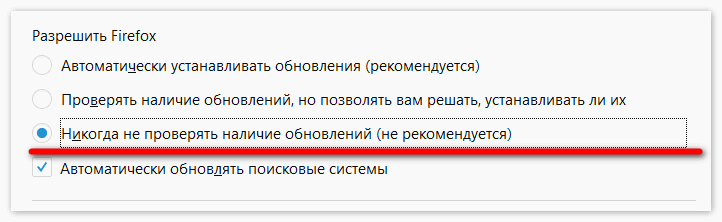
- После скачивания и установки обозревателя, потребуется отключить автоматическое обновление. Для этого перейдите раздел меню «Настройки».
- В открытом окне в разделе «Разрешить Firefox» ставим галочку на функции «Никогда не проверять наличие обновлений».
- Останется поставить галочку напротив слов «Использование фонового сервиса» и нажать подтверждение.
Метод 2. Сохранение настроек профиля
Чтобы не потерять новую и восстановить предыдущую версию вашего профиля, выполните следующие манипуляции:
- В разделе основного меню «Справка» выберите раздел «Информация для разрешения проблем».
- Откроется новое окно.
- Нам потребуется нажать «Открыть папку» напротив строки «Папка профиля».
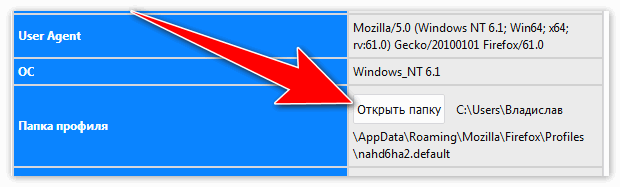
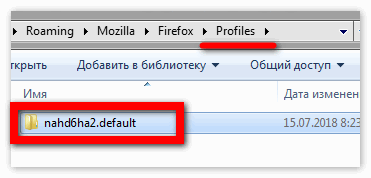
- Браузер откроет доступ к профилю. Закройте веб-обозреватель, нажав на значок меню и щелкнув внизу кнопку закрытия.
- Скопируйте полностью папку Profiles.
Заключение
Установить предыдущую версию не составляет труда, однако стоит принять во внимание, что отключение режима автоматического скачивания новой версии является обязательным. С этой целью потребуется вручную изменить параметры браузера.
Чтобы сохранить все логины, пароли, файлы cookie рекомендуется установить мощное дополнение FEBE.
Как откатить Firefox на предыдущую версию
По умолчанию браузер Mozilla Firefox автоматически обновляется. Однако изредка Mozilla Firefox после обновления начинает работать как-то не так или вообще перестаёт работать, в таком случае нужно произвести откат Firefox. Откатить Мозилу до предыдущей версии через настройки не получится так как в этом браузере не предусмотрена такая функция. Поэтому чтобы откатить Firefox на предыдущую версию нужно скачать эту предыдущую версию которая нормально работала до обновления но предварительно нужно отключить автоматическое обновление Firefox.
Как отключить обновление Firefox
Перед тем как откатить Mozilla Firefox на предыдущую версию необходимо запретить обновление Firefox иначе после установки прежней версии она снова автоматически обновится.

Чтобы как откатить версию Mozilla Firefox необходимо отключить обновления
Отключить обновление Mozilla Firefox можно в его настройках. Для этого нужно их сначала открыть нажав на панели меню Инструменты — Настройки.

Как отключить обновление Мозила Фирефох
В открывшейся странице под названием Настройки нужно перейти в дополнительные настройки нажав на Дополнительные. В дополнительных настройках нужно перейти в обновления и поставить точку у пункта Никогда не проверять наличие обновлений (не рекомендовано: ставит безопасность под угрозу). Когда вам удастся отключить обновление в Мозиле то он не будет сам обновляться и поэтому можно попробовать откатить обновление Firefox.
Как откатить Mozilla
Чтобы откатить версию Firefox до предыдущей нужно скачать прежнюю рабочую версию, а узнать её можно через настройки браузера.

Чтобы произвести в Mozilla откат нужно знать предыдущую версию
В дополнительных настройках на вкладке Обновления нужно нажать кнопку с надписью Показать журнал обновлений. Откроется окошко под названием Журнал обновлений в котором можно будет посмотреть все предыдущие версии установленного у вас браузера.

Если после обновления Firefox он не работает то нужно откатить версию Мозила
Выбрав предыдущую версию нажимаете на Подробности. Откроется страница на которой можно будет скачать эту версию, а чтобы скачать её нажмите кнопку с надписью Download Firefox.

Чтобы в Mozilla откатить обновление нужно скачать прежнюю версию
Файл закачается на компьютер и вам останется только найти его и запустив произвести установку браузера.
Как откатить обновление Firefox
Обязательно нужно обновлять браузер так как хакеры со временем находят в нём лазейки и пытаются по ним проникнуть в чужие компьютеры. Обновления закрывают эти лазейки и ещё усовершенствуют его добавляя в него каких-нибудь новых возможностей. Однако изредка обновления встают криво и в результате браузер Mozilla Firefox после обновления может вообще перестать работать или работать но с ошибками. В таких случаях нужно откатить обновление Firefox к старой версии которая нормально работала.
Как откатить Mozilla Firefox на предыдущую версию
Однако у браузера нет такой функции с помощью которой можно было в Mozilla откатить обновление, поэтому браузер можно только переустановить, а для этого нужно будет скачать предыдущую версию браузера.

После обновления Firefox не получится откатить назад
Чтобы скачать предыдущую версию с помощью которой можно будет откатить Мозилу до предыдущей версии нужно открыть настройки браузера нажав на три параллельные полоски которые расположены в верхней правой части браузера и в открывшемся контекстном меню выбрать пункт Настройки. В настройках браузера нужно открыть дополнительные настройки и в них перейти на вкладку Обновления.

Чтобы откатить Мозилу на старую версию необходимо сначала отключить обновление Firefox
На этой вкладке нужно сначала запретить обновление Firefox в автоматическом режиме поставив точку у пункта Проверять наличие обновлений, но позволять решать, устанавливать ли их или нет или у пункта Никогда не проверять наличие обновлений (не рекомендовано: ставит безопасность под угрозу). Это делается для того чтобы когда произведёте откат Firefox он опять автоматически не обновился. Затем нажимаете на кнопку с надписью Показать журнал обновлений.

Если не работает Мозила после обновления то нужно установить прежнюю версию
Откроется окошко под названием Журнал обновлений в котором можно увидеть текущую версию браузера, а также все предыдущие версии и когда они были установлены. В этом окошке нужно в предыдущей версии нажать на Подробнее.

Прежде чем установить старую версию нужно отключить обновление в Мозиле
Откроется новая страница на которой можно будет скачать эту версию браузера нажав на кнопку Download Firefox. После этого к вам на компьютер закачается предыдущая версия и вам чтобы откатить обновление Мозила останется только установить её.