Все способы вертикального выравнивания в CSS
Я думаю, многие из вас, кому приходилось заниматься версткой, сталкивались с необходимостью выравнивать элементы по вертикали и знают, какие сложности возникают при выравнивании элемента по центру.
Да, для вертикального выравнивания в CSS есть специальное свойство vertical-align с множеством значений. Однако на практике оно работает совсем не так, как ожидается. Давайте попробуем в этом разобраться.
Сравним следующие подходы. Выравнивание с помощью:
- таблицы,
- отступов,
- line-height ,
- растягивания,
- отрицательного margin ,
- transform ,
- псевдоэлемента,
- flexbox .
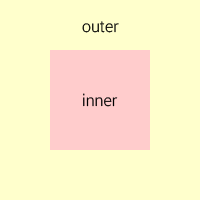
Есть два элемента div , при этом один из них вложен в другой. Дадим им соответствующие классы − outer и inner .
Задача состоит в том, чтобы выровнять внутренний элемент по центру внешнего элемента.
Для начала рассмотрим случай, когда размеры внешнего и внутреннего блока известны. Добавим внутреннему элементу правило display: inline-block , а внешнему − text-align: center и vertical-align: middle .
Нпомню, что выравнивание применяется только к элементам, которые имеют режим отображения inline или inline-block .
Зададим блокам размеры, а также фоновые цвета, чтобы видеть их границы.
После применения стилей мы увидим, что внутренний блок выровнялся по горизонтали, а по вертикали нет:
http://jsfiddle.net/c1bgfffq/
Почему так произошло? Дело в том, что свойство vertical-align влияет на выравнивание самого элемента, а не его содержимого (кроме случаев, когда оно применяется к ячейкам таблицы). Поэтому применение данного свойства к внешнему элементу ничего не дало. Более того, применение этого свойства к внутреннему элементу также ничего не даст, поскольку строчные блоки ( inline-block ) выравниваются по вертикали относительно соседних блоков, а в нашем случае у нас один строчный блок.
Для решения данной проблемы существует несколько техник. Ниже подробнее рассмотрим каждую из них.
Выравнивание с помощью таблицы
Первое приходящее на ум решение − заменить внешний блок таблицей из одной ячейки. В этом случае выравнивание будет применяться к содержимому ячейки, то есть к внутреннему блоку.
Очевидный минус данного решения – с точки зрения семантики неправильно применять таблицы для выравнивания. Второй минус в том, что для создания таблицы требуется добавить еще один элемент вокруг внешнего блока.
Первый минус можно частично убрать, заменив теги table и td на div и задав табличный режим отображения в CSS.
Тем не менее внешний блок все равно останется таблицей со всеми вытекающими из этого последствиями.
Выравнивание с помощью отступов
Если высоты внутреннего и внешнего блока известны, то выравнивание можно задать с помощью вертикальных отступов у внутреннего блока, используя формулу: (Houter – Hinner) / 2.
Минус решения — оно применимо лишь в ограниченном числе случаев, когда известны высоты обоих блоков.
Выравнивание с помощью line-height
Если известно, что внутренний блок должен занимать не более одной строки текста, то можно воспользоваться свойством line-height и задать его равным высоте внешнего блока. Поскольку контент внутреннего блока не должен переноситься на вторую строку, рекомендуется также добавить правила white-space: nowrap и overflow: hidden .
Также данную технику можно применять и для выравнивания многострочного текста, если для внутреннего блока переопределить значение line-height , а также добавить правила display: inline-block и vertical-align: middle .
Минус данного способа заключается в том, что должна быть известна высота внешнего блока.
Выравнивание с помощью «растягивания»
Данный способ можно применять, когда высота внешнего блока неизвестна, но известна высота внутреннего.
Для этого нужно:
- задать внешнему блоку относительное позиционирование, а внутреннему − абсолютное;
- добавить внутреннему блоку правила top: 0 и bottom: 0 , в результате чего он растянется на всю высоту внешнего блока;
- установить значение auto для вертикальных отступов внутреннего блока.
Суть этой техники заключается в том, что задание высоты для растянутого и абсолютно спозиционированного блока заставляет браузер вычислять вертикальные отступы в равном соотношении, если их значение установлено в auto .
Минус данного способа — должна быть известна высота внутреннего блока.
Выравнивание с помощью отрицательного margin-top
Этот способ получил широкую известность и применяется очень часто. Как и предыдущий, он применяется, когда высота внешнего блока неизвестна, но известна высота внутреннего.
Нужно задать внешнему блоку относительное позиционирование, а внутреннему − абсолютное. Затем необходимо сдвинуть внутренний блок вниз на половину высоты внешнего блока top: 50% и поднять вверх на половину собственной высоты margin-top : -Hinner / 2.
Минус данного способа — должна быть известна высота внутреннего блока.
Выравнивание с помощью transform
Данный способ похож на предыдущий, но он может быть применен, когда высота внутреннего блока неизвестна. В этом случае вместо задания отрицательного отступа в пикселях можно воспользоваться свойством transform и поднять внутренний блок вверх с помощью функции translateY и значения -50% .
Почему в предыдущем способе нельзя было задать значение в процентах? Так как процентные значения свойства margin вычисляются относительно родительского элемента, значение в 50% равнялось бы половине высоты внешнего блока, а нам нужно было поднять внутренний блок на половину его собственной высоты. Для этого как раз подходит свойство transform .
Минус данного способа в ограниченной поддержке свойства transform старыми версиями браузера IE.
Выравнивание с помощью псевдоэлемента
Это наиболее универсальный способ, который может применяться, когда неизвестны высоты обоих блоков.
Суть способа в добавлении внутри внешнего блока строчного блока inline-block высотой в 100% и задания ему вертикального выравнивания. В этом случае высота добавленного блока будет равна высоте внешнего блока. Внутренний блок выровняется по вертикали относительно добавленного, а значит, и внешнего блока.
Чтобы не нарушать семантику, строчный блок рекомендуется добавить с помощью псевдоэлемента before или after .
Минус данного способа — он не может быть применен, если внутренний блок имеет абсолютное позиционирование.
Выравнивание с помощью Flexbox
Самый современный способ вертикального выравнивания это использовать Flexible Box Layout (в народе известен как Flexbox ). Данный модуль позволяет гибко управлять позиционированием элементов на странице, располагая их практически как угодно. Выравнивание по центру для Flexbox − очень простая задача.
Внешнему блоку необходимо задать display: flex , а внутреннему − margin: auto . И это все! Красиво, правда?
Минус данного способа − Flexbox поддерживается только современными браузерами.
Выравнивание текста по вертикали. 5 способов
Выравнивание элементов на веб-странице может оказаться не такой легкой задачей, особенно если речь идет об выравнивание текста по вертикали. Этот вопрос часто встречается на форумах, и особую трудность решение этого вопроса вызывает у начинающих пользователей. Но на самом деле здесь сложного ничего нет. Все что нужно, это немного владеть знаниями каскадной таблицы стилей CSS. Так как это все делается за счет ее правил.
Выравнивание текста по вертикали можно добиться по меньшей мере пятью разными способами. Каждый из них по-своему хорош, учитывая обстоятельства и детали ситуации. Мы рассмотрим несколько примеров, а вы исходя из условий, подберете себе подходящее ращение.
Первый метод с line-height
Первый способ очень банальный и с большим недостатком, что ограничивает его в применении. Но все же, как ни крути, он может пригодиться и даже принести нужный результат. Это будет условным выравниванием, так как, по сути, мы задаем высоту строки в соответствии с высотой блока, использовав свойство line-height .
первый пример. демо №1
Точно таким же способом возможно реализовать картинку по центру вертикали, но добавив одно новое свойство vertical-align: middle; .
 Пример. Демо №2
Выравнивание со свойством position
Этот метод широко используется во многих задачах CSS, не исключая и нашей поставленной задачки. Но следует отметить, что он не полностью совершенен и имеет свои побочные эффекты. Это связано с тем, что центрирование элемента, задаваемое в процентах, будет центрироваться по левому верхнему краю внутреннего блока.
Поэтому нужно задать отрицательное значение к внешним отступам. Размер отступа сверху должен соответствовать половине высоты внутреннего блока, а отступ слева — на половину ширины. Таким образом, получим абсолютный центр.
В этом варианте, пожалуй, обязательно знать точную высоту и ширину дочернего элемента. Иначе, может возникнуть некорректность центрирования.
Выравнивание со свойством table
Здесь используем старую технику, превратив элементы в таблицу с ячейками. При этом теги таблицы <table> применять не будет, а воспользуемся свойствами CSS, такими как display: table; , display: table-cell; . В старых версиях IE данный способ не работает, да и не нужно. Ими, вообще, еще кто-то пользуется?
Выравнивание со свойством flex
Это идет уже более специфичный вариант со свойствами, которые не так часто встречаются в верстке сайта. Но, тем не менее они в редких случаях очень полезны.
Выравнивание со свойством transform
И последний в нашем списке, но далеко не последний в использовании способ. Сдвигаем по вертикали элемент на желаемое значение, в данном случае на -50%.
Читайте также:


Автор, он же Андрей, он же Admin, он же WordSmall
Лентяй-любитель, окончил высшую школу безделья с многочисленными знаками отличия. Создатель этого небольшого «чудо-блога» о еще более «чудном» контенте.
Как отцентровать текст в html по вертикали

Существует несколько принципиально отличающихся способов для того чтобы отцентрировать объект по вертикали с помощью CSS, однако сложность может быть в выборе правильного. Мы рассмотрим некоторые из них, а также сделаем небольшой сайт, используя полученные знания.
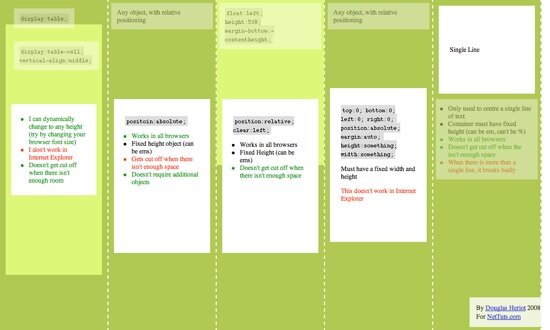
Вертикальное выравнивание по центру с помощью CSS достигается не так просто. Существует множество способов и не все работают во всех броузерах. Давайте рассмотрим 5 различных методов, а также "за" и "против" каждого из них. Пример.
1-ый способ
Этот метод предполагает, что мы устанавливаем некоторому элементу <div> способ отображения как таблица, после этого мы можем использовать в нём свойство vertical-align (которое работает по разному в различных элементах).
Плюсы
- Контент может динамически изменять высоту (высота не определена в CSS).
- Контент не обрезается в случае, если для него недостаточно места.
Минусы
- Не работает в IE 7 и меньше
- Много вложенных тэгов
2-ой метод
Этот метод использует абсолютное позиционирование div-а, которому top устанавливается в 50%, а верхний отступ (margin-top) минус половине высоты контента. Это подразумевает, что объект должен иметь фиксированную высоту, которая определена в стилях CSS.
Поскольку высота фиксированная, вы можете установить overflow:auto; для div-а содержащего контент, таким образом, в случае если контент не будет влазить, то появятся скролл-бары.
Плюсы
- Работает во всех броузерах.
- Нет лишней вложенности.
Минусы
- Когда не достаточно места, контент пропадает (например, div находится внутри body, а пользователь уменьшил окна, в этом случае скролл-бары не появятся.
3-ий метод
В этом методе, мы обернём div с контентом другим div-ом. Установим ему высоту в 50% (height: 50%;), а нижний отступ половине высоты (margin-bottom:-contentheight;). Контент будет очищать float и выводиться по центру.
Плюсы
- Работает во всех броузерах.
- Когда недостаточно места (например, когда уменьшено окно) контент не обрезается, появятся скроллбары.
Минусы
- Думаю только один: что используется лишний пустой элемент.
4-ый метод.
Этот метод использует свойство position:absolute; для div-а с фиксированными размерами (шириной и высотой). Затем устанавливаем ему координаты top:0; bottom:0;, но поскольку у него фиксированная высота, то он не может растянуться и выравнивается по центру. Это очень похоже на общеизвестный метод горизонтального выравнивания по центру блочного элемента фиксированной ширины (margin: 0 auto;).
Плюсы
- Очень просто.
Минусы
- Не работает в Internet Explorer
- Контент будет обрезаться без скролл-баров, если не хватает места в контейнере.
5-ый метод
С помощью этого метода можно выровнять по центру одну строку текста. Просто устанавливаем высоту текста (line-height) равной высоте элемента (height). После этого строка будет выведена по центру.
Плюсы
- Работает во всех броузерах.
- Не обрезает текст, если он не влез.
Минусы
- Работает только с текстом (не работает с блочными элементами).
- Если текста больше чем одна строка, то выглядит очень плохо.
Этот способ очень полезен для небольших элементов, например чтобы вырвнять по центру текст в кнопке или в текстовом поле.
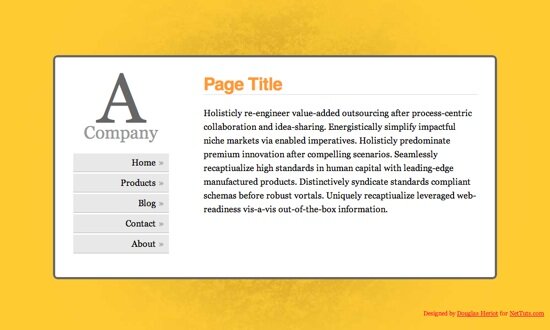
Теперь вы знаете как добиться вертикального выравнивания по центру, давайте сделаем простой web-сайт, который, в конце-концов будет выглядеть так:
Шаг 1
Всегда хорошо начинать с семантической разметки. Наша страница будет структурирована следующим образом:
- #floater (чтобы выровнять контент по центру)
- #centred (центральный элемент)
- #side
- #logo
- #nav (список <ul> )
Напишем следующую html-разметку:
Шаг 2
Сейчас мы напишем простейший CSS, для размещения элементов на странице. Вы должны сохранить этот код в файле style.css. Именно на него прописана ссылка в html-файле.
Перед тем как сделать наш контент выровненным по центру, необходимо для body и html установить высоту 100%. Так как высота считается без внутренних и внешних отступов (padding и margin), то мы устанавливаем их (отступы) в 0, чтобы не было скроллбаров.
Нижний отступ для элемента "floater"-а равен минус половине высоты контента (400px), а именно -200px;
Сейчас ваша страничка должна выглядеть приблизительно так:
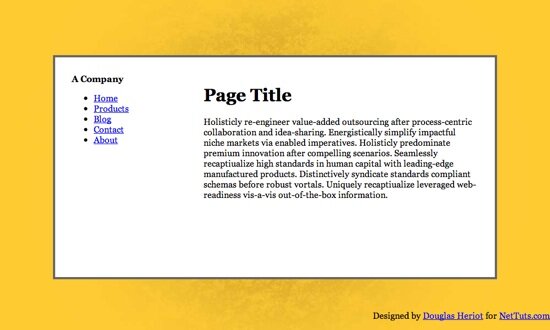
Ширина элемента #centered 80%. Это делает наш сайт уже на маленьких экранах и шире на больших. большинство сайтов выглядит неприлично на новых широких мониторах в верхнем левом углу. Свойства min-width и max-width также ограничивают нашу страничку, чтобы она не выглядела слишком широкой или слишком узкой. Internet Explorer не поддерживает эти свойства. Для него надо установить фиксированную ширину.
Поскольку элементу #centered установлено position:relative, мы можем использовать абсолютное позиционирование элементов внутри него. Затем установим overflow:auto; для элемента #content, чтобы появлялись скроллбары, в случае если не будет помещаться контент.
Шаг 3
И последнее что мы сделаем, это добавим кое-какие стили, чтобы страничка выглядела немного привлекательнее. Давайте начнём с меню.
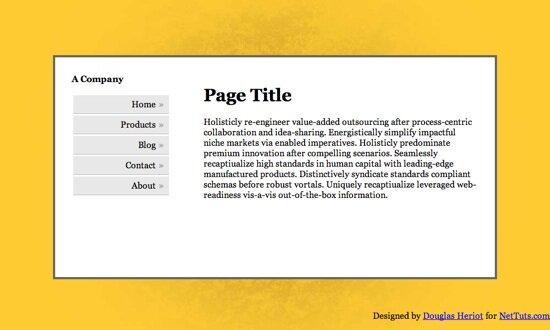
Первое что мы сделали, чтобы меню выглядело лучше, удалили маркеры, установив атрибут list-style:none, а также установили внутренние и внешние отступы, так как по умолчанию в разных броузерах они сильно различаются.
Обратите внимание, что затем мы указали чтобы ссылки отбражадись как блочные элементы. Теперь, при выводе, они растягиваются по всей ширине элемента в котором они расположены.
Другая интересная вещь, которую мы использовали для меню — это псевдо-классы :before и :after. Они позволяют вам добавить что-нибудь перед и после элемента. Это хороший способ добавлять иконки или символы, такие как стрелочка в конце каждой ссылки. Такой трюк не работает в Internet Explorer 7 и ниже.
Шаг 4
Ну и самое последнее, мы добавим в наш дизайн кое-какие втили для ещё большей красоты.
В этих стилях мы устанавливаем закруглённые углы для элемента #centered. В CSS3, за это будет отвечать свойство border-radius. Это пока что не реализовано некоторыми броузерами, разве только использовать приставки -moz и -webkit для Mozilla Firefox и Safari/Webkit.
Совместимость
Как вы уже наверное предположили, основной источник проблем совместимости — Internet Explorer:
- #side