Остановка фоновых заданий для выгрузки базы 1C
Рассмотрим задачу, когда нужно выгрузить базу данных, но периодически запускаются фоновые задания и не дают запустить процесс выгрузки.
Если база серверная, то можно использовать утилиту администрирования серверов 1С Предприятия. Раскрыть ветку Информационные базы, выбрать нужную базу и правой кнопкой мыши открыть ее Свойства (может выйти окно с запросом Пользователь/Пароль – это данные для входа в базу с правами администрирования), откроется окно Параметры информационной базы, нужно установить галочку у свойства Блокировка регламентных заданий включена и ОК (рис. 1). После выгрузки базы нужно вернуться в Свойства и снять установленную галочку.

Рис. 1. Свойства ИБ
Для остановки выполнения фоновых заданий также можно использовать Консоль заданий или встроенную обработку Регламентные и фоновые задания (рис. 2):

Рис. 2. Регламентное задание
Для остановки выполнения регламентного задания нужно снять галочку Включено. Если выполняется фоновое задание, то на вкладке Фоновые задания можно выделить задание и нажать на кнопку Отменить.
После выгрузки базы нужно вернуться и восстановить выполнение регламентных заданий, которые были отключены (установить галочку Включено).
Как выгрузить данные из 1С?

Несмотря на то, что 1С является самой популярной, удобной и надежной информационной системой, имеющей в своей линейке комплекс решений для автоматизации и обработки абсолютно всех бизнес-процессов на предприятиях любого масштаба и области деятельности, все равно у пользователей ежедневно возникает необходимость выгрузить данные из 1С в сторонние программы или файлы. В данной статье рассмотрим, что такое выгрузка из 1С и покажем, как сделать выгрузку из 1С и какие проблемы могут возникать при этом. Забегая вперед, отметим, что если по прочтение статьи вам будет нужно задать вопрос по 1С, обратитесь к нашим специалистам по телефону или через заявку на сайте. Мы свяжемся с вами в кратчайшие сроки.
Данные, которые можно выгружать из 1С
1С любой конфигурации штатно поддерживает выгрузку таких данных как:
- Печатные формы;
- Отчеты;
- Таблицы и списки.
Выгрузка данных из 1С 8.3 возможна во многих популярных форматах:
- Microsoft Excel;
- Microsoft Word;
- PDF;
- Выгрузка в CSV;
- HTML и другие.
Выгрузка печатных форм и отчетов
Любую печатную форму или отчет в 1С можно сохранить в нужном формате. Для этого понадобится открыть форму или отчет, затем выбрать в Главном меню Файл — Сохранить как.
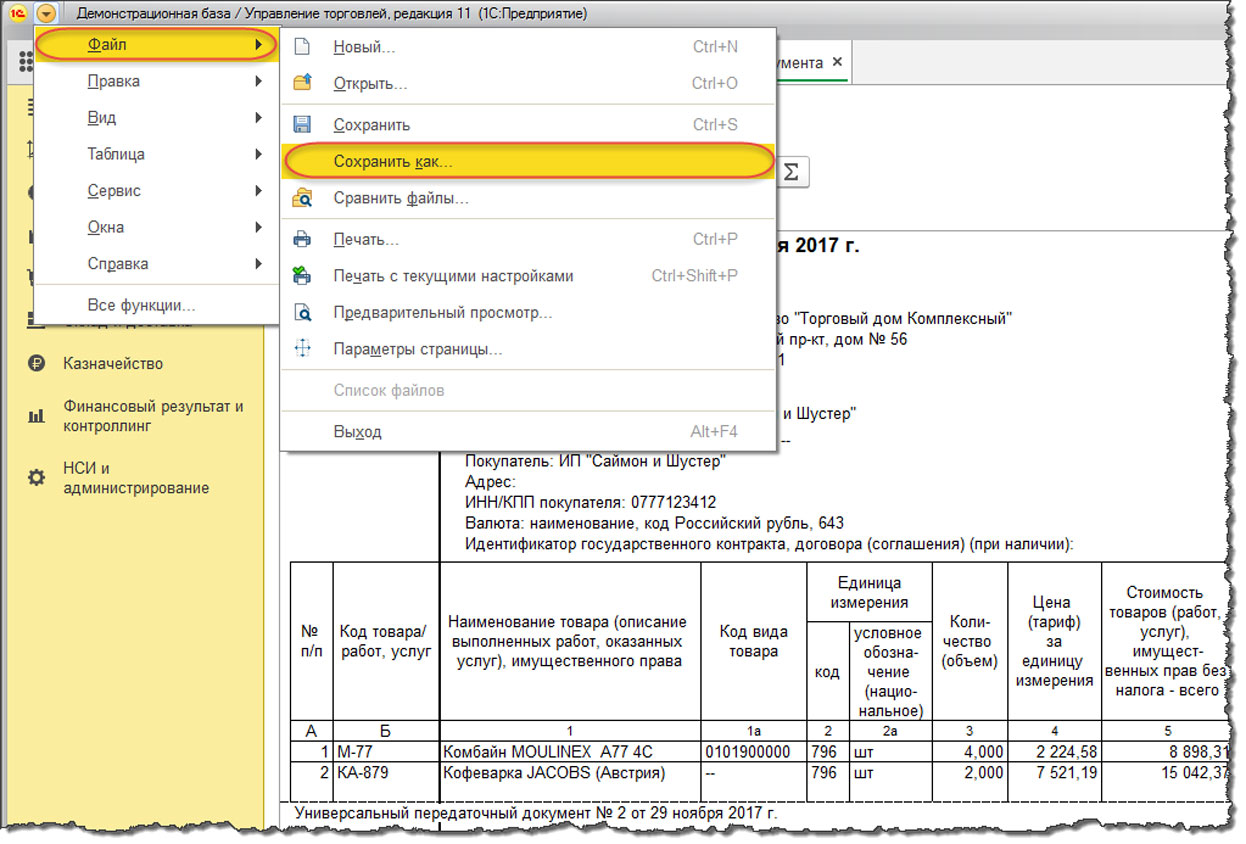 Рис.1 Сохранение печатной формы и отчета
После этого будет открыто окно сохранения файла, в котором указывается имя и тип файла:
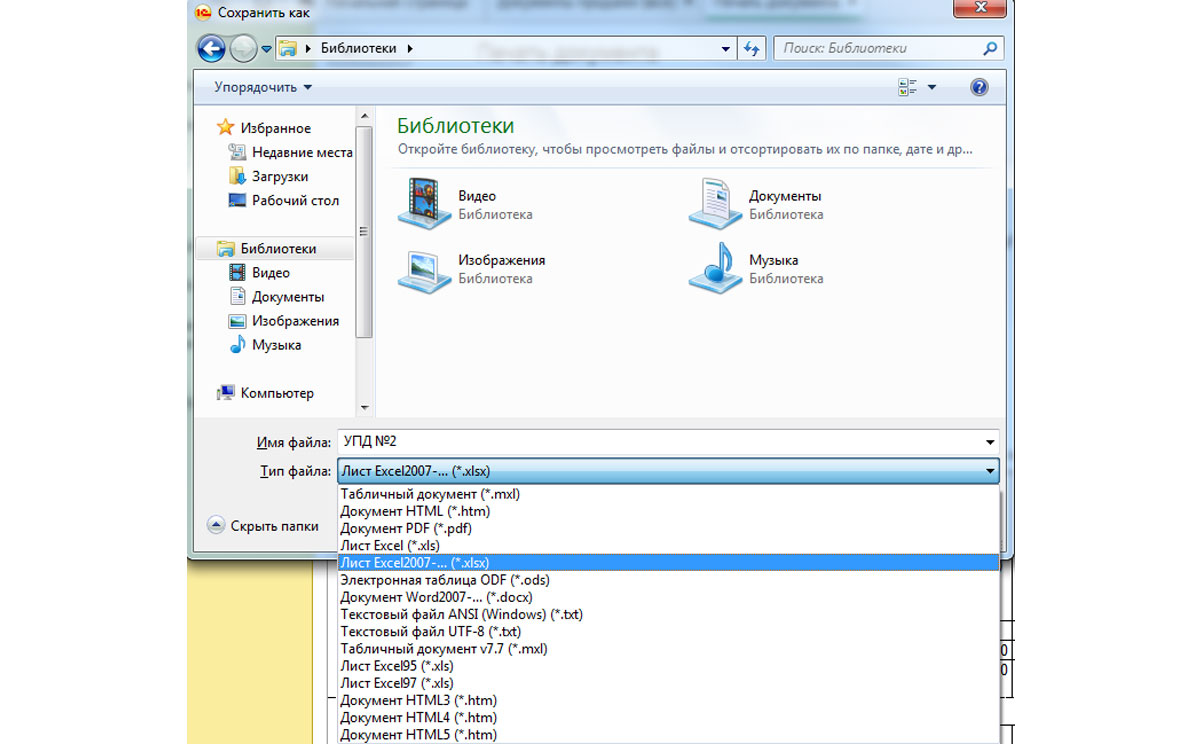 Рис.2 Окно сохранения файла
Возможные проблемы при выгрузке из 1С
В некоторых случаях кнопка меню «Сохранить как» может быть недоступна для выбора:
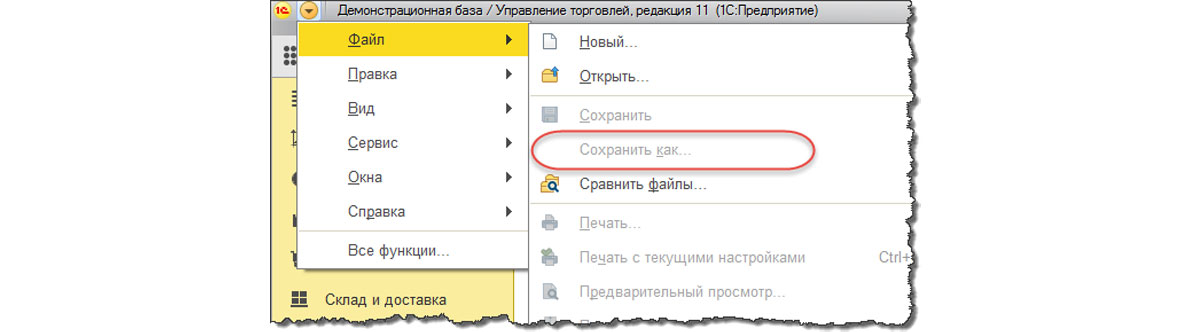 Рис.3 Сохранение невозможно
Это связано с тем, что печатная форма или отчет не активизированы в данный момент. Чтобы печатная форма стала доступна для сохранения, требуется просто кликнуть мышкой в любое место на ней:
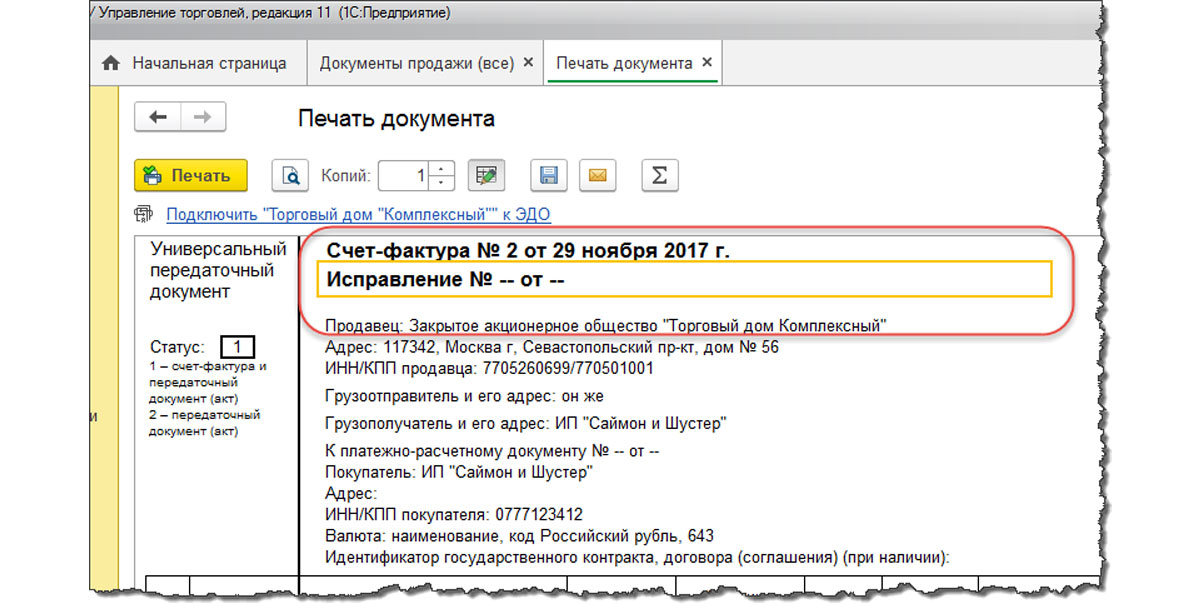 Рис.4 Активация печатной формы
Теперь пункт меню «Сохранить как» будет доступен. Если при выгрузке данных у вас возникли также и другие проблемы, обратитесь к нашим специалистам по сопровождению 1С 8.3, мы с радостью вам поможем.
Выгрузка в Excel
Обработка данных в самом популярном табличном формате требует соответствующей выгрузки. Для того чтобы сохранить нужные данные в формате Excel, необходимо в диалоге сохранения файла указать тип Лист Excel2007-. (*.xlsx). Реже необходимо сохранить данные в старом формате Лист Excel (*.xls):
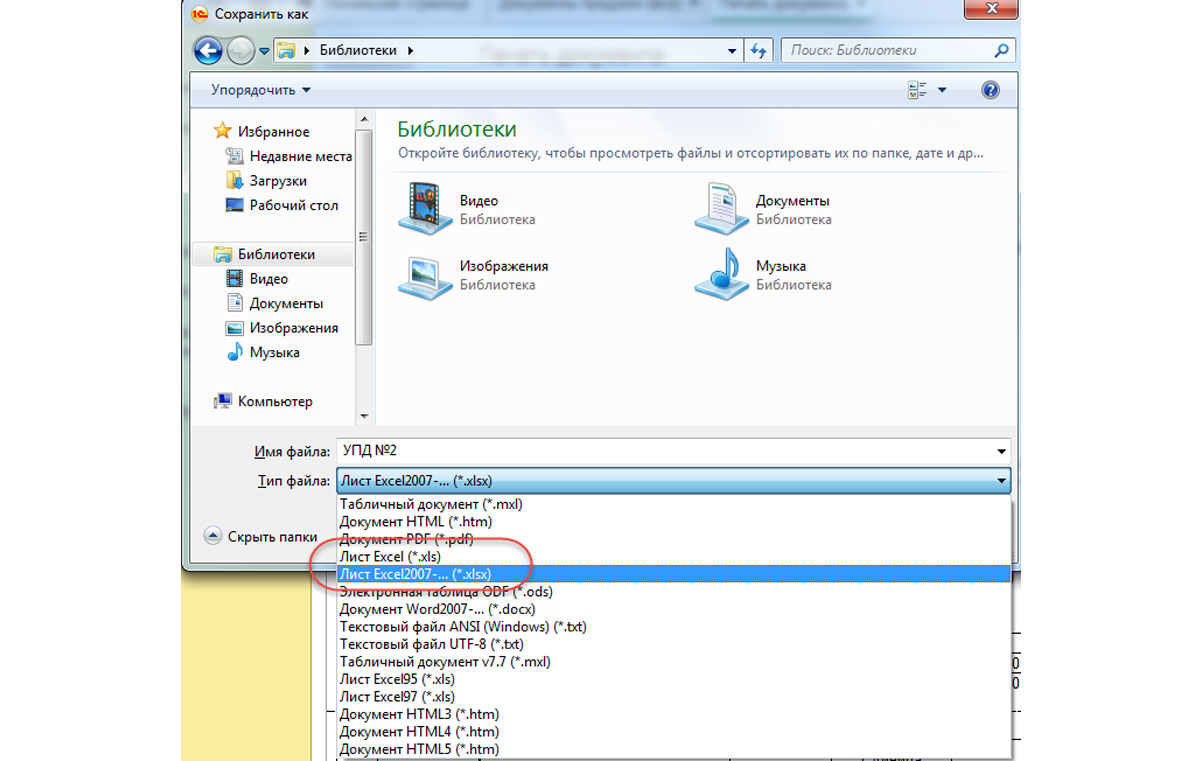 Рис.5 Сохранение нужных данных в формате Excel
Аналогично, выбирая нужный формат, можно сделать выгрузку из 1С в PDF, из 1С в WORD, из 1С в CSV, а также в другие форматы.
Выгрузка произвольных таблиц из 1С
В данном разделе будет показано, как можно выгрузить любые данные, при условии, что у вас есть на это права.
В 1С разработан штатный механизм, который позволяет выгрузить любой список (например, список документов или элементы справочника). Для этого в командной панели любого списка, в группе «Еще» доступна команда «Вывести список»:
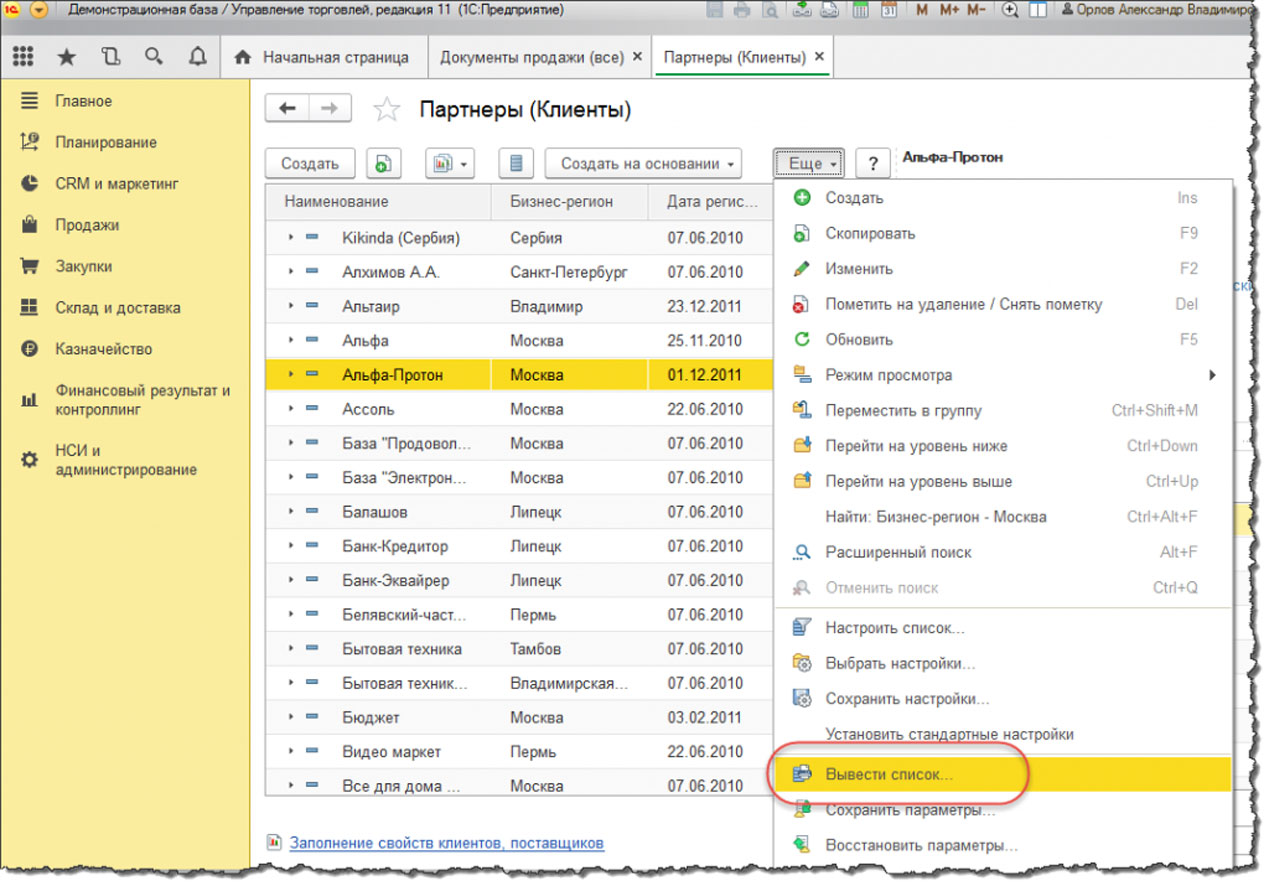 Рис.6 Выгрузка списков
Далее требуется указать нужные колонки и нажать кнопку ОК:
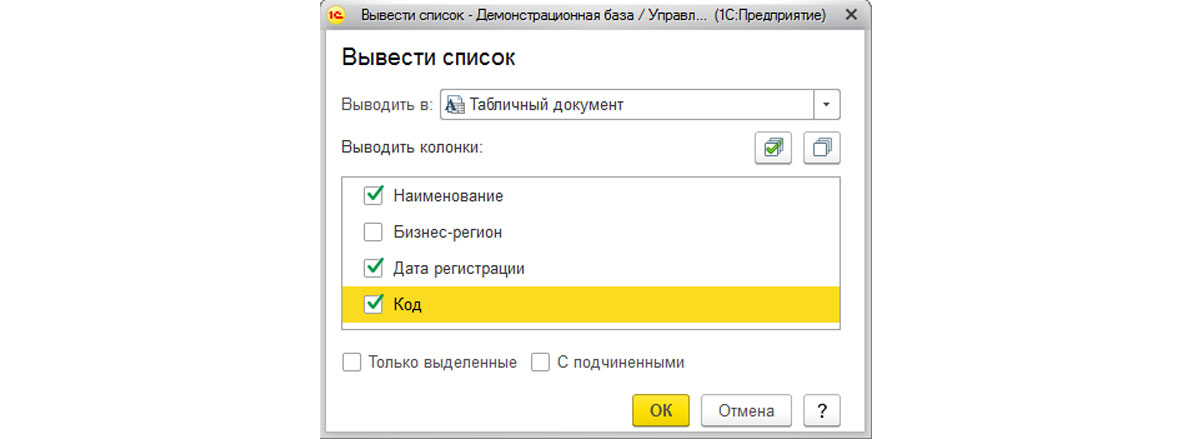 Рис.7 Выбор колонок
Информация будет выведена в специальный табличный документ. Этот документ выглядит так же, как любой другой отчет в 1С, и его можно выгрузить точно так же, используя команду Файл – Сохранить как:
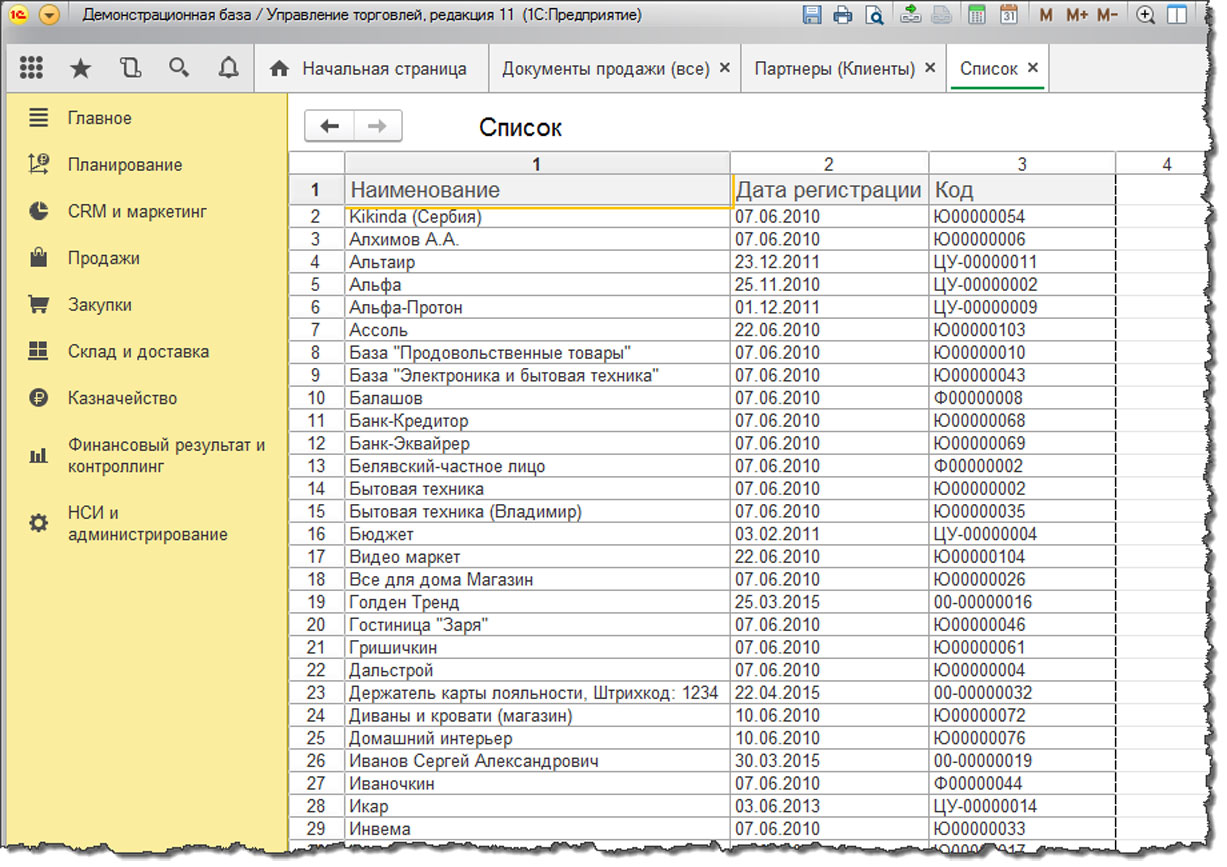 Рис.8 Табличный документ
Как выгрузить данные, которые не видно в списке
Зачастую, возникшая задача по выгрузке какой-то список, сопровождается необходимостью добавления туда колонок, которые точно есть в документе (справочнике), но их по каким-то причинам не видно в текущем списке. Пример: в списке «Клиенты» добавить для выгрузки поле «Телефон», которое отображается только в дополнительной панели справа:
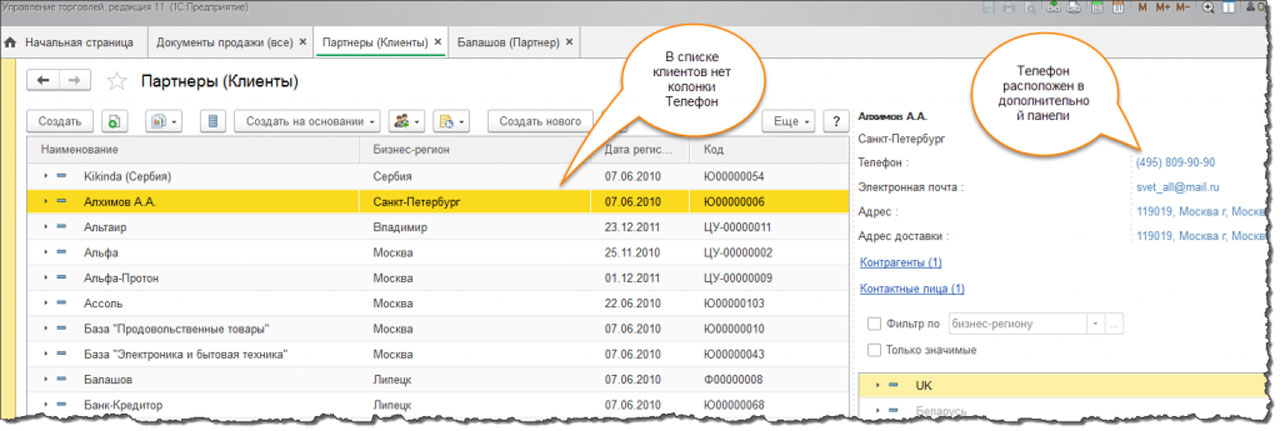 Рис.9 Выгрузка данных, не отображающихся в списке
Чтобы телефон можно было выгрузить из 1С, его все же сначала необходимо добавить в список. Для этого надо вызвать команду «Еще — Изменить форму». Далее нам понадобиться в списке колонок найти нужную. Тут есть одна хитрость: разработчики типовых конфигураций почти всегда добавляют поле «Ссылка». Если встать на него, а затем нажать кнопку «Добавить поля», то мы увидим все возможные поля этого справочника. Находим поле «Телефон» и ставим у него галочку использования.
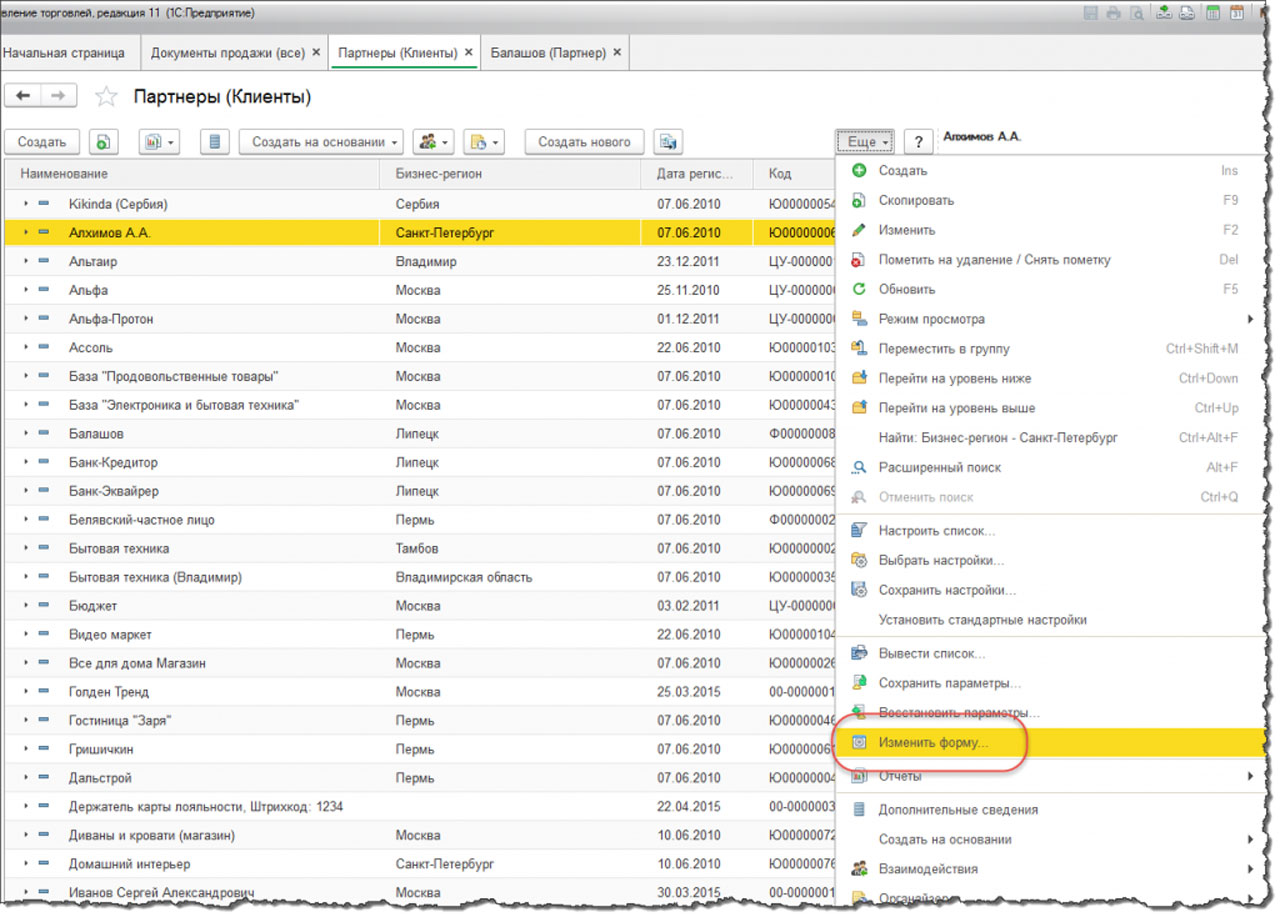 Рис.10 Добавить поля
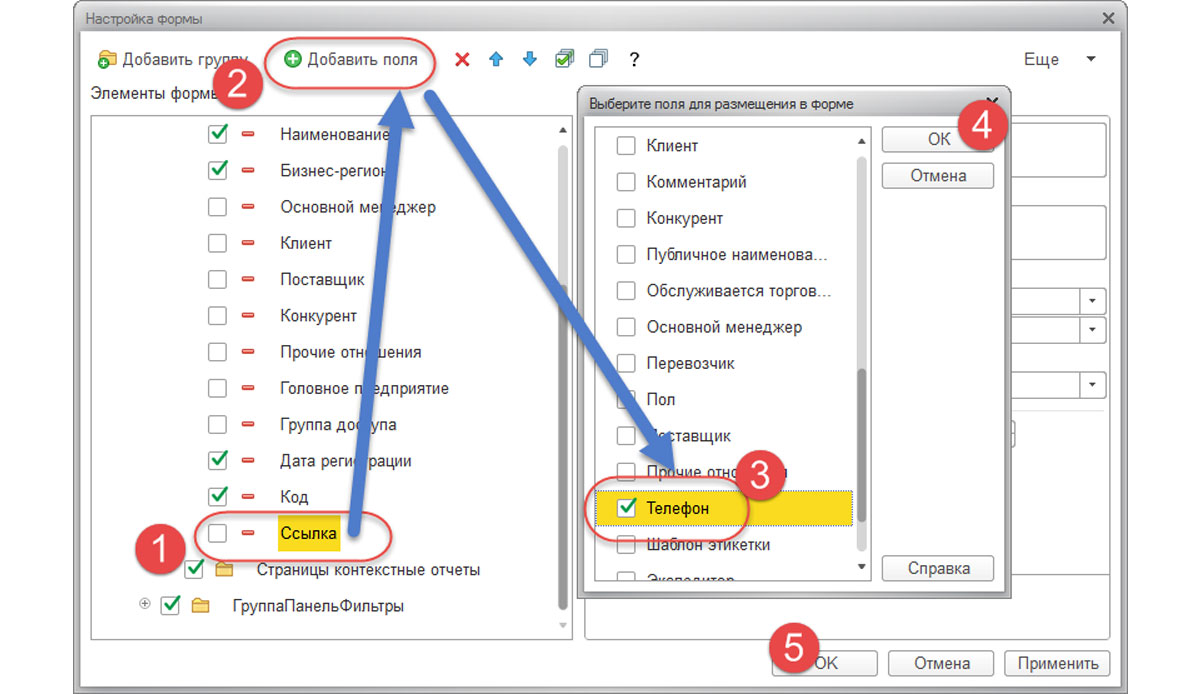 Рис.11 Выгрузить данные
После этого базу данных клиентов с телефонами можно выгрузить в файл через штатную команду «Вывести список».

Обмен данными с 1С
Гарантируем обмен без ошибок между любыми системами 1С. Условия гарантии прописываем в договоре!

Перенос данных 1С
Переходите на новую программу 1С? Проведем бесплатный анализ и перенесем только необходимые данные