Создаём собственный VPN сервис на базе VPS сервера
Тема обхода блокировок до сих пор является актуальной повесткой дня. Но на написание этой статьи, сподвигла меня несколько другая тема. Сейчас на рынке доступен огромный выбор различных VPN с разной ценовой категорией, плюс часто встречающиеся акции на получение VPN.
Разрабатываются новые технологии для VPN, появляются новые механизмы обхода блокировок типа SmartDNS. Как раз такой услугой воспользовался недавно. Работает хорошо, удобно было добавить DNS в роутер, но адреса обхода очень ограничены. В моем случае поддержка пошла на встречу и вместе мы смогли добавить сервис Кинопоиск от Яндекса. Правда, почти сразу я понял, что хочется большего, хочется самому управлять трафиком. Плюс лично мне не интересны VPN, направляющие весь трафик. Они снижают скорость, не так удобны для просмотра местных сайтов. К тому же мне надо этот трафик пропустить через роутер (в первую очередь для полной работы Яндекс Станции). Сейчас нахожусь в Молдове, здесь сайты не блокируют, но некоторые российские сервисы недоступны.
Какой VPS сервер выбрать и как подключиться к серверу
Само создание OpenVPN сервера займет меньше 5 минут, но сначала мы рассмотрим аренду сервера и подключение к нему.
Аренда сервера VPS
В первую очередь нужно арендовать VPS сервер. VPS сервер – виртуальный выделенный сервер, который соответствует физическому серверу, т.е пользователь получает root-доступ к операционной системе, IP-адресам и т.д.
Тут зависит от ваших целей, стоимости сервера, и того какие именно услуги этот сервер может поддерживать (например, не все хостинг-провайдеры разрешают использование VPN-серверов, поэтому перед заказом услуги предварительно у тех. поддержки узнайте разрешают ли они использование VPN сервера). Если вы хотите получить доступ к российским сайтам, то вы, конечно, можете выбрать европейские сервера, но на мой взгляд, стоит выбрать российские сервера, для получения полного доступа к сервисам. В таком случае (повторюсь, для доступа к российским серверам) рекомендую обратить внимание на следующую статью, в которой были протестированы некоторые российские хостинг-провайдеры: Обзор дешевых VPS-серверов. Я же воспользовался услугами хостинг-провайдера VDS.SH. С учетом того, что не все провайдеры разрешают использование VPS в качестве VPN сервера, перечислю тех, кто точно разрешает:
- VDS.SH
- firstvds.ru
- skyhost.ru
- edgecenter.ru (бывший gcore)
- hostiman.ru
- vpshoster.ru
- hosting.energy
Если у вас есть достоверная информация о том какие хостинг-провайдеры разрешают использование VPS в качестве VPN-сервера, то поделитесь информацией. Можем добавить в статью.
Для тех, кому нужен доступ к заблокированным в РФ сайтам, нужно брать сервер за пределами России. Это может быть DigitalOcean или linode – из недорогих хостингов.
Если вы собираетесь использовать сервер только в качестве VPN сервера, то вам не нужны дополнительные панели управления, типа ISPmanager. Не заказывайте их.
Подключение к серверу VPS
Выбрав сервер, на электронную почту вы получили необходимые данные для доступа к нему.
Подключаться к серверу будем с помощью ssh клиента PuTTY, а скачивать нужные файлы (клиентские ovpn файлы) с помощью ftp-клиента FileZilla.
Запускаем приложение PuTTY, в графе Host Name вводим ip адрес нашего сервера (эти данные мы получили сразу после регистрации сервера), порт 22.

Далее нажимаем на Open и в появившемся окне нажмите на ДА. Откроется новое окно, в котором нужно ввести имя пользователя и пароль, которые мы получили на электронный адрес. Процесс ввода пароля не будет отображаться, но введя его все равно нажмите на Enter. Теперь мы подключились к нашему серверу.

Для вставки скопированного текста в операционную систем сервера удобно пользоваться нажатием правой кнопкой мыши.
Подключение с помощью FileZilla. Открываем FileZilla: Файл > Менеджер сайтов > Новый сайт > Протокол указываем SFTP, Хост – IP адрес сервера, а также Имя пользователя и пароль, полученные по почте.

Как создать OpenVPN сервер за 5 минут
На самом деле на установку OpenVPN сервера уйдет меньше 5 минут. Установка сервера будет рассматриваться на VPS с операционной системой Ubuntu, для Debian команды идентичны, но скорее всего без sudo (как правило он не предустановлен).
Устанавливаем утилиты, которые нам пригодятся:
Для операционных систем, версии которых не ниже Ubuntu 18.04, Debian 9, CentOS 7. Допускаются данные версии и выше. Скрипт автоматической установки OpenVPN:
Во время установки будет задано несколько вопросов с уже готовым по умолчанию ответом. Можно соглашаться, можно отредактировать и выбрать свой вариант. Протокол соединения, рекомендую, использовать udp. В качестве DNS использую Яндекс DNS (77.88.8.8). Последним вопросом будет предложено задать имя клиентского файла ovpn, который затем будет расположен в директории Root.
Повторный запуск скрипта позволяет:
- Добавить клиентский файл ovpn для подключения
- Анулировать клиентский файл ovpn, выданный ранее.
- Удалить сервер OpenVPN
- Выйти

Для операционных систем, версии которых ниже ранее перечисленных. Выполнять нужно следующий скрипт:
Этот скрипт подойдет для операционных систем не выше, но в том числе, Ubuntu 16.04, Debian 8, Centos 6.
Являясь обладателем роутера ASUS RT-AC59U, который поддерживает клиентские VPN, меня интересовало подключение через роутер. Опытным путем выяснил, что OpenVPN клиент роутера поддерживает подключение, созданное на сервере версии только Ubuntu 16.04. Добавлено: с момента написания статьи, после обновления прошивки роутера, роутер стал поддерживать клиентские конфигурационные файлы ovpn из первого скрипта установки. Проверено на подключении к серверу на базе Ubuntu 18.04.
После установки скрипта VPN уже готов и запущен. Можно с помощью FileZilla скачать файл ovpn и импортировать в нужное устройство. Как импортировать ovpn можно посмотреть на примере статьи: Настройка OpenVPN. Подключение к бесплатным серверам VPN Gate.
По умолчанию через VPN будет проходить весь трафик.
Настройка OpenVPN для фильтрации только заблокированных сайтов
По умолчанию направляется весь трафик через VPN, а мы бы хотели пустить только определенные адреса для их разблокировки, а остальной трафик чтобы оставался без изменений.
Подключившись по PuTTY к серверу, открываем ранее установленный файловый менеджер mc (запускается командой: mc). Переходим к директории: /etc/openvpn/server/

Нас интересует файл server.conf , нажимаем на него и жмём F4 для редактирования, затем номер 1 для выбора редактора nano. Редактирование файла можно сразу запустить командой:
Находим строчку push «redirect-gateway def1 bypass-dhcp» и закомментируем её, добавив перед ней значок #. Данную строчку можно и вовсе удалить. Именно она отвечает за то, чтобы весь трафик шел через VPN.
Добавим строчку duplicate-cn . Она позволит использовать один сертификат на нескольких устройствах.
Затем нам нужно добавить ip адреса, которые будут идти через VPN. Узнать IP адрес сайта можно с помощью Командной строки, командой:
В том случае если адреса заблокированы провайдером и не пингуются, то можно воспользоваться онлайн сервисами, например этим.
Адреса без букв, будут являться адресами IPv4, которые нам нужны. Добавлять адреса в конце файла server.conf нужно следующим образом:
где 5.45.192.0 добавленный нами ip адрес.
Добавив адреса, нажимаем ctrl+O, затем ctrl+ X, для сохранения внесенных изменений и закрытия редактора.
Для пользователей, кому нужны адреса для доступа к российским сервисам, я взял открытую базу сервиса zaborona и немного добавил ip адресов. Предлагаю совместно наполнять эту базу.

Скриншот моего файла server.conf.
Итак, закомментировали или удалили строчку #push «redirect-gateway def1 bypass-dhcp» , добавили IP адреса для обхода блокировки, теперь осталось только перезапустить OpenVPN сервер.
После внесения изменений в server.conf нужно перезапустить VPN сервер. Для Ubuntu 18.04, Debian 9, Centos 7 и выше:
Для Ubuntu 16.04, Debian 8, Centos 6 и ниже:
Существует еще один скрипт для автоматической установки OpenVPN сервера:
Данный скрипт является форком предыдущего скрипта, но с улучшениями безопасности. Кроме того, этот скрипт позволяет добавить пароль для подключения клиентов.
Как поднять личный VPN в Европе из РФ за 15 минут
Данный вопрос все чаще возникает в комментах на Пикабу, в связи с чем я решил запилить максимально простой гайд по настройке собственного VPN на виртуальном сервере. Выгодное отличие от доступа к готовым VPN серверам, вроде ExpressVPN, состоит в том, что если VPN начнут банить, первым делом придут именно к ним. За vpn на личных виртуальных серверах вряд ли кто-то вообще будет гоняться.
UPD. Получилось длиннее, чем я рассчитывал, но все не так страшно, как выглядит. Глобально, всего 3 простых шага.
Шаг 1: покупка VPS
Если у вас уже есть свой VPS или вы планируете использовать какой-то другой (не тот, который предлагаю я), можете смело переходить к третьей части.
Использовать можно абсолютно любой выделенный сервер, но я, в качестве примера, приведу тот, который использую сам — ihor.ru (@alex6508, спасибо за совет).
Наверняка найдутся инвалиды, которые начнут обвинять меня в рекламе. По этому сразу хочу сказать таким — идите, пожалуйста, █████ и не сворачивайте. Единственная моя цель — это помочь людям разобраться в теме.
UPD. Задают вопросы — у данного провайдера скорость 200 мегабит и безлимитный трафик
Из плюсов у него то, что компания российская и оплатить ее услуги можно российскими картами, но сервер можно арендовать в Финляндии. Стоит это добро от 240 рублей в месяц (или 80 рублей, если вам зачем-то нужен vpn на территории РФ).
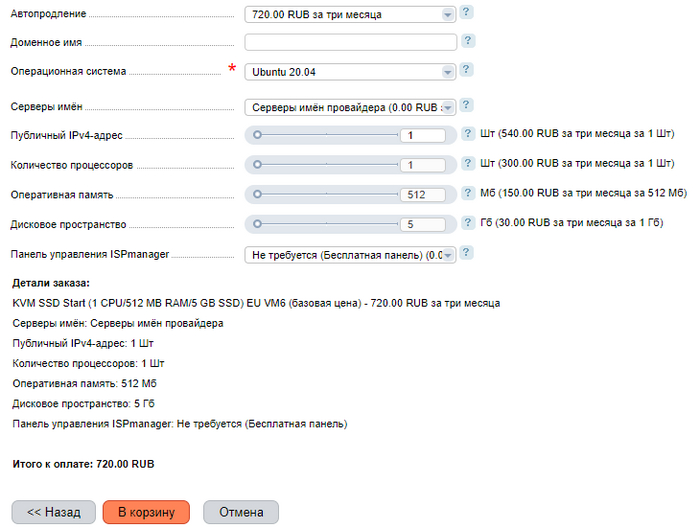
В общем, переходим на сайт, отмечаем Европу, выбираем самый дешевый тариф, отключаем все дополнительные услуги, если они будут значится. Регистрация довольно банальная, проделывать ее заново и скринить мне лениво, простите. Уверен, все разберутся. Впрочем, постараться придется, подтверждать email мне пришлось 4 раза, пока до них дошло. Но это ладно, мелочи. Операционную систему выбираем — Ubuntu 20. В итоге должно выглядеть примерно так
Вот с оплатой могут возникнуть небольшие сложности. Дело в том, что всю пользовательскую часть интерфейса этого хостинга разрабатывали глубоко душевнобольные люди и все что можно было сделать через задницу, они сделали именно так. В частности, оплатить при помощи visa/mastercard мне не удалось, так как, видимо, оплата идет через западные конторы. Но можно оплатить через Мир, Яндекс деньги, Киви и еще какую-то поебень. В общем, тоже разберетесь, не маленькие.
После оплаты, наконец, мы сможем перейти во вкладку «Виртуальные серверы» в меню личного кабинета, выбрать нашу машину в списке (она будет одна) и нажать кнопку «Перейти»

Попадаем в панельку сервера, жмем в меню на «Виртуальные машины» => «Параметры VM», Там нас интересует две вещи: ip адрес и пароль.

ip смотрим в соответствующем пункте меню, пароль создаем новый (не делайте пароль простым. Его будут пытаться подобрать, поверьте).
Шаг 2: Подключение к VPS
Итак, мы скопировали в блакнотик ip и пароль, можно подключаться. Для этого проще всего использовать консоль linux. Достаточно ввести следующее:
После чего ввести пароль, когда его спросят.
Пользователям Windows нужно будет скачать PuTTY на официальном сайте. Установка в два клика, ничего сложного. Запускаем PuTTY, в появившемся окне вводим наш ip и нажимаем «Open»

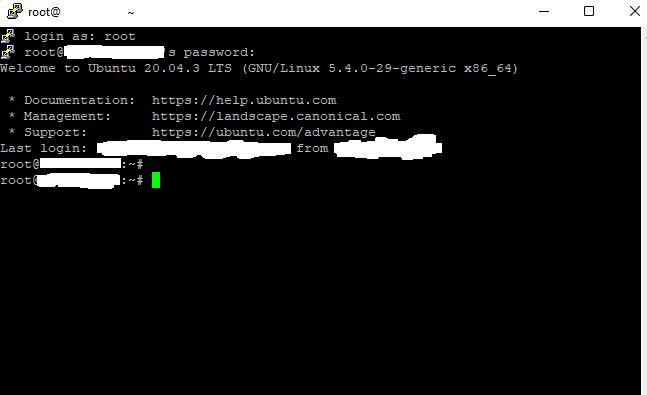
У нас спросят login — вводим root. Пароль — наш пароль. Будет выглядеть как-то так
Шаг 3: Установка OpenVPN
Поздравляю! Самое сложное позади! Было решено пойти по пути наименьшего сопротивления и воспользоваться готовым скриптом для установки OpenVPN. Вставляем в консоль следующую строку:
Это скачает нам скрипт, который сильно упростит задачу (можете изучить его перед запуском, ничего предосудительного в нем нет). Далее запускаем его:
Нам зададут несколько вопросов:
Which protocol should OpenVPN use?
What port should OpenVPN listen to?
Select a DNS server for the clients:
Enter a name for the first client:
Это имя пользователя. Называйте как хотите. К примеру, я назвал mydesktop и myphone. Чтобы было понятно что это и кто это.
После жмем enter
Готово! Можно пользоваться!
Ну. Почти. Нужно скачать сгенерированный ключ к себе. Проще всего это сделать при помощи filezilla. Качаем клиент на официальном сайте, установка в два клика. Открываем софтину, жмем на кнопку менеджер сайтов (верхняя левая), добавляем новый сайт и вводим наши данные:

После жмем «Соединиться». Откроется директория сервера со сгенерированным ключами. Просто перетаскиваем их к себе на ПК.

Этот файл — все что нам нужно, чтобы подключиться к VPN.
Шаг 4: Подключаемся
Для ПК нужно скачать клиент OpenVPN на официальном сайте. Качаем Windows 64-bit MSI installer. После простой установки у нас в трее появится вот такой значок
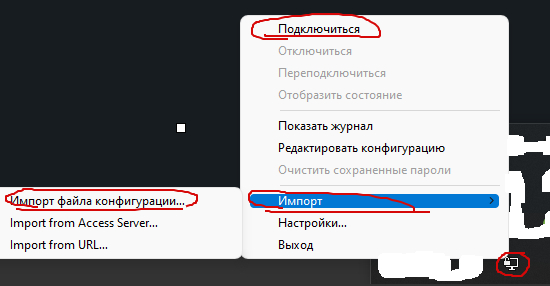
Выбираем «импорт файла конфигурации», указываем ему на наш файл с ключом. Все готово, жмем «Подключиться».
Вот теперь точно все, можно пользоваться! : )
P.S. Для мобильных телефонов все точно так же, качаем в маркете клиент OpenVPN и скармливаем ему наш файл ключ.
P.P.S. Если мы хотим добавить больше пользователей, как раньше, подключаемся к серверу и снова выполняем
Нам предложат добавить нового пользователя или удалить старого.
Лучше ставить OpenVPN с XOR модификацией и не указывать стандартный порт 1194. Говорю на всякий случай, по своему опыту блокирования VPN в Казахстане, сейчас модно DPI использование провайдерами стало
P.S.: И протокол на TCP с UDP переключить
Самое интересное, что после запуска Putty практически более ничего делать не нужно — HTTP-SSH-туннель пробрасывается сразу через неё с помощью входящей в комплект путти утилы plink. Всё содержится в доке на путтю, главное поиметь SSH.
а можно еще проще.
На 3. шаге вводим:
sudo apt update && apt upgrade -y && apt autoremove -y
И всё. Получаем логин, ключ, пароль.
никаких тебе опенвпн и файлов настроек.
Можно прописать в роутере
Ihor в свое время люто обосрался. Многие и многие сайты тогда были заблокированы на неделю-другую.
А так.. ну ок, если не юзать ihor.
Это всё прекрасно, пока европка не заблочила сервера арендуемые Русскими компаниями. А чтото мне подсказывает.
А теперь расскажите пожалуйста, как поднять впн на роутере
Годнота. Я то же самое провернул, но там платить за хостинг пейпалом надо, так что через полгода возникнет вопрос.
Но цена — 6 баксов/год сводит с ума.
Как пойти нахуй на Пикабу за 15 секунд)
На втором шаге можно остановиться.
В putty прописать туннель и сохранить конфиг для дальнейшего использования.
В firefox указать прокси в настройках сети.
После запуска и подключения putty весь трафик из firefox будет идти через сервер.

Как быстро все забыли, что было с айхором 2 года назад 🙂
Прочитала до середины и. ну ее, эту инсту.
Если хочется сервер с более чем одни протоколом, предлагаю почитать про SoftEther 🙂
SSL-VPN (HTTPS) and 6 major VPN protocols (OpenVPN, IPsec, L2TP, MS-SSTP, L2TPv3 and EtherIP) are all supported.
В относительно недавних релизах добавили и WireGuard.
+ вообще ничего не собирает, даже метрики
+ деплоит отдельные докер контейнеры OpenVPN, shadowsocks, wireguard. Можно переключаться.
— кривой клиент под андроид, под iOS пока нет
Есть ещё https://getoutline.org/ru/ функционала нет, но отполированный клиент. А ещё они держат ключи на серверах гугла, что в текущей ситуации такое себе.
На год то наверное не особо есть смысл платить ?
Самой минимальной конфигурации же чисто для vpn целей хватит же ?
а что там по лимиту траффика в VPS ?
Попробовал проделать эту процедуру на российском vps. Ни один заблокированный сайт не открылся. Я правильно понимаю, что vps нужен любой, кроме российского?
У айхора есть локация не в России? Интересно, не знал. И без обид, автор, но выглядит это как-то. Мол «я не знаю ничего о рынке хостинга, поэтому предложу единственный известный мне вариант» — ну такое себе. Действительно отчасти смотрится как реклама.
По технической части вопросов нет, а что до хостинга — ну попросил бы в комментах накидать вариантов. Я бы, например, G-Core предложил. У них около 50 локаций за рубежом, на любой вкус. Или PQ Hosting — тоже интересные товарищи, тоже несколько локаций. И репутация у них всех почище, чем у айхора
Я бы ещё рекомендовал убрать ssh с 22 порта — так как его будут пытаться брутфорсить сразу и тысячи ботов.
Потребуется отредактирвать файл вимом или другим редактором. Не буду тут описывать этот процесс, гуглится как редактировать текстовые файлы в консоли.
Нас интересует:
/etc/ssh/sshd_config
В начале конфига добавляем какой-нибудь порт в диапазоне от 10000-65000
например:
Port 12121
рестартуем sshd (ваша сессия не отвалится)
sudo systemctl restart sshd
после этого в пусси — указываем тот порт который выбрали в конфиге
Спасибо, братишка, оплатил, настроил — все шуршит! При моем инете в 100мб\сек через vpn спидтест показывает
Вот это место не раскрыто. Как именно происходит процесс использования? Как понять работает или нет? Как включать (если я хочу посетить что-то из заблокированного) и как отключать (если я поставил, к примеру, качаться торренты)? Нужно ли перезапускать браузер/торрент-клиент? Или нужно перезапускать пк?
Вместо OpenVPN можно использовать что-то типа этого — https://github.com/hwdsl2/docker-ipsec-vpn-server . Из плюсов: из коробки поддерживается в Android, Windows, macOS, вероятно в айфонах тоже, в роутерах (в кинетиках точно).
Не читал, но одобряю
Пара хороших мануалов по VPN — WireGuard и Outline +оплата криптовалютой


100мбс, безлимит 210р
mgnhost.com
система на выбор. ЛК выглядит так же.
Есть pptp его и рекомендую ставить, а не openvpn.
инструксьён тут https://alexell.ru/blog/ubuntu/vpn-pptp-server-na-ubuntu.htm.
не забудьте с рутом разобраться.
все эти впны не позволят заходить на авито, не будут у вас выводиться сериалы на кинопоиске и прочие ограничения (для иностранного айпи из общего пула какой дадут), надо будет доп брать скорее всего
ihor.ru . ихор это что то типа гноя с кровью же да .
Стоит это добро от 240 рублей в месяц (или 80 рублей, если вам зачем-то нужен vpn на территории РФ).
Так это. Все запреты и ограничения не касаются дата-центров. Только провайдеров.
Тестовый VPS в Питере еще пол года назад прекрасно открывал заблокированные торрент-трекеры.
Не сочтите за рекламу, но могу посоветовать https://justhost.ru/ . Сервер в Америке (200 мбит/с) за 130 рублей в месяц. Пользуюсь сам
Выбор впс можно сделать на poiskvps.ru
Главное отфильтровать РФ, Беларусь, Казахстан и Украину, по понятным причинам.
OpenVPN поднять дело пятнадцати минут. А вот как настроить маршрутизацию дабы пускать через него только определённые сайты?
Понимаю что сейчас скорее всего мне напишут много мошенников. Но! Я обычный пользователь, кто-то мог бы помочь мне (за оплату времени и труда) создать и помочь настроить сервер vpn для 2-х телефонов и 2 ноутов. Или подскажите реально хороший готовый сервис с подпиской. А то хваленый сервис 4 единицы (не реклама) даже с подпиской переодически тупит, не подключается
Благодарю автора за достаточно полный гайд. Но конечно всегда найдутся такие как я (хотя вроде знаю с какой стороны подойти к ПК).
Прежде чем задать свой вопрос добавлю что прочитал все комментарии к теме в поисках ответа на свой вопрос)
В общем после ввода команды wget https://git.io/vpn -O openvpn-install.sh вижу в много текста и в том числе ERROR 404: Not Found.
после ввода команды sudo bash openvpn-install.sh получаю ответ No such file or directory
Дальше продвинуться не удалось((
Моя гипотеза, что проблема с ссылкой openvpn-install.sh , но может я где-то затупил (самому разобраться не удалось).
Буду благодарен за помощь.
Openvpn довольно медленный, для физлиц я бы рекомендовал wireguard
Гуглится инструкция легко, на яндекс дзене есть
Настройка ещё проще чем опенвпн, работает значительно быстрее
Я брал впс на хостинге Fornex (не реклама) за 30евро\год
Добрый вечер! Подскажите, пожалуйста, что делать — появляется ошибка «unable to resolve host adress”, мучаюсь несколько часов. Спасибо!

Start серверы в Европе не доступны уже, минимальный который сейчас есть стоит 400р в месяц 🙁
На главной странице IHOR’а такой тариф, действительно, есть. Однако ж когда пытаешься его оплатить, такого тарифа нет. А деньги возвращать они не торопятся — только по письменному заявлению, с копией паспорта и в течение 10 дней после получения этого заявления. Учитывая, что я от них живу на другом конце страны — выглядит, как издёвка. Ну и хрен с ними, есть более другие конторы.
На винде последнее время даже качать PuTTY не нужно. OpenSSH есть в самой винде. Иногда правда, возможно, потребуется скачать его в «дополнительных компонентах».


Отличный гайд для новичка в не лёгкое время потратить бабло, остановлся на этих словах ибо как что делать дальше нам любезно не указали
«Итак, мы скопировали в блакнотик ip и пароль, можно подключаться. Для этого проще всего использовать консоль linux. Достаточно ввести следующеe»
Я взял за 200 руб/мес. Айпишник «Эстония» — пинг шикарный. Канал 100 мбит в обе стороны. 1тб в мес трафик (мне за глаза).
Сразу установил несколько протоколов: openvpn, wireguard, ipsec и другие. Оплатил битком. Сразу меняйте стандартный порт на какой-нибудь рандомный.
@StenFredd Привет, подскажи что может быть, все делаю по твоей инструкции, ошибок нигде нет, но зайдя через filezillu на серве, сгенерированных ключей нет, файлов с расширением .ovpn вообще нет, повторял раза 3-4, давал разные имена, все ок, но в директории пусто
Все сделал по инструкции. не работает. ошибка
2022-03-28 22:18:51 DEPRECATED OPTION: —cipher set to ‘AES-256-CBC’ but missing in —data-ciphers (AES-256-GCM:AES-128-GCM). Future OpenVPN version will ignore —cipher for cipher negotiations. Add ‘AES-256-CBC’ to —data-ciphers or change —cipher ‘AES-256-CBC’ to —data-ciphers-fallback ‘AES-256-CBC’ to silence this warning.
2022-03-28 22:18:51 OpenVPN 2.5.6 Windows-MSVC [SSL (OpenSSL)] [LZO] [LZ4] [PKCS11] [AEAD] built on Mar 16 2022
2022-03-28 22:18:51 Windows version 10.0 (Windows 10 or greater) 64bit
2022-03-28 22:18:51 library versions: OpenSSL 1.1.1n 15 Mar 2022, LZO 2.10
2022-03-28 22:18:51 MANAGEMENT: TCP Socket listening on [AF_INET]127.0.0.1:25340
2022-03-28 22:18:51 Need hold release from management interface, waiting.
2022-03-28 22:18:51 MANAGEMENT: Client connected from [AF_INET]127.0.0.1:25340
2022-03-28 22:18:52 MANAGEMENT: CMD ‘state on’
2022-03-28 22:18:52 MANAGEMENT: CMD ‘log all on’
2022-03-28 22:18:52 MANAGEMENT: CMD ‘echo all on’
2022-03-28 22:18:52 MANAGEMENT: CMD ‘bytecount 5’
2022-03-28 22:18:52 MANAGEMENT: CMD ‘hold off’
2022-03-28 22:18:52 MANAGEMENT: CMD ‘hold release’
2022-03-28 22:18:52 MANAGEMENT: Client disconnected
2022-03-28 22:18:52 Insufficient key material or header text not found in file ‘[[INLINE]]’ (0/128/256 bytes found/min/max)
2022-03-28 22:18:52 Exiting due to fatal error
Похоже, что проблема в файле .ovpn, похоже что-то там не так сгенерировалось.
Еще потом исправь значение cipher AES-256-CBC на cipher AES-128-GCM.
Здравствуйте. Очень прошу помощи. Всё сделал по инструкции и вроде как относительно работает — инста, ютуб, яндекс, гугл все ок. А вот сайты не открываются вообще. Вроде как в инете пишут что проблема с mtu 1500 и нужно снизить до mtu 1200. Но как это сделать ну никак не могу найти. Очень надеюсь что подскажете
Коллеги вопрос, на каждого друга отдельного клиента нужно создавать? или один клиент может какое то кол-во людей тянуть?
К сожалению для моих целей сервер не подошёл. С какого-то момента компания hashicorp.com начала блокировать трафик из РФ. Но и сервер ihor.ru , который формально числится в Финляндии выдаёт результат аналогичный.
Переписка с тех. поддержкой ihor.ru в качестве пруфов.

Хэлп, выполнил все пункты, но проблема с FileZilla. Логин, пароль, все верно, но почему-то не подключается. В чем может быть проблема?

Instagram доступен, большего мне не надо)
Спасибо добрый человек!

пара вопросов: 1 — как подключаться к такому впн на айфоне? 2 — можно ли с другими делиться этим впн?
Попробуйте amnezia vpn.
имхо wireguard быстрее и проще
@StenFredd У меня роутер не поддерживает опенвпн, а только L2TP и PPTP, есть какие нибудь решения?
А по скорости как оно ? на сколько клиентов такого VPN хватит ? хватит ли что бы смотреть ютуб ?
Есть решение намного более простое и что самое главное — бесплатное.
Сканируем диапазоны буржуинских провайдеров, находим уязвимые ротеуры (нас интересуют те что имеют встроенную функцию VPN сервера (Asus, Draytek и ряд других).
Заходим в веб морду и настраиваем под себя VPN — в сети есть гайды, это займёт не более 2 минут. Теперь добавляем у себя в винде новый VPN, адрес сервера — ip нашего буржуинского роутера, логин и пароль, те которые вы укажете в настройках. Ещё в настройках соединения нужно включить обязательное шифрование и проотокол поддержки пароля. Всё.
у меня один фопрос: почему
Побольше палите тему =) И сами без VPN останетесь. Ну. Зато плюсы
Те, кто сможет это остлить, смогут и тор в режими прозрачного проксирования с мостами поднять
На пикабу последнее время подобные инструкции каждый день публикуют.
Складывается впечатление, что VPN для обывателя, это не чтоб обойти формальный запрет коскомпозора на условные рутрекер/порнолаб, а чтото жизненно необходимое, чтобы гонять через него весь трафик и от того он нужен личный.
Объясните, зачем он нужен обывателю?
цоды все в москве)) полковник чушь несет.

Говно это а не ВПН. OpenVPN тоже говно. Тупое прокси. Никакого шифрования.
Кто заинтересован в настоящей приватной сети, пишите в ЛС. Цена вопроса от 7€/месяц.
Не хотите платить, изучайте тонны манускриптов по фастфлюксу самостоятельно.

Слава VPN

First time?

Полезный VPN
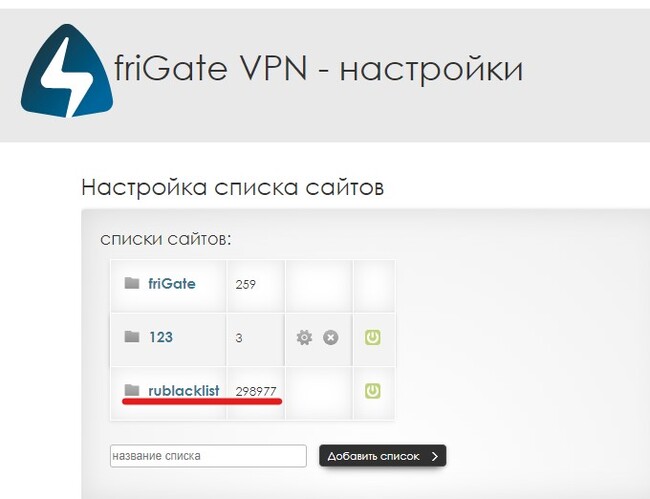
А фриГейт молодцы! На днях заметил, что VPN расширение начало автоматом включаться на сайтах вполне популярных (например Youtube), полез в настройки и был весьма приятно удивлен.
Ребята просто запихнули в вайтлист всю заблокированную роскомнадзором библиотеку.
VPN для телефона и другой техники
Всем привет! Нужен совет от знающих людей по поводу VPN. На случай блокировок. Какое приложение для телефона (андроид) и компьютера (вин11) будет лучше установить? Чтобы была возможность элементарного выхода в интернет. Можно как платные так и бесплатные приложения. А то в плеймаркете куча приложений, а вот будут ли они работать в случае отключения — непонятно. С компьютером понятно более-менее — ТОР наше всё. Но вопрос в другом: как его оптимально настроить? Какие прокси использовать и как? Я в этом не особо шарю.
Всем спасибо!

Тру Vpn за 4 бакса в месяц)
Привет, дорогой Пикабу!
Здесь произойдёт краткий(насколько это возможно) раccказ о том как я строил настоящий впн за недорого.
Как выглядит ТЗ:
– возможность создавать несколько учётных записей пользователей
– высокая скорость доступа (в рамках бюджета)
– безопасность данных (как настроишь, так и полетит)
– бюджет реализации 4$ 🙂
Что мне для этого понадобится?
Совсем не много:
1. Хостинг провайдер с VPS, в моём случае это OVHcloud
(уважаемые читатели могут выбрать любой хостинг!)
2. Необходим облачный MicrotikCHR (Кликабельно)
3. VPS-сервер c предварительно установленной Ubuntu 20.10
4. Множко времени для настройки и тестирования
Процесс заказа VPS я пропущу, много бесполезной информации и куча лишних скриншотов!
Один важный момент связан с выбором локации хостинга VPS, чем дальше от меня сервер, тем выше латенси/ping, важно для онлайн игр, но в моём случае особой роли не играет.
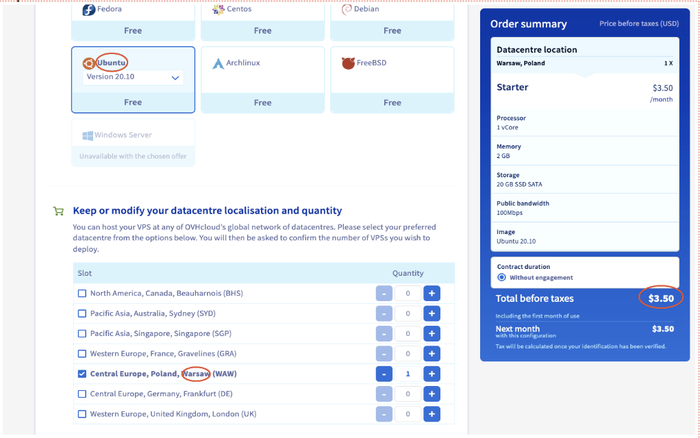
После покупки VPS-ки мне на почту упало письмо с доступами в машине.
Залетаем в ssh, меняем сгенерированный хостингом пароль, добавляем свой публичный ключ для root, меняем hostname, обновляем, устанавливаем unzip перезагружаем.
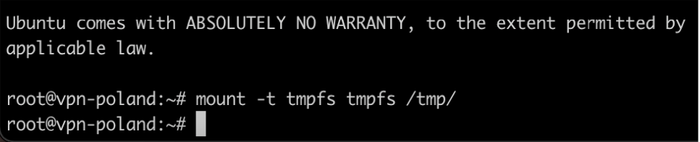
1 — Необходимо создать временный раздел для хранения образа MicrotikCHR
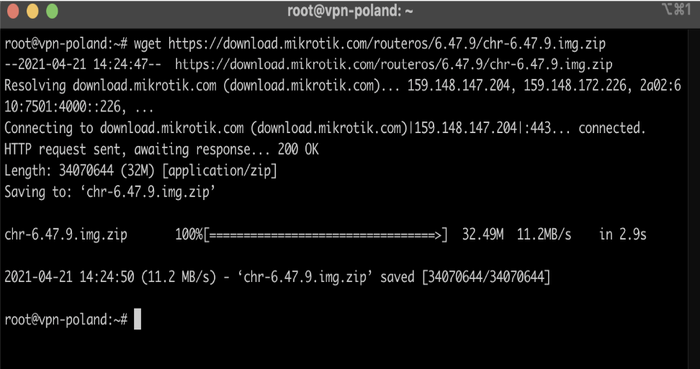
2 — через wget скачать образ MicrotikCHR raw по ссылке, что приведена выше
3 — распаковать скачанный архив
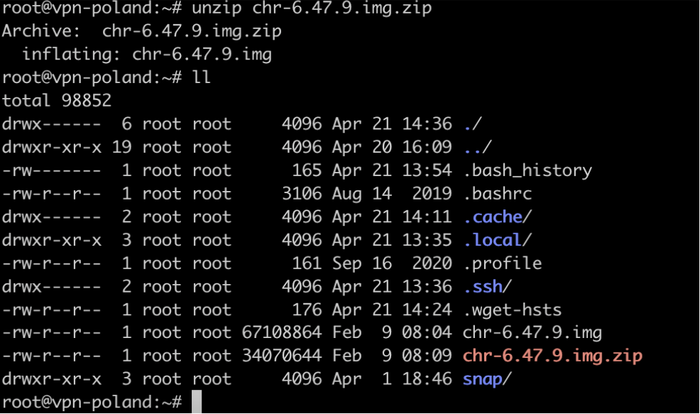
4 — просмотреть разделы на диске, это необходимо, для того чтобы знать на какой из их, записать образ RoS CHR
· в моём случае это — /dev/sda: 20GiB (Основной раздел диска)
· если ошибиться с выбором раздела, прийдётся вернуться к установке ОС и повторной первичной настройке
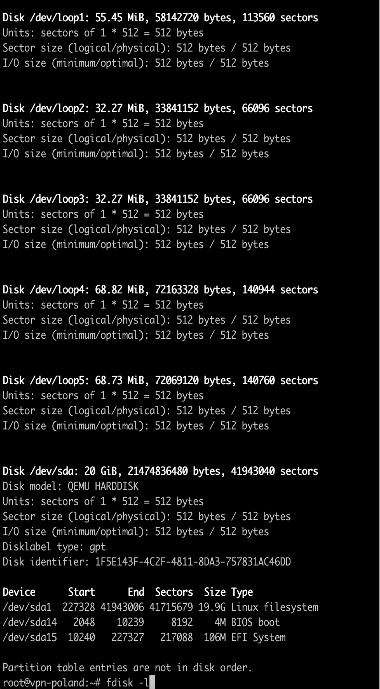
5 — Записать образ с помощью dd на нужный раздел
dd if=chr-6.47.9.img of=/dev/sda bs=4M oflag=sync
6 — Перезагрузится, обычный reboot не сработает, потому:
Дальше перехожу в веб-интерфейс хостинга и задаю пароль для пользователя admin через KVM (по умолчанию логин Mikrotik, admin без пароля)
Параллельно добрые люди с ботами хотят взломать мой облачный роутер 🙂
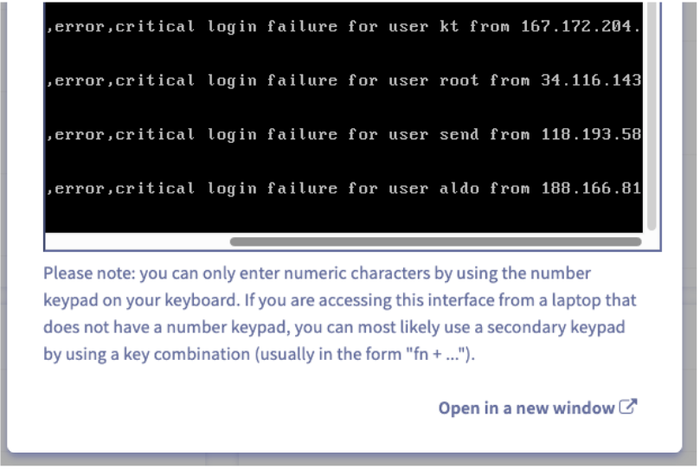
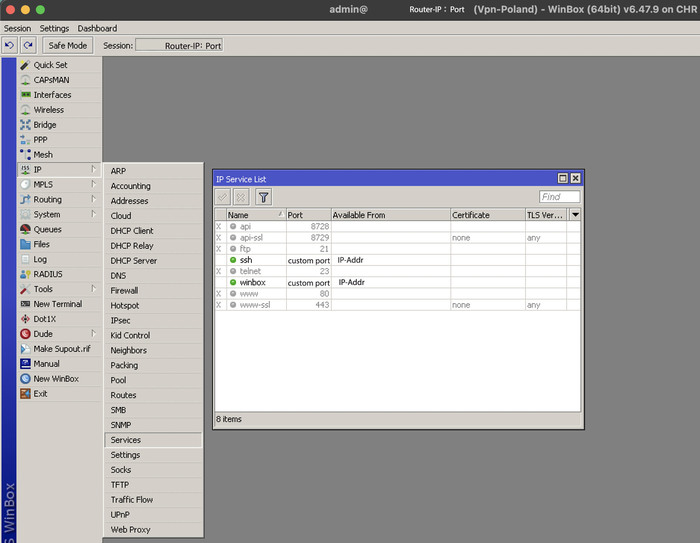
Дабы избежать неловких ситуаций, следует ограничить доступ к сервисам ssh, winbox , остальные отключить.
IP — Services
Теперь предстоит самое интересное, а именно настроить l2tp/IPSec
– next pool : none
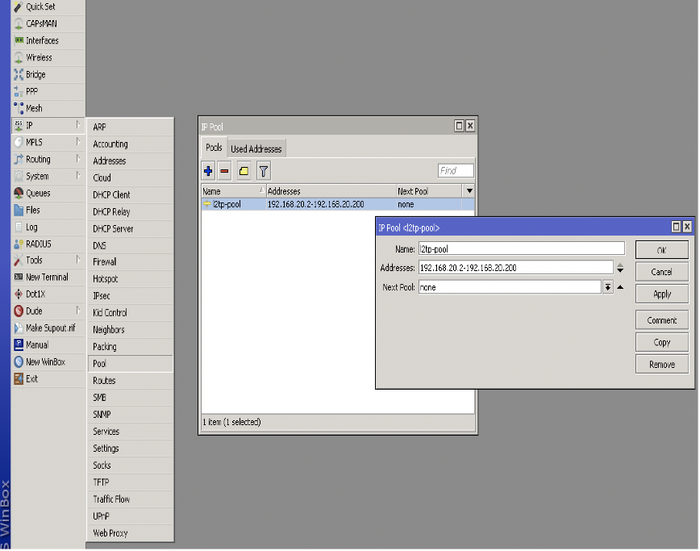
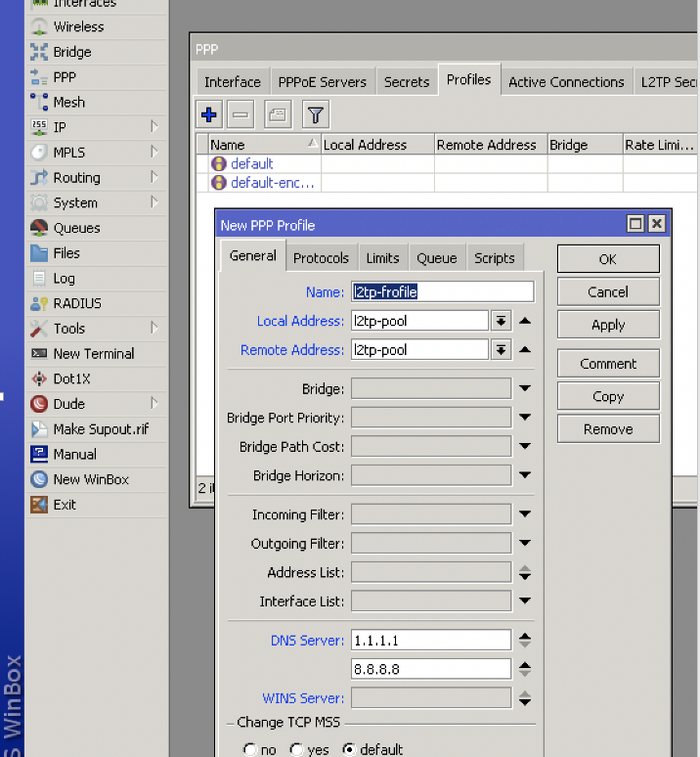
2. PPP — Profiles / Создать профиль для l2tp туннеля
– local address : l2tp-pool
– remote address : l2tp-pool
– DNS servers : 1.1.1.1 (можно использовавать любые)
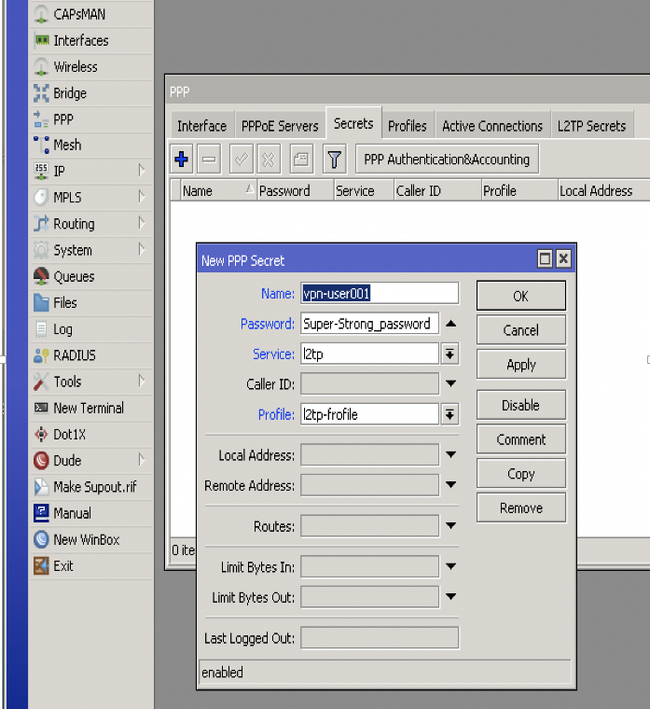
3. PPP — Secrets / Создать профиль пользователя
– name : vpn-user001 (уникальность имён приветствуется)
– password : пароль умеренной сложности
– profiles : ранее созданный l2tp-profile
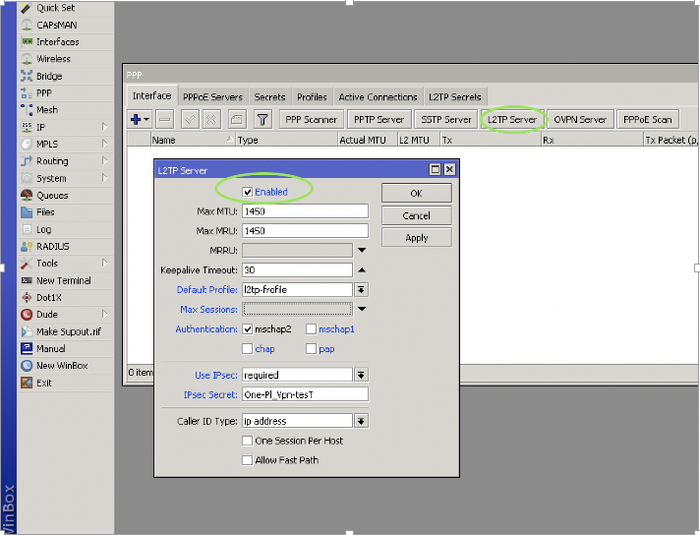
4. PPP — Interface — L2TP Server
– default profile : ранее созданный l2tp-profile
– authentification : оставить только (mschap2)
– use ipsec : required
– ipsec secret : не самый простой Shared Secret
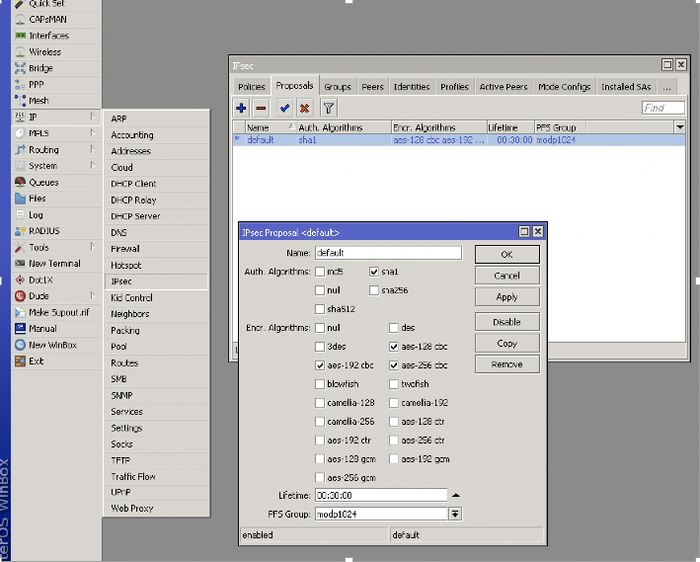
5. IP — IPSec — Proposals
– auth algorithms : sha1
– encr. algorithms : aes-128 cbc / aes-192 cbc / aes- 256 cbc
– pfs group : modp 1024
6. IP — FireWall — NAT
· без nat, подключение произойдёт, но сети не будет
– nat rule : srcnat
– out. interface list : all
– переходим на вкладку Action
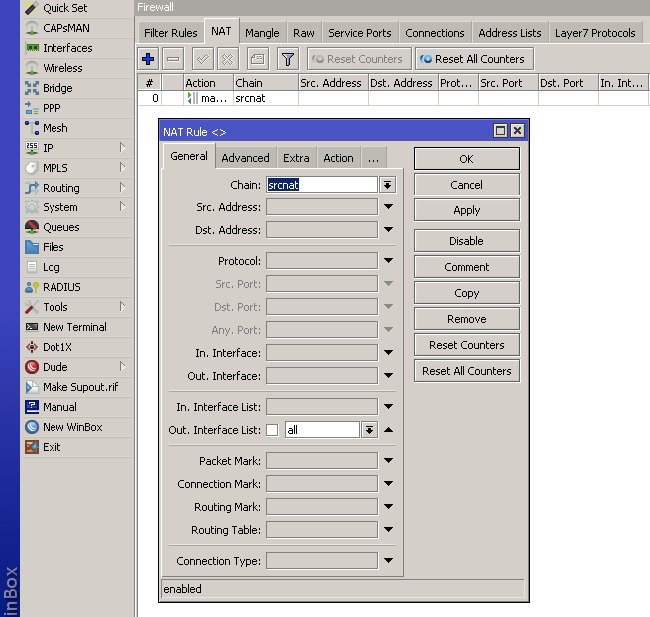
7. Простая настройка firewall
· буду приводить только консольные команды без скриншотов (ну ладно будет один финальный в конце 😉 )
· В терминале через winbox или ssh
· добавить правила fasttrack connections
· Правила для established, related + открыть порты для l2tp (500,1701,4500)
· разрешить ping (icmp)
· остальное drop
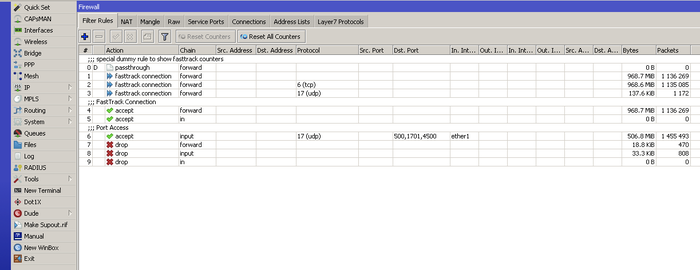
8. получить лицензию на CHR
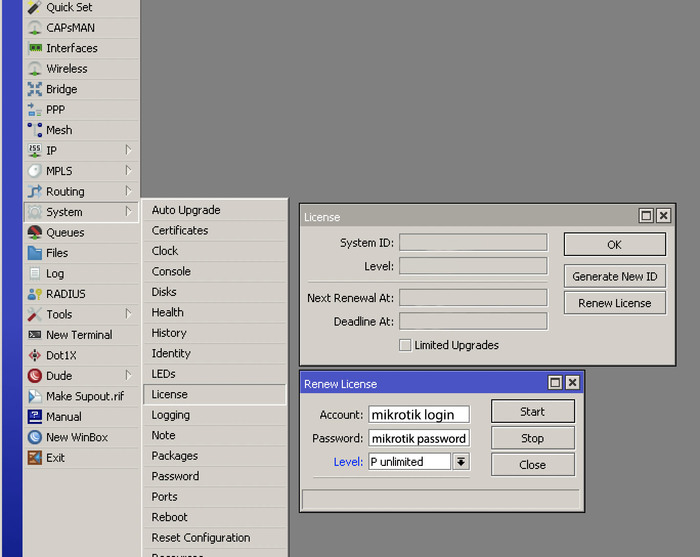
— Зарегистрироваться на оф.сайте Mikrotik
— Зарегистрировать CHR (после триального периода роутер не превращается в тыкву, если его не обновлять, продолжит работать на полной скорости даже после истечения лицензии)
system — license — renew license
— account : логин в учётную запись на Mikrotik.com
— passwrod : пароль от учётной записи на Mikrotik.com
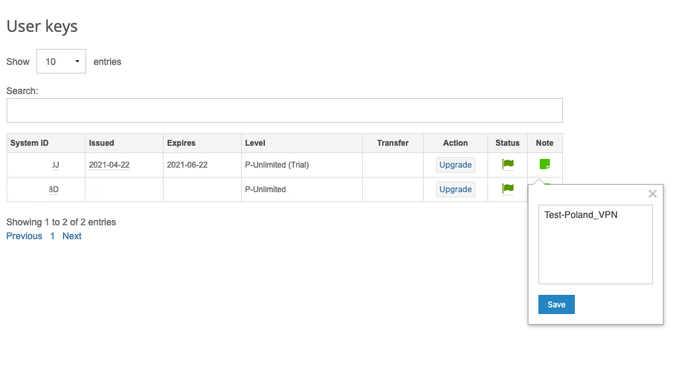
А в личном кабинете видно временную лицензию
И на финал, тест скорости 😉
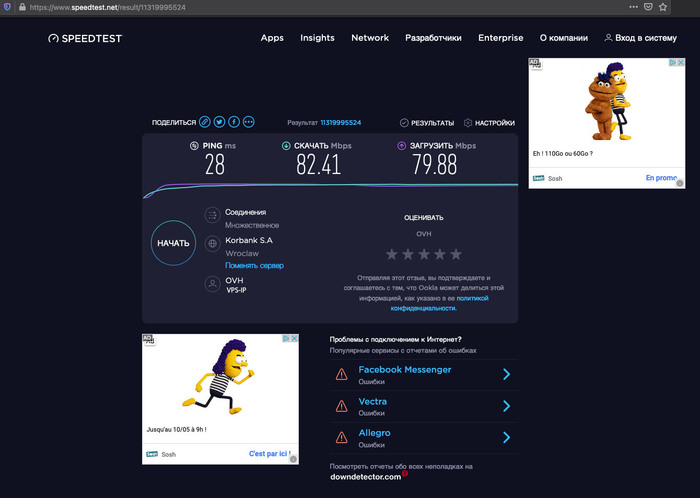
Из минусов, не гигабит)
Крайне приветствую комментарии и предложения по теме!)
Free VPN (Халявный ВПН для новичков)
Для тех кто хотел знать, но боялся попробовать.
VPN (ВПН, ВИ-ПИ-ЭН) – Virtual Private Network (Виртуальная Частная Сеть)
1) Функции и задачи:
VPN скрывает сетевой трафик (это сетевая информация в виде «пакетов» разных размеров), скрывать в данном случае подразумевается шифрование, то есть не дать кому-либо внедриться в процесс обмена информации и получить доступ к деятельности в сети Интернет. Простейший пример «Виртуальной сети» это работа по принципу «Клиент-Сервер», то есть Вы будете «Клиентом», а где-то там, на Багамах «Сервер». Ваш провайдер будет видеть, что Вы подключились к защищенной сети, но не будет видеть, какую информацию вы передаете или получаете. В данном случае вся эта информация храниться непосредственно на «Сервере», а не у провайдера, как было бы в обычных условиях. Другое название этой информации «log»/«Логи»/ «Лог файл». Данный термин относиться не только к сетевой информации, ибо любые программы могут вести журналы событий (они же логи). Для чего? Для того чтобы можно было найти «дыры» в программе или в «Виртуальной частной сети». В тоже время логи являются врагом для любителей анонимности, потому что если спец. службы взломают VPN сервер, через который шел ваш трафик, то получат всю подноготную ваших действий. Поэтому многие ставят собственный VPN сервер. Вообще не бывает 100% анонимности, только в лесу, где нет мобильной связи, но даже там спутники кружат над головами.
2) Причина использования VPN:
К сожалению, имеет клише в виде популярности в сокрытии противозаконных действий, но на самом деле ВПН может использовать любая организация, которая заботиться о своей информационной безопасности. В данном случае «Клиент», к примеру, будет компьютер сотрудника организации, а «Сервер» будет установлен на корпоративном сервере этой же организации, но в главном офисе, тем самым обеспечить безопасную передачу конфиденциальных данных из филиалов в главный офис. Зачем простому смертному VPN? Самый простой пример — использовать для переписки по EMAIL (электронная почта), суть в том, что когда общаешься через «мыло» (e-mail), то негодяи могут вычислить ваш IP адрес (адрес компьютера в сети). Если не хотите, чтобы вашими домашними данными IP и компьютера, завладел незнакомец, у которого вы, к примеру, захотите купить что-то с аукционных сайтов, то ВПН хорошо подойдет для этого, потому что если взять с такого письма IP адрес, то там будет адрес «Сервера» ВПН, а значит и данные «Сервера», а не вашего компьютера (или другого устройства). Зачем кому-то ваши данные? Ну поищите статистику зараженных вирусами компьютеров, приносящий горы денег тем кто их заразил. Со стороны выглядит как паранойя, но если обратить внимание, на некоторых врачей, которые даже вне работы, ходят и влажными салфетками протирают каждую ручку (дверную), которую встретят у себя на пути, так вот, это потому что они знают о микробах больше чем Вы.
Основная мысль, надеюсь, понятна, так как пишу для ознакомления, для «простых людей», но стараюсь не слишком упрощать текст, чтобы не портить смысл вообще принципа информационной безопасности. Супер умникам, у которых чешется одно место лишь бы с остроумничать, советую тратить силы только в роли того, чтобы добавить что-то стоящее, а подкидывать листву, бегая вокруг деревьев бесполезное занятие. По этой теме можно еще очень много нужного написать и перечислить, но всё же перейдем непосредственно к тому, как заполучить нахалявный VPN (никогда не пользуйтесь VPN РФ или вообще бывших СССР). Далее все будет в картинках с комментариями (в некоторых картинках по два скриншота, разделены черной полосой)
№1 – Не для рекламы, а пользы ради. По мне так лучший сервис для новичка (Бесплатный). Ищем указанный сайт.
№2 – Жмем на выделенные красным цветом кнопки, последовательность слева-направо.
№3 – Указывает почту, на которую придет ссылка подтверждения аккаунта. Лично я использую одноразовые почты, сейчас прокатит с почтой «10 минут майл», в поиске сами ищите.
№4 – В верхней части картинки всё «ОК», то есть сайт почту принял, в нижней части включился анти-фрод, проще говоря, почта не подходит.
№5,6 – Пока ждем письмо на почту, можно скачать клиент VPN, выбирайте под ваши системы и устройства.
№7 – Запускаем установщик, жмем либо зарегистрироваться, либо пробник.
№8 – Вид выключенного ВПН
№9 – Вид включенного ВПН
№10 – Проверяем свой IP адрес на соответствующих сайтах
— Если вы сидите на сайте, который не хотели бы показывать провайдеру, ВПН спасет, но если ВПН внезапно отключится (а причин не мало), то поток трафика уже пойдет через провайдера, проще говоря, вы «спалились»
— VPN видов достаточное количество, на любой вкус, мало ли заразитесь паранойей.
— VPN не единственный вид анонимности, но они не должны мешать друг другу, например, антивирусы могут блокировать VPN, если некорректно настроен «Межсетевой экран» (Брандмауэр, FireWall)
— На бесплатный ВПН дано 2 ГБ, когда они будут на 0, нужно будет сделать новый аккаунт, переустановить программу и у вас снова халявный ВПН.
Как организовать vpn канал через интернет
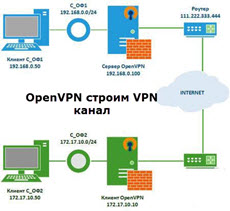
строим VPN канал
Всем привет сегодня в статье мы подробно рассмотрим как настроить VPN канал между офисами с помощью OpenVPN с возможностью дополнительной парольной защитой. Не для кого не секрет, что OpenVPN в последнее время стал очень популярен во многих организациях, и дело тут не в том, что он полностью бесплатен, а дело в эффективности, с помощью которой можно соединить VPN-каналами удаленные офисы. Настраивать мы будет VPN туннель между офисами с дополнительной парольной защитой на платформе Windows.
Задача: Настроить VPN канал между двумя филиалами вашей компании. Сеть в первом филиале называется N_B1) и сеть во втором филиале N_B2. Установка OpenVPN в обоих офисах будет на ОС Windows 7. Приступим к выполнению поставленной задачи.
Network N_B1 содержит:
Компьютер или сервер, где устанавливается сервер OpenVPN, имеет 2 сетевых интерфейса, один как вы можете понять для wan ip адреса, а второй для внутренней сети..
Также на ней установлен proxy сервер который раздает инет в локальную сеть, тем самым являясь для всех машин в локальной сети основным шлюзом (192.168.2.100)
192.168.2.100 смотрит в локальную сеть
192.168.2.3 данный интерфейс смотрит в интернет через маршрутизатор, который имеет статический IP скажем 123.123.123.123. На нем сделан форвардинг или как его еще называют проброс порта 1190 (для примера порт 1190 проброшен на сетевом интерфейсе с ip адресом 192.168.2.3)
Пользователь в сети имеет 192.168.2.100
Network N_B2 содержит:
Компьютер или сервер, где устанавливается клиент OpenVPN, так же имеет 2 сетевых интерфейса.
Также на ней установлен proxy сервер который раздает интернет в локальную сеть, тем самым являясь для всех машин в локальной сети основным шлюзом(172.17.10.10)
172.17.10.10 смотрит в локальную сеть
192.168.2.3 смотрит в мир через маршрутизатор.
Пользователь в сети: 172.17.10.50
Задача: Человек из офиса с сетью N_B1 (192.168.2.100) должен видеть общие ресурсы на компьютере человека из сети N_B2 (172.17.10.50) и в обратном направлении.
Другими словами каждый каждого должен видеть и иметь возможность заходить в гости, вдруг кто фотки новые расшарит посмотреть своему коллеге из другого branche.
Приступаем к настройке
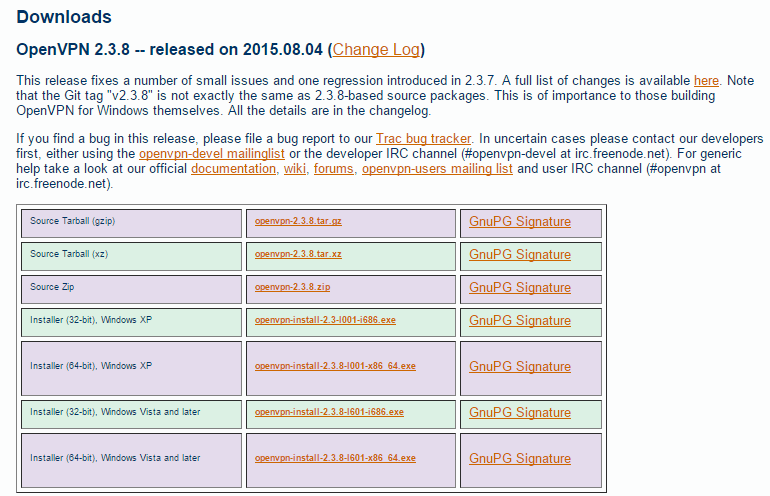
Загружаем OpenVPN с официального сайта , главное выберите правильную разрядность Windows, сам по себе дистрибутив очень легкий.
Запускаем установку OpenVPN, на 3-м шаге ставим птички OpenSSL Utilites и OpenVPN RSA Certificate Management Scripts.
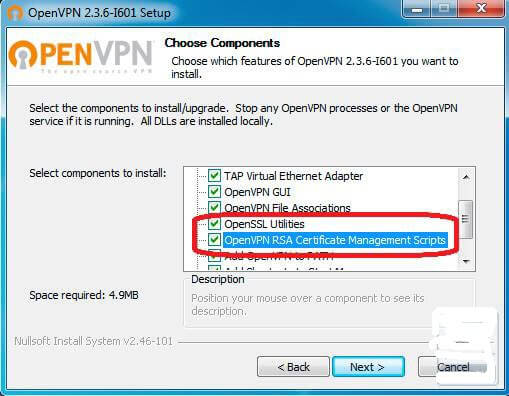
Установка OpenVPN 2.3.8
Следующий шаг — путь для установки. Чтобы облегчить себе дальнейшую жизнь, устанавливаем в корень диска С.
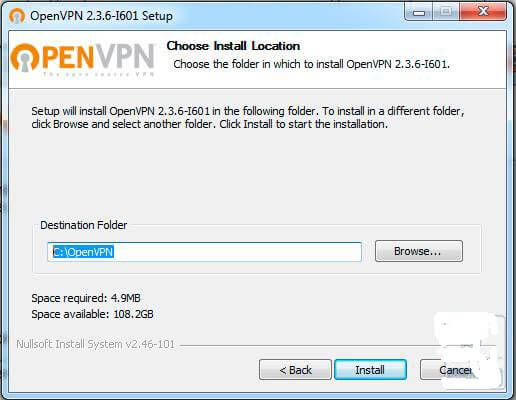
Выбор места установки
Во время установки в ОС будет добавлен virtual network adapter TAP-Win32 Adapter V9, и дополнительный драйвер для него. Данному сетевому интерфейсу OpenVPN как раз и будет выдавать IP адрес и маску виртуальной сети OpenVPN. У нас назначен адрес 10.10.10.1 с маской 255.255.255.0 на сервере N_B1 и 10.10.10.2 с такой же маской на клиенте N_B2.
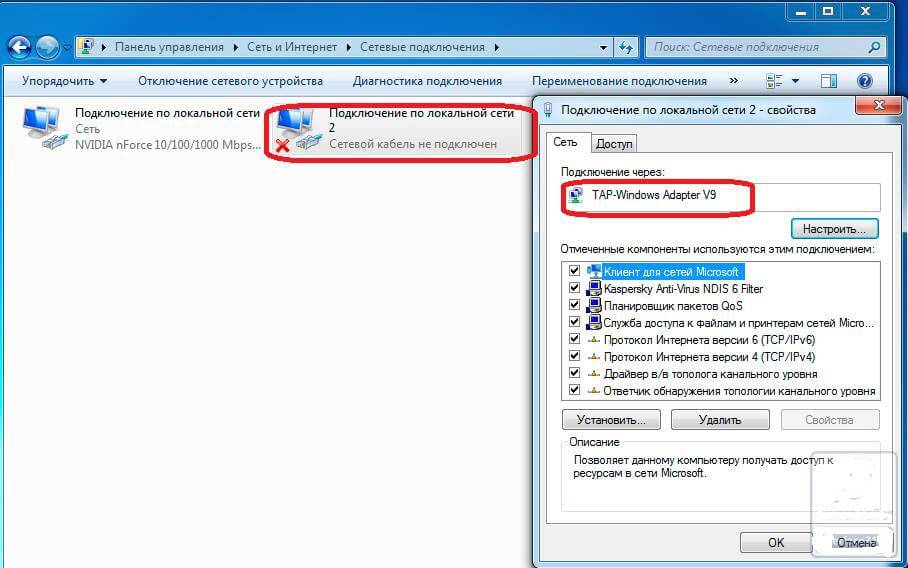
Как организовать канал между офисами при помощи OpenVPN с дополнительной парольной защитой-05
Переименуем его в «VPN»
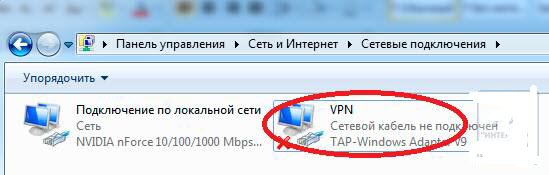
Как организовать канал между офисами при помощи OpenVPN с дополнительной парольной защитой-06
В директории «C:\OpenVPN» следует сразу же создать дополнительно папку ssl (здесь мы будем хранить ключи аутентификации) папку ccd (здесь будут находится конфигурация настроек сервера для клиента).
В папке easy-rsa создаем файл vars.bat, данный пакетный файл будет задавать переменные для сеанса генерации сертификатов, в той части что касается организации и расположения заполняем своими данными.
Запускаем командную строку от имени администратора.
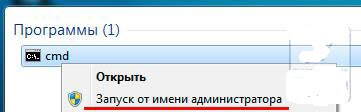
Как организовать канал между офисами при помощи OpenVPN с дополнительной парольной защитой-07
Переходим по пути C:\OpenVPN\easy-rsa, набрав для перехода в командной строке команду
Запускаем vars.bat:
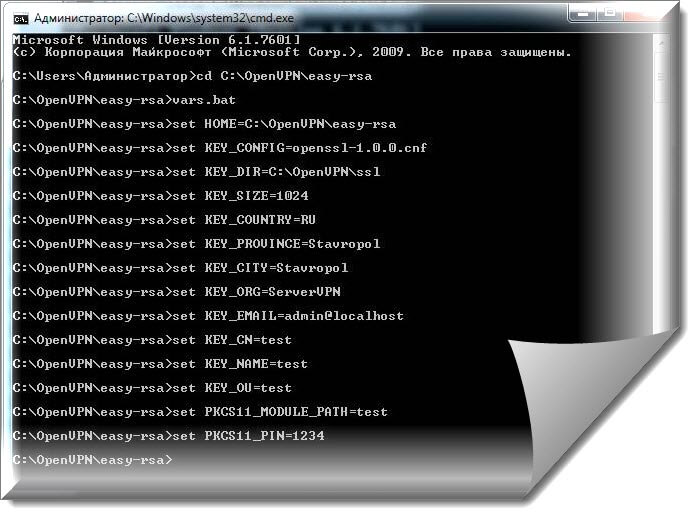
Как организовать канал между офисами при помощи OpenVPN с дополнительной парольной защитой-08
Далее запускаем clean-all.bat:

Как организовать канал между офисами при помощи OpenVPN с дополнительной парольной защитой-09
Теперь запускаем build-ca.bat. Так как вся информация о сервере у нас уже заполнена, все оставляем без изменений:
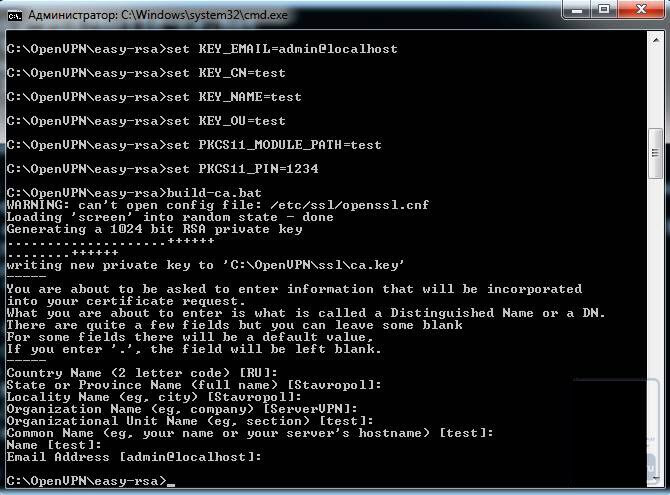
Как организовать канал между офисами при помощи OpenVPN с дополнительной парольной защитой-10
после этого у нас в папке ssl появится два файла ca.crt и ca.key.
Запускаем build-dh.bat:
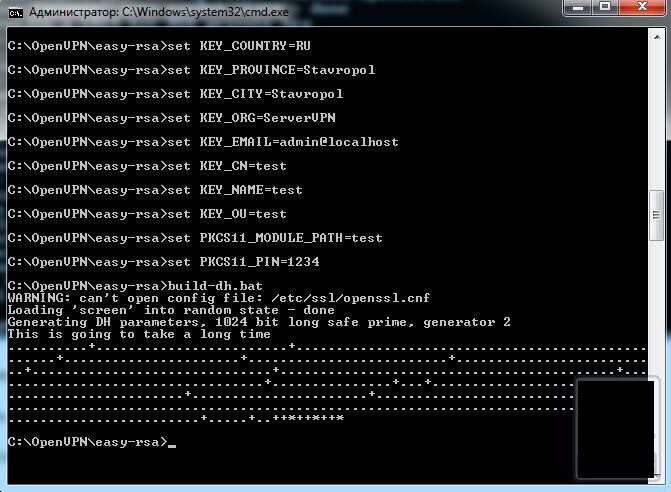
Как организовать канал между офисами при помощи OpenVPN с дополнительной парольной защитой-11
в результате у нас в папке ssl появится файл dh1024.pem.
Создаем серверный ключ, для этого вводим команду:
где «ServerVPN» это название нащего VPN сервера, как в моем случае,
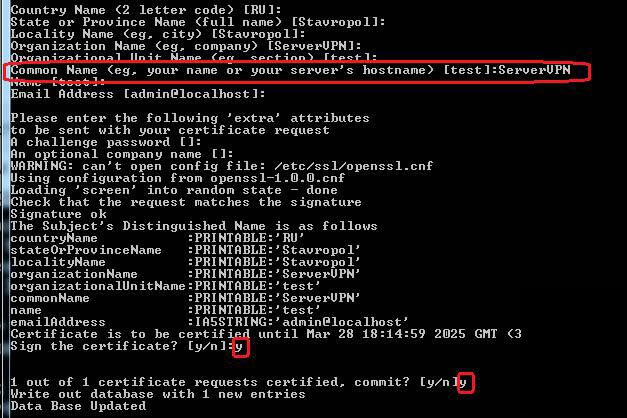
Как организовать канал между офисами при помощи OpenVPN с дополнительной парольной защитой-12
в результате у нас в папке ssl появятся файлы ServerVPN.crt, ServerVPN.csr, ServerVPN.key.
Приступаем к формированию клиентских ключей.
где «UserVPN_1» имя нашего клиента.
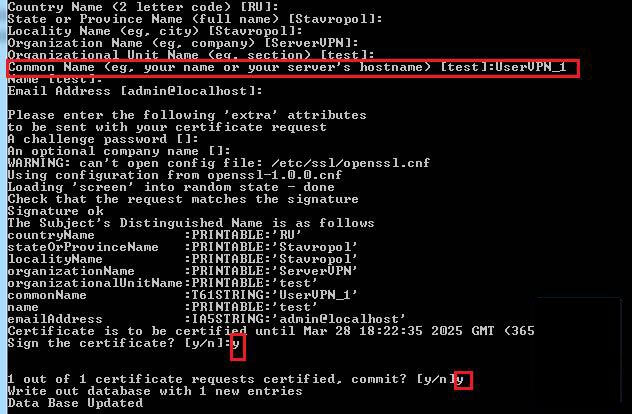
Как организовать канал между офисами при помощи OpenVPN с дополнительной парольной защитой-13
В результате у нас в папке ssl появятся файлы UserVPN_1.crt, UserVPN_1.csr, UserVPN_1.key.
Если у вас несколько клиентов, то повторяем формирование ключей; не забывая каждому клиенту присваивать свои имена
Генерация ключа tls-auth (ta.key) для аутентификации пакетов, для этого переходим в корневую папку OpenVPN:
и выполняем команду:
в результате в папке ssl плучим файл ta.key.
Приступаем к созданию конфига сервера. В папке config создаем файл OpenVPN.ovpn:
В папке ccd создаем файл без расширения и называем его точно, как клиента UserVPN_1, открываем его блокнотом и пишем следующее:
Создаем конфиг клиента.
Устанавливаем на клиенте OpenVPN, предаём ему ca.crt, UserVPN_1.crt, UserVPN_1.key, ta.key.
Настраиваем файрволы и антивирусы на клиенте и на сервере для беспрепятственного прохождения пакетов. Описывать не буду все зависит от установленных антивирусов и файрволов.
После всего этого запускаем наш сервер и клиент.
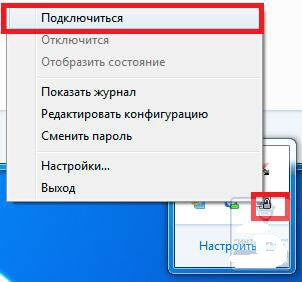
Как организовать канал между офисами при помощи OpenVPN с дополнительной парольной защитой-14
Если все правильно сделали наш сервер получит IP 10.10.10.1 и подключится к нему клиент и получит IP 10.10.10.2 . И так подключение у нас состоялось теперь сервер и клиент пингуют друг друга по IP нашей VPN сети, то есть 10.10.10.1 и 10.10.10.2.
Для того чтобы пинг шел по внутренним адресам наших N_B1 и N_B2 нужно включить службуМаршрутизации и удаленного доступа.
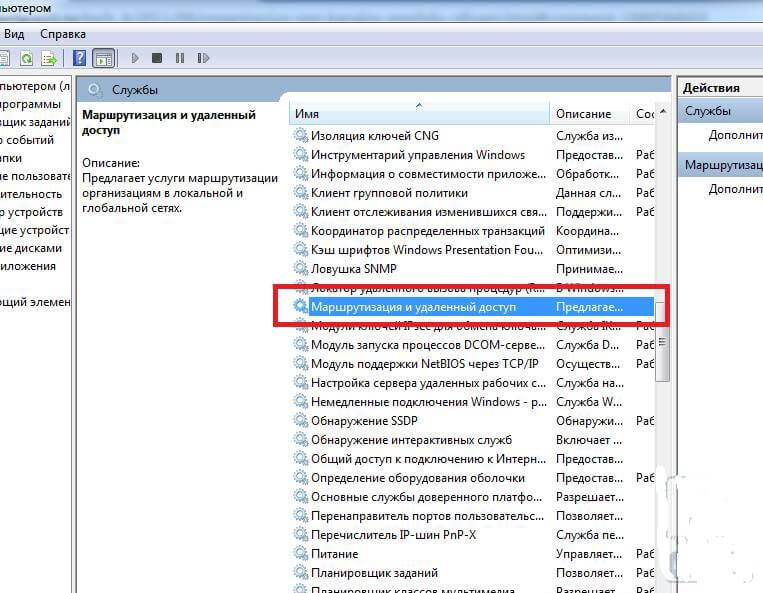
Как организовать канал между офисами при помощи OpenVPN с дополнительной парольной защитой-15
Hужно зайти в свойства службы, настроить ее на автоматическое включение и запустить.
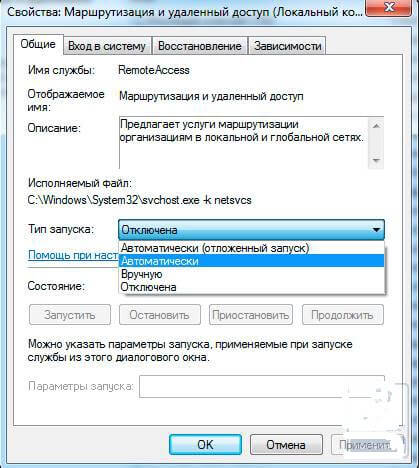
Как организовать канал между офисами при помощи OpenVPN с дополнительной парольной защитой-16
После этого мы сможем пинговать внутренние IP сервера и клиента (172.17.10.10 клиент и 192.168.2.100 сервер).
Но у этого способа есть маленький недостаток: после включения этой службы и подключения к нашему VPN-каналу на значке сетевого подключения повиснет красный крест до отключения VPN.

Как организовать канал между офисами при помощи OpenVPN с дополнительной парольной защитой-17
При этом все сети работают в штатном режиме. Лично меня этот крест раздражает и иногда сбивает с толку.
Есть второй способ как сделать видимыми внутренние IP сетей наших сервера и клиента.
Для этого заходим в реестр, открываем ветку реестра:
Находим параметр и меняем значение: IPEnableRouter типа REG_DWORD значение 1.
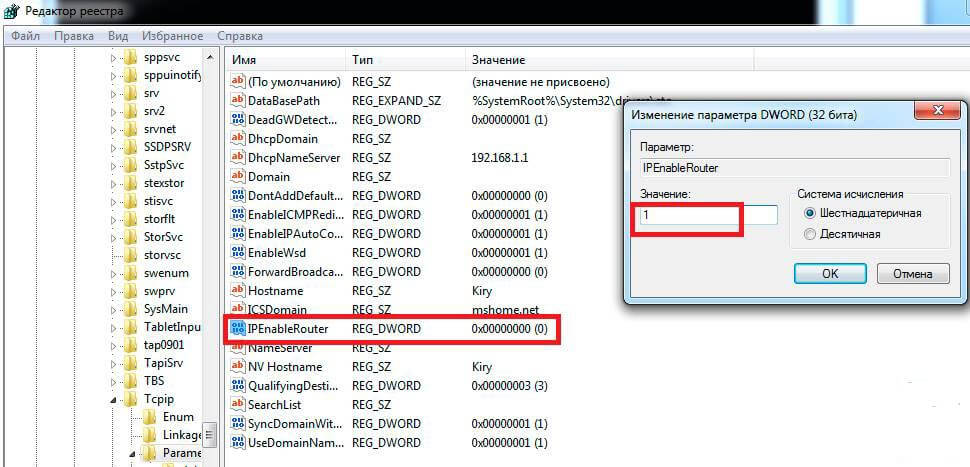
Как организовать канал между офисами при помощи OpenVPN с дополнительной парольной защитой-18
Не забываем перезагрузить машину, чтобы настройки вступили в силу!
Это нужно проделать и на сервере, и на клиенте.
Итак мы пингуем наши сети по внутренним IP, а так как у нас и сервер и клиент для своих сетей являются шлюзами, то и машины из сети 1 могут видеть машины из сети 2 и наоборот. то есть Пользователь N_B1 (192.168.2.100) может видеть расшаренные папки Пользователя N_B2 (172.17.10.50) и наоборот.
Если сервер и клиент не будут являться шлюзами для своих сетей, в том случае придётся прописывать маршруты руками.
Пример для N_B1:
Пример для N_B2:
в моем случае этого не понадобилось.
Для автоматического запуска сервера и клиента нам нужно включить службу OpenVPN Service
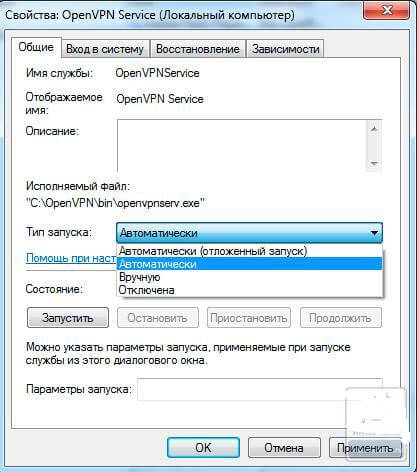
Как организовать канал между офисами при помощи OpenVPN с дополнительной парольной защитой-19
теперь при загрузке машины сервер автоматически стартует, а при включении машины клиента он также автоматически подключится к серверу.
Дополнительная защита
Как известно в OpenVPN есть возможность аутентификации по сертификатам, как описано выше, а так же по логину и паролю, но можно еще и объединить их вместе. Насколько мне известно только в Linux есть возможность штатными средствами настроить аутентификацию по логину и паролю, но в Windows это тоже можно решить. Для этого в папке config создаем файл auth.vbs и пишем в него следующее
Так же в папке config содаем файл Users.pw туда пишете логин и пароль нашего клиента
Если несколько клиентов то:
Дальше нужно в конфиге клиента прописать строку auth-user-pass, теперь когда клиент будет подключаться к серверу у него будет выплывать окно авторизации где нужно ввести логин и пароль, который вы назначили ему в Users.pw,их нужно будет сообщить клиенту.
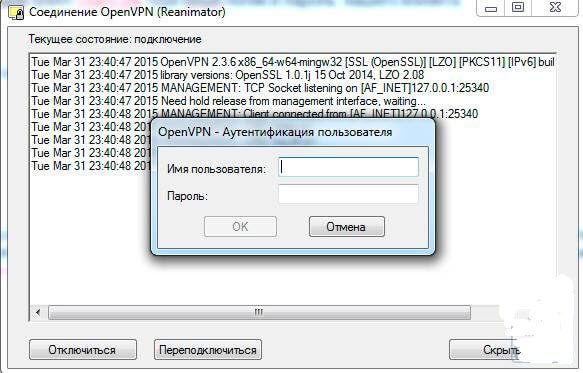
Как организовать канал между офисами при помощи OpenVPN с дополнительной парольной защитой-20
У меня настроено что имя пользователь(логин) соответствует имени клиента в сертификате, то естьUserVPN_1. но можно задать и другое имя отличное от имени в сертификате, для этого нужно смотреть настройки в auth.vbs.
а в конфиге клиента меняем строку auth-user-pass на auth-user-pass C:\\OpenVPN\\ssl\\pass.txt.
Теперь я включаю машину где установлен OpenVPN -Server, запускается служба и сервер VPN автоматически поднимается. Клиент запускает машину и у него также проходит автоматическое подключение к моему серверу. Теперь можно заходить в общие папки или по RDP работать, например, в 1С, установленной в другой организации.