Смещение элементов вверх или вниз в Word
Если в MS Word необходимо сместить текст с заданной периодичностью, используйте отступы в окне «Абзац». Для смещения вверх/вниз применяют категорию «Интервал перед/после», устанавливая стандартные значения 6 или 12 пт. Для лучшего отображения текста поэкспериментируйте с величинами.

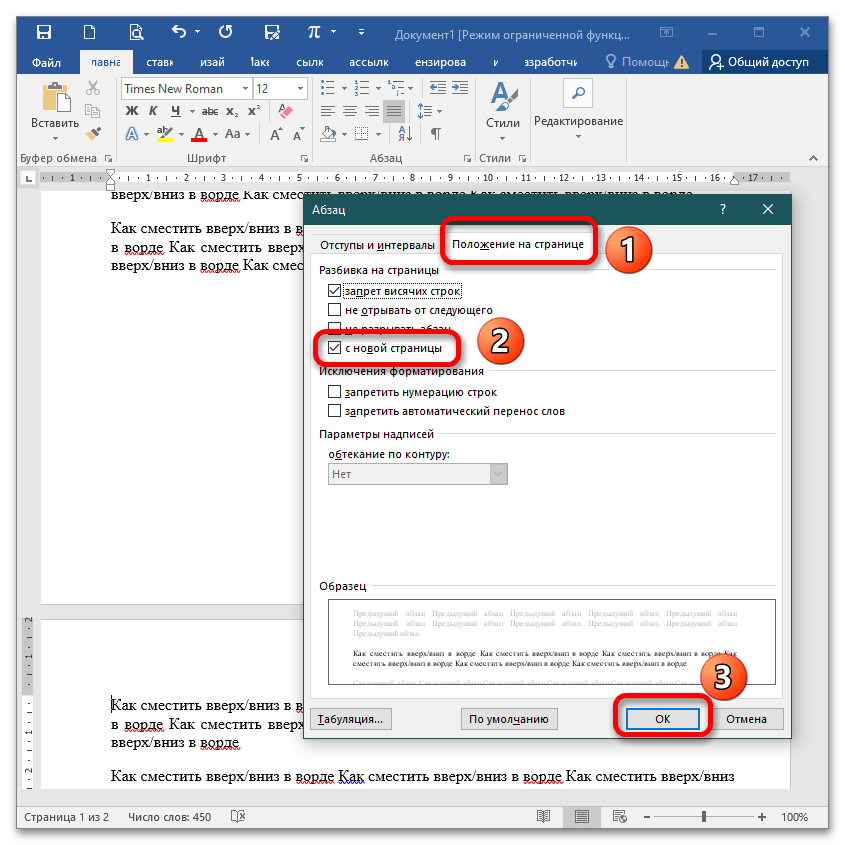
Если нужно сместить фрагмент на новую страницу, установите курсор перед его началом и вызовите окно «Абзац». На вкладке «Положение на странице» установите переключатель «С новой страницы», щелкните «ОК». После закрытия окна фрагмент съедет вниз и начнется на новом листе.
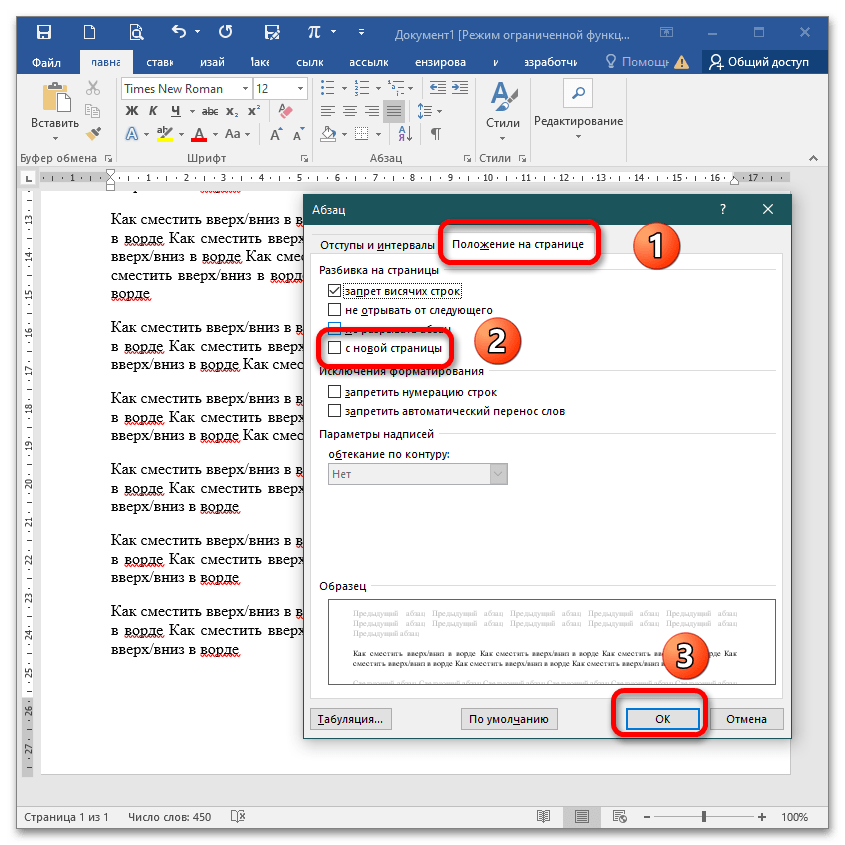
Если открыть это же окно, убрать галочку с опции «С новой страницы» и подтвердить действие, текст автоматически поднимется и встанет на свое место.
Вариант 2: Отдельные буквы
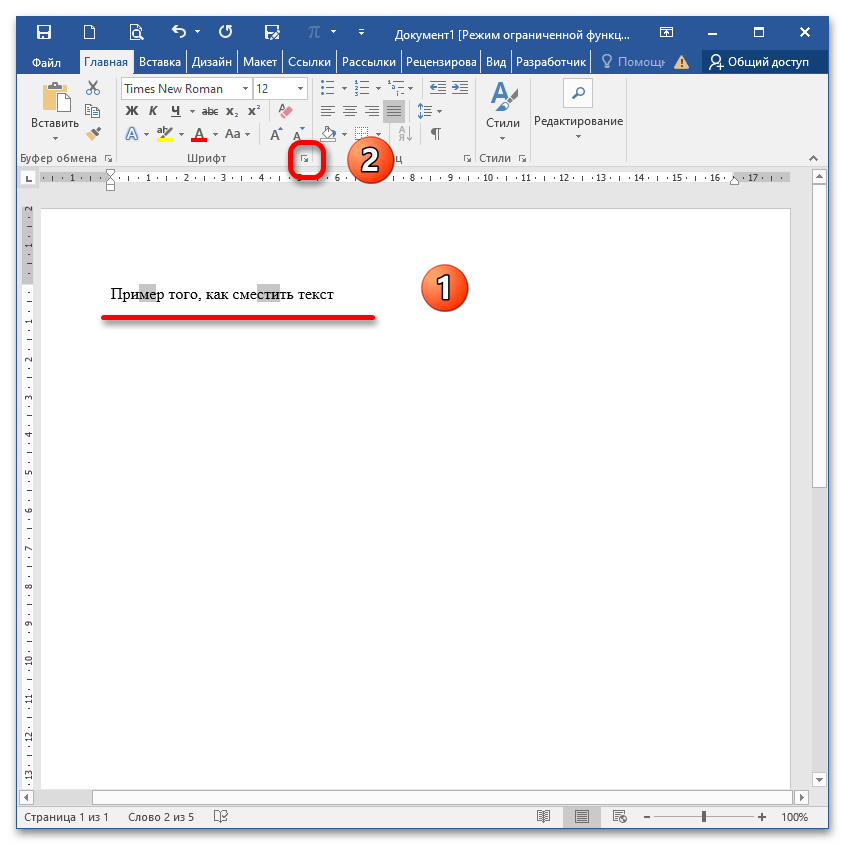
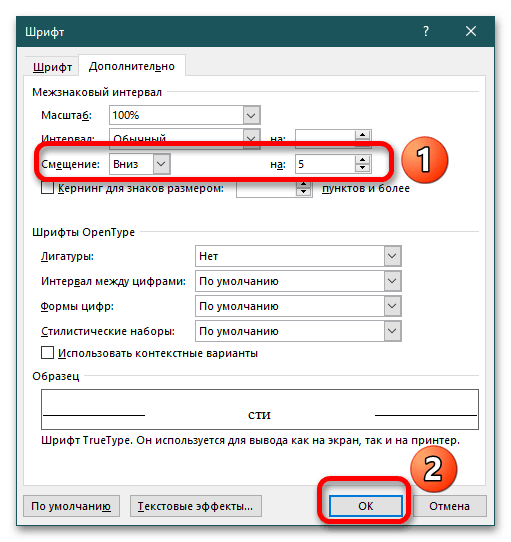
Чтобы сместить несколько букв относительно заданной плоскости:
-
Напишите текст или откройте документ и выберите те элементы, которые будут редактироваться. Перейдите в меню «Шрифт», кликнув на стрелку на панели инструментов.
Вариант 3: Подстрочный и надстрочный знак
Выделите фрагмент, подлежащий редактированию. На панели инструментов есть две рядом стоящие кнопки, которые располагают символы в верхнем/нижнем индексе. Нажав на них, вы преобразуете текст.
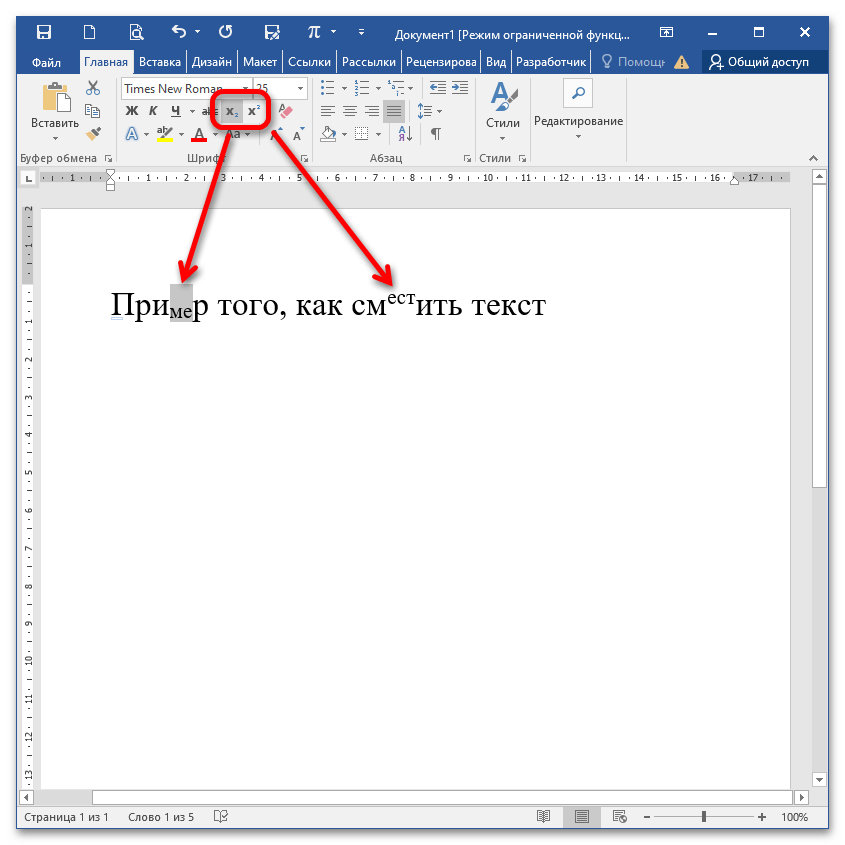

Для увеличения скорости форматирования фрагмента используйте горячие клавиши: CTRL+= (выше основной клавиатуры) для подстрочного индекса и CTRL+SHIFT+= – для надстрочного.
Вариант 4: Надпись
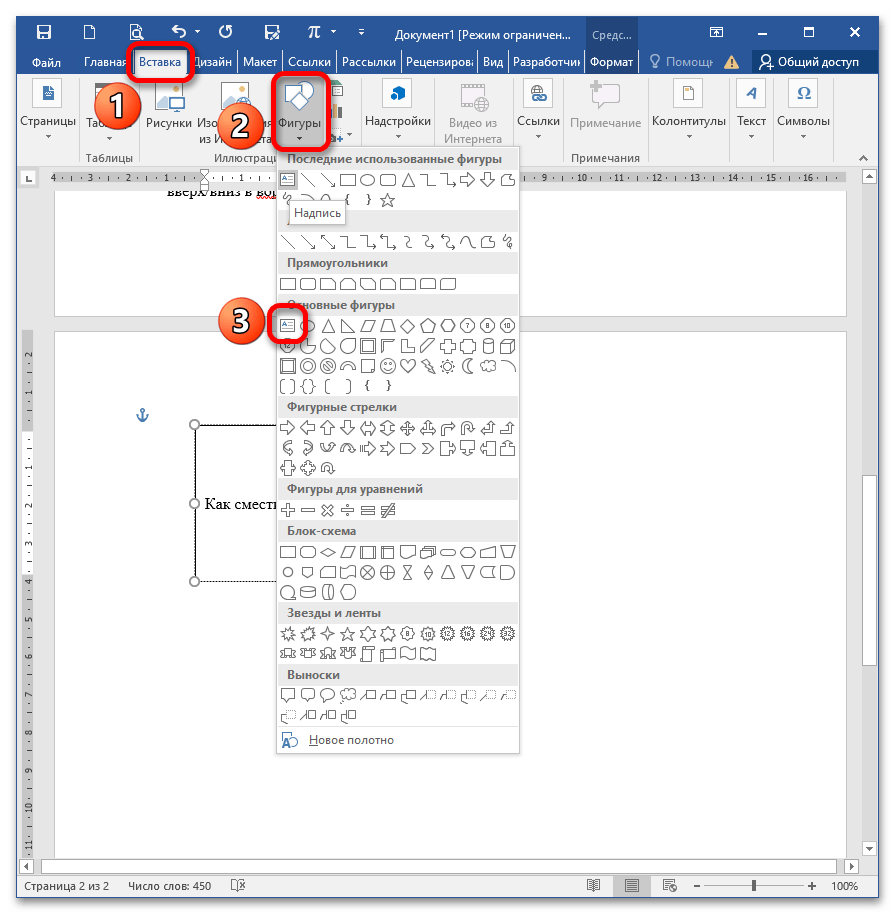
При необходимости сдвига текста в надписи перейдите в меню «Вставка» – «Фигуры» – «Надпись», начертите фигуру в положенном месте и пропишите необходимый текст.
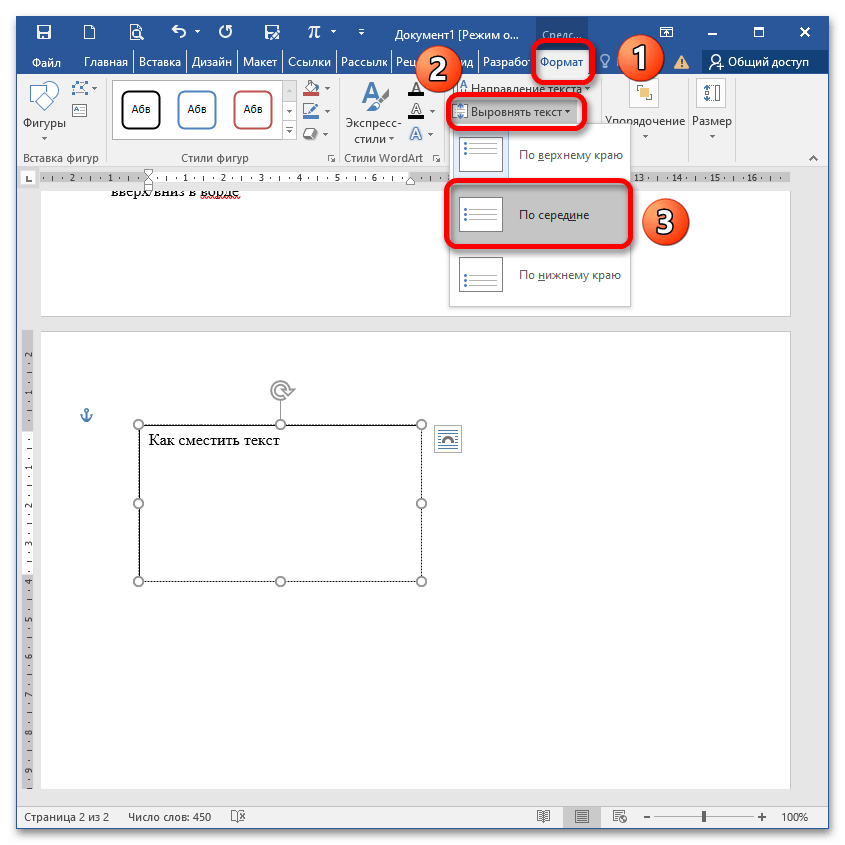
Перейдите в меню «Формат», раскройте опцию «Выровнять текст» и выберите понравившееся положение. При этом текст не нужно выделять, написанное сдвигается «в полном составе» и выравнивается «По верхнему краю», «По середине» или «По нижнему краю».
Вариант 5: Разрывы
Чтобы сместить текст вниз до начала новой страницы, можно сделать разрыв. Перейдите во вкладку «Макет» («Разметка страницы») и выберите «Разрывы» – «Со следующей страницы».
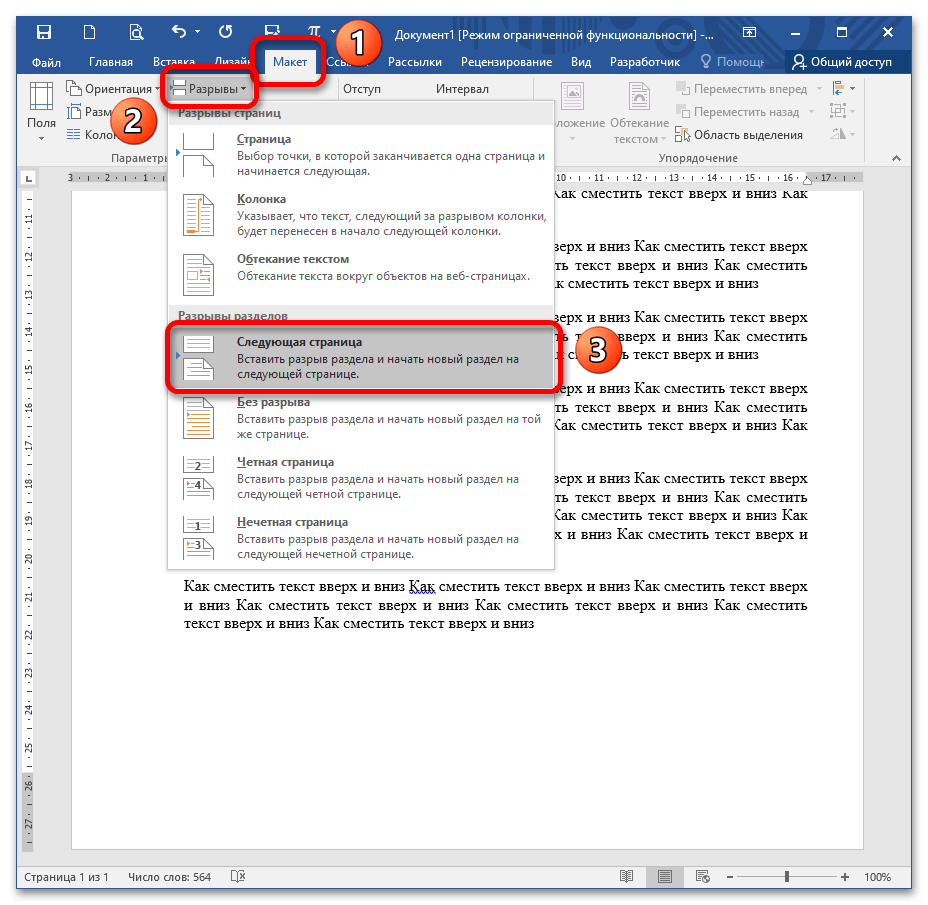
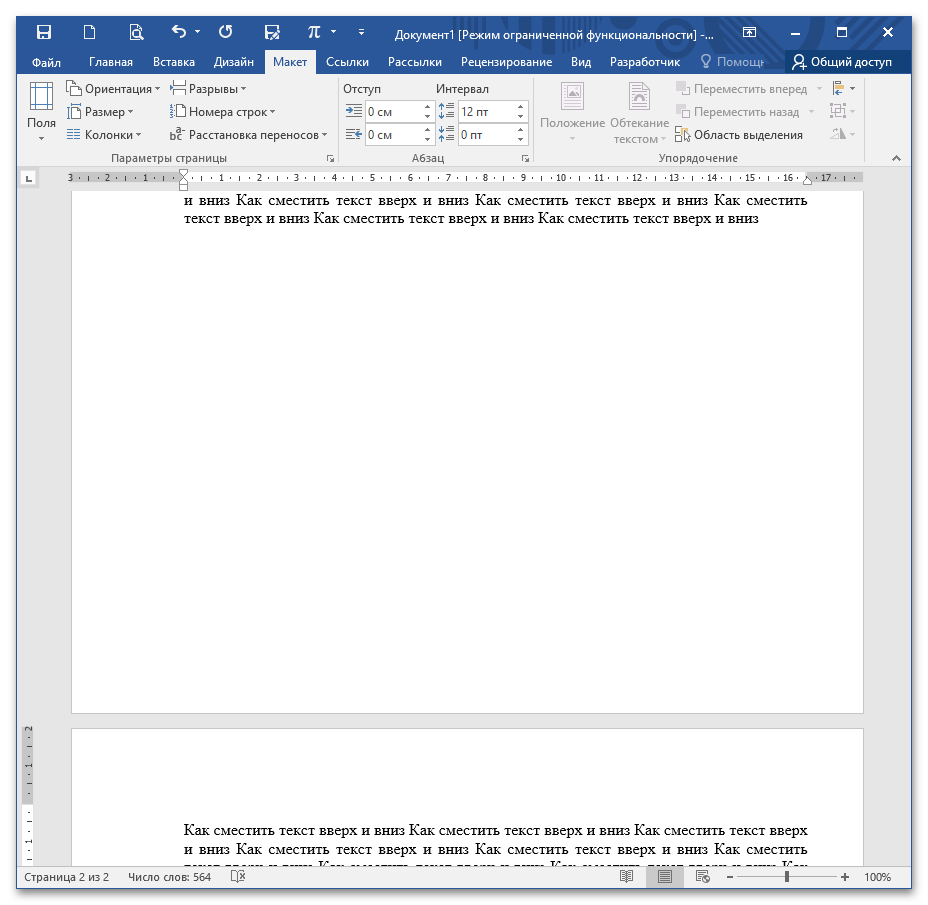
После этого вы увидите, что весь текст, расположенный за курсором «съехал» на новый лист. Если просмотреть в режиме отображения непечатных знаков (CTRL+SHIFT+8), можно увидеть, что после предыдущего абзаца отсутствуют какие-либо знаки, например, Enter.
Вариант 6: Боковая линейка
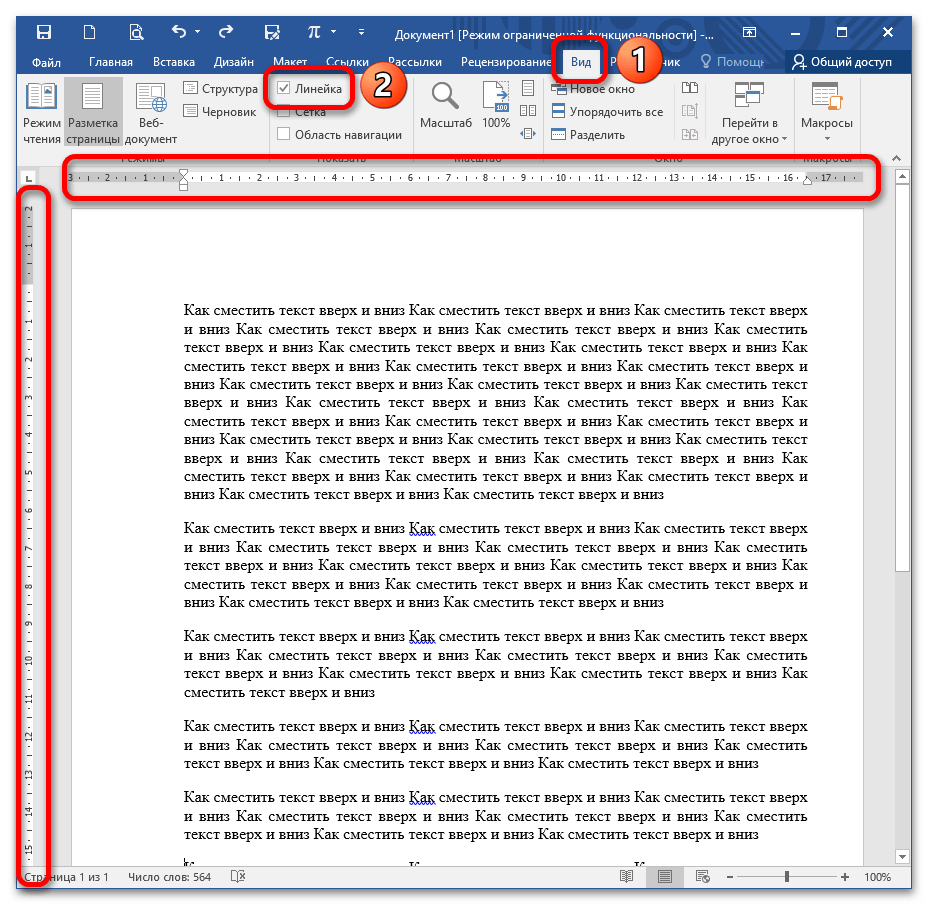
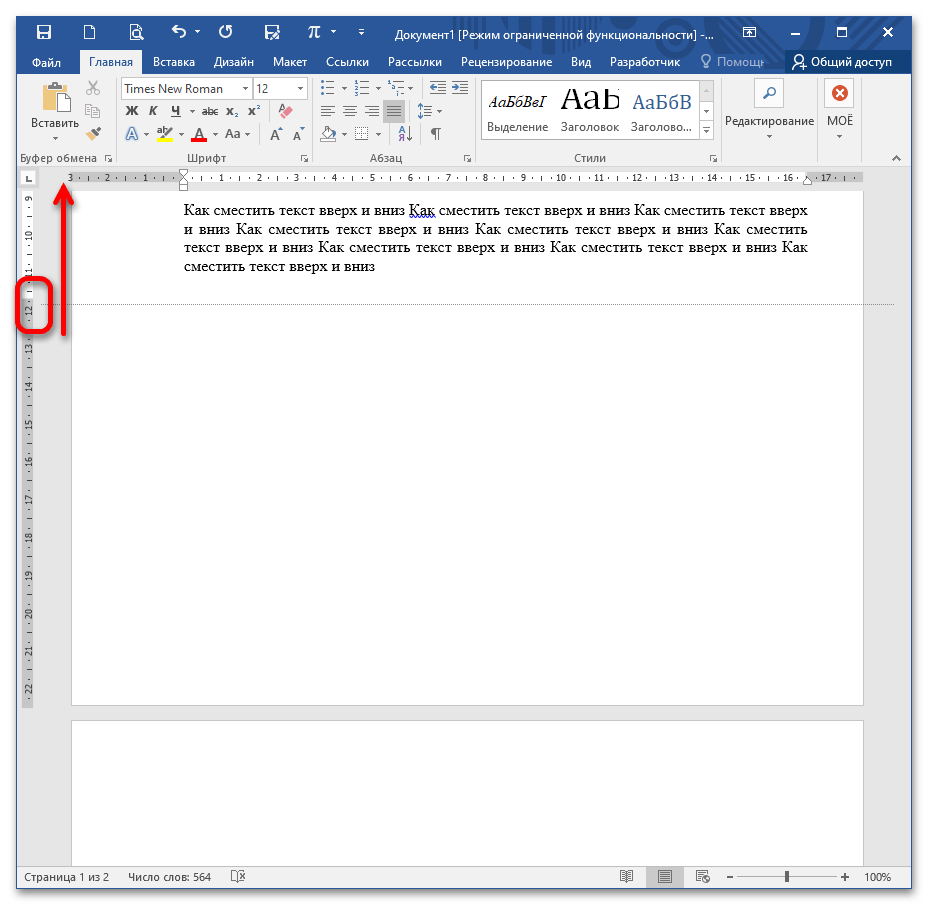
Если у вас не отображается линейка, включите ее на вкладке «Вид» (установите галочку «Линейка»).
Установите курсор в тексте, наведите мышку на границу серого и белого полей слева от текста, удерживайте кнопку мыши и потяните вниз.
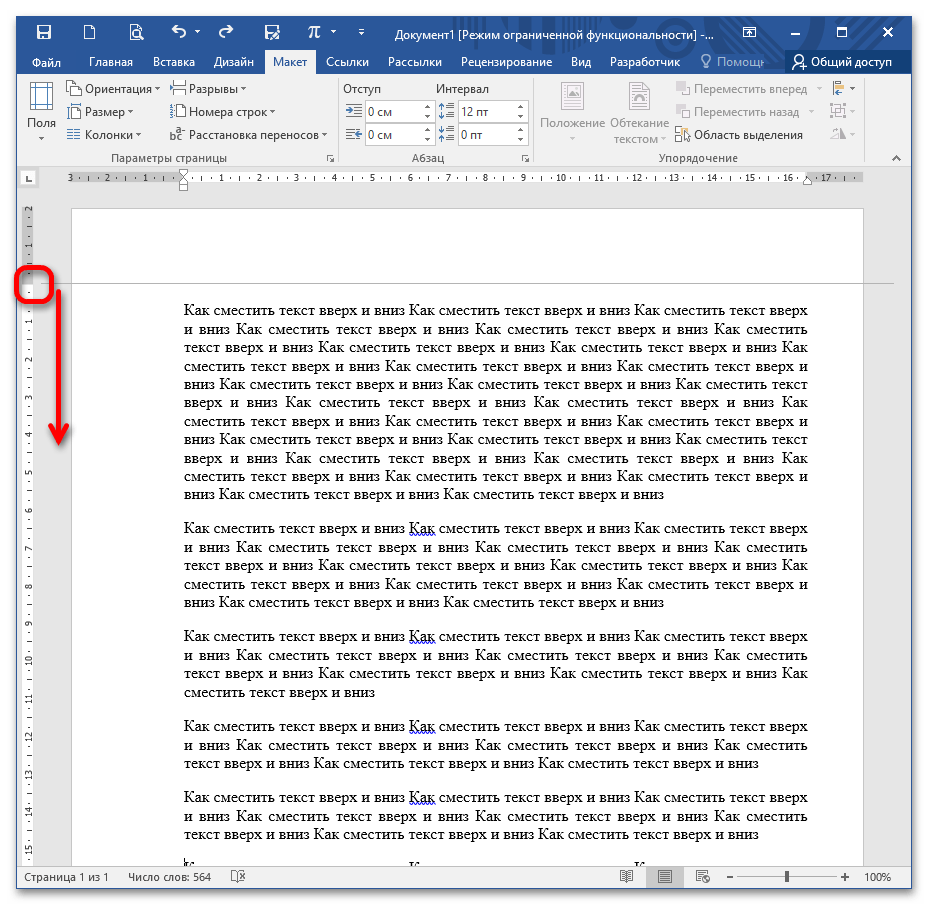
Чтобы поднять текст вверх и таким образом создать особую рабочую зону, перелистните к концу страницы и, аналогично удерживая мышку, подтяните границу вверх.
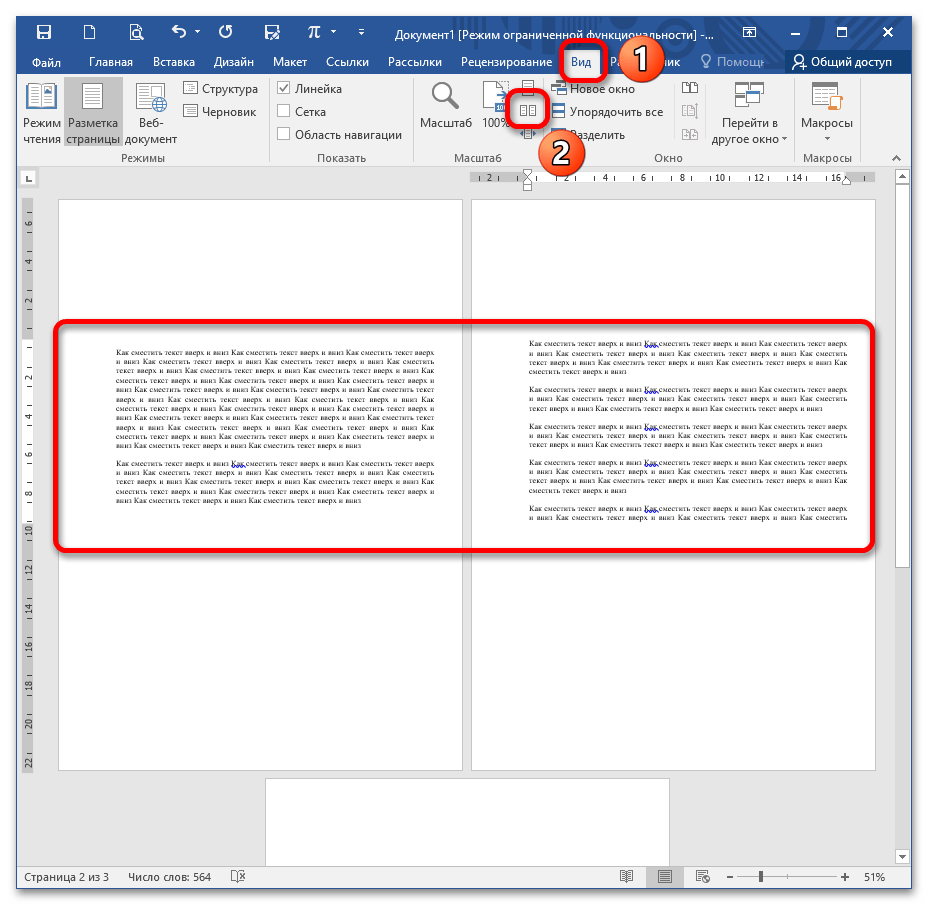
При уменьшении масштаба вы заметите, что на всех листах рабочая зона находится в указанном с помощью линейки интервале.
Самый простой способ (однако он приводит к проблемам с форматированием) – это опускать текст с помощью клавиши Enter и поднимать вверх с помощью BackSpace.
 Мы рады, что смогли помочь Вам в решении проблемы.
Опишите, что у вас не получилось. Наши специалисты постараются ответить максимально быстро.
Вверх-вниз, влево-вправо — клавиши со стрелками
Самый простой способ перемещения по документу — использование клавиш со стрелками. Они также называются клавишами управления курсором, поскольку управляют перемещением курсора по экрану. Эти клавиши используются как самостоятельно, так и в комбинации с другими (<Ctrl>, <Shift> и т.д.). С помощью комбинаций клавиш вы можете легко перемещаться из одной части документа в другую.
Пользуясь клавишами управления курсором, находящимися на вспомогательной клавиатуре, убедитесь, что индикатор отключен. Для этого нажмите клавишу <Num Lock>. Если индикатор не отключен, курсор не сможет перемещаться по экрану — вместо этого будут вводиться цифры.
Четыре основные клавиши управления курсором — это клавиши со стрелками, направленными вверх, вниз, влево и вправо. На дополнительной цифровой клавиатуре — это клавиши с цифрами 2,4, 6 и 8.
| Команда | Действие |
| <вверх> | Переводит курсор в тексте на одну строку вверх. |
| <вниз> | Переводит курсор в тексте на одну строку вниз. |
| <->> | Переводит курсор на один символ вправо. |
| <<-> | Переводит курсор на один символ влево. |
Если нажать клавишу <Ctrl> и затем, не отпуская ее, нажать одну из клавиш со стрелкой, указатель курсора перепрыгнет сразу через несколько символов. Это, скажем так, режим реактивного движения курсора (название не научное, запоминать не обязательно).
Как сделать табуляцию или отступ в HTML?
Есть разные способы установки HTML отступов перед текстом. Но для совместимости с различными браузерами и доступности, мы обсудим самые популярные методы:

Рекомендованный способ в CSS и HTML
Чтобы сделать отступ перед текстом или абзацем, лучше использовать CSS . Ниже приведены примеры того, как смещать надписи с помощью каскадных таблиц стилей. Вставьте каждый из приведенных примеров кода между тегами HTML <head></head>.
Следующий код создает CSS-класс «tab» , который отодвигает символы и абзац на 40 пикселей от левого края:
Вставив приведенный выше код в раздел <head>, можно выполнить его в любом месте, добавляя его в теги абзаца (<p>), как показано ниже:
Если вы планируете применять этот стиль на нескольких страницах, лучше создать файл .css и связать его со всеми веб-страницами. Чтобы сделать отступ в HTML , добавьте следующую строчку между тегами <head> и создайте ссылку на файл. Мы назвали его » basic.css «:
Как только файл каскадных таблиц стилей создан, откройте его для редактирования и добавьте тот же код, кроме тега <style> и меток комментирования, как показано ниже:
Когда эти шаги выполнены, можно табулировать любой текст, используя тот же самый <p >, показанный выше.
Есть и другие варианты. Например, если нужно сместить только первую строку абзаца, то примените приведенный ниже код:
Подсказка: Можно задавать величину отступа в процентах. Например, вместо смещения на 40 пикселей, можно сдвинуть строки на 5% от текущего положения. Можно использовать и длинный пробел при определении нужной ширины.
Бонусная подсказка как сделать отступ в HTML: Чтобы поменять HTML отступ слева на отступ справа, измените свойство margin-left на margin-right .
Рекомендованный метод в HTML
Можно достичь тех же результатов используя стиль, встроенный в HTML- код . Хотя применение CSS делает управление многочисленными веб-страницами легче, если использовать стиль только один раз:
Тут весь текст абзаца смещен на 40 пикселей влево. Другие теги <p> не смещены.
А здесь только первая строка в абзаце смещается на 40 пикселей слева. Никакие дополнительные строки смещены не будут.
Подсказка : можно задать отступ с помощью процентов. Например, вместо смещения на 40 пикселей, можно заменить значение на 5%, чтобы сдвинуть текст на 5%.
Бонусная подсказка : Можно поменять отступ слева на отступ справа, изменив свойство margin-left на margin-right.
Альтернативный метод
Другой часто применяемый метод, позволяющий создать HTML отступ текста — с помощью <blockquote>, как показано ниже.
Хотя это намного легче, но есть проблемы совместимости, которые могут возникнуть из-за применения этого решения. Данный тег предназначен для цитирования, а не смещения:
Пожалуйста, оставьте ваши мнения по текущей теме материала. Мы очень благодарим вас за ваши комментарии, дизлайки, лайки, отклики, подписки!
Пожалуйста, оставьте ваши комментарии по текущей теме статьи. Мы очень благодарим вас за ваши комментарии, лайки, отклики, подписки, дизлайки!
КК Константин Кондрусин автор статьи « How do I indent or tab text on my web page or in HTML? »