Очистка компьютера от мусора и ненужных файлов
Многие знакомы с ситуацией, когда зависает компьютер, программы загружаются очень медленно или вовсе не отвечают на действия пользователя. Наиболее распространенной причиной этого является большое количество ненужных файлов, которые занимают большую часть пространства на жестком диске. В этой статье рассмотрим различные способы, как очистить компьютер от мусора и не нужных файлов, что поможет вернуть прежнее быстродействие системы.
Стандартные средства Windows
Утилита «Очистка диска»
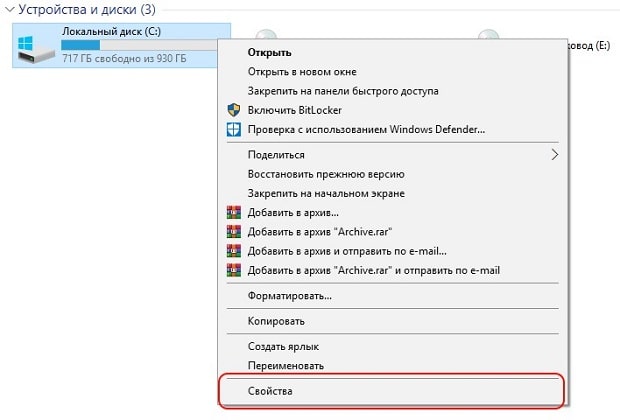
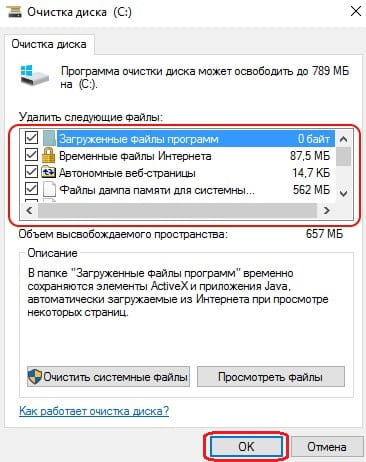
- Перейдите в «Этот (мой) компьютер» нажмите правой кнопкой мыши по диску, который нужно почистить. Выберите пункт «Свойства»;

Очистка временных файлов в папке temp
Для очистки компьютера от ненужных файлов также необходимо удалить содержимое из папки temp – в ней находятся временные файлы различных программ. Добраться до попки можно с помощью команды «Выполнить». Сначала нажимаем сочетание клавиш Win+R, после чего в строку вписываем %temp%.
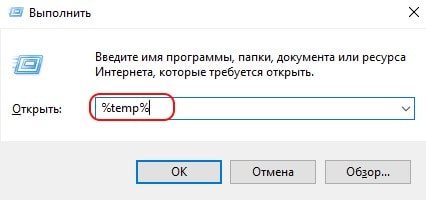
После нажатия кнопки «ОК» откроется проводник, где все содержимое этой папки нужно выделить (Ctrl+A) и удалить (Shift+Del).
Найти эту папку можно и через проводник. Для этого откройте системный диск С, зайдите в папку Windows, после чего найдите Temp. В некоторых случаях она может быть скрытой, поэтому предварительно нужно включить опцию «показывать скрытые файлы».
Нужно помнить, что в папке удалятся не все временные файлы, а только те, которые не задействованы в работе программ. Поэтому перед очисткой рекомендуется закрыть все запущенные программы, чтобы была возможность удалить все файлы.
Глубокая очистка
- Вызовите командную строку «Выполнить» нажатием Win+R и впишите в нее cmd, нажмите «Ок»;

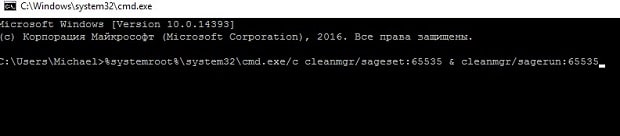
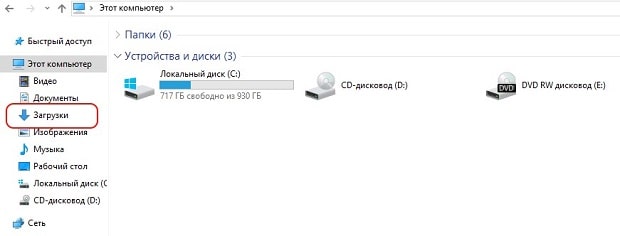
Очистка папки «Загрузка»
- Заходим в Мой компьютер, в боковом меню слева находим «Загрузки»;
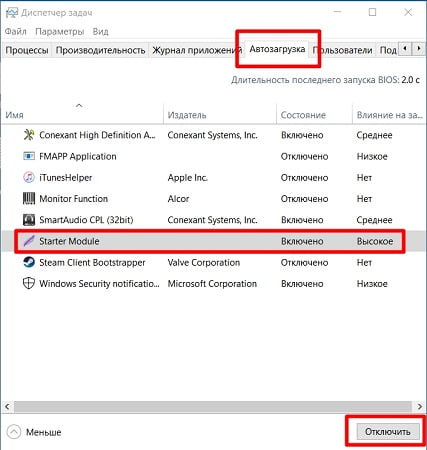
Также рекомендуем отключить автозагрузки ненужных или замедляющих загрузку системы программных продуктов. Для этого одновременно нажмите Ctrl + Alt + Delete, перейдите в «Диспетчер задач» — «Автозагрузка». Выберете приложения, которые не нужны вам при запуске системы и отключите.
Сторонние программные продукты
Чтобы почистить компьютер от ненужных файлов, можно воспользоваться и сторонним программным обеспечением. Выбор таких утилит очень велик, многие имеют платные и бесплатные версии. Для домашнего пользования вполне достаточно функционала, который представлен в бесплатной версии.
Пользоваться такими утилитами нужно с осторожностью, поскольку есть риск стереть важную информацию. Поэтому для очистки следует выбирать только те разделы, где не содержится важная информация.
- Во вкладке Utilities выбираем пункт «Disk Clean-up»;


Ccleaner
Программа используется для чистки реестра и жесткого диска от мусора. Скачать ее можно полностью бесплатно. Состоит она из нескольких разделов: «Cclearer» для очистки от ненужных файлов, «Registry» для чистки реестра и «Tools», где собраны такие дополнительные инструменты, как удаление программ, управление автозагрузкой и другое.
-
Переходим во вкладку Ccleaner, ставим галочки возле разделов, которые нужно почистить;
Как очистить формат в «Ворде» 2003, 2007, 2010 и 2016

Программа Word — это многофункциональный текстовый процессор, который позволяет выполнять огромное количество манипуляций с текстом. Ввиду такой обширной базы инструментов у множества пользователей периодически возникают проблемы с их применением. В некоторых случаях после форматирования текста с использованием большого числа опций пользователь недоволен результатом и хотел бы сбросить все внесенные коррективы в оформление документа.
Также такая потребность часто возникает после копирования текста из другого источника, чаще всего интернет-ресурса. Вручную приводить текст в стандартный вид не имеет никакого смысла, ведь это довольно долго и неудобно. К счастью, в программе есть для этого специальный инструмент. В статье будет рассказано, как очистить формат в «Ворде», используя его. Будут затронуты все версии приложения, начиная с 2003 года и заканчивая 2016-м.
Как очистить формат текста в «Ворде 2003»
А начнем мы, конечно же, с программы 2003 года выпуска, которая так и именуется – Word 2003. Ввиду использования в нем интерфейса старого образца, который довольно непонятный для современного пользователя, неудивительно, что многие сталкиваются с некоторыми трудностями в очистке форматирования текста. Итак, долго не разглагольствуя, перейдем непосредственно к инструкции, как в «Ворде» очистить формат.
- Выделите ту часть текста, с которой хотите убрать форматирование.
- Нажмите по первому выпадающему списку на панели инструментов под названием «Форматирование».
- В появившемся меню нажмите пункт «Очистить формат».
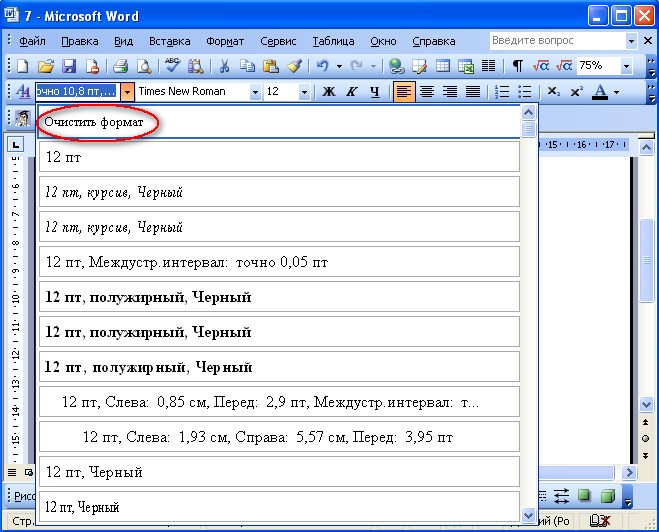
После этого выделенный фрагмент сбросится до стандартного формата, соответственно, он будет очищен.
Второй способ очистки формата в Word 2003
К сожалению, предыдущий метод не всегда действенный, бывает и такое, что панели «Форматирование» попросту нет. В этом случае необходимо прибегнуть к использованию другого способа, о котором сейчас и пойдет речь.
- Выделите часть текста, с которой хотите снять форматирование.
- Нажмите на кнопку «Правка», которая расположена в верхней части окна.
- Наведите в появившемся меню курсор на пункт «Очистить».
- Из выпадающего списка действий выберите пункт «Форматы».
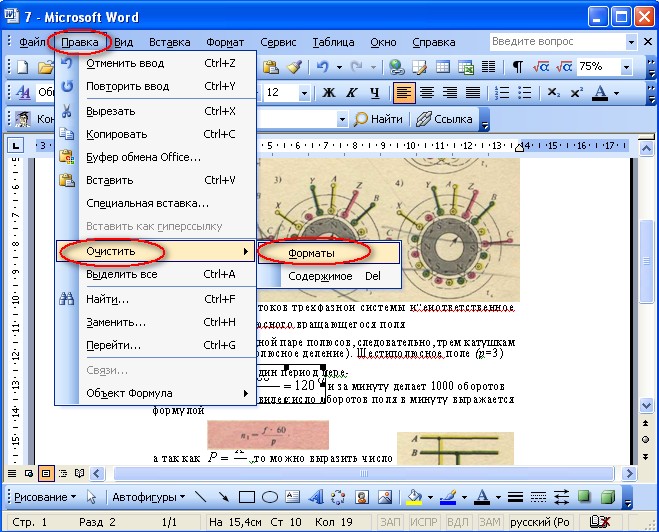
Сделав это, вы очистите форматирование выделенного текста. Как видно, второй метод ненамного сложнее первого.
Как очистить формат в остальных версиях
Где очистить формат в «Ворде 2003», мы разобрались, теперь же поговорим об остальных версиях этой программы. На самом деле с ними дела обстоят гораздо проще. В качестве примера будет использована программа 2016 года выпуска, но алгоритм действий общий и для всех остальных. Вот что необходимо сделать:
- Откройте документ, в котором необходимо снять форматирование текста.
- Выделите необходимый фрагмент.
- Нажмите на кнопку «Очистить все форматирование», которая расположена на главной вкладке в группе инструментов под названием «Шрифт». Точное ее месторасположение вы можете видеть на изображении ниже.
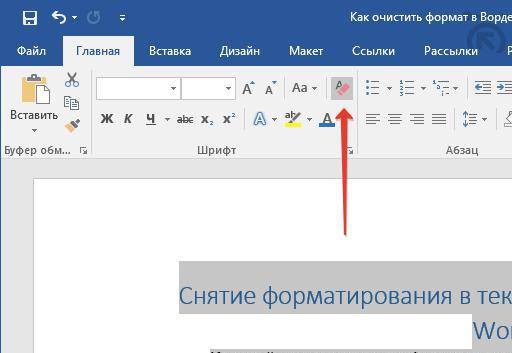
После этого форматирование с текста будет снято, то есть вы добьетесь желаемого результата. Как видно, в отличие от программы 2003 года, в остальных версиях это действие выполняется намного проще.
Заключение
Вот мы и разобрались, как очистить формат в «Ворде» всех версий. Как можно заметить, делается это довольно просто, тем более что практически во всех релизах программы это выполняется одинаково, за исключением, конечно же, версии 2003 года. Надеемся, что статья была полезна для вас и вы смогли почерпнуть для себя немного новых знаний в управлении довольно непростым текстовым редактором Word.
Редактирование в MS Word: алгоритмы автоматической чистки текста

В программе MS Word есть удобные инструменты для быстрого поиска однотипных слов, фраз, знаков и их автоматической замены на другие слова, фразы, знаки. Это позволяет быстро вычищать длинные тексты от замеченных вами однотипных ошибок форматирования и содержания. Причем вы можете производить такую замену, что называется, «не глядя». А можете просматривать каждый найденный «косяк» и решать, где исправлять, а где оставить как было.
Для начала давайте посмотрим, как можно быстро искать рассыпанные по тексту «косяки».
См. статью «Автоматическое выявление правок в документе MS Word» в № 11’ 2020. Режим «Рецензирование» автоматически фиксирует каждую вставку, удаление текста и все это пользователи еще могут комментировать. Показываем, как управлять отображением правок (каким способом, какие типы и от каких пользователей показывать, как определить автора изменений, как распечатать исходный или окончательный вариант текста). Как выявить правки, которые коллега пытался вставить незаметно! Можно объединить в 1 документе правки от разных людей, присланные разными файлами. А еще можно защитить документ от редак- тирования либо установить пределы дозволенного
Поиск и замена
Начиная с версии MS Word 2010 команды «Найти», «Заменить» или только «Выделить» представлены в группе «Редактирование» на закладке «Главная» (Рисунок 1). Кликнув мышкой по любой из этих команд (текст предварительно выделять не нужно), вы вызовете диалоговое окно с соответствующим набором опций.
Диалоговое окно команды «Найти и заменить» состоит из 3 закладок (см. Рисунок в Примере 1).
Хотя есть и более быстрый способ открытия диалоговых окон и выполнения команд – использование быстрых клавиш:
- Ctrl+F – команда «Найти» отправляет вас в область «Навигация»;
- Ctrl+H – команда «Заменить» выводит диалоговое окно «Найти и заменить», показанное в Примере 1;
- Ctrl+G – перейти на другой найденный фрагмент.
Рисунок 1. Группа команд «Редактирование» в верхнем меню MS Word

Допустим, вы получили длинный документ (регламент, инструкцию или приложение к договору) на окончательное оформление после его разработки (согласования) группой специалистов. А у каждого из них был свой «стиль», поэтому в полученном документе вы видите «смешение стилей», которое и надо «причесать».
Например, кто-то писал букву «ё», а кто-то заменял ее в словах на «е». Вы могли бы не вычитывать внимательно весь текст, когда заметили этот казус, а автоматически заменить все оставшиеся буквы «ё» на «е», но в фамилиях такую замену делать не стоит – это будет недопустимое искажение.
Вызываете диалоговое окно «Найти и заменить» любым из описанных выше способов и переходите на закладку «Заменить»:

Если вы уверены, что Ф.И.О. с буквой «ё» в документе нет, то запускайте автоматическую замену:
- в поле «Найти:» пишете букву «ё»;
- в поле «Заменить на:» – букву «е»;
- нажимаете экранную кнопку «Заменить все».
Если все же хотите глянуть на контекст, в котором присутствует каждая буква «ё», чтобы решить, где делать замену, а где оставить букву «ё», то действовать надо так:
- в полях «Найти:» и «Заменить на:» пишете все те же буквы;
- но нажимаете кнопку «Найти далее», а глянув на найденное программой:
- нажимаете «Заменить» (если хотите заменить «ё» на «е») либо
- «Найти далее» (если оставляете в живых букву «ё» и хотите посмотреть на следующий фрагмент текста «с ней в главной роли»).
Крайняя правая кнопка диалогового окна просто закрывает его. Она в зависимости от ранее проделанных команд может именоваться «Отмена» (как на Рисунке выше) или «Закрыть».
Поэтому если вы захотите отказаться от последней сделанной корректировки, то сделать это можно стрелочкой в верхнем левом углу экрана или сочетанием клавиш Ctrl+Z.