Как удалить значок Безопасное извлечение устройства
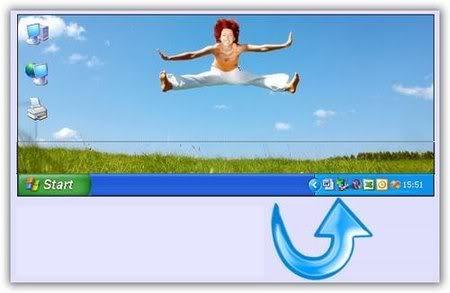
Урок специально для владельцев SATA дисков, использующих набор микросхем NVIDIA NForce и SATA драйвера. После установки драйвера SATA появляется значек, вводящий пользователей в заблуждение, полагая, что жесткий диск может быть безопасно удален из системы (что нереально).
Удаление значка Безопасное извлечение устройства:

- Нажмите кнопку Пуск> Выполнить, введите команду Regedit и нажмите клавишу ВВОД.
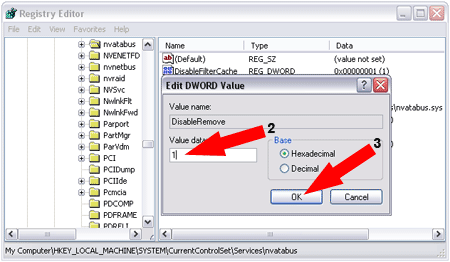
Если все пойдет хорошо, значок Безопасное извлечение устройства должен исчезнуть. Конечно, значок будет по-прежнему функционировать должным образом если вы вставите съемные устройства, такие как портативный USB-Жесткие диски, флэшки или USB-камеры.
14 thoughts on “ Как удалить значок Безопасное извлечение устройства ”
Чёто не помогло. :/
Может надо подождать пока Винда сама его скроет?
Перезагрузка была после манипуляций с реестром? сорри что ответ не оперативен.
Сталкивался с данной проблемой, но решал по-другому, просто устанавливал не все драйвера, идущие на диске. На работу компа это не повлияло, значок исчез.
Тут вот неожиданно понадобилось проделать вышеописанное, дошел до п.2 и не нашел ни одного из разделов nvatabus (может быть nvata64 или nvata). ОС: Win XP SP2 без наворотов. (этот коммент оставляю уже второй раз, теперь уже два коммента не сохранились)
Про коменты проверю.
Дмитрий, создай вручную эти разделы.
Вариант2: Во всем виноват драйвер nForce для IDE (снеси его и откати до родных микросовтовский).
Почему недоступны “всплывающие” системные окна, то есть контекстные окна, а именно: [устранение проблем ПК, центр поддержки; Сеть, доступ к интернету; Динамики, микшер громкости] – (всё это в трее); и даже контекстное меню (правой кнопкой мышки по значку открытого обычного окна на панели задач) – в общем все окна без крестика “закрыть” и не делающие значок на панели задач, в общем контекстные окна , чтобы не повторяться. У меня Microsoft Windows 7 Home Premium (x64-bit) [Version 6.1.7600] два жёстких диска (на не системном, локальном D давным-давно держу рабочий стол и вообще все свои папки и всегда всё было замечательно, и безопаснее в случае не дай Бог отказа системного диска C) Почему недоступны “всплывающие” системные – контекстные окна? Был вирь, всё удалил, потом ни свой, ни любые другие – никакие антивирусы, утилиты – ничто совершенно ничего нежелательного не обнаружили, абсолютно всё чисто, а с окнами всё также. Что делать? Не хочу винду переустанавливать, файлов своих, нужных много.
Найди первый сервис пак на 7 систему. Поставь, возможно что-то восстановится 5050?
вообще таких разделов в реестре нет… у вас для систем AMD! а для Intel что нибудь есть?
Все проделал в точности с инструкцией.Спасибо,друг,помогло!
По-моему при этом происходит просто отключение автозапуска на дисках
Данный метод действует ТОЛЬКО для NVIDIA SATA-контроллёров.
Вот как я решил на WinXP для двух дисков, объединенных в RAID-массив.
Разделов nvata и nvatabus в реестре не оказалось. Итак:
идём в раздел “HKEY_LOCAL_MACHINESYSTEMCurrentControlSetEnumSCSIArray&Ven_NVIDIA&Prod_Raid_DISK&Rev_4&125…000″.
и в “HKEY_LOCAL_MACHINESYSTEMCurrentControlSetEnumSCSIArray&Ven_NVIDIA&Prod_Raid_DISK&Rev_4&125…110″.
1. Правая кнопка мыши: Разрешения. Делаем себя владельцем и даем себе полный доступ на эти разделы
2. отнимаем от значения параметра Capabilities в этих разделах 4 и полученное значение вписываем вместо исходного значения
(неважно, в десятеричной или шестнадцатеричной системе счисления)
3. отнимаем права у пользователя SYSTEM: сперва полный запрет (ставим 2 галочки) – применить – ОК. Затем оставляем только галку
“запретить чтение” – применить.
Как убрать жесткий диск из безопасного извлечения устройств
Ситуация следующая: Операционная система Windows XP SP2, установленная на ноутбуке или стационарном компьютере, жесткий диск подключен через SATA-контроллер. В системном трее все время светится кнопочка под названием «безопасное извлечение устройства».
При нажатии на нее левой кнопкой мыши отображается следующее:
Безопасное извлечение Локальный диск (C)
(или два диска — С и D — если винчестер разбит на логические диски). Получается, что пользователь может отключить жесткийц диск! Правда, в случае с диском С этого не получится, т.к. на нем установлена операционная система и она в данный момент активна.
Также в списке возможных на извлечение бывает и CD-ROM (на ноутбуках видел). Оптический же привод возможно отключить, как и внутренний карт-ридер. Потом для того, чтобы задействовать CD-ROM снова, нужно будет перезагрузить компьютер (способ для не продвинутых) или запустить мастер оборудования (способ для продвинутых, но он, кстати, не всегда может помочь).
Вывод: наличие «левой» иконки о безопасном извлечении жесткого диска или оптического привода напрягает, раздражает, дезинформирует (нужное подчекнуть).
Как убрать иконку по извлечению SATA-дисков из системного трея:
1. Кликнуть правой мышой на значке МОЙ КОМПЬЮТЕР на рабочем столе.
2. Нажать СВОЙСТВА
3. Перейти на закладку ОБОРУДОВАНИЕ.
4. Нажать кнопку ДИСПЕТЧЕР УСТРОЙСТВ.
5. Найти строку IDE ATA/ATAPI контроллеры (она обычно вторая сверху). Раскрыть весь список контроллеров, нажав на квадратик с крестиком. Отобразится несколько строк, некоторые из которых будут начинаться со слов NVIDIA или Intel (возможны другие сочетания).
6. Кликнуть правой мышой на одной из этих строк, содержащих слово NVIDIA или Intel. и в появившемся меню нажать ОБНОВИТЬ ДРАЙВЕР. Запустится мастер обновления оборудования.
7. В мастере выбрать НЕТ, НЕ В ЭТОТ РАЗ и нажать ДАЛЕЕ
8. На следующем кадре выбрать УСТАНОВКА ИЗ УКАЗАННОГО МЕСТА и нажать ДАЛЕЕ
9. На следующем кадре выбрать НЕ ВЫПОЛНЯТЬ ПОИСК. Я САМ ВЫБЕРУ НУЖНЫЙ ДРАЙВЕР и нажать ДАЛЕЕ
10. На следующем кадре должна быть установлена галочка ТОЛЬКО СОВМЕСТИМЫЕ УСТРОЙСТВА и в большом окне несколько строк, одна из которых должна быть — СТАНДАРТНЫЙ КОНТРОЛЛЕР IDE (возможны вариации с обязательным словом «Стандартный»).
11. Выбрать данную строку СТАНДАРТНЫЙ КОНТРОЛЛЕР IDE и нажать кнопку ДАЛЕЕ. Операционная система выполнит обновление драйвера и запросит перезагрузку. В окне Диспетчера устройств в разделе IDE ATA/ATAPI контроллеры строка с оригинальным драйвером контроллера от Nvidia или Intel заменится на стандартный контроллер.
Как убрать иконку по извлечению оптических-дисководов (CD-ROM) из системного трея:
Пока никак. Ведется поиск. Есть альтернативный вариант, убирающий данную иконку безопасного извлечения устройств ВООБЩЕ. Он не совсем корректен с точки зрения функционирования USB-устройств и компьютера, но тем не менее представляю его Вашему вниманию:
Icon Remover 1.1 — кому чуждо безопасное отключение устройств
При использовании устройств горячего подключения, таких как флэш-память, внешние жесткие диски, CD-ROM и других, Windows определяет устройства и выводит в системный трей иконку «Безопасное извлечение устройства». Icon Remover — это системная утилита, которая позволяет убрать эту, кажущуюся назойливой многим пользователям иконку. Впрочем, многие устройства не желательно извлекать, миновав безопасное подключение, особенно если они имеют интерфейс USB 1.1 или находятся в процессе чтения/записи. Это может привести к потере информации.
Тем не менее, пользователи, которые хотят избавиться от раздражающей иконки, могут скачать бесплатную утилиту Icon Remover 1.1 здесь. (700кб).
Как убрать жесткий диск из безопасного извлечения устройств
Сообщения: 3240
Благодарности: 572
| Конфигурация компьютера | |
| Процессор: Intel Core i7-970 (3,2Ghz) | |
| Материнская плата: ASUS Rampage III Extreme (BIOS version: 1601) | |
| Память: Corsair CMT6GX3M3A1866C9 (6 x 2Gb) | |
| HDD: OCZ RevoDrive 3 (240Gb) | |
| Видеокарта: NVIDIA GeForce GTX 650 | |
| Звук: Realtek High Definition Audio (ALC889) | |
| Блок питания: Corsair CMPSU-850HX (850Вт), |
Данная тема носит сугубо информационно-познавательный характер и предназначена для людей, которые хотят убрать свои жёсткие диски и твердотельные накопители из списка безопасно извлекаемых устройств. Сначала у меня появилась мысль отредактировать свой изначальный пост, но потом решил создать отдельную тему, поскольку сей вопрос тревожит пользователей регулярно. Надеюсь, модераторы со мной согласятся и не станут удалять тему. Ну или просто перенесут в более подходящий раздел форума. В общем, как там говорил Гагарин? Поехали.
- Задать нужное значение параметру "Capabilities", после чего запретить системе (пользователь SYSTEM) доступ в эту ветку. Если честно, сам я это не проверял и что будет после этого, я не знаю. Возможно, появятся какие-то ошибки в виде системных сообщений или записи в Журнале Windows. А возможно, ничего не будет. Совет этот я взял отсюда (пост №16), ни о каких негативных последствиях там не написано, но это не значит, что их нет.
- В каталоге Пуск > Все программы > Автозагрузка (правой кнопкой > Открыть) создаём ярлык, вставив в качестве пути к файлу строчку regedit /s "C:\Windows\HDD Not Removable.reg" (название самому ярлыку можете дать любое). Естественно, проследите чтобы файл HDD Not Removable.reg действительно находился в C:\Windows и содержал уже отредактированный DWORD-параметр "Capabilities". Пример такого файла:
Intel
Перейдите на страницу Центра загрузки Intel и с помощью системы выпадающих менюшек выберите следующие пункты:
1) Семейство продукции: ПО
2) Серия продукции: ПО для набора микросхем
3) Название продукции: Технология хранения Intel ® Rapid (Intel ® RST)
Нажмите кнопку Поиск . Будет сформирован список доступных для загрузки файлов. Кликните по слову "Дата" в заголовке этой колонки, чтобы самый новый из файлов оказался первым в списке. Выберите его и вам будет предложено скачать три файла: архивы f6flpy-x86.zip и f6flpy-x64.zip, а также установщик SetupRST.exe. В архивах содержатся драйвера для 32-разрядной и 64-разрядной системы соответственно. Процедура обновления драйвера стандартная: извлекаем все файлы из архива, после чего в Диспетчере устройств выбираем ручное обновление драйвера для SATA-контроллера, указав ему каталог с распакованными драйверами. Особо ленивые пользователи могут воспользоваться установщиком (SetupRST.exe). Он и драйвер вам новый поставит, и соответствующую утилиту (по сути бесполезную) закинет в автозапуск.
Важно! Компания Intel не обеспечивает обратной совместимости в своих драйверах со старыми версиями SATA-контроллеров. Немного истории. Физически SATA-контроллер располагался в ICH (сокр. от I/O Controller Hub, он же "южный мост"). ICH подключался, в свою очередь, к MCH (сокр. от Memory Controller Hub, он же "северный мост"), который являлся связующим звеном для всех устройств (процессор, видеокарта, память и т.д.). Однако в процессе развития и совершенствования компьютерных технологий северный мост перебрался в центральный процессор. Оставшийся сиротой ICH переименовали в PCH (сокр. от Platform Controller Hub, хотя многие по привычке кличут его "южным мостом"). Всё это привело к появлению новых драйверов для SATA-контроллеров. Изучив inf-файлы драйверов Intel, можно сделать следующие выводы:
— Южный мост: ICH7R/DH, ICH7M/MDH, ICH8R/DH/DO, ICH8M-E/M, ICH9R/DO/DH
— Последняя актуальная версия драйвера: 11.2.0.1006 (скачать)
— Южный мост: ICH9M-E/M, ICH10D/DO, ICH10R
— Последняя актуальная версия драйвера: 11.7.0.1013 (скачать)
Соответственно, если ваш южный мост более современный, то он в эти списки не входит и можно скачивать самую последнюю версию драйвера. Посмотреть модель своего южного моста можно с помощью любой программы, предназначенной для сбора информации о компьютере, например, AIDA64 (скриншот-пример).
AMD
Драйвера компании AMD одновременно и проще, и сложнее. С одной стороны, есть единый пакет под названием "AMD Chipset Drivers", куда помимо всего прочего входят драйвера для SATA-контроллеров, работающих в режиме AHCI. С другой стороны, у них есть пакет "AMD RAID Drivers", который включает в себя всё те же AHCI-драйвера, однако после их установки SATA-контроллер перестаёт быть таковым и становится уже SCSI-контроллером. Кстати, попасть на страницу загрузки драйверов AMD для чипсетов нормальным путём почему-то нельзя, её можно найти только с помощью поисковика. Поэтому даю прямую ссылку. Чем одна версия драйверов отличается от другой — не указано, кстати, поэтому будем исходить из того, что версия 13.4 выпущена под Windows XP, а версия 13.9 под Windows 7.
Общие рекомендации по установке драйверов AMD:
— При установке выбирайте "Пользовательский" режим, а не "Быстрый". Дело в том, что в состав любого пакета драйверов у AMD входит менеджер установки (AMD Catalyst Install Manager). Который, естественно, успешно установится в любом случае, в то время как какие-то драйвера могут не подойти. Но вы об этом не узнаете! Потому выбирайте "Пользовательский" режим. В этом случае установщик перед установкой покажет вам список устанавливаемых компонентов. Если драйвера подходят, то список будет выглядеть примерно так: скриншот. А примерно так выглядит установщик, когда подходящих драйверов не нашлось: скриншот.
— Может случится такое, что после установки AMD Chipset Drivers название SATA-контроллера в Диспетчере устройств поменялось, а вот толку от этого никакого. Например, был "Стандартный контроллер AHCI 1.0 Serial ATA", а стал "AMD SATA Controller", однако жёсткий диск по-прежнему считает, что его можно "безопасно извлечь". В этом случае устанавливаем пакет AMD RAID Drivers.
— Если AMD RAID Drivers откажется устанавливаться, то придётся воспользоваться обходным путём. Для этого перейдите в каталог, где лежит распакованный драйвер. По умолчанию путь будет примерно таким: C:\AMD\Support\13-9_win7_win8_32-64_raid\Packages\Drivers\SBDrv\SB7xx\RAID. В нём будет два подкаталога: один для 32-разрядных систем, другой для систем с 64-разрядной архитектурой (с соответствующей пометкой "64А"). Откройте Диспетчер устройств и укажите путь к нужному каталогу с драйвером вручную. Если же система скажет, что подходящих драйверов там не нашлось, то придётся установить драйвер в принудительном порядке. Для этого на экране указания пути к каталогу с драйвером нажимайте не "Обзор", а кнопку ниже — "Выбрать драйвер из списка уже установленных драйверов". С помощью кнопки "Установить с диска. " выберите inf-файл драйвера.
— Если же и ручное указание inf-файла не помогло, то пробуем AMD RAID Drivers версии 13.4, а не 13.9. Дело в том, что в версии 13.4 есть драйвера для Windows Vista, которые должны подойти и для Windows 7. Только обратите внимание, что Windows Vista имела кодовое название "Longhorn" при разработке, поэтому подкаталоги с драйверами с ней могут иметь сокращенное название LH.
NVIDIA
К счастью, компания NVIDIA куда лучше относится к драйверам, нежели AMD. На странице загрузки драйверов NVIDIA всегда можно выбрать пункт "Legacy", чтобы получить доступ к архиву драйверов, выпущенных в прошлом для чипсетов. Но бывает и так, что даже установка драйверов ситуацию с безопасным извлечением не меняет. В этом случае придётся открыть ветку реестра HKEY_LOCAL_MACHINE\SYSTEM\CurrentControlSet\Services\nvata (как вариант, Nvraid) и создать DWORD-параметр с названием DisableRemovable, после чего дважды кликнуть на нём и поменять нолик на единичку. После перезагрузки жёсткий диск должен пропасть из списка. От себя добавлю, что Microsoft под Windows 7 выпускала для некоторых SATA-контроллеров NVIDIA свои собственные драйвера. Они параметр DisableRemovable игнорируют, по крайне мере, лично мне не удалось на них заставить исчезнуть жёсткий диск из списка безопасно извлекаемых устройств.
JMicron
Драйвера на SATA-контроллеры компании JMicron можно найти у них на FTP-сервере. Драйвер, судя по всему, универсальный, поэтому можно просто скачать и установить самую последнюю версию, после чего посмотреть что получится. Если же и после установки жёсткий диск по-прежнему будет считать, что его можно безопасно извлечь, то придётся прогуляться в ветку реестра HKEY_LOCAL_MACHINE\SYSTEM\CurrentControlSet\Services\jraid\Private, создать там DWORD-параметр CustomizedSetting2 и присвоить ему значение 38.
Marvell
К сожалению, компания Marvell не выкладывает у себя на сайте референсные драйвера для своих SATA-контроллеров, поэтому проще всего будет скачать драйвера с какого-нибудь крупного интернет-портала вроде Station Drivers, где народ самостоятельно коллекционирует драйвера от всех производителей подряд. После установки драйвера на SATA-контроллер достаточно зайти в его свойства, перейти на новую вкладку Policy и снять галочку "Enable Safely Removable".