Как зафиксировать ячейку в формуле в Excel
Вы писали формулы в Excel. Как сделать, чтобы, перемещая ее, ссылка на ячейку оставалась постоянной. Используйте специальную функцию табличного редактора. Рассмотрим, как зафиксировать ячейку в формуле в Excel
Что это такое
По умолчанию ссылки на адрес относительны. Изменяются при смещении. Чтобы зафиксироваться адрес, сделать его не изменяемым, ссылку преобразуйте в абсолютную. Рассмотрим, как закрепить ячейку в формуле в Экселе (Excel).
Как работает
Ссылка дополнится знаками «$». Что это означает? Знак «$» ставится перед:
- Буквой. Смещая формулу по столбцам вправо или лево, ссылка не изменится;
- Числом. Перемещая по строкам вверх или вниз, ссылка будет постоянной;
- Буквой и числом. Фиксируется столбец и строка.
Рассмотрим, как закрепить (зафиксировать) ячейку.
Первый способ
Чтобы закрепить значение ячейки так, чтобы адрес столбца и строки не менялись сделайте следующее:
- Выделите формулу;
- Кликните на адресе ячейки;

- Нажмите клавишу F4.

При протягивании ссылка не изменится. Зафиксируется столбец В и вторая строка.
Второй способ
Кликните два раза F4. Поменяется буква столбца. 
Третий способ
Кликните F4 три раза. Изменится только номер строки. 
Отменяем фиксацию
Нажимайте F4 пока «$» не исчезнет. 
Чтобы в новом Экселе (Excel) закрепить ячейку выполните аналогичные действия.
Пример
Рассчитать стоимость товара в долларах. Выделите В6, нажмите F4. 
Протяните формулу. Ссылка не изменится. 
Знак доллара можно поставить вручную.
Вывод
Мы рассмотрели, как закрепить ячейки. Для этого нажмите клавишу F4. Используйте этот способ. Сделайте работу с формулами удобнее.
Excel постоянное значение в формуле
Простой способ зафиксировать значение в формуле Excel
 Сегодня я бы хотел поделиться с вами такой небольшой хитростью, как можно правильно зафиксировать значение в формуле Excel. К сожалению, очень мало пользователей используют таким удобным функционалом табличного процессора, а это жаль. Часто многие сталкивались с такой ситуацией что возникает необходимость сдвинуть или скопировать формулы, но вот незадача, адреса ячеек также уходили «налево» и результата невозможно было получить. А для получения нужного результата, нам окажет помощь доллар, а точнее знак «$», вот именно он является самым главным условием что бы закрепить значение в ячейках.
Итак, рассмотрим более детально все варианты как закрепляется ячейка. Есть три варианта фиксации:
Полная фиксация ячейки
Полная фиксация ячейки — это когда закрепляется значение по вертикали и горизонтали (пример, $A$1), здесь значение никуда не может сдвинутся, так называемая абсолютная формула. Очень удобно такой вариант использовать, когда необходимо ссылаться на значение в ячейке, такие как курс валют, константа, уровень минимальной зарплаты, расход топлива, процент доплат, кофициент и т.п.
В примере у нас есть товар и его стоимость в рублях, а нам нужно узнать он стоит в вечнозеленых долларах. Поскольку, обменный курс у нас постоянная ячейка D1, в которой сам курс может меняться исходя из экономической ситуации страны. Сам диапазон вычисление находится от E4 до E7. Когда мы в ячейку Е4 пропишем формулу =D4/D1, то в результате копирования, ячейки поменяют адреса и сдвинутся ниже, пропуская, так необходимый нам обменный курс. А вот если внести изменения и зафиксировать значение в формуле простым символом доллара («$»), то мы получим следующий результат =D4/$D$1 и в этом случае, сдвигая и копируя, формулу мы получаем нужный нам результат во всех ячейках диапазона;

Фиксация формулы в Excel по вертикали
Частичная фиксация по вертикали (пример $A1), это закрепления только столбцов, возможность сдвига формулы частично сохраняется, но только по горизонтали (в строке). Как видно со скриншота или скачанного вами файла с примером.
Фиксация формул по горизонтали
Следующее закрепление будет по горизонтали (пример, A$1). И все правила остаются действительными как и предыдущем пункте, но немножко наоборот. Рассмотрим данный пример подробнее. У нас есть товар, продаваемый, в разных городах и имеющие разную процентную градацию наценок, а нам необходимо высчитать какую наценку и где мы будем ее получать. В диапазоне K1:M1 мы проставили процент наценки и эти ячейки у нас должны быть закреплены для автоматических вычислений. Диапазон для написания формул у нас является К4:М7, здесь мы должны в один клик получить результаты просто правильно прописав формулу. Растягивая формулу по диагонали, мы должны зафиксировать диапазон процентной ставки (горизонталь) и диапазон стоимости товара (вертикаль). Итак, мы фиксируем горизонтальную строку $1 и вертикальный столбец $J и в ячейке К4 прописываем формулу =$J4*K$1 и после ее копирование во все ячейки вычисляемого диапазона и получаем нужный результат без каких-либо сдвигов в формуле.
 Производя подобные вычисления очень легко и быстро делать перерасчёт на разнообразнейшие варианты, изменив всего 1 цифру. В файле примера вы сможете проверить это изменив всего курс валюты или региональные проценты. И такие вычисление, будут в несколько раз быстрее нежели, другие варианты написание формул в Excel и количество ошибок будет значительно меньше. Но необходимость этого надо увидеть исходя с вашей текущей задачи и проводить фиксацию значения в ячейках стоит в ключевых местах.
Что бы постоянно не переключать раскладку клавиатуры при прописании знака «$» для закрепления значение в формуле, можно использовать «горячую» клавишу F4. Если курсор стоит на адресе ячейки, то при нажатии, будет автоматически добавлен знак «$» для столбцов и строчек. При повторном нажатии, добавится только для столбцов, еще раз нажать, будет только для строк и 4-е нажатие снимет все закрепления, формула вернется к первоначальному виду.
Скачать пример можно здесь.
А на этом у меня всё! Я очень надеюсь, что вы поняли все варианты как возможно зафиксировать ячейку в формуле. Буду очень благодарен за оставленные комментарии, так как это показатель читаемости и вдохновляет на написание новых статей! Делитесь с друзьями прочитанным и ставьте лайк!
Не забудьте поблагодарить автора!
Деньги — нерв войны.
Марк Туллий Цицерон
Как зафиксировать ячейку в формуле в Excel
Вы писали формулы в Excel. Как сделать, чтобы, перемещая ее, ссылка на ячейку оставалась постоянной. Используйте специальную функцию табличного редактора. Рассмотрим, как зафиксировать ячейку в формуле в Excel
Что это такое
По умолчанию ссылки на адрес относительны. Изменяются при смещении. Чтобы зафиксироваться адрес, сделать его не изменяемым, ссылку преобразуйте в абсолютную. Рассмотрим, как закрепить ячейку в формуле в Экселе (Excel).
Как работает
Ссылка дополнится знаками «$». Что это означает? Знак «$» ставится перед:
- Буквой. Смещая формулу по столбцам вправо или лево, ссылка не изменится;
- Числом. Перемещая по строкам вверх или вниз, ссылка будет постоянной;
- Буквой и числом. Фиксируется столбец и строка.
Рассмотрим, как закрепить (зафиксировать) ячейку.
Первый способ
Чтобы закрепить значение ячейки так, чтобы адрес столбца и строки не менялись сделайте следующее:
- Выделите формулу;
- Кликните на адресе ячейки;
- Нажмите клавишу F4.
При протягивании ссылка не изменится. Зафиксируется столбец В и вторая строка.
Второй способ
Кликните два раза F4. Поменяется буква столбца.
Третий способ
Кликните F4 три раза. Изменится только номер строки.
Отменяем фиксацию
Нажимайте F4 пока «$» не исчезнет.
Чтобы в новом Экселе (Excel) закрепить ячейку выполните аналогичные действия.
Пример
Рассчитать стоимость товара в долларах. Выделите В6, нажмите F4.
Протяните формулу. Ссылка не изменится.
Знак доллара можно поставить вручную.
Вывод
Мы рассмотрели, как закрепить ячейки. Для этого нажмите клавишу F4. Используйте этот способ. Сделайте работу с формулами удобнее.
Работа в Excel с формулами и таблицами для чайников
Формула предписывает программе Excel порядок действий с числами, значениями в ячейке или группе ячеек. Без формул электронные таблицы не нужны в принципе.
Конструкция формулы включает в себя: константы, операторы, ссылки, функции, имена диапазонов, круглые скобки содержащие аргументы и другие формулы. На примере разберем практическое применение формул для начинающих пользователей.
Формулы в Excel для чайников
Чтобы задать формулу для ячейки, необходимо активизировать ее (поставить курсор) и ввести равно (=). Так же можно вводить знак равенства в строку формул. После введения формулы нажать Enter. В ячейке появится результат вычислений.
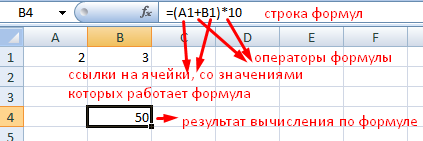
В Excel применяются стандартные математические операторы:
| Оператор | Операция | Пример |
| + (плюс) | Сложение | =В4+7 |
| – (минус) | Вычитание | =А9-100 |
| * (звездочка) | Умножение | =А3*2 |
| / (наклонная черта) | Деление | =А7/А8 |
| ^ (циркумфлекс) | Степень | =6^2 |
| = (знак равенства) | Равно | |
| Больше | ||
| = | Больше или равно | |
| <> | Не равно |
Символ «*» используется обязательно при умножении. Опускать его, как принято во время письменных арифметических вычислений, недопустимо. То есть запись (2+3)5 Excel не поймет.
Программу Excel можно использовать как калькулятор. То есть вводить в формулу числа и операторы математических вычислений и сразу получать результат.
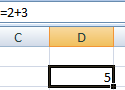
Но чаще вводятся адреса ячеек. То есть пользователь вводит ссылку на ячейку, со значением которой будет оперировать формула.
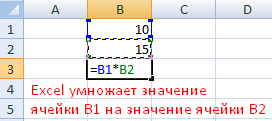
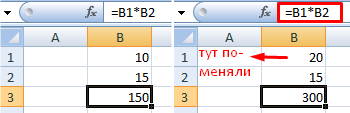
При изменении значений в ячейках формула автоматически пересчитывает результат.
Ссылки можно комбинировать в рамках одной формулы с простыми числами.
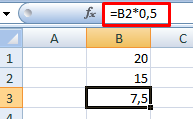
Оператор умножил значение ячейки В2 на 0,5. Чтобы ввести в формулу ссылку на ячейку, достаточно щелкнуть по этой ячейке.
В нашем примере:
- Поставили курсор в ячейку В3 и ввели =.
- Щелкнули по ячейке В2 – Excel «обозначил» ее (имя ячейки появилось в формуле, вокруг ячейки образовался «мелькающий» прямоугольник).
- Ввели знак *, значение 0,5 с клавиатуры и нажали ВВОД.
Если в одной формуле применяется несколько операторов, то программа обработает их в следующей последовательности:
Поменять последовательность можно посредством круглых скобок: Excel в первую очередь вычисляет значение выражения в скобках.
Как в формуле Excel обозначить постоянную ячейку
Различают два вида ссылок на ячейки: относительные и абсолютные. При копировании формулы эти ссылки ведут себя по-разному: относительные изменяются, абсолютные остаются постоянными.
Все ссылки на ячейки программа считает относительными, если пользователем не задано другое условие. С помощью относительных ссылок можно размножить одну и ту же формулу на несколько строк или столбцов.
- Вручную заполним первые графы учебной таблицы. У нас – такой вариант:
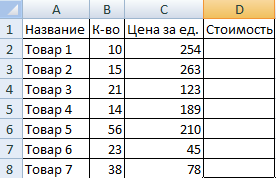
- Вспомним из математики: чтобы найти стоимость нескольких единиц товара, нужно цену за 1 единицу умножить на количество. Для вычисления стоимости введем формулу в ячейку D2: = цена за единицу * количество. Константы формулы – ссылки на ячейки с соответствующими значениями.
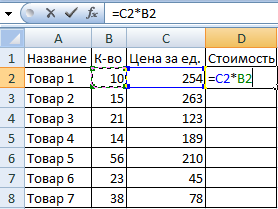
- Нажимаем ВВОД – программа отображает значение умножения. Те же манипуляции необходимо произвести для всех ячеек. Как в Excel задать формулу для столбца: копируем формулу из первой ячейки в другие строки. Относительные ссылки – в помощь.
Находим в правом нижнем углу первой ячейки столбца маркер автозаполнения. Нажимаем на эту точку левой кнопкой мыши, держим ее и «тащим» вниз по столбцу.
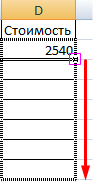
Отпускаем кнопку мыши – формула скопируется в выбранные ячейки с относительными ссылками. То есть в каждой ячейке будет своя формула со своими аргументами.
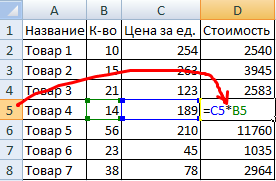
Ссылки в ячейке соотнесены со строкой.
Формула с абсолютной ссылкой ссылается на одну и ту же ячейку. То есть при автозаполнении или копировании константа остается неизменной (или постоянной).
Чтобы указать Excel на абсолютную ссылку, пользователю необходимо поставить знак доллара ($). Проще всего это сделать с помощью клавиши F4.
- Создадим строку «Итого». Найдем общую стоимость всех товаров. Выделяем числовые значения столбца «Стоимость» плюс еще одну ячейку. Это диапазон D2:D9
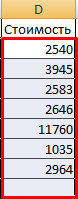
- Воспользуемся функцией автозаполнения. Кнопка находится на вкладке «Главная» в группе инструментов «Редактирование».
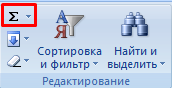
- После нажатия на значок «Сумма» (или комбинации клавиш ALT+«=») слаживаются выделенные числа и отображается результат в пустой ячейке.
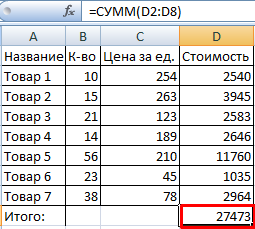
Сделаем еще один столбец, где рассчитаем долю каждого товара в общей стоимости. Для этого нужно:
- Разделить стоимость одного товара на стоимость всех товаров и результат умножить на 100. Ссылка на ячейку со значением общей стоимости должна быть абсолютной, чтобы при копировании она оставалась неизменной.
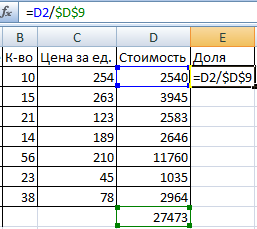
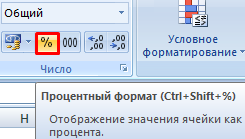
- Чтобы получить проценты в Excel, не обязательно умножать частное на 100. Выделяем ячейку с результатом и нажимаем «Процентный формат». Или нажимаем комбинацию горячих клавиш: CTRL+SHIFT+5
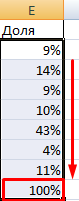
- Копируем формулу на весь столбец: меняется только первое значение в формуле (относительная ссылка). Второе (абсолютная ссылка) остается прежним. Проверим правильность вычислений – найдем итог. 100%. Все правильно.
При создании формул используются следующие форматы абсолютных ссылок:
- $В$2 – при копировании остаются постоянными столбец и строка;
- B$2 – при копировании неизменна строка;
- $B2 – столбец не изменяется.
Как составить таблицу в Excel с формулами
Чтобы сэкономить время при введении однотипных формул в ячейки таблицы, применяются маркеры автозаполнения. Если нужно закрепить ссылку, делаем ее абсолютной. Для изменения значений при копировании относительной ссылки.
Простейшие формулы заполнения таблиц в Excel:
- Перед наименованиями товаров вставим еще один столбец. Выделяем любую ячейку в первой графе, щелкаем правой кнопкой мыши. Нажимаем «Вставить». Или жмем сначала комбинацию клавиш: CTRL+ПРОБЕЛ, чтобы выделить весь столбец листа. А потом комбинация: CTRL+SHIFT+”=”, чтобы вставить столбец.
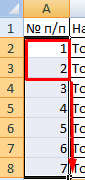
- Назовем новую графу «№ п/п». Вводим в первую ячейку «1», во вторую – «2». Выделяем первые две ячейки – «цепляем» левой кнопкой мыши маркер автозаполнения – тянем вниз.
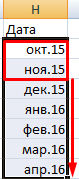
- По такому же принципу можно заполнить, например, даты. Если промежутки между ними одинаковые – день, месяц, год. Введем в первую ячейку «окт.15», во вторую – «ноя.15». Выделим первые две ячейки и «протянем» за маркер вниз.
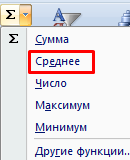
- Найдем среднюю цену товаров. Выделяем столбец с ценами + еще одну ячейку. Открываем меню кнопки «Сумма» – выбираем формулу для автоматического расчета среднего значения.
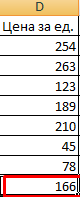
Чтобы проверить правильность вставленной формулы, дважды щелкните по ячейке с результатом.
Excel постоянное значение в формуле
Похоже Ваш пример из ответа 28.04.2009 22.05 очень близок к моему вопросу.
А что нужно изменить в Option Explicit, чтоб замена формулы даты на значение происходилa для всех ячеек колонки С, рядом с которыми ячейка В заполнена, а не только B2/C2, или, применяя к моему примеру: заполнение ячейки номера счета в строке 1 ведет к замене формулы даты в ячейки в строке 2 соотв. колонки на ее актуальное значение (см. приложение) ?
| 3. a0aaaa , 17.04.2012 20:07 |
| приложение |
Добавление от 17.04.2012 21:47:
В Option Explicit ничего менять не надо , эта команда требует объявления переменных до момента их использования.
На скорую руку, если правильно понял задачу, код будет такой (макрос только для листа книги)
Спасибо за макрос! К сожалению, никак не сумел его переделать под конкретную задачу
Несколько недель бился в поисках решения этой задачи.
Упростил скрипт (чтоб в случае чего формулу нужно было менять в таблице, а не в Visual Basic) – получилось:
Private Sub Worksheet_Change(ByVal Target As Range)
If Target.Row = 5 Then
If Target.Value <> “” Then Target.Offset(-1, 0).Value = Target.Offset(-1, 0).Value
End If
End Sub
Думаю, отсутствие “ELSE” не повлияет на работоспособность скрипта.
Попробовал перенести эту формулу в макрос:
If Target.Row = 9 Then
If Target.Value <> “” Then Target.Offset(-1, 0).FormulaR1C1 = “=if(or(R[3]C=”Customer1″;R[3]C=”Customer2″);R[-2]C-R[-4]C-70; if(and(R[3]C=”Customer3”;R[-3]C<>“”);R[-2]C-R[-4]C-100/Currency!$C$3;R[-2]C-R[-4]C))” Else Target.Offset(-1, 0).Value = Target.Offset(-1, 0).Value
End If
Предложеная здесь Private Sub Worksheet_Change(ByVal Target As Range) вызывается при каждом выборе ячейки. Офис 97/2003.
Все уже разобрался.
Нужно добавить в скрипт условие, чтоб он выполнялся только, если значение в ячейке [- 3] от главного в той же колонке “пусто”.
Т.е. что-то типа:
If Target.Row = 9 Then
If and (Target.Value = “”; Target.Row-3=””) Then Target.Offset(-5, 0).FormulaR1C1 = “=R[1]C+R[2]C/Data!R3C3” Else Target.Offset(-5, 0).Value = Target.Offset(-5, 0).Value
End If
Как это можно сделать?
If Target.Value = “” And Target.Offset(-3, 0).Value = “” Then Target.Offset(-5, 0).FormulaR1C1 = “=R[1]C+R[2]C/Data!R3C3” Else Target.Offset(-5, 0).Value = Target.Offset(-5, 0).Value
“Я сдул пыль со старой книги. ”
из архива в текущие проблемы так сказать =)
Преобразование формул в значения
Формулы – это хорошо. Они автоматически пересчитываются при любом изменении исходных данных, превращая Excel из “калькулятора-переростка” в мощную автоматизированную систему обработки поступающих данных. Они позволяют выполнять сложные вычисления с хитрой логикой и структурой. Но иногда возникают ситуации, когда лучше бы вместо формул в ячейках остались значения. Например:
- Вы хотите зафиксировать цифры в вашем отчете на текущую дату.
- Вы не хотите, чтобы клиент увидел формулы, по которым вы рассчитывали для него стоимость проекта (а то поймет, что вы заложили 300% маржи на всякий случай).
- Ваш файл содержит такое больше количество формул, что Excel начал жутко тормозить при любых, даже самых простых изменениях в нем, т.к. постоянно их пересчитывает (хотя, честности ради, надо сказать, что это можно решить временным отключением автоматических вычислений на вкладке Формулы – Параметры вычислений).
- Вы хотите скопировать диапазон с данными из одного места в другое, но при копировании “сползут” все ссылки в формулах.
В любой подобной ситуации можно легко удалить формулы, оставив в ячейках только их значения. Давайте рассмотрим несколько способов и ситуаций.
Способ 1. Классический
Этот способ прост, известен большинству пользователей и заключается в использовании специальной вставки:
- Выделите диапазон с формулами, которые нужно заменить на значения.
- Скопируйте его правой кнопкой мыши – Копировать(Copy) .
- Щелкните правой кнопкой мыши по выделенным ячейкам и выберите либо значок Значения (Values) :
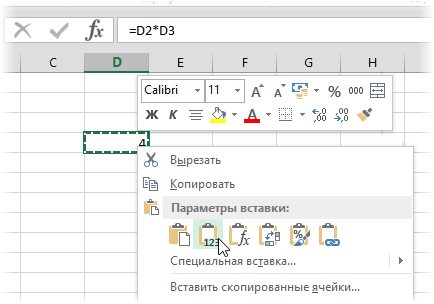
либо наведитесь мышью на команду Специальная вставка (Paste Special) , чтобы увидеть подменю:
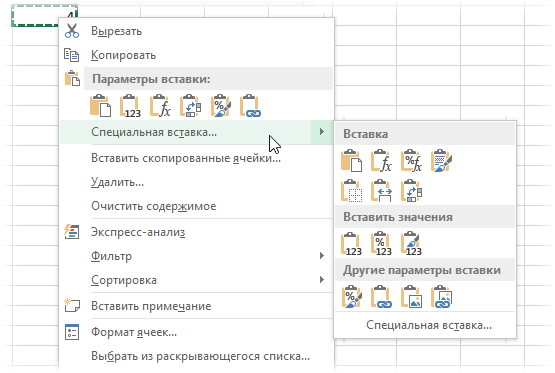
Из него можно выбрать варианты вставки значений с сохранением дизайна или числовых форматов исходных ячеек.
В старых версиях Excel таких удобных желтых кнопочек нет, но можно просто выбрать команду Специальная вставка и затем опцию Значения (Paste Special – Values) в открывшемся диалоговом окне:
Способ 2. Только клавишами без мыши
При некотором навыке, можно проделать всё вышеперечисленное вообще на касаясь мыши:
- Копируем выделенный диапазон Ctrl + C
- Тут же вставляем обратно сочетанием Ctrl + V
- Жмём Ctrl , чтобы вызвать меню вариантов вставки
- Нажимаем клавишу с русской буквой З или используем стрелки, чтобы выбрать вариант Значения и подтверждаем выбор клавишей Enter :
Способ 3. Только мышью без клавиш или Ловкость Рук
Этот способ требует определенной сноровки, но будет заметно быстрее предыдущего. Делаем следующее:
- Выделяем диапазон с формулами на листе
- Хватаем за край выделенной области (толстая черная линия по периметру) и, удерживая ПРАВУЮ клавишу мыши, перетаскиваем на пару сантиметров в любую сторону, а потом возвращаем на то же место
- В появившемся контекстном меню после перетаскивания выбираем Копировать только значения (Copy As Values Only) .
После небольшой тренировки делается такое действие очень легко и быстро. Главное, чтобы сосед под локоть не толкал и руки не дрожали ��
Способ 4. Кнопка для вставки значений на Панели быстрого доступа
Ускорить специальную вставку можно, если добавить на панель быстрого доступа в левый верхний угол окна кнопку Вставить как значения. Для этого выберите Файл – Параметры – Панель быстрого доступа (File – Options – Customize Quick Access Toolbar) . В открывшемся окне выберите Все команды (All commands) в выпадающем списке, найдите кнопку Вставить значения (Paste Values) и добавьте ее на панель:
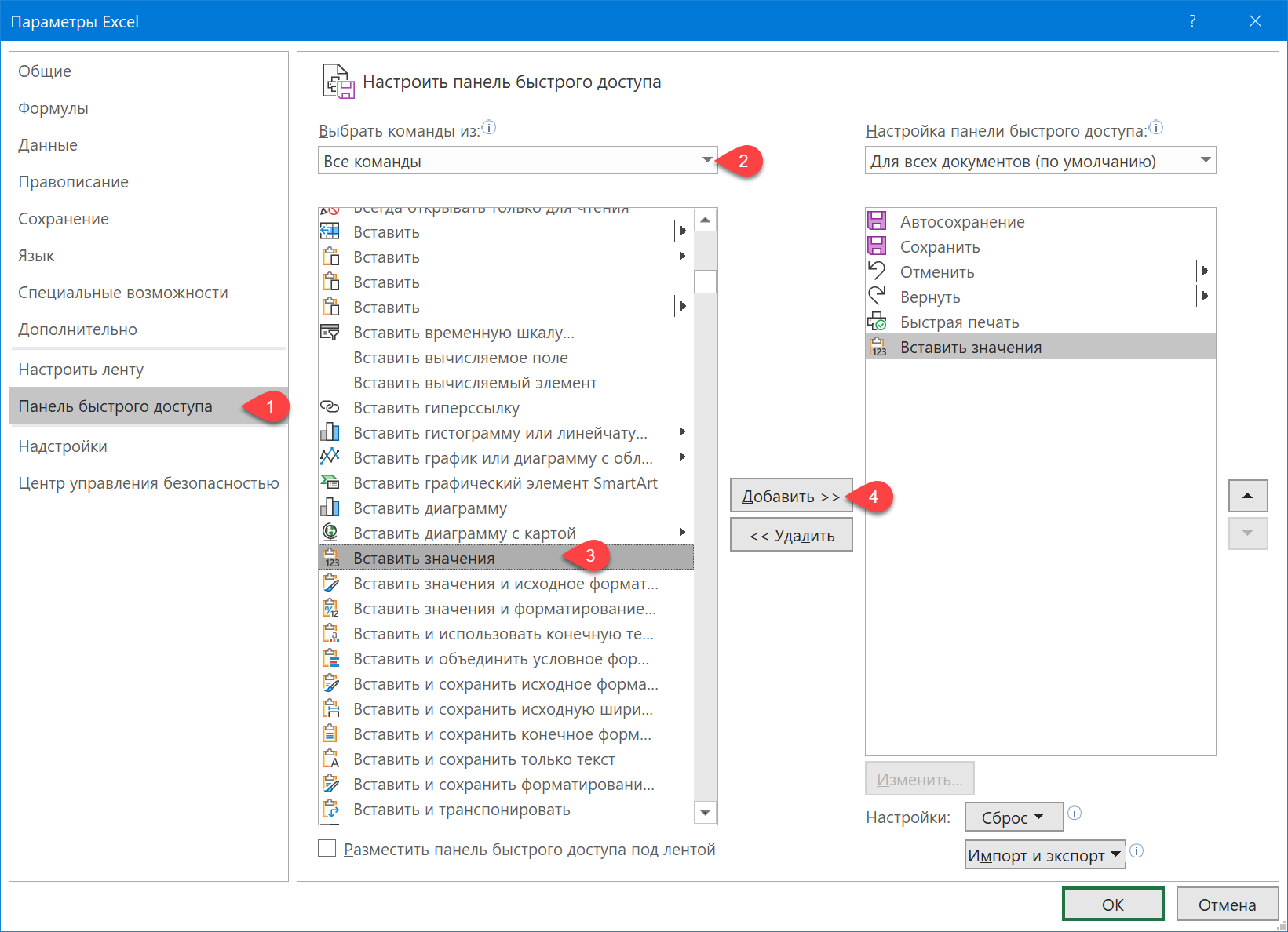
Теперь после копирования ячеек с формулами будет достаточно нажать на эту кнопку на панели быстрого доступа:
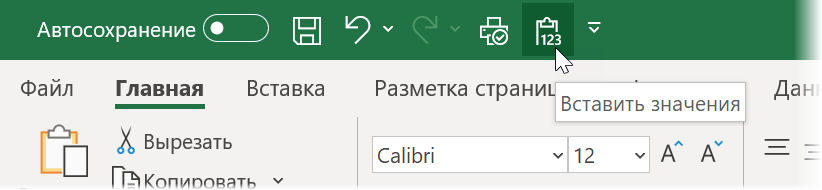
Кроме того, по умолчанию всем кнопкам на этой панели присваивается сочетание клавиш Alt + цифра (нажимать последовательно). Если нажать на клавишу Alt , то Excel подскажет цифру, которая за это отвечает:

Способ 5. Макросы для выделенного диапазона, целого листа или всей книги сразу
Если вас не пугает слово “макросы”, то это будет, пожалуй, самый быстрый способ.
Макрос для превращения всех формул в значения в выделенном диапазоне (или нескольких диапазонах, выделенных одновременно с Ctrl) выглядит так:
Если вам нужно преобразовать в значения текущий лист, то макрос будет таким:
И, наконец, для превращения всех формул в книге на всех листах придется использовать вот такую конструкцию:
Код нужных макросов можно скопировать в новый модуль вашего файла (жмем Alt + F11 чтобы попасть в Visual Basic, далее Insert – Module). Запускать их потом можно через вкладку Разработчик – Макросы (Developer – Macros) или сочетанием клавиш Alt + F8 . Макросы будут работать в любой книге, пока открыт файл, где они хранятся. И помните, пожалуйста, о том, что действия выполненные макросом невозможно отменить – применяйте их с осторожностью.
Способ 6. Для ленивых
Если ломает делать все вышеперечисленное, то можно поступить еще проще – установить надстройку PLEX, где уже есть готовые макросы для конвертации формул в значения и делать все одним касанием мыши:
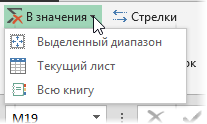
- всё будет максимально быстро и просто
- можно откатить ошибочную конвертацию отменой последнего действия или сочетанием Ctrl + Z как обычно
- в отличие от предыдущего способа, этот макрос корректно работает, если на листе есть скрытые строки/столбцы или включены фильтры
- любой из этих команд можно назначить любое удобное вам сочетание клавиш в Диспетчере горячих клавиш PLEX
Как зафиксировать значение после вычисления формулы
Как зафиксировать формулы сразу все $$
Здравствуйте!ситуация такая: Есть формулы которые я протащил. следовательно они у меня без $$.
Как зафиксировать значение ячейки
Добрый день Уже несколько дней пытаюсь найти решение своей задачи, и видимо просто не знаю как.
Как зафиксировать значение вычислений в ячейке?
Помогите пожалуйста, в ячейке находится формула, получающая определённое значение, как сделать.
Как автоматически зафиксировать значение для каждого клиента
Здравствуйте! Есть база данных с 3-мя уровнями строчек в Excell: 1-й – ФИО менеджера 2-й -.
Заказываю контрольные, курсовые, дипломные и любые другие студенческие работы здесь.
Как подставить значение в формулу, из решенной формулы после предыдущей формулы.
У меня есть формула, после которой есть значения которые нужно туда подставить после слова ” где ” .
Как после нажатия кнопки, зафиксировать её цвет
Здравствуйте. Есть десяток кнопок. После нажатия на любую кнопку зафиксировать её цвет. Да.
Как зафиксировать ресурс (изображение) в pictureBox после клика?
При клике на PictureBox1 должен поменяться ресурс (изображение) При клике на PictureBox2 или.
Зафиксировать блок после того как окно браузера достанет
Есть блок, расположен он по центру экрана, как его зафиксировать на экране именно в тот момент.
Как зафиксировать ячейку в Excel в формуле. Как закрепить формулу в excel с помощью
Как зафиксировать ячейку в Excel в формуле — инструкция по шагам
При работе с таблицами Excel 2010, 2013, 2016 иногда необходимо сделать так, чтобы при перемещении формулы по ячейкам ссылка оставалась неизменной. В связи с этим многие пользователи сталкиваются с неудобствами при работе, однако, есть выход из данного положения. В таблице Excel предусмотрена специальная активная кнопка для фиксации, как ее активировать будет рассмотрено в данной статье.
Как зафиксировать ячейку в формуле в таблицах Excel – вариант №1
Чтобы при перемещении формулы, символ столбца и номер строки не менялись, необходимо выполнить некоторые действия. Для начала следует кликнуть по необходимой в данный момент для фиксации ячейке, чтобы она выделилась. После этого необходимо в таблице формул кликнуть на ссылку ячейки, которая нуждается в фиксации. После этого нужно 1 раз нажать на кнопку на клавиатуре F4.
В результате ссылка будет зафиксирована с помощью $ (знака доллара). Например, если у вас в формуле было значение С3, то после того, как вы проведете вышеописанную процедуру, ссылка обязана стать такого формата — $С$3.


Знак $, расположенный перед символом будет означать то, что при перемещении формулы, смещая ее в столбцах, ссылка меняться не будет. Второй знак $, расположенный после символа и, соответственно, перед цифрами будет означать то, что при перемещении формулы по строкам, ссылка меняться не будет.
Как закрепить ячейку в формуле в Excel – вариант №2
Данный способ практически не отличается от предыдущего, однако, здесь необходимо нажать два раз F4 вместо одного. Таким образом вы сможете произвести фиксацию ячейку в формуле так, что при ее перемещении символ столба будет меняться, а цифра строки – нет.

Как в Экселе закрепить ячейку в формуле – вариант №3
В данном случае выполняем все те же действия что и в способе номер один, однако, клавишу F4 нужно нажать три раза. В таком случае вставится только один знак фиксации перед символом. Теперь при передвижении формулы по строкам цифры будут меняться, а при передвижении по столбцам значение будет прежнее.

Как отменить действия фиксации ячейки в формуле в таблицах Excel
Если по каким-либо причинам в таблицах Excel 2016, 2013, 2010 необходимо отменить фиксацию ссылки определенной ячейки, это легко можно сделать. Для этого кликните по формуле левой кнопкой мыши, чтобы она выделилась. Затем нажимайте F4 столько раз, сколько необходимо пока не пропадут все знаки доллара.

Как зафиксировать формулу в MS Excel
При работе с формулами MS Excel, особенно если таблица сложная, а формул много, весьма легко ошибиться. Одна из самых распространенных (и чаще всего фатальных) ошибок связана с копированием формул в другие ячейки. К примеру, создали мы заведомо рабочую формулу, и забыли о ней, работая с другими данными. Спустя время нам вновь понадобились старые расчеты, мы копируем ячейку со «старой» формулой и вставляем её на несколько ячеек «поближе».

Создаем самую обычную формулу в Excel
И не замечаем, что «старая» формула вдруг стала «новой» — сместилось не только ячейка в которой выводился результат формулы, но и, на то же число ячеек, сместились исходные данные! Хорошо если «новые» ячейки не заполнены — тогда, увидев вместо результата «0», мы поймем ошибку. А если заполнены, причем похожими данными? Так можно и доходы с расходами перепутать и долго оптом искать концы — формула-то работала правильно!

… а теперь копируем её. Обратите внимание — вместе с местоположением ячейки с формулой, сдвинулись и ячейки-источники данных
Впрочем, есть отличное средство, которое гарантировано защитит вас от подобных проблем. Дело в том, что любую введенную на лист MS Excel форму можно зафиксировать, и тогда, даже если её скопировать в другое место, исходные данные от этого не пострадают.
Фиксируем формулу в ячейке Excel
Зафиксировать формулу в ячейке до смешного просто: достаточно поставить перед каждым из её членов значок доллара. Да, вот так всё просто: ставим перед $ перед любым именем ячейки и фиксируем его от случайного изменения.
- Знак доллара перед буквой означает, что при перемещении формулы вправо или влево, т.е. смещая ее по столбцам, ссылка на столбец ячейки в формуле меняться не будет.
- Знак доллара перед числом означает, что при перемещении формулы вверх или вниз, т.е. смещая ее по строкам, ссылка на строку ячейки в формуле меняться не будет.
Значок «доллара» позволяет зафиксировать ячейку в Excel
На практике эта особенность означает, что формулу можно зафиксировать только частично:
-
Если $ стоит только перед буквами — формула будет зафиксирована по горизонтали (по строкам).
Особенности фиксации формул в MS Excel
Конечно вам может показаться весьма утомительной процедура расстановки «долларов» на листе. Это действительно так, поэтому разработчики программы предусмотрели автоматизацию этой процедуры. Попробуйте при вводе формулы ячейку нажимать на клавиатуре кнопку F4. Вы заметите любопытную особенность:
- Одно нажатие F4 при вводе формулы ставит значки доллара ко всем составляющим адреса ячейки (то есть для ячейки D4 это будет $D$4)
- Два нажатия F4 при вводе формулы ставит значки доллара ТОЛЬКО перед цифрами адреса ячейки (для ячейки D4 это будет D$4)
- Три нажатия F4 при вводе формулы ставит значки доллара ТОЛЬКО перед буквами составляющим адреса ячейки (для ячейки D4 это будет $D4)
- Четыре нажатия F4 отменяют расстановку «долларов» и снимают фиксацию.
Как в Excel закрепить ячейку в формуле
Формулы в MS Excel по умолчанию являются «скользящими». Это обозначает, скажем, что при автозаполнении ячеек по столбцу в формуле будет механически меняться имя строки. То же самое происходит с именем столбца при автозаполнении строки. Дабы этого избежать, довольно поставить знак $ в формуле перед обеими координатами ячейки. Впрочем при работе с этой программой достаточно зачастую ставятся задачи потруднее.

Инструкция
1. В простейшем случае, если формула использует данные из одной книги, при вставке функции в поле ввода значений запишите координаты фиксированной ячейки в формате $A$1. Скажем, вам нужно просуммировать значения по столбцу B1:B10 со значением в ячейке А3. Тогда в строке функций запишите формулу в дальнейшем формате:=СУММ($A$3;B1).Сейчас при автозаполнении будет изменяться только имя строки второго слагаемого.
2. Аналогичным методом дозволено просуммировать данные из 2-х различных книг. Тогда в формуле нужно будет указать полный путь к ячейке закрытой книги в формате:=СУММ($A$3;’Имя_диска:\Каталог_пользователя\Имя_пользователя\Имя_папки\[Имя_файла.xls]Лист1′!А1).Если вторая книга (называемая начальной) открыта и файлы находятся в одной папке, то в финальной книге указывается только путь от файла:=СУММ($A$3;[Имя_файла.xls]Лист1!А1).
3. Впрочем при такой записи, если вы собираетесь добавлять либо удалять строки/столбцы в начальной книге перед первой ячейкой надобного диапазона, в финальной книге значения в формуле будут меняться. При вставке пустых строк выше начальной ячейки, взамен второго слагаемого в формуле финальной книги окажутся нули. Дабы этого не происходило, книги необходимо связать между собой.
4. Для этого в финальную книгу придется добавить столбец связи. Откройте начальную книгу и выберите в ней ячейку, значение которой должно быть зафиксировано вне зависимости от операций с таблицей. Скопируйте это значение в буфер обмена. Перейдите на лист в финальной книге, где будет содержаться формула.
5. В меню «Правка» выберите пункт «Особая вставка» и в открывшемся окне нажмите кнопку «Вставить связь». По умолчанию в ячейку будет вписано выражение в формате:=[Книга2.xls]Лист1!$А$1.Впрочем это выражение будет выводиться только в строке формул, а в самой ячейке будет вписано его значение. Если вам нужно связать финальную книгу с вариационным рядом из начальной, уберите знак $ из указанной формулы.
6. Сейчас в дальнейшем столбце вставьте формулу суммирования в обыкновенном формате:=СУММ($A$1;B1),где $A$1 – адрес фиксированной ячейки в финальной книге;В1 – адрес ячейки, содержащей формулу связи с началом вариационного ряда иной книги.
7. При таком методе записи формулы значение В1 начальной таблицы останется непоколебимым, сколько бы строк вы ни добавили выше. Если же вы измените его вручную, итог вычисления по формуле в финальной таблице тоже изменится.
Программа Microsoft Excel владеет расширенным комплектом инструментов для работы с электронными таблицами, в частности для создания областей просмотра на листе. Сделать это дозволено с подмогой закрепления отдельных строк и столбцов.

- — компьютер;
- — программа Microsoft Excel.
Инструкция
1. Исполните распределение либо закрепление областей листа, дабы получить вероятность просмотреть две области либо заблокировать столбцы либо строки одной из них. При закреплении области окна могут быть выбраны отдельные столбцы либо строки, которые будут отображаться на экране в момент прокрутки листа.
2. К примеру, вы можете закрепить области листа, оставив на экране только заголовки строк и столбцов. Когда выполняется распределение окна, в этом случае происходит создание отдельных областей, которые могут прокручиваться самостоятельно друг от друга, и тогда неактивная область останется на экране.
3. Выделите строку на листе, под которой необходимо исполнить распределение листа. Это действие закрепит выбранную строчку на экране. Дабы заблокировать и строки, и столбцы, щелкните по ячейке, справа и снизу от которой надобно поделить лист.
4. Перейдите во вкладку режим, дальше в группе функций «Окно» щелкните по пункту «Закрепить области», после этого выберите нужный вариант. Подобно вы можете убрать закрепление строк и столбцов. Данная команда предуготовлена для закрепления выбранных областей в версии Microsoft Excel 2007 и больше поздних.
5. Исполните закрепление областей в программе Microsoft Excel больше ранних версий. Для этого откройте надобную электронную таблицу, выделите строку , которую вы хотите закрепить. После этого перейдите в меню «Окно». Выберите пункт «Закрепить области».
6. Дабы заблокировать области и поделить окно на несколько частей, наведите указатель мыши на полосу прокрутки наоборот требуемой строки, дабы он изменил свой вид на двунаправленную стрелку. Перетяните вешку разбивки вниз в нужное расположение. Это дозволит вам просматривать единовременно две части электронной таблицы и закрепить несколько строк в различных частях документа.
Зафиксировать ячейку электронной таблицы, сделанной в приложении Excel, которое входит в офисный пакет Microsoft Office — значит сотворить безусловную ссылку на выбранную ячейку . Это действие является стандартным для программы Excel и выполняется штатными средствами.

Инструкция
1. Вызовите основное системное меню, нажав кнопку «Пуск», и перейдите в пункт «Все программы». Раскройте ссылку Microsoft Office и запустите приложение Excel. Откройте подлежащую редактированию рабочую книгу приложения.
2. Безусловная ссылка в табличных формулах используется для указания зафиксированного адреса ячейки. При выполнении операций перемещения либо копирования безусловные ссылки остаются непоколебимыми. По умолчанию при создании новой формулы применяется относительная ссылка, которая может изменяться.
3. Выделите подлежащую закреплению адреса ссылку в строке формул и нажмите функциональную клавишу F4. Это действие приведет к возникновению символа бакса ($) перед выбранной ссылкой. В адресе этой ссылки окажутся зафиксированными и номер строки, и буква столбца.
4. Вторично нажмите функциональную клавишу F4 для закрепления только номера строки в адресе выбранной ячейки. Данное действие приведет к тому, что при протягивании формул строка останется постоянной, а столбец будет перемещаться.
5. Следующее нажатие функциональной клавиши F4 приведет к изменению адреса ячейки. Сейчас в ней зафиксирован окажется столбец, а строка будет двигаться при перемещении либо копировании выбранной ячейки.
6. Иным методом создания безусловных ссылок на ячейки в приложении Excel может служить выполнение операции закрепления ссылки в ручном режиме. Для этого при вступлении формулы нужно напечатать знак бакса перед буквой столбца и повторить это же действие перед номером строки. Это действие приведет к тому, что оба этих параметра адреса выбранной ячейки окажутся зафиксированными и не будут меняться при перемещении либо копировании этой ячейки.
7. Сбережете сделанные метаморфозы и закончите работу приложения Excel.
При работе с табличными данными в Microsoft Office Excel зачастую появляется надобность видеть на экране заголовки колонок либо строк в всякий момент времени, самостоятельно от нынешней позиции прокрутки страницы. Операция, которая фиксирует заданные столбцы либо строки в электронной таблице, именуется в Microsoft Excel закреплением областей.

- Табличный редактор Microsoft Office Excel.
Инструкция
1. Запустите табличный редактор, откройте в ней файл с таблицей и перейдите на необходимый лист документа.
2. Если вы используете Microsoft Excel версий 2007 либо 2010, а закрепить надобно самый левый столбик нынешнего листа, сразу перейдите на вкладку «Вид». Раскройте выпадающий список «Закрепить области», тот, что размещен в группу команд «Окно». Вам надобна нижняя строка этого списка — «Закрепить 1-й столбец » — щелкните по ней указателем мыши либо выберите нажатием клавиши с литерой «й».
3. При необходимости закрепить не только 1-й столбец выделите колонку, расположенную правее последнего из столбцов закрепляемой группы. Для этого кликните левой кнопкой мыши заголовок этой колонки, т.е. клетку над самой верхней строкой, при наведении курсора на которую он меняет форму и становится черной стрелкой, направленной вниз.
4. Раскройте тот же список «Закрепить области» на вкладке «Вид» меню табличного редактора, но на данный раз выберите самую верхнюю строку — «Закрепить области». Данный пункт в меню может отсутствовать, если на листе теснее есть другие закрепленные области. В этом случае его место в списке будет занимать команда «Снять закрепление областей» — выберите вначале ее, а после этого вновь раскройте список и выберите вернувшийся на место пункт «Закрепить области».
5. В версии 2003 этого табличного редактора меню устроено по-иному, следственно выделив колонку, следующую за закрепляемой, раскройте раздел «Окно» и выберите строку «Закрепить области». Тут эта команда одна на все варианты закрепления.
6. Если закрепить нужно не только колонки, но и некоторое число строк, выделите первую ячейку незакрепленной области, т.е. самую верхнюю и самую левую из прокручиваемой области таблицы. После этого в Excel 2007 и 2010 повторите четвертый шаг, а в Excel 2003 выберите команду «Закрепить области» из раздела «Окно».
Простой способ зафиксировать значение в формуле Excel
 Сегодня я бы хотел поделиться с вами такой небольшой хитростью, как можно правильно зафиксировать значение в формуле Excel. К сожалению, очень мало пользователей используют таким удобным функционалом табличного процессора, а это жаль. Часто многие сталкивались с такой ситуацией что возникает необходимость сдвинуть или скопировать формулы, но вот незадача, адреса ячеек также уходили «налево» и результата невозможно было получить. А для получения нужного результата, нам окажет помощь доллар, а точнее знак «$», вот именно он является самым главным условием что бы закрепить значение в ячейках. Итак, рассмотрим более детально все варианты как закрепляется ячейка. Есть три варианта фиксации:
- Полная фиксация ячейки;
- Фиксация формулы в Excel по вертикали;
- Фиксация формул по горизонтали.
Полная фиксация ячейки — это когда закрепляется значение по вертикали и горизонтали (пример, $A$1), здесь значение никуда не может сдвинутся, так называемая абсолютная формула. Очень удобно такой вариант использовать, когда необходимо ссылаться на значение в ячейке, такие как курс валют, константа, уровень минимальной зарплаты, расход топлива и т.п.
В примере у нас есть товар и его стоимость в рублях, а нам нужно узнать он стоит в вечнозеленых долларах. Поскольку, обменный курс у нас постоянная ячейка D1, в которой сам курс может меняться исходя из экономической ситуации страны. Сам диапазон вычисление находится от E4 до E7. Когда мы в ячейку Е4 пропишем формулу =D4/D1, то в результате копирования, ячейки поменяют адреса и сдвинутся ниже, пропуская, так необходимый нам обменный курс. А вот если внести изменения и зафиксировать значение в формуле простым символом доллара, то мы получим следующий результат =D4/$D$1 и в этом случае, сдвигая и копируя, формулу мы получаем нужный нам результат во всех ячейках диапазона;

Частичная фиксация по вертикали (пример $A1), это закрепления только столбцов, возможность сдвига формулы частично сохраняется, но только по горизонтали (в строке). Как видно со скриншота или скачанного вами файла с примером.
Следующее закрепление будет по горизонтали (пример, A$1). И все правила остаются действительными как и предыдушем пункте, но немножко наоборот. Рассмотрим данный пример подробнее. У нас есть товар, продаваемый, в разных городах и имеющие разную процентную градацию наценок, а нам необходимо высчитать какую наценку и где мы будем ее получать. В диапазоне K1:M1 мы проставили процент наценки и эти ячейки у нас должны быть закреплены для автоматических вычислений. Диапазон для написания формул у нас является К4:М7, здесь мы должны в один клик получить результаты просто правильно прописав формулу. Растягивая формулу по диагонали, мы должны зафиксировать диапазон процентной ставки (горизонталь) и диапазон стоимости товара (вертикаль). Итак, мы фиксируем горизонтальную строку $1 и вертикальный столбец $J и в ячейке К4 прописываем формулу =$J4*K$1 и после ее копирование во все ячейки вычисляемого диапазона и получаем нужный результат без каких-либо сдвигов в формуле.
 Производя подобные вычисления очень легко и быстро делать перерасчёт на разнообразнейшие варианты, изменив всего 1 цифру. В файле примера вы сможете проверить это изменив всего курс валюты или региональные проценты. И такие вычисление, будут в несколько раз быстрее нежели, другие варианты написание формул в Excel. Но необходимость этого надо увидеть исходя с вашей текущей задачи и проводить фиксацию значения в ячейках стоит в ключевых местах.
Что бы постоянно не переключать раскладку клавиатуры при прописании знака «$» для закрепления значение в формуле, можно использовать «горячую» клавишу F4. Если курсор стоит на адресе ячейки, то при нажатии, будет автоматически добавлен знак «$» для столбцов и строчек. При повторном нажатии, добавится только для столбцов, еще раз нажать, будет только для строк и 4 нажатие снимет все закрепления, формула вернется к первоначальному виду.
Скачать пример можно здесь.
А на этом у меня всё! Я очень надеюсь, что вы поняли все варианты как возможно зафиксировать ячейку в формуле. Буду очень благодарен за оставленные комментарии, так как это показатель читаемости и вдохновляет на написание новых статей! Делитесь с друзьями прочитанным и ставьте лайк!