Как исправить то, что папка снова становится доступной только для чтения в Windows 10 —
Если ваша папка продолжает возвращаться только для чтения, это может быть связано с недавним обновлением Windows 10. Многие пользователи сообщают, что при обновлении их системы до Windows 10 они сталкивались с этой ошибкой. Только для чтения — это атрибут файла / папки, который позволяет только определенной группе пользователей читать или редактировать файлы или папки. Это может привести в бешенство, однако, исправление довольно простое и легкое, но может отличаться в зависимости от сценария, который его вызвал.
Как правило, когда вы сталкиваетесь с такой проблемой, вы можете легко ее преодолеть, сняв флажок атрибута «только для чтения», который находится в свойствах файла / папки. Однако этот случай не так прост. Вы не сможете изменить доступный только для чтения атрибут файла / папки, который раздражает. Тем не менее, эта статья научит вас, как снова получить доступ к вашим файлам / папкам — просто следуйте инструкциям.
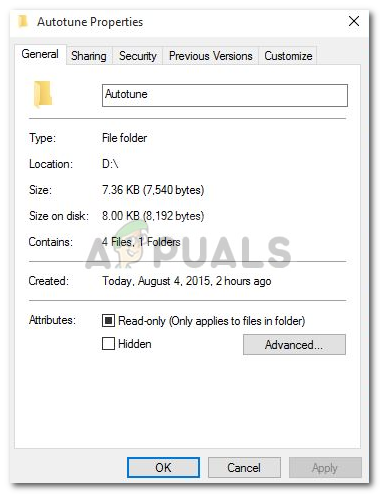 Папка возвращается только для чтения Windows 10
Что заставляет папку возвращаться только для чтения в Windows 10?
Это может произойти с вами по разным причинам, тем не менее, наиболее общие из них —
- Обновление Windows. Если вы недавно обновили свою систему до Windows 10, это может произойти из-за того, что разрешения вашей учетной записи могли быть изменены.
- Разрешения учетной записи. Иногда ошибка может быть вызвана просто разрешениями вашей учетной записи, что является наиболее частой причиной, по которой вы этого не понимаете.
Возможные и эффективные решения этой проблемы:
Решение 1. Войдите в систему как администратор.
Чтобы начать с распространенной ошибки, если вы создали несколько учетных записей в своей системе, убедитесь, что вы вошли в систему как администратор при доступе к файлу. Причина, по которой вы не можете прочитать или отредактировать файл / папку, может заключаться в том, что файл / папка был создан с использованием учетной записи администратора, и вы пытаетесь получить к ней доступ с помощью учетной записи гостя или любой другой. Следовательно, прежде чем переходить к решениям, указанным ниже, убедитесь, что вы используете учетную запись администратора.
Решение 2. Изменение атрибута папки
Если вы вошли в систему как администратор и по-прежнему не можете получить доступ к файлам, в таком случае вам придется изменить атрибут файла с помощью командной строки. Для этого следуйте приведенным инструкциям:
- Нажмите Winkey + X и выберите Командная строка (администратор) из списка.
- Чтобы удалить атрибут только для чтения и установить новый атрибут, используйте следующую команду:
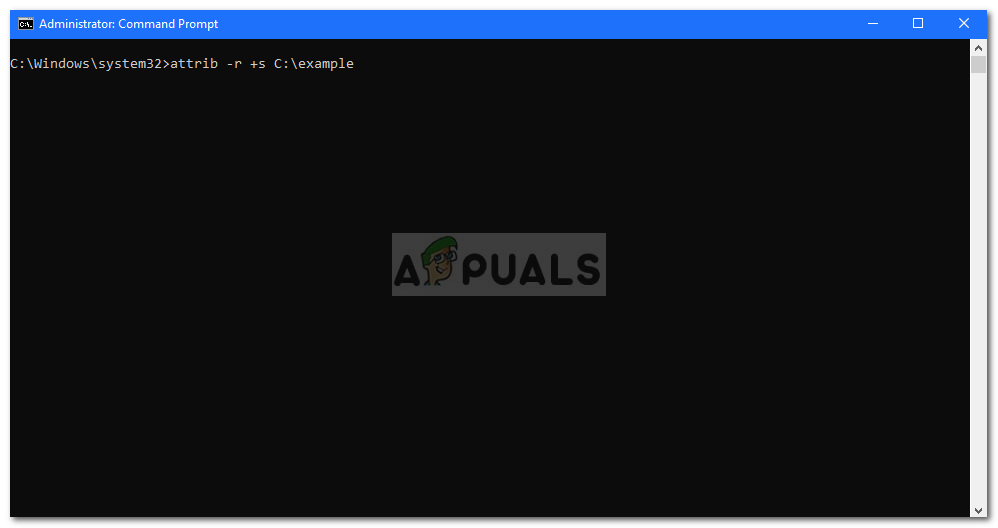 Введите команду для удаления атрибута только для чтения
- Приведенная выше команда удалит атрибут файла, доступный только для чтения, и изменит его на системный атрибут. Однако некоторые файлы / папки не работают должным образом в системном атрибуте, поэтому используйте следующую команду, если вы хотите удалить системный атрибут:
Решение 3. Изменение разрешений диска
Если вы столкнулись с этой проблемой после обновления системы до Windows 10, то изменение разрешений диска может решить вашу проблему. Было несколько сообщений, согласно которым проблема была решена с помощью этого метода. Вот как это сделать:
- Щелкните правой кнопкой мыши на диске, где находятся ваши файлы / папки.
- Выбрать свойства.
- Перейдите к Безопасность Вкладка.
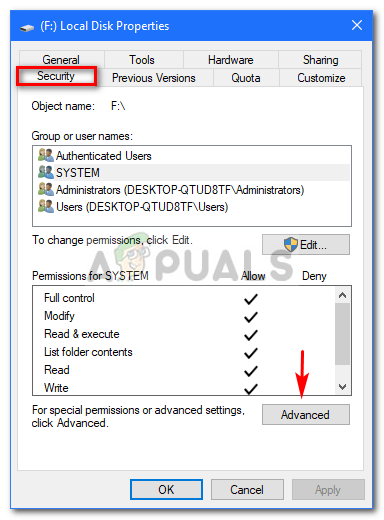 Свойства локального диска (безопасность)
 - Нажмите продвинутый а затем выберите Изменить разрешения.
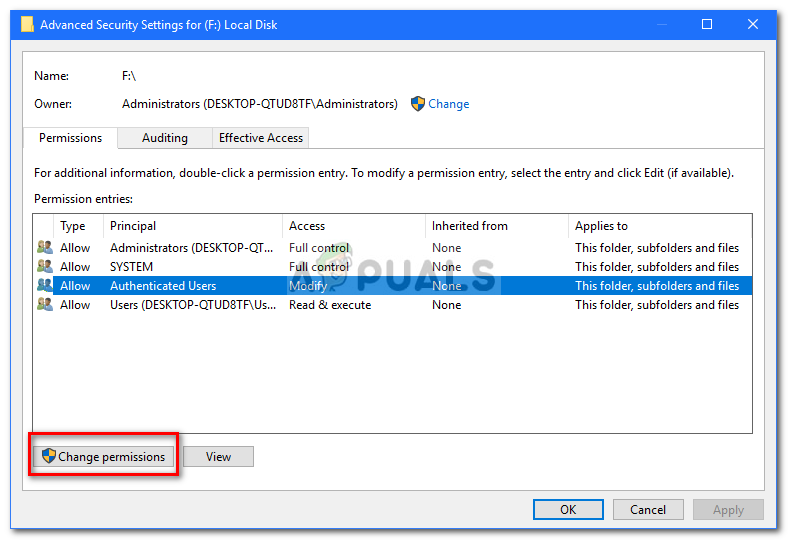 Выберите изменения прав
 - Выделите своего пользователя и нажмите «Изменить».
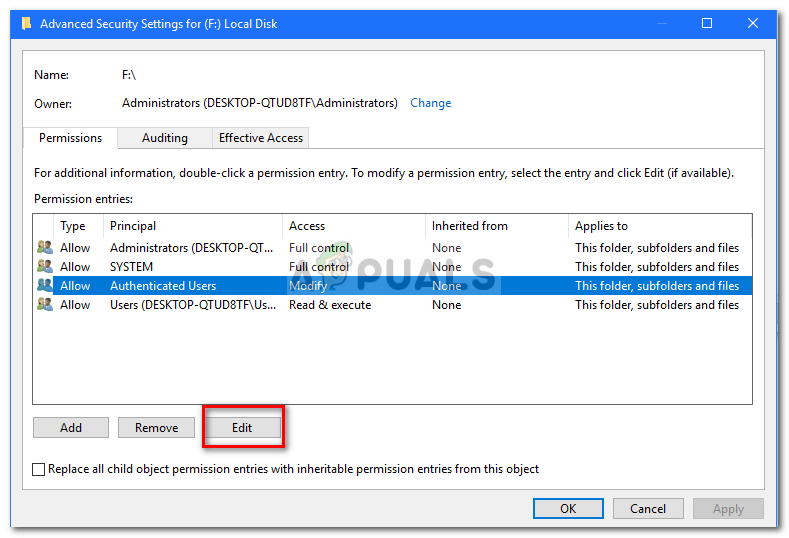 Выделите своего пользователя и нажмите «Изменить».
 - Выберите эту папку, подпапки и файлы из выпадающего списка.
- Проверить Полный контроль поле под основные разрешения.
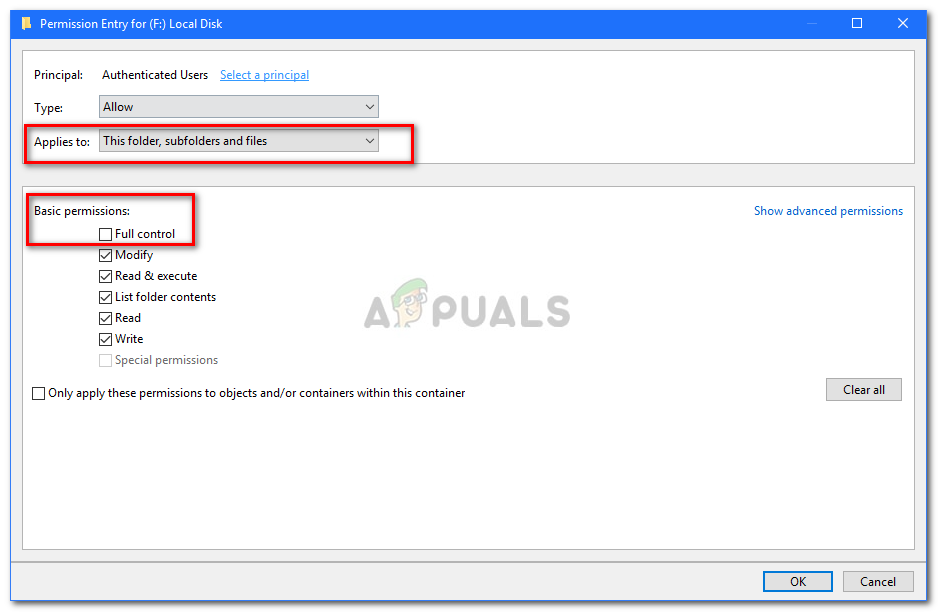 Установите флажок Полный контроль
 - Нажмите ОК.
Если в вашей системе несколько учетных записей, вам сначала нужно включить наследование. Вот как это сделать:
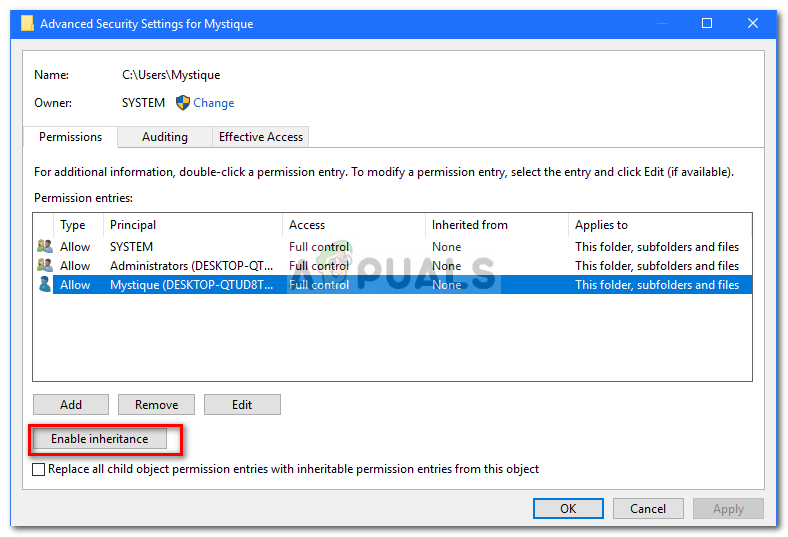
- Перейдите на системный диск (где установлена Windows).
- Перейти к пользователей папка.
- Щелкните правой кнопкой мыши на своем имени пользователя и нажмите свойства.
- в Безопасность вкладка, нажмите продвинутый.
- Удар Включить наследование.
Выделите своего пользователя и нажмите «Включить наследование»
Решение 4. Отключение стороннего антивируса
Если ошибка повторяется при перезагрузке системы, это может быть связано с антивирусным программным обеспечением стороннего производителя. Ваш антивирус может обнаружить файлы как угрозу и, следовательно, помешать вам получить к ним доступ. В таком случае вам придется отключить антивирусное программное обеспечение, изменить атрибуты файлов / папок, как упомянуто выше, и перезапустить систему, чтобы увидеть, все ли файлы / папки по-прежнему возвращаются в режим только для чтения. Если они этого не делают, это означает, что ваш антивирус вызывает проблему, и вам, вероятно, следует удалить ее.
Как исправить, что папка продолжает возвращаться только для чтения в Windows 10
Если ваша папка постоянно возвращается в режим только для чтения, это может быть связано с недавним обновлением Windows 10. Многие пользователи сообщают, что при обновлении своей системы до Windows 10 они столкнулись с этой ошибкой. Только для чтения — это атрибут файла / папки, который позволяет только определенной группе пользователей читать или редактировать файлы или папку. Это может привести в ярость, однако исправление довольно простое и легкое, но может отличаться в зависимости от сценария, который его вызвал.
Как правило, когда вы сталкиваетесь с такой проблемой, вы можете легко ее решить, сняв отметку с поля атрибута только для чтения в свойствах файла / папки. Однако здесь не все так просто. Вы не сможете изменить атрибут только для чтения файла / папки, который вас раздражает. Тем не менее, эта статья научит вас, как снова получить доступ к вашим файлам / папкам — просто следуйте инструкциям.
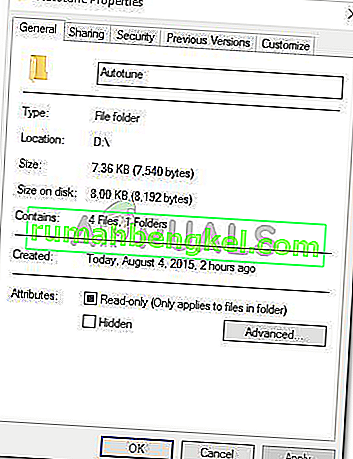
Что заставляет папку вернуться в режим только для чтения в Windows 10?
Это может происходить с вами по разным причинам, но самые общие из них —
- Обновление Windows . Если вы недавно обновили свою систему до Windows 10, это могло произойти из-за этого, поскольку разрешения вашей учетной записи могли быть изменены.
- Разрешения учетной записи . Иногда ошибка может быть просто из-за разрешений вашей учетной записи, что является наиболее распространенной причиной, о которой вы не подозреваете.
Возможные и эффективные решения этой проблемы:
Решение 1. Войдите в систему как администратор
Чтобы начать с распространенной ошибки, если вы создали несколько учетных записей в своей системе, убедитесь, что вы вошли в систему как администратор при доступе к файлу. Причина, по которой вы не можете читать или редактировать файл / папку, может заключаться в том, что файл / папка были созданы с использованием учетной записи администратора, и вы пытаетесь получить к ней доступ с помощью гостевой учетной записи или любой другой. Следовательно, прежде чем переходить к решениям, упомянутым ниже, убедитесь, что вы используете учетную запись администратора.
Решение 2. Изменение атрибута папки
Если вы вошли в систему как администратор и по-прежнему не можете получить доступ к файлам, то в таком случае вам придется изменить атрибут файла с помощью командной строки. Для этого следуйте данной инструкции:
- Нажмите Winkey + X и выберите из списка Командная строка (администратор) .
- Чтобы удалить атрибут только для чтения и установить новый атрибут, используйте следующую команду:

- Приведенная выше команда удалит атрибут файла только для чтения и изменит его на системный атрибут. Однако некоторые файлы / папки не работают должным образом с системным атрибутом, поэтому используйте следующую команду, если вы хотите удалить системный атрибут:
Как исправить папку, которая продолжает возвращаться в режим только для чтения в Windows 10 (06.13.22)
Папки позволяют пользователям Windows систематизировать файлы. Без них все ваши файлы будут храниться в одном месте. Например, вы можете создать файл под названием biography.doc в папке «Мои документы». Вы также можете создать еще один аналогичный файл в папке «Мое избранное». Если оба файла находились в одном месте, вам нужно создать для них уникальное имя.
Как видите, папки играют решающую роль в платформе Windows. Без них все было бы в беспорядке. Но что, если к папкам невозможно получить доступ из-за того, что постоянно появляется сообщение об ошибке? Так обстоит дело с некоторыми пользователями Windows 10. По их словам, папка Windows 10 постоянно возвращается в режим только для чтения, не позволяя им получить доступ к файлам в ней.
Почему папка Windows продолжает возвращаться в режим только для чтения? Что вы можете сделать, чтобы решить проблему? В этой статье мы стремимся ответить на все эти вопросы.
Что заставляет папку в Windows 10 вернуться в режим только для чтения?
Если папка Windows продолжает оставаться доступной только для чтения, то основной причиной может быть недавнее обновление Windows 10. Многие затронутые пользователи заявили, что после обновления их системы ошибка всплыла. Эта проблема может раздражать, но знайте, что исправить это быстро и легко.
Совет профессионала: просканируйте свой компьютер на наличие проблем с производительностью, нежелательных файлов, вредоносных приложений и угроз безопасности
, которые могут вызвать Проблемы или низкая производительность.
Бесплатное сканирование для ПК. Проблемы с загрузкой 3.145.873Совместимость с: Windows 10, Windows 7, Windows 8
Специальное предложение. Об Outbyte, инструкции по удалению, лицензионное соглашение, политика конфиденциальности.
В большинстве случаев, когда вы сталкиваетесь с этой проблемой, вы можете решить ее, сняв флажок только для чтения в свойствах папки. Но иногда решение может потребовать большего. Итак, что делать?
Что делать, если папка в Windows 10 снова становится доступной только для чтения?
Прежде чем что-либо делать, лучше сначала перезагрузить систему. Это обновит вашу ОС и удалит все поврежденные данные, которые могут вызвать ошибку. После этого рассмотрите решения, которые мы представили ниже.
Решение №1: Отключите контролируемый доступ к папкам
Мы начнем с менее технического решения. Сначала отключите контролируемый доступ к папкам в настройках. Если это не сработает для вас, перейдите к следующим решениям.
Чтобы отключить контролируемый доступ к папкам, выполните следующие действия: