Сравнение документов в Word и PDF. Обзор решений от ECM-Journal

Допустим, вы создали проект договора в Word и отправили контрагенту. Он внёс правки и вернул документ. Чтобы понять, что именно изменилось в тексте, придётся сравнить старую версию договора с новой и потратить на это 20-30 минут. Но можно в разы быстрее.
Допустим, вы создали проект договора в Word и отправили контрагенту. Он внёс правки и вернул документ. Чтобы понять, что именно изменилось в тексте, придётся сравнить старую версию договора с новой и потратить на это 20-30 минут. Можно сделать быстрее — по кнопке в Word, но лучше воспользоваться специализированными решениями. Подробнее о них читайте в новом обзоре.

Онлайн-сервисы для сравнения: бесплатно и без SMS
С одной стороны, такие решения выглядят очень привлекательно. Платить за них не нужно, как только появилась необходимость — открываешь браузер, заливаешь два документа и видишь отличия в версиях договора. С другой стороны, есть и «подводные камни» — далеко не все бесплатные веб-сервисы гарантируют сохранность и конфиденциальность обрабатываемых данных. Вы точно готовы к тому, что ваш договор может появиться в открытом доступе?
Embedika Compire
С помощью этого онлайн-сервиса можно найти отличия в документах DOC/DOCX и PDF, сохранённых в как в одном формате, так и в разных. Чтобы сравнить версии, необходимо загрузить их на сайт:
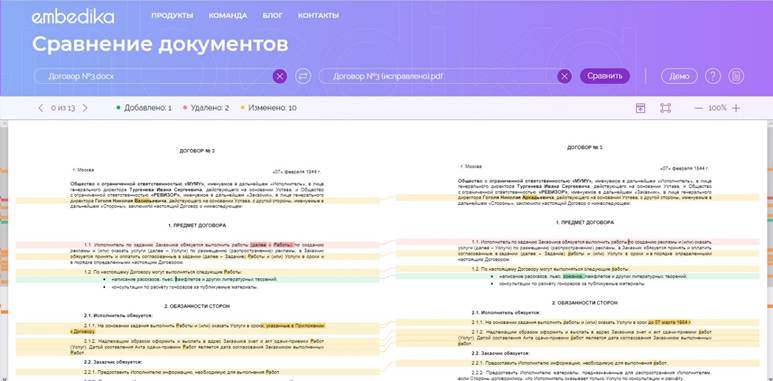
Интерфейс удобный и на русском языке, чего не скажешь о большинстве аналогичных сервисов.
Dreaftable Online
Популярный зарубежный онлайн-сервис для сравнения документов. Видит различия в файлах DOC/DOCX и PDF. Чтобы выявить различия, нужно загрузить два файла на сайт.
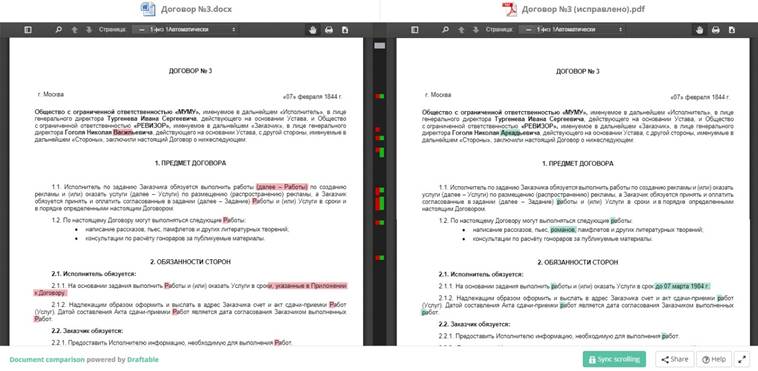
У сервиса есть десктопная версия для Windows и открытые API.
Diff Checker
Ещё один популярный бесплатный онлайн-сервис — Diff Checker. Если нужно сравнить две версии документов в Word, достаточно перенести текст из них в соответствующие поля. Далее нужно нажать на кнопку «Find Difference»:
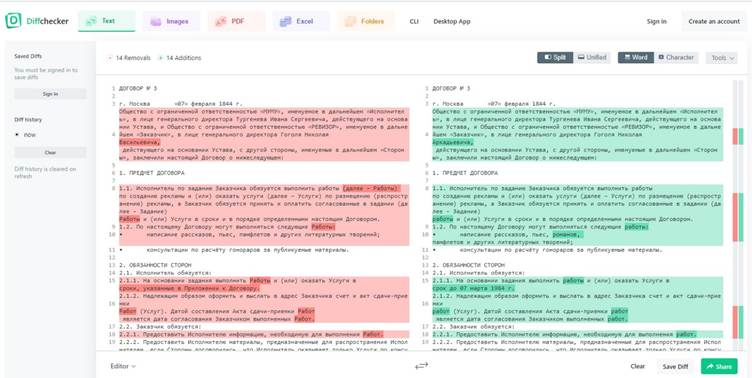
В сервисе также можно сравнить PDF-документы. Сверки файлов в разных форматах (Word/PDF) нет.
PDF Tools
Бесплатный онлайн-сервис для сравнения документов в одном или разных текстовых форматах. Принцип работы такой же, как у аналогов выше — загружаются две версии Word-Word, PDF-PDF и Word-PDF. Однако отличия отображаются не в двух полях, а в одном:
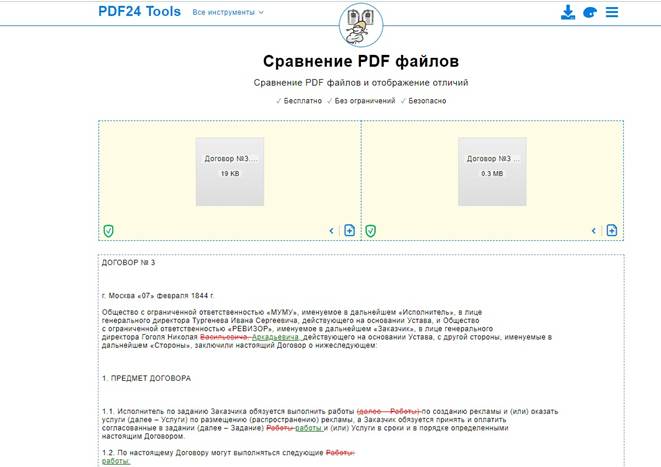
Интерфейс на русском языке. Удобный, но менее современный, по сравнению с другими сервисами (по мнению ECM-Journal). Есть десктопное решение.
Всё по закону. Сравнение документов от разработчиков корпоративного ПО
Если вы не готовы рисковать и использовать онлайн-сервисы, воспользуйтесь готовыми корпоративными решениями. Сравнивать документы в этом случае безопасно — ваш договор могут видеть только пользователи системы, у которых есть права доступа. Многие решения позволяют отслеживать, кто и когда вносил правки, а также формировать автоматический отчёт по последним изменениям.
ABBYY ScanDifFinder SDK
Решение от известного разработчика интеллектуальных решений. Встраивается в популярные информационные системы.
Основное преимущество ABBYY ScanDifFinder SDK — можно сравнивать документы как в разных текстовых форматах, так и в графических (сканы, фотографии документов, PDF без текстового слоя и т. д.).
Решение игнорирует незначительные изменения в тексте. Так, если изменилось форматирование или размер шрифта, вам не сообщат об этом. В специальном поле справа будут показываются только правки, которые влияют на смысл и содержание договора.
Результаты проверки можно выгрузить отдельным файлом с комментариями в форматах PDF или Word. Есть функция, которая позволяет создать отчёт о сравнении документов.
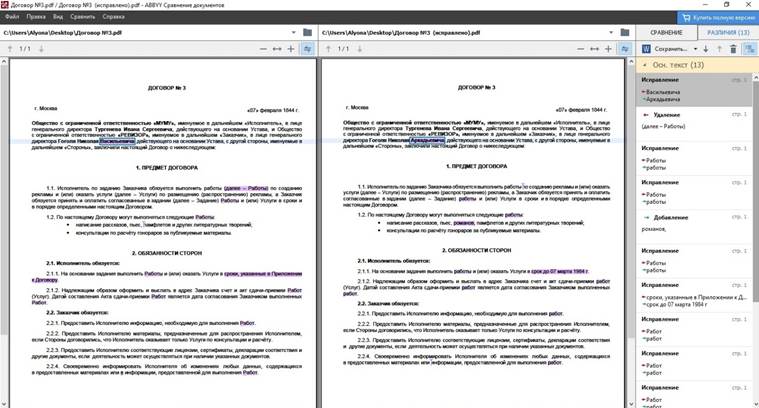
Сравнение документов в Directum
Решение автоматически сопоставляет две версии документа — Word-Word, Word-PDF, PDF-PDF. Также может сравнивать исходную версию договора со скан-копией, в которой нет текстового слоя. Это возможно благодаря интеллектуальным сервисам Directum Ario.
Для сравнения необязательно заносить изменённый документ в систему. Можно сверить договор, который находится в Directum, с сохранённой локально версией — например, находящейся на рабочем столе.
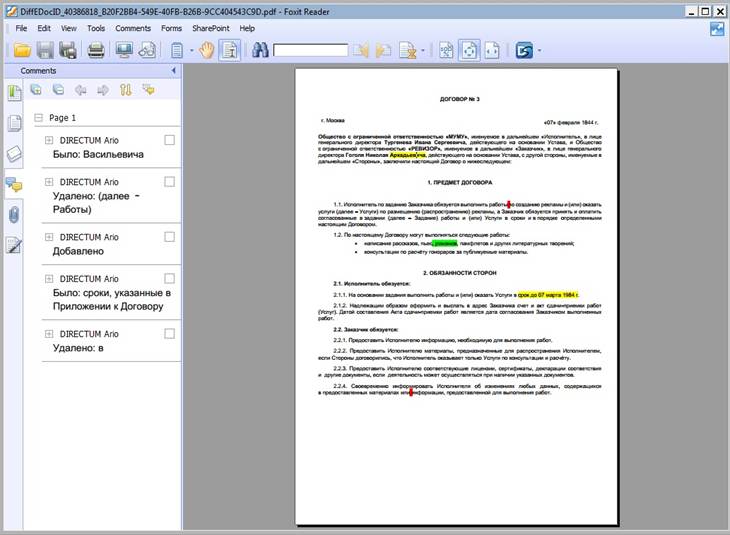
По итогам сверки в системе формируется отчёт с визуализацией отличий. Текст выделяется разным цветом в зависимости от типа правки (добавление, изменение, удаление). Более подробную информацию можно посмотреть в примечаниях к изменениям.
Решение предоставляется дополнительно при покупке Directum RX.
ТЕЗИС: сравнение и распознавание
 Распознавание документов и хранение в архиве Решение от разработчика системы электронного документооборота. Пользователи могут сравнивать электронные версии документов, а также сверять их со скан-копиями. Решение реализовано с использованием технологии ABBYY FineReader Engine.
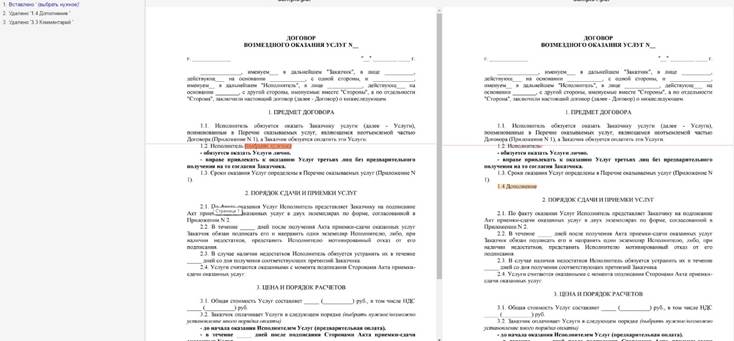
За опцию придётся доплатить — 40% от стоимости основной лицензии.
Сравнение документов в 1С
Сервис ИТС «1C-ABBYY Comparator» разработан с использованием уже описанного решения от ABBYY. Функциональность та же: автоматически сравниваются как документы в привычном электронном формате — Word, PDF, так и в графическом — скан-копии и фотографии без текстового слоя.
Сервис оплачивается дополнительно, главное условие — нужно приобрести лицензию 1С.
Конечно, в этом обзоре собраны только популярные сервисы и решения для сравнения документов. Какое из них выбрать, решать вам.
Совет от ECM-Journal: если вы решили избавиться от мучительной ручной сверки документов, начните с малого — обратитесь к поставщику вашей системы. Возможно, у него уже есть готовое решение и он может вам помочь.
Визуально сравните два файла PDF с помощью онлайн-инструментов или бесплатного программного обеспечения для ПК с ОС Windows.
Вот руководство по визуальному сравнению двух PDF-документов в Windows 11/10. В Интернете есть несколько инструментов и программ для сравнения PDF и других документов. Однако большинство из них позволяют сравнивать только текстовую часть двух PDF-файлов. Если вы хотите сравнить и проанализировать изменения между двумя идентичными файлами PDF, включая изображения, текст и аннотации, этот пост для вас. В этой статье мы обсудим несколько методов, которые вы можете использовать для сравнения текста, изображений и другого содержимого двух похожих документов PDF.
Вы можете сравнить содержимое двух похожих PDF-файлов на расположенных рядом разделенных панелях. Визуализируйте изменения между двумя PDF-файлами с помощью синхронизированной прокрутки. Упомянутые методы подчеркнут различия, которые помогут вам сравнить PDF-файлы. Теперь, без суеты, давайте обсудим методы.
Как я могу сравнить два файла PDF бесплатно?
Чтобы бесплатно сравнить два PDF-файла на Windows 11/10, вы можете воспользоваться специальным онлайн-инструментом. Кроме того, вы также можете использовать бесплатное программное обеспечение для визуального сравнения двух идентичных файлов PDF. Вы также можете сравнивать PDF-документы с помощью интерфейса командной строки. Существует программное обеспечение на основе команд, которое требует ввода команды для сравнения двух файлов PDF.
Как визуально сравнить два файла PDF в Windows 11/10
Вот способы визуального сравнения двух файлов PDF на ПК с Windows 11/10:
Используйте специальное бесплатное программное обеспечение, такое как KIWI PDF Comparer, для сравнения двух похожих PDF-документов. Визуально сравните два файла PDF с помощью простого инструмента командной строки. Используйте бесплатный онлайн-инструмент для сравнения документов PDF.
Теперь давайте объясним вышеперечисленные методы более подробно!
1]Используйте специальное бесплатное программное обеспечение, такое как KIWI PDF Comparer, для сравнения двух похожих PDF-документов.

Вы можете попробовать специальное бесплатное программное обеспечение для визуального сравнения их с идентичными PDF-документами. Существуют различные программы для сравнения документов, которые можно использовать для сравнения ваших PDF-файлов, но большинство из них позволяют сравнивать только текст из двух PDF-файлов. Для сравнения изображений, аннотаций и текста мы используем специальную программу KIWI PDF Comparer.
Связанный : Как отключить Galaxy Note 9 Always On Display
KIWI PDF Comparer — это многофункциональное программное обеспечение, специально разработанное для сравнения двух PDF-документов. Это программное обеспечение на основе Java, для работы которого на вашем ПК должна быть установлена JRE. С его помощью вы можете сравнить два PDF-файла до 100 страниц. Давайте посмотрим, как вы можете использовать его для визуального сравнения PDF-файлов.
Как визуально сравнить два PDF-файла с помощью KIWI PDF Comparer
Вот самые важные шаги для сравнения двух идентичных PDF-документов в KIWI PDF Comparer:
Скачайте и установите KIWI PDF Comparer. Запустите это программное обеспечение. Откройте старую версию файла PDF. Импортируйте более новую версию вашего файла PDF. Настройте параметры сравнения. Сравните PDF-файлы с помощью доступных инструментов.
Теперь давайте обсудим описанные выше шаги для визуального сравнения PDF-документов с ним.
Прежде всего, вам необходимо скачать и установить KIWI PDF Comparer на ПК с Windows 11/10. Затем запустите приложение, чтобы использовать его.
Теперь нажмите кнопку «Открыть» на левой панели, чтобы импортировать старую версию вашего PDF-файла. После этого откройте более новую версию вашего PDF-файла, которую вы хотите сравнить, на правой панели.
После этого нажмите кнопку «Настройки» рядом с кнопкой «Сравнить». Вы можете настроить параметры сравнения, в том числе включить или отключить сравнение изображений, метод извлечения текста из документов, учитывать движение текста и т. д.
Он поддерживает два режима сравнения, включая сравнение контента и сравнение пикселей. Вы также можете настроить параметры внешнего вида, такие как отображение подчеркивания, отображение полей, отображение различий в пикселях и т. д.
Затем нажмите кнопку «Сравнить», и он начнет сравнивать PDF-файлы, после чего вы сможете начать анализировать различия между двумя PDF-файлами.
Возможности Kiwi PDF Compare:
Это наиболее важные функции сравнения PDF в KIWI PDF Comparer:
Вы можете включить синхронную прокрутку в PDF-файлах, чтобы правильно просматривать и анализировать различия. Это позволяет открывать и сравнивать PDF-файлы в горизонтальном или вертикальном распределении. Он предоставляет инструмент масштабирования, который позволяет синхронно или асинхронно увеличивать масштаб страницы PDF. С его помощью вы можете легко переходить с одной страницы на другую в PDF-файлах. Вы даже можете распечатать сравнительный отчет внутри.
Вы можете загрузить это удобное программное обеспечение с сайта kiwipdfcomparer.com.
3]Используйте бесплатный онлайн-инструмент для сравнения PDF-документов.
Еще один способ сравнить PDF-документы — использовать бесплатный онлайн-инструмент. Есть несколько бесплатных онлайн-сервисов, которые можно использовать для сравнения текста в двух PDF-файлах. Если вы хотите сравнить все содержимое PDF-файлов, включая изображения, аннотации и многое другое, вариантов очень мало. Чтобы помочь вам, вот два хороших онлайн-инструмента, которые вы можете использовать:
Проверка сравнения текста
Связанный: Как транслировать игры Steam с помощью Raspberry Pi 4 и Steam Link
Давайте подробно обсудим вышеупомянутые онлайн-инструменты!

TextCompare — это бесплатный онлайн-инструмент для сравнения документов, который также позволяет создавать два PDF-файла. Он позволяет визуально сравнивать изображения, аннотации и текст между двумя идентичными документами PDF. Вы можете импортировать два файла PDF и сравнить их на двух разделенных панелях. Вот основные шаги для визуального сравнения двух PDF-файлов онлайн:
Сначала запустите веб-браузер. Теперь откройте веб-сайт TextCompare и убедитесь, что вы находитесь на странице сравнения PDF. Затем выберите исходные и измененные PDF-файлы один за другим. Затем нажмите кнопку «Найти отличия», и она выделит различия между двумя PDF-файлами. После этого вы можете использовать такие функции, как «Синхронизированная прокрутка», «Просмотр PDF или изображения», «Сведения о файле», «Экспорт исходного PDF» и «Экспорт измененного PDF» для сравнения документов PDF. 2]Проверка различий

Diffchecker — еще один онлайн-инструмент, который можно использовать для сравнения текста, изображений, аннотаций и другого содержимого двух документов PDF. Он в основном показывает вам точные различия между двумя PDF-файлами и упоминает процент разницы. Вы можете просматривать PDF-файлы в текстовом или графическом режиме. Вы также можете сравнить текст OCR и детали файла.
Вы можете попробовать этот бесплатный онлайн-инструмент для сравнения PDF-файлов здесь.
Можете ли вы сравнить PDF-файлы в Adobe Reader?
Да, вы можете сравнить два PDF-файла в Adobe Reader. Однако вы должны использовать версию Adobe Acrobat Pro DC, доступную по подписке. Он предлагает специальный инструмент сравнения файлов, который позволяет импортировать два документа и сравнивать их рядом друг с другом. Просто купите Adobe Acrobat Pro DC и установите его на свой компьютер. Затем запустите основной графический интерфейс и перейдите в меню «Инструменты». Отсюда вы увидите инструмент для сравнения файлов. Нажмите на нее и выберите старые и новые PDF-файлы, которые вы хотите сравнить. Затем отображаются различия между двумя PDF-файлами.
Как сравнить два документа pdf на различия
Сравнение двух документов для выяснения изменений между ними может занять много времени. Особенно, когда документы пересекают несколько страниц. Представляете, что нужно сравнивать документы, используя два монитора?
Когда ваша работа предполагает сравнение документов как часть структурированного обзора, каждое изменение имеет значение.
Ранее мы поделились подробным руководством по лучшему программному обеспечению для сравнения двух документов. Однако, если вы явно ищете программное обеспечение для сравнения PDF, это руководство вам нужно.
Перечисленные инструменты помогут вам быстро проанализировать и сравнить два документа PDF. Некоторые из инструментов также предлагают функцию слияния.
В то время как все инструменты могут работать с PDF-документами, вы можете использовать эти инструменты для сравнения других типов документов, когда они поддерживаются.
Лучшее программное обеспечение для сравнения PDF-документов рядом
ABBY FineReader

- Цена — Бесплатная пробная версия / Премиум начинается с $ 169
ABBY FineReader — это мощный инструмент для сравнения документов, который поддерживает несколько форматов файлов. Это инструмент премиум-класса, но вы можете попробовать бесплатную пробную версию в течение ограниченного времени, чтобы попробовать программное обеспечение без какого-либо риска.
Одна из интересных функций, предлагаемых ABBY FineReader, — это возможность сравнивать два файла в двух разных форматах.
Например, вы можете сравнить PDF-файл и документ Word одного и того же файла рядом друг с другом без необходимости конвертировать его в один конкретный формат файла.
ABBY FineReader также предлагает редактирование документов и функцию преобразования. Вы можете редактировать отсканированные изображения или файлы PDF и любую необходимую информацию или исправлять опечатки непосредственно из редактора ABBY FineReader.
Отсканированные документы и изображения могут быть преобразованы в несколько форматов, включая Word, Excel, PDF с возможностью поиска и другие.
Кроме того, ABBY FineReader поставляется с функцией корректуры и может распознавать декоративные шрифты для получения точных результатов и поддержки творческих электронных книг путем преобразования документов в форматы EPUB и FB2.
ABBY FineReader — это надежный инструмент для сравнения документов. В то время как цена немного выше, это может быть оправдано предлагаемыми функциями.
- Скачать сейчас ABBYY FineReader 14 Standard
KIWI PDF Comparer

- Цена — бесплатно / премиум
KIWI PDF Comparer — это программное обеспечение для сравнения PDF-документов, которое поставляется в бесплатной и платной версиях. Программное обеспечение может использоваться для обнаружения изменений в тексте и изображениях. Он также может показать различия в движениях, вставки и удаления и многое другое.
Если вы не хотите сравнивать полный PDF-файл, вы можете указать регион, и KIWI будет сравнивать документы только для изменений в этом регионе. Это кроссплатформенная программа; в результате вы можете запустить его на компьютерах Windows, macOS и Linux.
Он поставляется с двумя режимами сравнения: сравнение текста и сравнение пикселей с пикселями. Первый находит совпадения и различия в текстовых и графических файлах независимо от страницы. Пиксельное сравнение пикселей находит различия между страницами, как изображения.
На фронте настройки вы можете оставить заголовки, боковые поля и нижние колонтитулы из сравнения, а также выбрать, какие страницы сравнивать, если в документе несколько страниц.
Программное обеспечение простое в использовании и предлагает интуитивно понятный пользовательский интерфейс. Чтобы сравнить файл, просто загрузите PDF-документы и настройте его в соответствии с вашими требованиями. Нажмите «Сравнить», чтобы начать процесс сканирования.
Изменения выделены в документах. Вы можете изменить толщину и цвет метки и другие элементы, чтобы выделить текст на сложном фоне.
Бесплатная версия KIWI поддерживает сравнение до 100 страниц. Для расширенных функций, таких как сравнение изображений и результаты печати, вам необходимо перейти на премиум-версию.
Скачать KIWI PDF Comparer
Draftable

- Цена — бесплатно / премиум
Draftable — это облачное решение для сравнения PDF-документов. Вы также можете загрузить автономную версию инструмента на свой ПК, но это будет только с 14-дневной бесплатной пробной версией.
Draftable online бесплатен и является лучшим вариантом, если у вас есть несколько страниц информации для сравнения, а также если документы не являются конфиденциальными.
Ищете лучший многофункциональный редактор PDF? Вот лучшие варианты для вас.
Чтобы сравнить документы, посетите веб-сайт и загрузите старые и новые документы, которые вы хотите сравнить. Нажмите кнопку Сравнить, чтобы загрузить и начать.
Онлайн-версия допускает загрузку максимум 10 МБ с 300 страницами документов.
С другой стороны, автономная версия Draftable предлагает больше конфиденциальности, но не бесплатна. Обе версии поддерживают несколько форматов файлов, включая Word, Excel и PowerPoint.
Как и FineReader, Draftable также поддерживает сравнение документов разных форматов файлов.
Скачать Draftable
ExamDiff Pro

- Цена — Бесплатная пробная версия / $ 34.99
ExamDiff Pro — это превосходное программное обеспечение для сравнения файлов PDF, которое предлагает множество возможностей для опытных пользователей. Помимо поддержки сравнения документов для форматов файлов PDF и Office, ExmaDiff Pro также поддерживает сравнение между программными кодами, исполняемыми файлами и многим другим.
Используя инструмент, вы можете выполнить двустороннее и трехстороннее различие и объединить документ. Он также предлагает панель Line Inspector для более легкого распознавания различий между строками.
Различия в файлах могут быть сохранены на динамической HTML-странице или распечатаны. Вы также можете добавить точки синхронизации вручную в текстовый файл, сравнить непосредственно из меню Проводника и т. Д.
Опция Advanced Ignore позволяет игнорировать регистр, стили разрыва строки, комментарии, трейлинг, ведущий и многое другое. Для расширения функциональности вы можете загрузить сторонние плагины, чтобы добавить поддержку форматов Doc, Fetch Remote File и сжатых файлов.
ExamDiff Pro — это мощный инструмент и одна из самых полезных утилит, которые вы можете использовать как программист или веб-разработчик / дизайнер.
Скачать ExamDiff Pro
Araxis Merger

- Цена — Бесплатная пробная версия / Премиум
Araxis Merger — это еще один инструмент для сравнения файлов, с помощью которого можно легко сравнивать текст из Microsoft Word с файлом PDF. Он также может определять изменения между исходным кодом, HTML, XML и даже другими версиями текстовых файлов.
Файл может быть принят, объединен, отредактирован или удален непосредственно из редактора. Функция сравнения пикселей позволяет сравнивать файлы изображений на предмет изменений текста.
Он также поддерживает трехстороннее сравнение и автоматическое объединение, но эта функция доступна только пользователям Pro. Другая функция, предлагаемая Araxis Merger, включает сравнение и синхронизацию папок, прямой доступ к SCM, переносимый отчет, печать и автоматизацию, а также поддержку плагинов для расширенной функциональности.
Araxis Merge доступен как для Windows, так и для Mac компьютеров. Вы можете скачать бесплатную пробную версию в течение 30 дней, прежде чем выбрать премиум-лицензию.
Скачать Araxis Merger
WinMerge + плагин xdocdiff

- Цена — бесплатно
Примечание. WinMerge — это инструмент для сравнения документов, который по умолчанию не поддерживает формат PDF. Вам нужно использовать плагин xdocdiff с WinMerge, чтобы использовать его для сравнения PDF документов.
WinMerge — это бесплатная программа для сравнения документов с открытым исходным кодом для Windows. Программное обеспечение может сравнивать файлы и папки и отображать различия в визуальном текстовом формате. И xdocdiff — это бесплатный плагин для WinMerge, который позволяет сравнивать PDF-документы.
Как видно из названия, помимо возможности сравнения документов, она также позволяет объединить документ для создания окончательной копии. Хотя программное обеспечение доступно только для устройств Windows, оно может читать форматы налоговых файлов Unix и Mac.
WinMerge предлагает 3-х стороннее сравнение файлов. Редактор предлагает подсветку синтаксиса, номер строки и функцию переноса слов. Он также выделяет различия внутри линий, в то время как текущие различия отображаются в двух вертикальных панелях на панели Разница.
Для сравнения папок можно использовать фильтры файлов на основе регулярных выражений, чтобы включать или исключать элементы, сравнивать с использованием таких свойств файла, как размер и данные, сравнивать папку или включать все подпапки и просматривать результаты сравнения папок в древовидном представлении.
WinMerge поддерживает несколько языков, но вам нужно установить языковой пакет во время установки, выбрав соответствующие параметры.
После установки WinMerge загрузите и распакуйте плагин xdocdiff. Вам нужно переместить извлеченный файл плагина в каталог установки WinMerge. Прочитайте файл read.txt, включенный в папку плагина xdocdiff для получения дополнительных инструкций.
WinMerge — отличный инструмент для сравнения документов. Однако отсутствие встроенной функции PDF делает ее менее интуитивно понятной в использовании.
Скачать плагин WinMerge / Xdocdiff
Заключение
Инструменты сравнения файлов не только удобны для юридических фирм и офисной работы, но также чрезвычайно полезны для веб-разработчиков и дизайнеров, программистов и издателей для сравнения исходных файлов, черновиков и веб-страниц.
Для базовых потребностей бесплатные инструменты сравнения PDF-документов предлагают достаточно функций, чтобы найти все различия между этими двумя документами.
Однако, если вам нужен многоцелевой инструмент или тысячи страниц для сравнения, инструменты премиум-класса, представленные в этой статье, оснащены расширенными функциями для сравнения файлов любого типа.
Вы использовали какой-либо из файлов сравнения PDF раньше? Дайте нам знать ваш выбор в комментариях ниже.
6 лучших антивирусных программ Microsoft Word для защиты ваших документов

Цифровое пространство принесло с собой множество преимуществ и проблем в равной мере, но одной из основных проблем, с которыми сталкиваются во всем мире, является киберпреступность. Большинство жертв киберпреступлений и связанных с ними угроз сообщают, что либо загрузили файл или документ, либо щелкнули по ссылке, либо просто посетили веб-сайт, который…
Программное обеспечение для сравнения двух документов: выявить разницу в секундах

Программы, которые могут сравнивать документы, очевидно, пригодятся, и они могут сэкономить ваше время и усилия. Рынок заполнен такими инструментами, и мы выбрали пять лучших инструментов для сравнения двух документов. Мы рекомендуем вам проверить их расширенный набор функций, потому что они также включают в себя другие действительно .
Защита документов PDF с помощью бесплатного инструмента для защиты от копирования PDF

Теперь вы можете запретить пользователям копировать PDF-текст с помощью инструмента PDF Anti-Copy. Средство защиты от копирования ADF доступно в виде портативного программного обеспечения. Большинство программ PDF имеют собственные параметры для отключения таких функций, как копирование или печать, или пароли функций для защиты документов PDF и предотвращения несанкционированного доступа. Пока PDF трескается…