Импорт товаров xml yml csv в WooCommerce

WooCommerce импорт товаров из CSV, XML прайсов при помощи плагина WP All Import
Импорт товаров формата CSV, XMLв WooCommerce можно сделать с помощью 2-х бесплатных плагинов: WP All Import: Import any XML or CSV File to WordPress и его расширения для товаров — WP All Import — WooCommerce Add-On. Сначала устанавливаем первый плагин, потом второй (он без первого не работает).
Установка плагина WP All Import для импорта товаров их XML в WooCommerce
Запуск импорта WP All Import по cron из командной строки
Импорт/обновление товаров Newtrend xml в WooCommerce
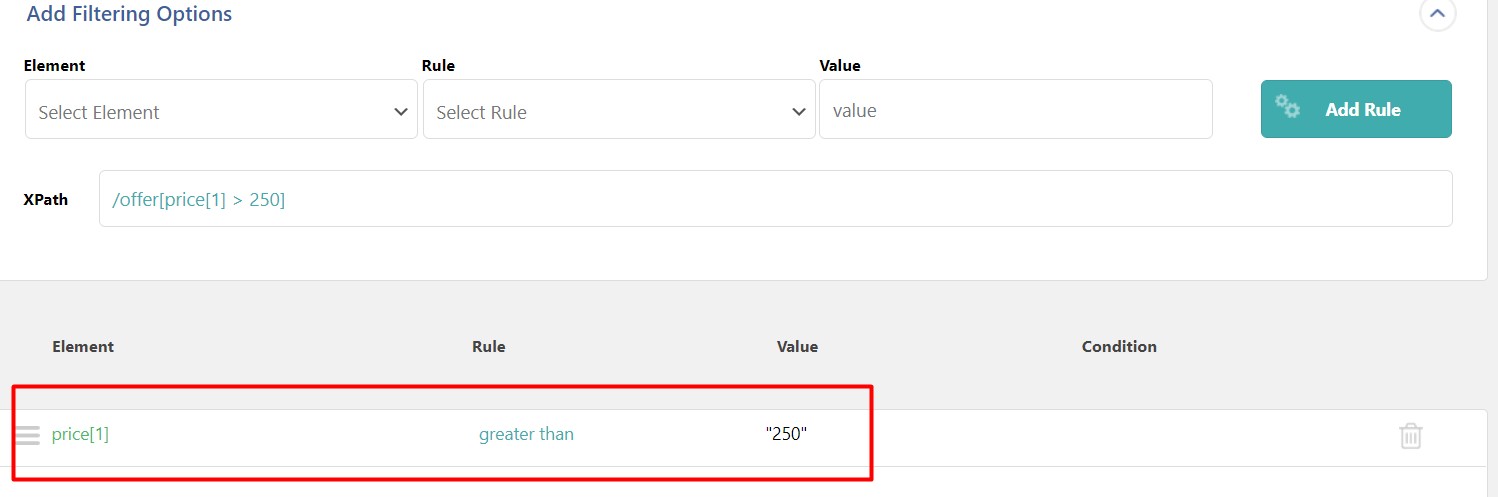
1. Создаем xml на сайте Newtrend. За наличие товара отвечает параметр available:
2. Скачиваем xml файл локально
Первичная загрузка товаров:
Картинки: каждый url с новой строки
Категории(рубрики): Each Товар has multiple Категории товаров:
Настройка обновление товаров
В моем случае нужно обновлять только цену. Заходим на страницу WP All Import →Manage Imports. Нажимаем Import Settings сделанной выше выгрузки. 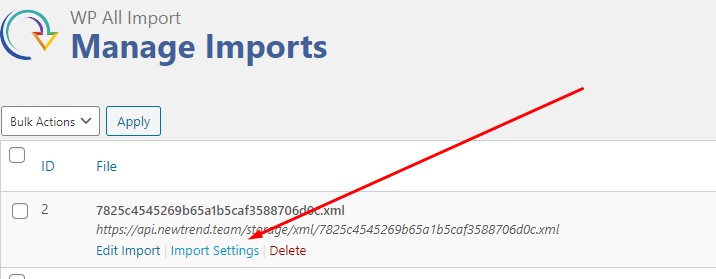
В разделе Choose which data to update убираем все галочки, кроме пунктов:
Импорт товаров в WooCommerce

Как сделать массовый импорт товаров в интернет-магазин, работающий на плагине WordPress – WooCommerce? Совсем недавно этого нельзя было сделать бесплатно, зато платных плагинов импорта существует предостаточно, в том числе и у WooCommerce. Это их заработок, ведь сам плагин распространяется бесплатно, но с ограниченными возможностями.
Конечно, за нужное и полезное дополнение, не жалко и заплатить, если ваш магазин начал приносить доход. А как быть начинающим, кому хочется попробовать и посмотреть? Не будешь же покупать все подряд, для разных экспериментов. Так вот, к чему я все это веду, не так давно во вкладке Товары -> Все товары, появились две кнопки – Импорт и Экспорт.
Мне стало жутко интересно, а что реально можно сделать этими кнопками? В альтруизм команды WooCommerce, я не верю. Давайте посмотрим, какие плюшки для нас не пожалели разработчики плагина.
Импорт товаров из CSV файла
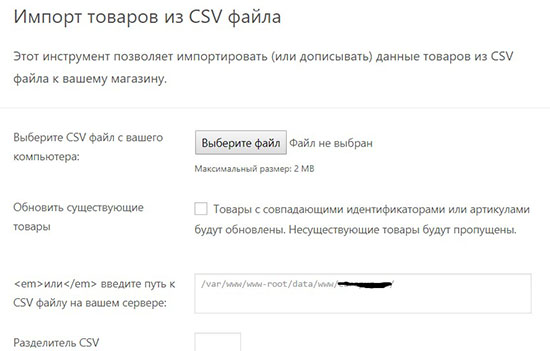
Этот инструмент позволяет импортировать или дописывать данные товара из CSV файла к вашему магазину. Размер загружаемого файла не должен превышать 2 мегабайта (существенное ограничение). Так же есть возможность обновления данных товаров, если поставить галочку в чекбоксе, то товары с одинаковыми ID, обновятся. Данная функция пригодится, при обновлении базы с товарами.
Расширенные настройки
Там есть поле, где вы указываете путь к CSV файлу на сервере. Зачем это нужно? Давайте представим, что есть поставщик, товар которого вы продаете в своем магазине. Поставщик меняет цены и удаленно сам обновляет ваш CSV файл на актуальный, с новыми ценами. По-моему слишком сложно, не проще ли поставщику просто послать вам обновленный файл.
В поле с разделитем CSV по умолчанию стоит запятая, которая отделяет друг от друга данные о товаре. Что здесь надо знать и понимать? Разделитель в CSV файле должен быть таким же, как в этом поле импорта. Всегда надо проверять, полученный файл от поставщиков, если например, там стоит точка с запятой, то и вы в данном поле прописываете точку с запятой, иначе импорт не произойдет.
Пример CSV файла
В верхней строке мы видим названия полей, разделенные запятой. В следующих строчках – значения товаров. В некоторых столбцах вместо значений стоят запятые, это значит что столбец пустой, то есть значение в базе отсутствует.
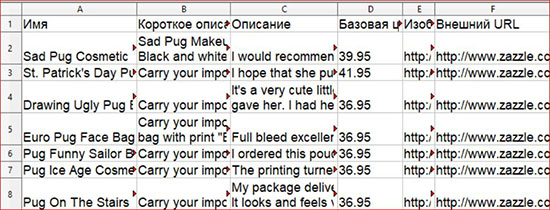
Программа для работы с CSV форматом
Наилучшим образом для работы с CSV файлами подходит бесплатная программа На странице OpenOffice, перед открытием CSV файла для редактирования, откроется предварительное окно с настройками. Выбираете кодировку UTF-8 и ставите галочку напротив нужного разделителя.
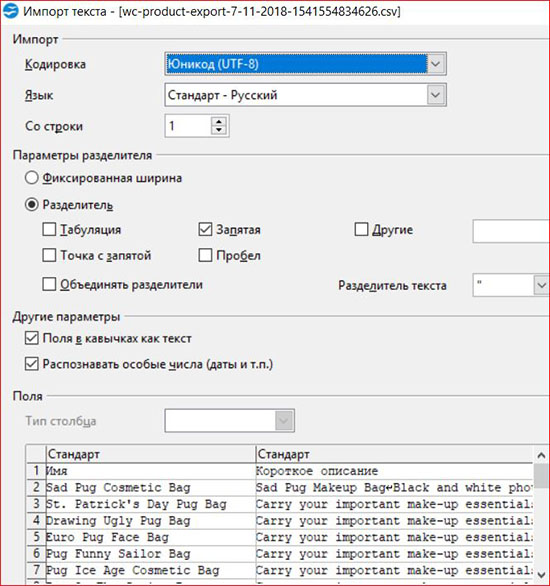
Процесс импорта CSV файла
Шаг1) Загрузить CSV файл
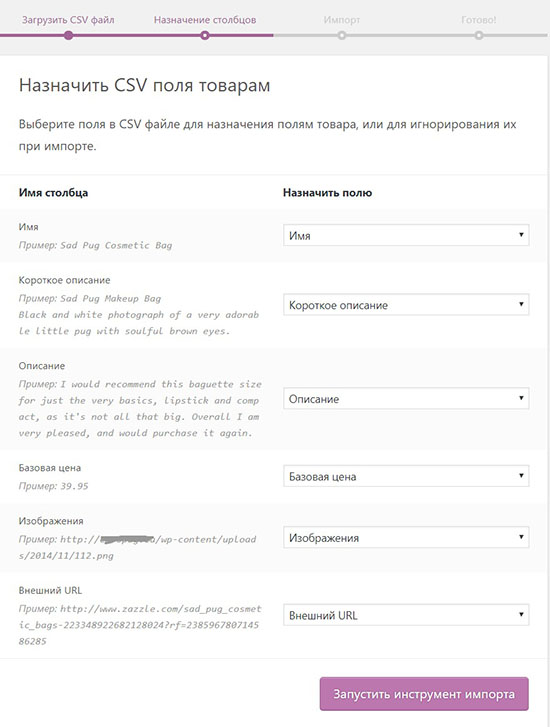
Шаг2) Назначить CSV поля товарам
Все значения товаров с именами столбцов появились в левом столбике, вам надо из левого столбика выбрать подходящие названия полей.
Если импорт прошел успешно, то вы увидите следующую, картинку.
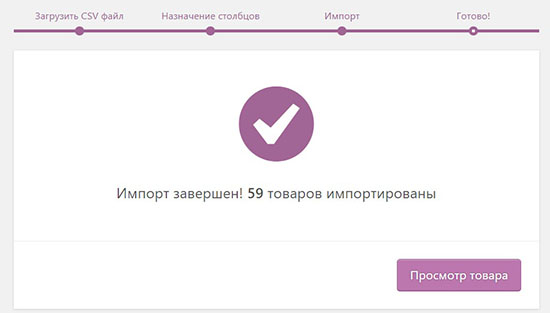
Все, товары импортировались.
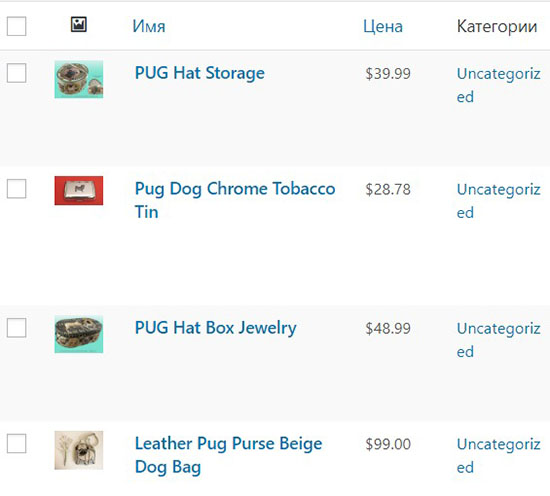
Открою вам тайну, что у меня процесс импорта прошел гладко, только потому что, я сначала сделал экспорт нескольких товаров из магазина. На выходе я получил готовый CSV файл, с правильными названиями полей и потом этот же файл обратно импортировал.
Таким образом, выявилась первая польза от нововведения, можно быстро вносить изменения в CSV файле и обратно импортировать, чем открывать товар по очереди.
Какие возникли проблемы
Вы не можете импортировать CSV файл как он есть, получаете ли вы его от поставщиков или от партнерки. Названия столбцов в CSV файле должны строго совпадать с названиями выбираемых полей при импорте. На практике вам сначала надо заменить названия столбцов, которые в верхнем ряду на такие же, как в плагине, иначе импорта не будет.
Выводы
Делать импорт товаров через родной Импорт/Экспорт WooCommerce сходу не получиться, нужно терпение, чтобы разобраться в этом. А тем, кто разобрался, предстоит редактирование CSV файла (заменять названия столбцов). Еще раз подтверждается истина, что хороший продукт не может быть бесплатным. По сегодняшним стандартам – хорошо, это когда все просто и не надо париться. Только за этой простотой стоит огромный труд разработчиков.

Копирование материалов разрешается только с указанием автора (Михаил Русаков) и индексируемой прямой ссылкой на сайт (http://myrusakov.ru)!
Добавляйтесь ко мне в друзья ВКонтакте: http://vk.com/myrusakov.
Если Вы хотите дать оценку мне и моей работе, то напишите её в моей группе: http://vk.com/rusakovmy.
Если Вы не хотите пропустить новые материалы на сайте,
то Вы можете подписаться на обновления: Подписаться на обновления
Если у Вас остались какие-либо вопросы, либо у Вас есть желание высказаться по поводу этой статьи, то Вы можете оставить свой комментарий внизу страницы.
Порекомендуйте эту статью друзьям:
Если Вам понравился сайт, то разместите ссылку на него (у себя на сайте, на форуме, в контакте):
Она выглядит вот так:
Комментарии ( 2 ):
Всем привет. Возникла такая проблема: при импорте товаров в csv формате, импорт проходит хорошо. При выборе назначения полей вылазят штук пять полей изображения (у каждого товара в среднем 5 фото) одно спокойно уходит на миниатюру товара, а вот как остальные добавить в галерею товара, понять не могу. Помогите
Михаил, добрый день. А случаем не знаешь, при импорте, с какими таблицами происходит работа? Дело в том, что я хочу дописать свой модуль, для импорта на вордпресовский woocommerce. И пытаюсь понять какие поля мне нужно учитывать в таблице post с типом product. Знаю также, что многие вещи в перемешку лежат в postmeta. Спасибо.
Для добавления комментариев надо войти в систему.
Если Вы ещё не зарегистрированы на сайте, то сначала зарегистрируйтесь.
Руководство по импорту продуктов WooCommerce
В данном руководстве мы рассмотрим самый удобный способ массового импорта товаров в ваш магазин с помощью форматов XML/CSV. Эта проблема возникает довольно часто, особенно с магазинами, в которых более 100 товаров. Кроме первого импорта, часто возникает задача повторной быстрой смены цен, определенных атрибутов, и эти задачи лучше всего выполнять при массовом импорте продуктов.
Стандартные возможности импорта WooCommerce
Импорт WooCommerce подходит для импорта небольшого количества товаров, но не для переноса магазина с другой платформы.

- импорт в несколько шагов
- входит в плагин WooCommerce, не нужно устанавливать дополнительные плагины
- максимальный размер: 100 MB
- поддерживает только CSV-файлы
- отсутствуют гибкие настройки
- экспортирование только товаров и связанных с ним таксономий: тегов, категорий, атрибутов
Импорт товаров с помощью плагина WP All Import Pro
Проведя исследование существующих на рынке решений для усовершенствования стандартного импорта, мы остановились на плагине WP All Import Pro.
Кроме обычного импорта товаров, который предлагает WooCommerce из коробки, он предоставляет еще и следующие возможности:
- Импорт постов, страниц, таксономий, пользователей, заказов, купонов, дополнительных полей
- Импорт на втором языке (с помощью аддона, который сделал WPML)
- Автоматические запланированные импортные обновления
- Импорт новых данных в существующий контент
- Импорт изображений
- API хуки & выполнение PHP для разработчиков
Подготовка к импорту
Для корректного импортирования товаров, убедитесь, что следующие плагины установлены и активированы:
Инструкция по импорту товаров
Инструкция по импорту товаров с помощью WP All Import, больше информации на официальном сайте.
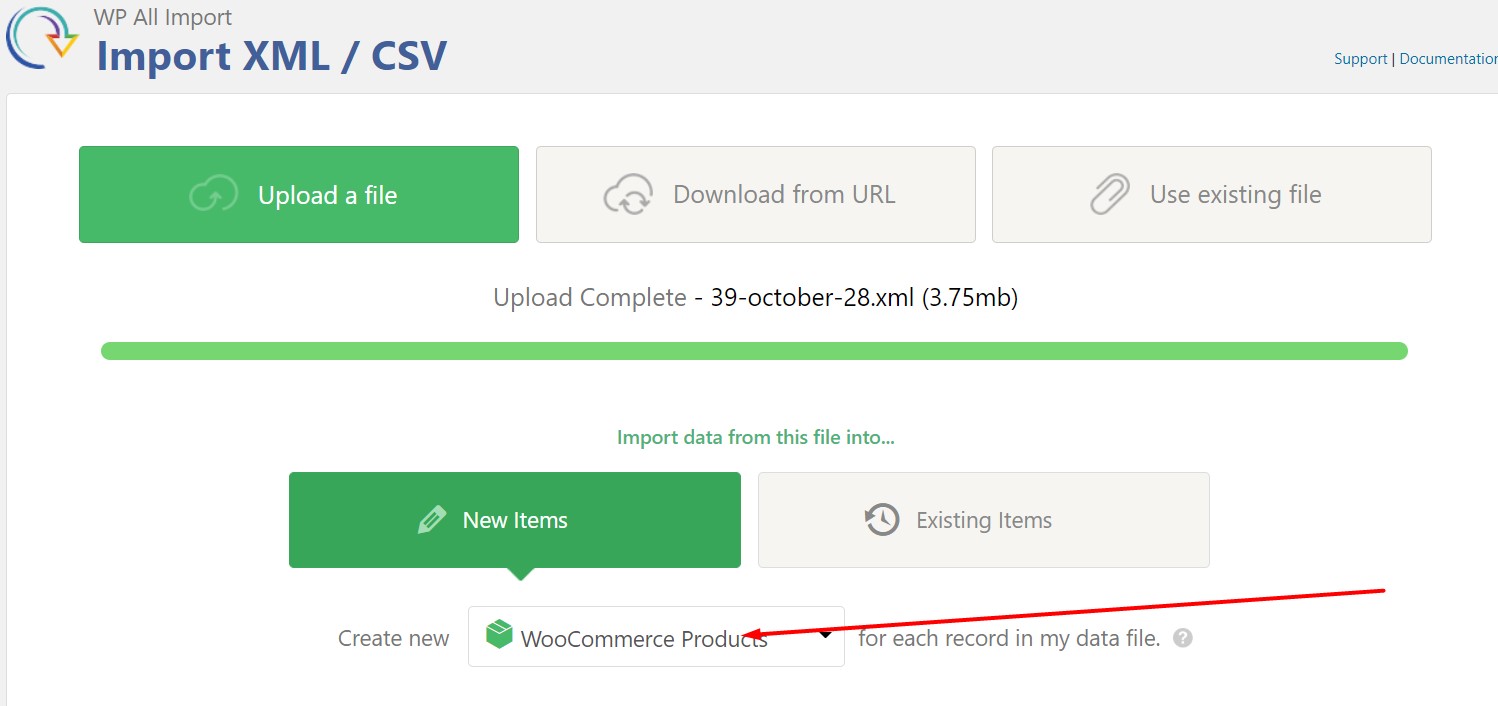
1. Откройте страницу Импорт XML/CSV

2. Выберите способ импорта данных:
- Скачать XML/CSV файл с компьютера “Загрузить файл”:
- Скачать XML/CSV файл по ссылке — “Загрузить с URL”
- Использовать ранее использованный файл импорта — “Использовать существующий файл”.
3. Подождите пока файл загрузится.
4. Выберите в выпадающем списке позицию WooCommerce Товары

5. Кликните на кнопку Шаг 2
6. Если вы импортировали CSV файл:
- Убедитесь в том, что система правильно определила разделитель полей, он показан в поле Установить разделитель для полей CSV. Если нет — то введите разделитель полей, который использован в выбранном CSV/XML-файле, в пункте 2 и кликните Применить.

- Кликните на кнопку Шаг 3
- Система автоматически распознает все доступные для импорта поля и предложит выбрать нужные. Перетащите названия полей из таблицы справа, которая отображает информацию о товарах, в соответствующих полях слева, чтобы указать, какие данные импортировать. Обязательно перетащите название товара.


- Кликните на кнопку Шаг 4

- Перейдите к пункту 8.
7. Если вы импортировали XML файл:
- Система автоматически выбирает нужный элемент, если она это сделала неправильно — выберите элемент, который содержит всю нужную информацию об 1 товаре, его название может быть: post, product, и т.д.

- Кликните на кнопку Шаг 3
- Система автоматически распознает все доступные для импорта данные и предложит выбрать нужные. Перетащите теги из таблицы справа, которая отображает информацию о товарах, в соответствующих полях слева, чтобы указать, какие данные импортировать. Обязательно перетащите название товара.


- Кликните на кнопку Шаг 4

8. Кликните Автоматическое определение для автоматического формирования уникального идентификатора каждого товара, или перетащите нужные названия полей или теги, разделяя их дефисом, в поле Уникальный идентификатор. Это действие нужно для предотвращения ошибок при импорте данных товаров.


Настройки на этой странице касаются только импорта товаров из загруженного файла. Если импорт из этого файла делается впервые — обязательно убедитесь, что чекбокс Создать новые записи из записей, которые недавно присутствуют в вашем файле, активирован, иначе товары не будут импортированы.
Два следующих параметра:
Удалить сообщения, которые больше не присутствуют в вашем файле и обновить существующие сообщения с измененными данными в вашем файле будут задействованы при следующем запуске этого импорта
9. Кликните на кнопку Продолжить
10. Проверьте все настройки на странице и, если они правильные, кликните на кнопку Подтвердить & Запустить импорт.

11. Дождитесь окончания импорта товаров

12. Результат импорта:

Обновление существующих товаров:
1. Откройте страницу Импорт XML/CSV

2. Выберите способ импорта данных:
- Скачать XML/CSV файл с компьютера “Загрузить файл”:
- Скачать XML/CSV файл по ссылке — “Скачать с URL”
- Использовать ранее использованный файл импорта — “Использовать существующий файл”.
3. Подождите пока файл загрузится.
4. Кликните на кнопку “Существующие элементы”

5. Выберите в выпадающем списке позицию Товары WooCommerce
6. Кликните на кнопку Шаг 2
7. Если вы скачали CSV файл:
- Убедитесь в том, что система правильно определила разделитель полей, он показан в поле Установить разделитель для полей CSV. Если нет — то введите разделитель полей, который использован в выбранном CSV/XML файле, в пункте 2, и кликните Применить.

- Кликните на кнопку Шаг 3
- Система автоматически распознает все доступные для импорта данные и предложит выбрать нужные. Перетащите названия полей из таблицы справа, которая отображает информацию о товарах, в соответствующих полях слева, чтобы указать, какие данные нужно обновить. Обязательно перетащите название товара.


- Кликните на кнопку Шаг 4
8. Для XML файла выполните следующие шаги:
- Система автоматически выбирает нужный элемент, если она это сделала неправильно — выберите элемент, который содержит всю нужную информацию о товаре

- Кликните на кнопку Шаг 3
- Система автоматически распознает все доступные для импорта данные и предложит выбрать нужные. Перетащите теги из таблицы справа, которая отображает информацию о товарах, в соответствующих полях слева, чтобы указать, какие данные нужно обновить. Обязательно перетащите название товара.
- Кликните на кнопку Шаг 4
9. Кликните Определять автоматически для автоматического формирования уникального идентификатора каждого товара, или перетащите нужные названия полей или теги, разделяя их дефисом, в поле Уникальный идентификатор. Это действие нужно для предотвращения ошибок при импорте данных товаров.


Настройки на этой странице касаются всех товаров: тех, что уже существуют, и тех, что будут импортироваться.
10. Кликните на кнопку Продолжить
11. Проверьте все настройки на странице и, если они правильные, кликните на кнопку Подтвердить & Запустить импорт.

12. Дождитесь окончания импорта товаров

Подробный обзор блоков 3 шага импортирования товаров:
Все данные, введенные вручную, будут использованы для каждого товара.
1. Текстовый редактор описания имеет два режима: Visual — он работает как обычный текстовый редактор, и Text — предназначен для HTML и CSS кода.
В этом блоке предусмотрена возможность предварительного просмотра. Кликните на одноименную кнопку, чтобы увидеть результат импорта этих данных

2. В этом блоке вы сможете настроить импорт основных данных о товаре

3. В блоке Изображения у вас есть возможность импортировать изображения 3 способами:
- скачать изображения из интернета
- использовать изображения, которые были предварительно загружены в библиотеку сайта
- использовать изображения, которые были предварительно загружены в папку, на сервер wp-content/uploads\wpallimport\files\

4. Если вы не нашли подходящее поле для данных из импортированного файла, создайте его:

Вы можете использовать плагин ACF Pro и аддон для WP AI для еще более гибких настроек дополнительных полей
5. В этом блоке вы сможете импортировать таксономии (категории товаров, теги товаров, бренды, если у вас установлен наш плагин Premmerce WooCommerce Brands) для товаров в нескольких режимах с гибкими настройками:
- каждый товар имеет только одну категорию;
- каждый товар имеет несколько категории;
- каждый товар имеет иерархию категорий, если это предусмотрено в таксономии.

6. Здесь настраиваются параметры публикации товаров:

7. В блоке Редактор функций вы можете написать дополнительные скрипты или функции, которые выполняются при импорте:

8. Здесь вы можете сохранить все настройки импорта, например шаблон, или загрузить ранее сохраненный:

Управление импортом
Это страница всех ранее сделанных импортов. На ней вы сможете выполнить следующие действия:
1. Удалить импорт с помощью Массовые действия, или кликнув на соответствующую кнопку под названием импорта.

2. Скачать файл экспорта — кликните на ссылку под названием импорта

3. Изменить шаблон импорта — кликните на кнопку Редактировать Импорт.

Изменить настройки импорта — кликните на кнопку Настройки импорта. На этой странице вы можете изменить файл импорта

5. Запустить импорт — кликните на одноименную кнопку.
6. Cron Scheduling это страница с описанием настройки автоматического импорта.