Куда исчез в macOS Catalina iTunes и как теперь обновить iPhone без него?
Буквально месяц назад вышла macOS Catalina — обновленная версия ПО 10.15 для персональных компьютеров и серверов, разработанная Apple. Это 16 по счету версия операционки. Она принесла много нововведений и улучшений для пользователей. Но самым большим нововведением стало, то что в ней больше нет iTunes — медиаплеера для работы с музыкой и видео. Но функций в нем было намного больше, как для обычного медиаплеера.
- навигацию по библиотеке медиафайлов;
- создание смарт-плейлистов;
- воспроизведение файлов;
- доступ к онлайн-магазину контента;
- синхронизацию и обновление iPod, iPhone, iPad.

Чем заменили iTunes в macOS Catalina?
Функции iTunes были разделены в новой версии ПО на 4 самостоятельные программы:
- Apple Music — объединила функции плеера с созданием плейлистов, онлайн-магазина и стримингового сервиса Apple Music;
- Apple Podcasts — прослушивание интернет-радио с рекомендациями и чартами,
- Apple TV — просмотр видео и фильмов со встроенным магазином и подпиской на любимые каналы;
- Apple Books — для прослушивания аудиокниг;
- Finder — синхронизация компьютера с iPhone, iPad, iPod для выполнения ряда функций: создание бэкапа, восстановление данных, обновления устройства, копирования файлов и т. п.
Последнему мы уделим особенное внимание.

Как синхронизировать iPhone с помощью Finder?
Синхронизация карманных устройств и мака через Finder очень похожа на работу с iTunes. Для того, чтобы ваш яблочный телефон соединить с маком через кабель USB (что мы настоятельно рекомендуем) нужно выполнить всего несколько простых действий:
- Откройте Finder, сбоку будет отображаться ваш телефон;
- При запросе про доверие устройству подтвердите, нажав на кнопку “Доверять”;
- Выберите из списка тот тип данных, которые хотите синхронизировать;
- Нажмите “Применить” внизу. Синхронизация начнется автоматически. В противном случае нажмите “Синхронизировать”.

Обновление ПО на iPhone происходит по похожему сценарию:
- При подключенном устройстве выберите вкладку “Настройки” или “Основные”;
- Нажмите “Проверить обновления”, а затем “Загрузить и обновить”;
- Программа также может у вас запросить пароль.
Важно! Создайте или обновите резервную копию данных в iCloud перед началом.
Каких устройств касаются нововведения в “Каталине”?
Установить “Каталину” можно на следующие и более старшие модели “маков”: MacBook Pro (2012 год), MacBook Air (2012 год), MacBook (2015 год), iMac (2012 год), iMac Pro (2017 год), Mac Pro(2013 год), Mac mini (2012 год). Полный список совместимых устройств вы можете просмотреть на официальном сайте Apple.
Изменения с iTunes касаются только macOS, на iOS останется iTunes Store, а для Windows по-прежнему будет существовать версия iTunes для рабочего стола.
Что делать, если возникли проблемы с обновлением iPhone macOS Catalina?
Если у вас возникли проблемы с обновлением вашего айфона на новой операционке, обращайтесь к нам! СЦ iFix — это сеть срочных ремонтов техники Apple, которая уже более 5 лет выполняет ремонты любой степени сложности: от модульных до компонентных и проблем с ПО. Мы всегда готовы решить любую вашу проблему с яблочными гаджетами. Просто оставьте заявку на сайте и уже в течение 15 минут мы поможем вам!
Где находятся функции iTunes в macOS Catalina?

С macOS Catalina iTunes исчезает раз и навсегда. Музыка, видео и подкасты имеют новые приложения, и теперь Finder выполняет синхронизацию и резервное копирование устройств. Вот что вам нужно знать в мире после iTunes.
Тем не менее, iTunes не исчезла полностью — Apple по-прежнему будет предлагать классическое приложение iTunes для ПК с Windows .
Музыка теперь найдена в приложении Music

macOS Catalina включает новое приложение под названием «Музыка», в котором используется значок приложения, очень похожий на тот, который когда-то использовался iTunes. Здесь вы можете передавать потоковую музыку Apple Music, получать доступ к ранее приобретенной музыке, управлять своей локальной музыкальной библиотекой и совершать новые цифровые покупки в магазине iTunes. Здесь также можно найти библиотеку музыкальных клипов Apple.
Приложение «Музыка» очень похоже на iTunes, хотя оно оптимизировано и уменьшено, чтобы сосредоточиться исключительно на музыке. Если у вас есть подписка на Apple Music, приложение должно автоматически заполниться вашей музыкальной библиотекой iCloud, если вы вошли в свой Apple ID в разделе «Системные настройки»> «Apple ID».
Приложение Музыка не будет отображать iTunes Store или ваши звездные рейтинги по умолчанию. Вы можете снова включить эти функции, нажав «Музыка»> «Настройки», затем включив «iTunes Store» и «Звездные рейтинги» на вкладке «Общие». Эти настройки очень похожи на те, которые вы когда-то находили в iTunes, включая возможность указывать локальные папки мультимедиа на вкладке «Файлы».

Нажмите на значок цитаты в правом верхнем углу экрана, чтобы просмотреть тексты песен, где они доступны. Вы также можете нажать на значок списка рядом с ним, чтобы увидеть, какие песни будут играть дальше. Войдите в старый мини-плеер iTunes, щелкнув обложку альбома в поле «Сейчас исполняется».
Если другие пользователи поделились своей библиотекой локально, вы увидите небольшое раскрывающееся окно рядом с «Библиотека» на боковой панели. Нажмите на нее, чтобы открыть другие библиотеки, к которым вы можете подключиться.
Как поделиться музыкой в macOS Каталина
Если было что-то, что iTunes понял правильно, это был общий доступ к библиотекам — простой способ поделиться своей музыкальной библиотекой с остальной частью локальной сети, установив флажок. К счастью, вы все еще можете сделать это; вам просто нужно включить его в настройках общего доступа Mac:
- Перейдите в Системные настройки> Общий доступ.
- Нажмите на Media Sharing и дайте вашей библиотеке имя, затем отметьте опцию «Поделиться медиа с гостями».
- Нажмите «Опции», чтобы установить дополнительный пароль. Вы также можете указать, хотите ли вы поделиться определенными плейлистами или всей своей музыкальной библиотекой.
Здесь также можно включить функцию «Общий доступ», которая позволяет беспрепятственно делиться своей библиотекой с другими устройствами, вошедшими в систему с тем же Apple ID.

Другие приложения, которые делятся данными iTunes XML
iTunes часто предпочитают ди-джеи и другие медиа-профессионалы за их прямой подход к организации музыки. Многие сторонние приложения были разработаны с учетом библиотеки iTunes, что позволяет ди-джеям использовать свою музыкальную библиотеку в сторонних приложениях.
Удаление iTunes в пользу Music вызвало проблемы у многих. Совместное использование данных XML поддерживается в Music, но многие сторонние приложения еще не обновлены, чтобы учесть это изменение. Apple рекомендует всем, кто использует такие приложения, как Traktor и Serato (которые могут использовать данные iTunes XML), подождать, пока разработчики не исправят свои приложения.
На данный момент вы все еще можете использовать XML-данные Music в сторонних приложениях, но вам придется вручную экспортировать каждый список воспроизведения, используя параметры в меню «Файл»> «Библиотека» (не забывая изменить «Формат» на XML). Любые сделанные изменения не будут синхронизированы с вашей музыкальной библиотекой, так что это временное исправление.
Синхронизация устройства теперь выполняется Finder

Управление устройствами iPhone, iPad и iPod теперь полностью выполняется Finder. Это включает в себя синхронизацию медиафайлов, ручное обновление iOS, восстановление заводских настроек и создание локальных резервных копий. Apple по сути только что переместила элементы управления, которые когда-то были найдены в iTunes, в Finder.
Чтобы управлять iOS-устройством в macOS Catalina:
- Подключите ваш iPhone или iPad к вашему Mac через кабель Lightning.
- Разблокируйте устройство и нажмите «Доверие», затем введите пароль при появлении запроса.
- Откройте окно Finder и прокрутите вниз боковую панель, пока не увидите «iPhone Тима» (или как называется ваш iPhone).
- Нажмите на iPhone и нажмите «Доверие», затем подождите.
Теперь вы должны увидеть ваш iPhone в окне Finder и массив вкладок для управления настройками устройства и мультимедиа. На вкладке «Общие» вы можете установить флажок «Показывать этот iPhone при подключении к Wi-Fi», чтобы включить беспроводную синхронизацию (имейте в виду, что это намного медленнее, чем при использовании кабеля Lightning).
Эти элементы управления практически идентичны тем, которые были найдены в iTunes до его выхода на пенсию. Здесь вы можете выполнить резервное копирование iPhone на свой компьютер, идеально, если вы переключаетесь со старого iPhone на новый. Если вы хотите управлять резервными копиями устройства iOS вручную, вы все равно найдете их в папке
Нажмите на каждую из вкладок, чтобы управлять музыкой, фильмами, телешоу и другим контентом, который вы можете синхронизировать с вашим устройством iOS. Вкладка «Файлы» позволяет загружать и загружать файлы в каталоги приложений — функция, ранее известная как «Общий доступ к файлам iTunes». Используйте функцию перетаскивания для копирования файлов на мобильное устройство и с него.
Примечание. Apple поддерживает обратную совместимость с более ранними версиями iOS, поэтому вы можете синхронизировать устройства до iOS 13 с помощью Catalina и Finder. Однако если вы обновили свое устройство iOS до iOS 13, вам нужно будет использовать Catalina для синхронизации и управления вашим устройством (более ранние версии macOS не будут работать).
Слушайте подкасты в приложении «Новые подкасты»

Новое приложение подкасты теперь используется для управления подкастами. Это выглядит практически идентично приложению Music, за исключением того, что вместо музыки вы найдете новые эпизоды ваших любимых подкастов. Любые подкасты, которые вы хотите синхронизировать с вашим iPhone, должны управляться с помощью Finder.
Вы можете использовать приложение Podcasts, чтобы просматривать библиотеку Apple Podcasts, подписываться на новые шоу и видеть, что популярно, нажав Top Charts. Перейдите в раздел «Подкасты»> «Установки», чтобы установить такие параметры, как периодичность проверки приложением нового контента, время загрузки новых эпизодов и отключение автоматического удаления воспроизведенных эпизодов.
Загруженные эпизоды подкастов больше не отображаются в папке медиатеки iTunes, и вместо этого их можно найти скрытыми в
Смотрите видеоконтент в приложении TV

Последнее новое приложение называется TV, и, несмотря на название, оно является домом для всего видеоконтента, который вы можете купить, арендовать или подписаться. Это включает в себя все, что вы ранее приобрели в iTunes, новые фильмы для проката и предстоящий сервис подписки Apple TV +.
Нажмите на вкладку «Библиотека», чтобы быстро получить доступ к своим видео. Другие вкладки предназначены для просмотра, аренды и покупки нового контента. Нажмите на фильм или сериал, чтобы посмотреть трейлеры и узнать о них больше. Вы также увидите список актеров и съемочной группы, участвующих в фильме, и вы можете нажать на любого из них, чтобы увидеть больше их контента.
Запустите «ТВ»> «Настройки» и нажмите «Файлы», чтобы определить предпочитаемое местоположение мультимедийной папки. Вы можете импортировать фильмы и другой контент путем перетаскивания. Все, что вы скачаете, будет храниться в вашей обычной папке «Фильмы» как расширение MOVPKG, которое может быть воспроизведено приложением для ТВ. Сторонние приложения не смогут просматривать эти файлы должным образом из-за используемого DRM.
Прощай iTunes
Удаление iTunes является одним из самых радикальных изменений в macOS Catalina. Использование специальных приложений для музыки, подкастов и видео имеет смысл. Удаление управления устройствами iOS из iTunes — это шаг, который Apple, вероятно, следовало сделать несколько лет назад. Вещи теперь имеют гораздо больше смысла.
Это не единственные функции, которые нам нравятся в последних настольных ОС Apple. Узнайте, что еще нового в macOS Catalina , и стоит ли обновлять сейчас или нет.
iTunes для чайников: установка и обновление на ПК (Windows) и Mac (OS X), ручная и автоматическая проверка обновлений iTunes
Установка iTunes на компьютер и обновление до последней версии очень проста и сводится всего к нескольким действиям. Сегодня мы расскажем вам о том, как установить iTunes на PC (на базе Windows) и Mac (на OS X), как настроить автоматическую проверку обновлений и как обновить айтюнс вручную.
Как вы уже знаете, медиакомбайн iTunes необходим для загрузки контента (музыки, видео) в iPhone, iPod Touch и iPad и их синхронизации (контакты, настройки, календарь) с компьютером. Помимо элементарных функций, айтюнс позволяет восстановить iPhone или любой другой iOS-девайс (iPod Touch и iPad), обновить прошивку устройства и создать резервную копию. Из всего вышесказанного можем сделать вывод — iTunes необходим всем владельцам iPhone, iPod Touch и iPad. И следовательно каждый владелец устройства на базе iOS должен уметь устанавливать и обновлять iTunes до последней версии.
Что необходимо знать про iTunes новичкам:
- iTunes предназначен исключительно для персонального компьютера (настольного или портативного). Установить iTunes на iPad или iPhone невозможно.
- iTunes распространяется бесплатно и не предназначен для коммерческого использования. Если вам предлагают купить iTunes за деньги, не ведитесь, это мошенничество. Скачать iTunes бесплатно можно быстро и без всякой регистрации с официального сайта компании Apple.
- Для загрузки контента в iPhone, iPod Touch или iPad можно обойтись и без iTunes (загрузить контакты в iPhone можно из iCloud, контент загружать сторонними файловыми менеджерами), а вот восстановить устройство или обновить прошивку без айтюнс не получится никак.
Как установить iTunes
Видео о том как установить iTunes на Windows 10:
Айтюнс, как и любое другое приложение, устанавливается в среде Windows и Mac OS X стандартным образом, процесс ничем не отличается.
В зависимости от операционной системы и ее разрядности (32- или 64-битные), iTunes устанавливается отдельно на:
- Mac OS X;
- Windows (32-битная версия);
- Windows (64-битная версия).
iTunes совместима с Windows XP, Vista, Windows 7 и 8.
- Скачайте iTunes для вашей операционной системы с официального сайта Apple (прямые ссылки здесь).
- Перейдите в папку со скачанным установщиком iTunes. Файл с названием iTunesxx (где xx — версия iTunes) с расширением .exe (для Windows) и .dmg (для Mac OS X), запустите установщик и следуйте инструкциям программы установки.
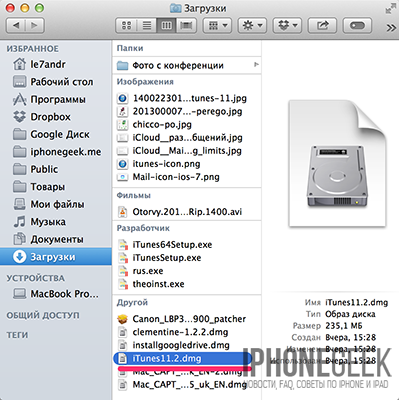
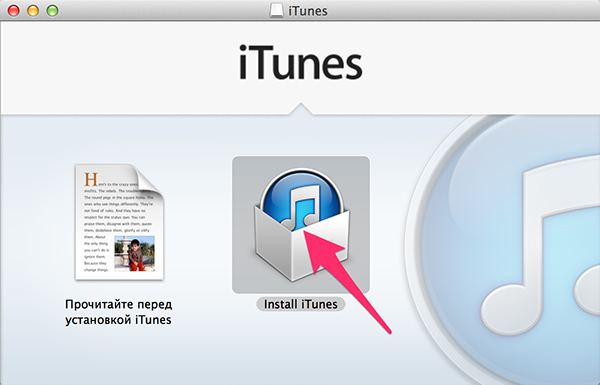
Отдельно скачивать и устанавливать iTunes на iMac, Mac Pro, MacBook Air и Pro нет необходимости, по крайней мере на OS X Mavericks. Программа установлена в систему по умолчанию.
Как обновить iTunes в среде Windows
По умолчанию, после установки при каждом запуске iTunes будет автоматически проверять наличие обновлений и если на сервере Apple появится более новая версия, программа предложит загрузить и установить обновление. Все что вам нужно, согласиться на загрузку и установку обновлений iTunes в отдельном окне Apple Software Update.
Проверить наличие обновлений айтюнс можно и без запуска программы, загрузчик Apple Software Update является отдельной программой и запускается вне среды iTunes.
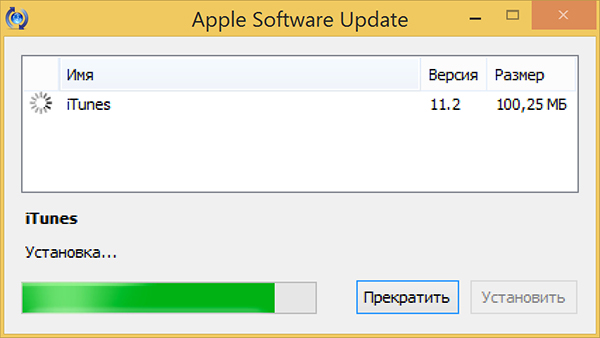 Пример автоматического обновления iTunes через Apple Software Update
Он может проверять наличие обновлений для всех программных продуктов Apple для ОС Windows по расписанию:
- Ежедневно
- Еженедельно
- Ежемесячно
- Никогда
Установить периодичность проверок можно в окне Apple Software Update в меню Правка -> Настройки -> Расписание.
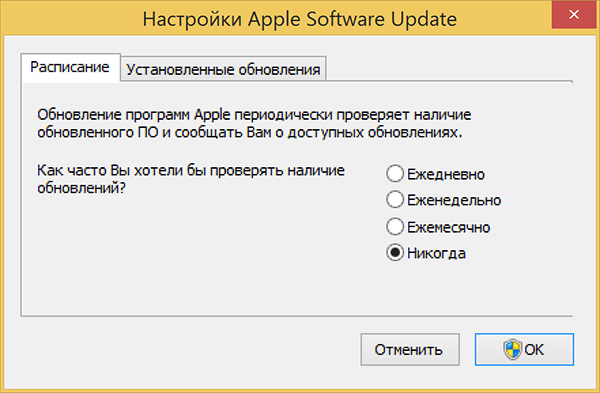 В настройках Apple Software update можно указать частоту обновлений
Если по какой-то причине при запуске iTunes не происходит автоматическая проверка обновлений, проверить доступность новой версии ПО от Apple можно в ручную.
- Запустите iTunes и в главном меню «Справка» выберите пункт «Обновления«.
- iTunes автоматически проверит наличие обновлений и в случае наличия на сервере более свежей версии выдаст соответствующее уведомление.
- Следуйте инструкциям программы, шаги интуитивно понятны.
Как обновить iTunes на Mac’е в OS X
Владельцем компьютеров Mac повезло гораздо больше, система автоматически проверяет обновления программного обеспечения и причем не только iTunes. Никаких дополнительных «танцев с бубном» не нужно.
-
В OS X в основном меню щелкните на изображении с логотипом Apple и выберите пункт «Обновление ПО«. Запустится приложение App Store для Mac (Mac App Store) вкладка Updates (Обновления).

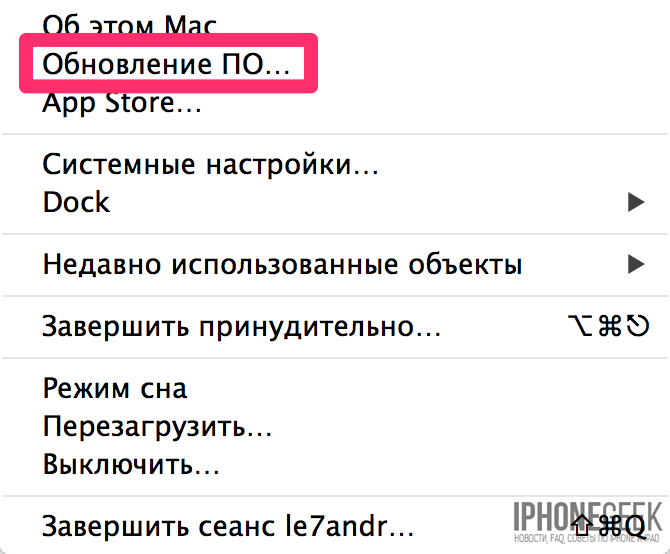
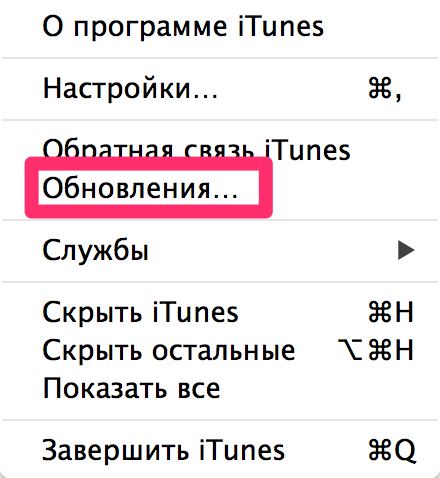
Конечно, в OS X, как и в Windows можно проверить наличие обновление и в самой iTunes вручную.
-
Запустите iTunes, в главном меню iTunes (в левом верхнем углу) выберите пункт Обновления.
Как отключить автоматическую проверку обновлений в iTunes
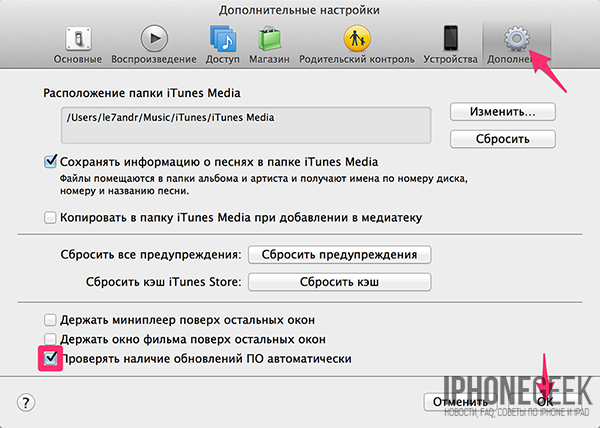
Если по какой-то причине вы не желаете, чтобы iTunes автоматически проверял наличие доступных обновлений, функцию можно отключить.
На Mac’е в OS X:
-
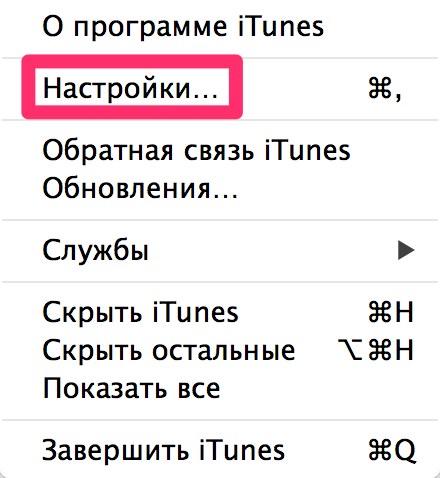
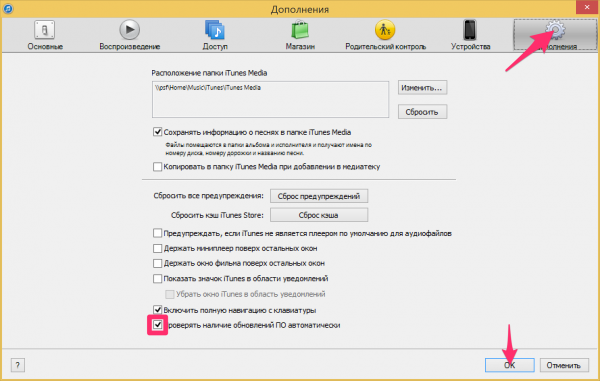
Запустите iTunes, в главном меню перейдите в iTunes -> Настройки (вызывается сочетанием клавиш «Command+,«) -> Вкладка «Дополнения«.
На PC в Windows:
-
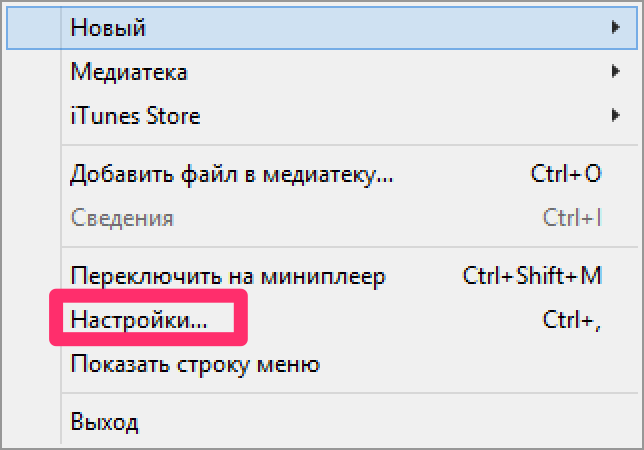
Запустите iTunes, в левом верхнем окне щелкните на изображении двери и выберите пункт «Настройки» (нажмите «Ctrl+,»).
Видео как отключить обновления iTunes
Вот так все просто, устанавливается iTunes как и любое другое приложение в нужной вам операционной системе, обновить программу можно автоматически или вручную, автоматическую проверку обновлений в случае необходимости можно отключить.
Уверены, сложностей в работе с iTunes у вас не возникнет, если появились вопросы или предложения, мы готовы их прочесть в комментариях и попытаемся на них ответить.
Как вернуть App Store в iTunes 12
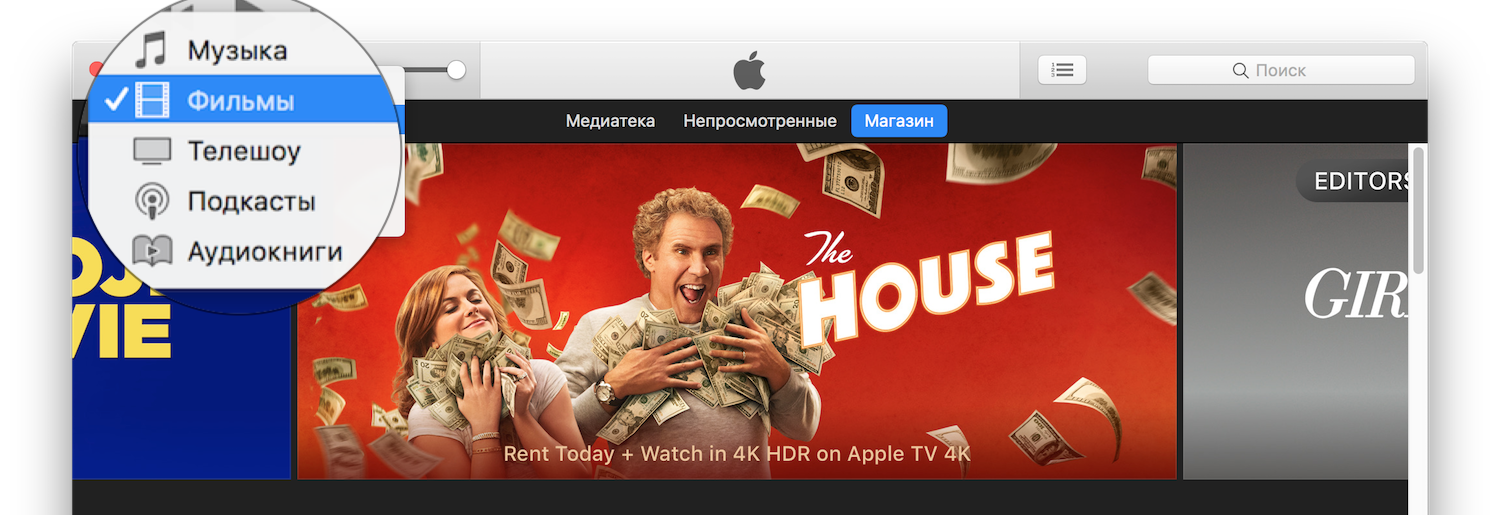
В обновлении iTunes 12.7 Apple полностью убрали App Store. Чтобы вернуть его, нужно установить iTunes 12.6.4. Про это есть отдельная статья Возвращаем App Store в iTunes. Там же есть анимированное видео про то, что случилось и как это повлияло на экосистему Apple.
Удаление iTunes и медиатеки

Комментарии пользователей:
После обновления системы iOS до 8.1.1 не работает обновленный iTunes.
Попробуйте переустановить iTunes
После установки последней версии iTunes и обновления Iphone 5s,ITunes пишет следующее " Данный айфон не может быть использован так как не установлено необходимое ПО,запустите установщик iTunes затем установите 64 битную версию iTunes " Все сделал ничего не изменилось !) что делать ,подскажите .
Удалите iTunes полностью (поищите в инете, как полностью удалить программу в Windows), затем перезагрузите компьютер и установить 64-битную версию iTunes заново
Не могу установить iTunes. После установки при запуске открывается окно где написано что iTunes будет отключен и чтобы не делал ничего не меняется.
Удалите iTunes при помощи анинсталлера, скачайте последнюю версию и установите ее.
не могу запустить iTunes, пишет: Инструкция по адресу «0x0012f5e8» обратилась к памяти по адресу «0x00000000». Память не может быть «written»
В комментарии выше написано что делать
Zdrasti. Y vrode vse uspeshno zagruzila, i sinxronizovala, no proshel mesyac kak pri potkluchenii ipoda v komp vixodit okoshka s nadpisyu — Pogramma ne otvechaet, poprobuyte udalit itunes i zagruzt snova. Ya tak i sdelala , no cherez 15 dney opyat ta je problema, komp ne vidit ipod i opyat "ne otvechaet". Programma Windows poslednaya. Budu priznatelna, esli otvetite …. Kristina
Здравствуйте, Кристина! Скорее всего проблемы с операционной системой вашего компьютера, айпод здесь не при чем. Загрузите и установите последнюю версию iTunes, проверьте операционную систему вашего ПК на вирусы и ошибки, попробуйте подключить айпод в другой порт, другим кабелем.
очень долго грузится обновление для ipada как можно ускорить процесс??
Если процесс уже идет, ничего не трогайте, рискуете в петлю попасть, потом нужно будет заново восстанавливать.
Обновление по Wi-Fi ускорить нельзя никак.
Не могу установить айтюнс на виндоус 7, выдает ошибку: "Не удается подключиться через сеть к C:/Program Files/Common Files/.
Олег, если вы пытаетесь установить iTunes по локальной сети, для этого вам нужны права администратора и доступ к компьютеру по сети. Проще установить iTunes на локальный компьютер. Если не можете установить программу на самом компьютере, проблема с вашей операционной системой и вашими правами.
А как все это провернуть? раньше все нормально было, потом появилась версия новая ITunes решил обновить. Пробую старую удалить с первого раза не удалилась, посидел ели-ели удалил… Пробую новую нефига не получается. Я менял имя компа, может в этом дело. У меня ноутбук. Как проверить права или настроить их.
Для начала сообщите, вы пытаетесь обновить iTunes по сети или локально?
Если локально, что мешает удалить прежнюю версию? Если штатными методами не получается, воспользуйтесь анинсталлерами вроде Uninstall Tool.
бук к сети никакой не подлючен интернет идет через кабель от модема. Прежнюю версию удалил
Загрузите последнюю версию с официального сайта или из нашего архива, правой кнопкой мыши щелкните на установщике и выберите пункт "Запуск от имени Администратора".
не выходит, снова пишет: "Не удается подключиться через сеть к C:/Program Files/Common Files/".
Решите проблему с операционной системой вашего компьютера. Переустановите наконец. Гугл в помощь, у нас другая специализация.
Айтюнс запускается, но там все серое, нет изображения и в апсторе так, и через вайфай ниче не грузится в телефоне, Что делать?
Проверьте подключение устройства к интернету.
Здравствуйте, помогите пожалуйста: скинул на айфоне все настройки и он у меня полетел. Теперь при включении пишет айтюнс и писец как обновить и ещё он у меня не высвечивается на компе?
Добрый вечер!
Нужна помощь, на компе MacBook Pro не могу открыть iTunes, все пытался делать: перезагружал и айфон подключал и пытался из Finder запустить, ничего. Может надо переустановить iTunes, то есть скачать и установить заново? Спасибо.
Здравствуйте, попытайтесь переустановить.
Здравствуйте, не могу запустить iTunes, пишет: Инструкция по адресу «0x0012f5e8» обратилась к памяти по адресу «0x00000000». Память не может быть «written». Пробовал полностью сносить все компоненты и устанавливать заново, не помогло..
Здравствуйте, Роман! Вам нужно решить проблема в операционной системе компьютера. На крайний случай переустановите ее.
Здравствуйте, у меня проблема такая: я загрузила айтюнс и перезагрузила компьютер. Открываю айтюнс, а он мне пишет (файл айтюнс не возможно прочитать, так как он был создан более новой версией программы айтюнс), что мне делать?
Здравствуйте, Светлана. Вероятно раньше на вашем компьютере стояла более новая версию программы. Чтобы откатить на более раннюю, вам необходимо удалить айтюнс и все его компоненты (папку iTunes в "Моя музыка"), а затем установить ее заново. Или вы можете загрузить актуальную версию программы с официального сайта.
Здравствуйте у меня MacBook не могу открыть iTunes прыгает один раз значок и не открывается пробывала перезагрузить, установила новое ПО, ничего не помогает, подскажите что можно сделать?((
Здравствуйте, переустановите iTunes. По умолчанию удалить iTunes не получится, найдите иконку приложения в меню "Программы" и щелкните на нем правой кнопкой мыши. Затем откройте свойства программы, в разделе "Общий доступ и права доступа" для всех пользователей установите значение "Чтение и запись", закройте свойства. После переместите iTunes из программ в корзину, загрузите архив с официального сайта Apple и установите обычным образом.
Приветствую. Мой айпод тач 4 нот (винда 7) не видит как накопитель. Хотел скачать фото. Что делать? Спасибо заранее. Айтюнс установил, все работает.
Попробуйте удалить iTunes, загрузить последнюю версию с официального сайта и установить ее. Видимо проблемы с драйверами или с портом USB. iTunes видит устройство?
Доброй ночи! Сделала сброс настроек на айфоне, на экране кабель, подключающийся к iTunes и строка "разблокировать" мигающая на нескольких языках, после разблокировки переход на экстренный вызов. Битый час не могу установить iTunes на комп, разные ошибки. Понимаю, что дело в оперативной системе, но у меня Vista старенькая, какую только версию не устанавливала, может посоветуете что-нибудь?
Здравствуйте, для того, чтобы активировать iPhone не обязательно подключать его к iTunes, сделать это можно по Wi-Fi с выходом в интернет или по сотовой сети.
Для установки iTunes воспользуйтесь Windows XP или 7.
Добрый день, обновил iTunes на Mac book pro, теперь он не видит iPad (работает на iOS 7), при подключении выдает табличку: хотите разрешить этому компьютеру доступ к IPad, при нажатии Продолжить, появляется снова эта табличка.
Здравствуйте, вам нужно разрешить доступ компьютеру к содержимому iPad, хотя и без этого он должен распознаваться в iTunes. Попробуйте ввести iPad в DFU, iTunes должен его опознать в режиме восстановления. С этим есть проблемы?
Здравствуйте, скачала последнюю версию iTunes, не могу установить — просит опер. систему Win7? У меня ХР, что делать, систему переустанавливать(?!), или есть другие варианты?
Здравствуйте, выхода 2: либо установить более раннюю версию iTunes, которая поддерживает Windows XP, либо переустановить систему на Windows 7.
Такая проблема.
Имеется старый mac mini. Соответственно старая OS X, старый тунец. Обновил все телефоны и планшет в семье на ios 9. Теперь тунец пишет, что телефон не может быть подключён потому, что тунец "слишком стар для всего этого д*рьма" и "установите новый тунец". Но вот проблема. Мак мини старый. На нём стоит максимально возможная OS X и максимально возможный тунец. Новый не ставится потому что "Пк устарел". Может есть какой хитрый способ? Покупать новый пк сейчас нет возможности и до новогодней премии не предвидится.
К сожалению, если и есть способ установить iTunes, который поддерживает iOS 9 на старый Mac, я его не знаю.
Добрый день! У меня IPHONE 4 уже третий день не получается установить и обновить приложения, что делать подскажите пожалуйста!
Здравствуйте! Купил на днях iphone 5s программы размером 30-40 мб скачиваются часов 5-7. Интернет норм. Через iTunes так же долго. В чем проблема может быть? Заранее спасибо.
Здравствуйте, проблемы на серверах Apple, нужно немного подождать.
Здравствуйте, поток желающих обновить iOS превысил аппаратные возможности Apple, все ждем.
Здравствуйте, помогите что делать вообще незнаю
при запуске установщика itunes выдаёт ошибку.
Что делать помогите, пожалуйста!
Здравствуйте, загрузите с официального сайта Apple установщик iTunes для вашей версии операционной системы и запустите его. Где вы качали исполнительный файл, который вызывает ошибку?
Добрый вечер, такая проблема: хочу выполнить сброс айфона полный, но не получается — пишет: "проверка не удалась, произошла ошибка при подключении к icloud". Пароль верный, айфон не краденный.
Здравствуйте, проверить правильность вводимых данных можно на сайте icloud.com. Авторизируйтесь с вашим Apple ID и паролем и найдите устройство в приложении "Найти iPhone". Если найдете, значит все нормально, девайс привязан к вашей учетной записи, если не найдете — к другой — у вас потенциальный кирпич.
Сначала хотел обновить на айфоне операционку, на компе стоял айтюнс, который обновлялся нормально, но при скачивании ос стал выдавать ошибку -3259. Я взял и удалил айтюнс (по совету), а затем загрузил заново с сайта айпл, но при установке экзешного файла вылетает окно с надписью:
Для айтюнс требуется, чтобы на компе была установлена виндовс 7 или более поздняя версия.
А стоит у меня виста хоум. Подскажите, что делать? На сайте эппл есть условие, что должна стоять винда 7 или 8.
Спасибо.
Вам нужен iTunes версии не выше 11-й. Скачать можно здесь.
Можно ли отключить проверку обновлений ПО из командной строки? Например, параметром в реестре.
А чем Вам не нравится стандартное отключение: "Правка" -> "Настройки" -> "Дополнения" -> "Проверять наличие обновлений ПО автоматически"?
Нужна возможность автоматизировать настройку для большого числа ПК. Объяснять каждому, что надо пройтись по меню — не спортивно.
Посмотрите на этой странице. Про обновления упоминается практически в самом низу. Может, пригодится.
Цитирую: "Например, чтобы отключить функцию проверки доступных обновлений на устройстве, задайте в разделе AdminFlags значение 0x40000000 (т. е. kParentalFlags_Locked | kParentalFlags_DisableCheckForAppUpdates)."
Спасибо, но это не то.
Это ключ для «отключить функцию проверки доступных обновлений на устройстве».
Интересно отключить проверку обновлений iTunes на ПК с Windows.
Попробуйте удалить Apple Software Update или заблокируйте процесс.
itunes начал закрываться при попытке зайти в appstore, пытался обновить — выдавал табличку "установщик обнаружил ошибки до конфигурации itunes", зачистил всё, следуя руководству apple support, но табличка всё равно выскакивает при попытке установить свежий itunes.
Трудно сказать что-то, не видя установленных программ и запущенных процессов.
По крайней мере, у Вас точно должны быть удалены компоненты:
* iTunes
* QuickTime
* Apple Mobile Device Support
* Apple Application Support
* Bonjoure
* Apple Software Update
Очистка следов (Windows 7):
* iTunes
C:\ProgramData\Apple Computer\iTunes — удалите папку SC Info, в ней содержится данные об авторизации.
C:\Users\User\AppData\Apple Computer\iTunes — удалите iTunesPrefs.plist и Cookies, можно и остальное.
C:\Users\User\AppData\Apple Computer\Preferences — удалите файл настроек com.apple.iTunes.plist
* QuickTime
C:\ProgramData\Apple Computer\QuickTime — удалите файл настроек com.apple.QuickTime.plist.
* Apple Mobile Device Support
C:\Users\User\AppData\Apple Computer — удалите SyncServices
C:\Program Files\Common Files\Apple — удалите (или лучше заархивируйте) Mobile Device Support.
* Apple Application Support
C:\Program Files\Common Files\Apple — удалите (или лучше заархивируйте) папку Apple Application Support, до того момента как убедитесь, что после переустановки все работает.
* Bonjuor
C:\Program Files\Bonjour — проверьте, все ли удалено.
* Apple Software Update
C:\Documents and Settings\All Users\Application Data\Apple\Installer Cache и C:\Documents and Settings\All Users\Application Data\Apple Computer\Installer Cache — удалите все папки (очистка кэша).