3 способа получить полный список приложений на вашем Мас
Хотите узнать, сколько приложений установлено на вашем Мас? Поверьте, их всегда гораздо больше, чем кажется на первый взгляд. Обычно только небольшая часть устанавливается самим пользователем, остальные идут в комплекте с системой или «пролезают» вместе с различными программными пакетами.
Способ первый. Самый наглядный, но не самый лучший
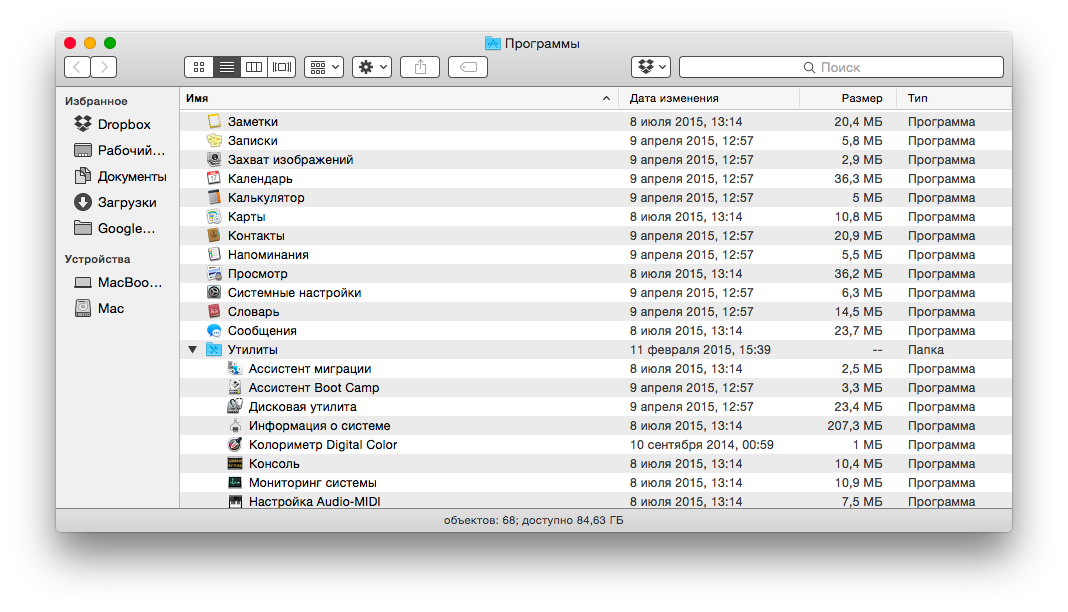
Зайдите в папку «Программы» в Finder. Сделать это можно, воспользовавшись левой панелью в любом окне, применив комбинацию клавиш Command+Shift+A или задействовав в меню пункты «Переход» — «Программы». В открывшемся окне лучше всего переключиться в режим списка (при помощи кнопок в левой верхней части окна) и раскрыть все папки. Список приложений с датой их установки и размером перед вами. Однако список этот не полный, в нём есть только основные приложения, доступные для простого пользователя.
Способ второй. Через информацию о системе
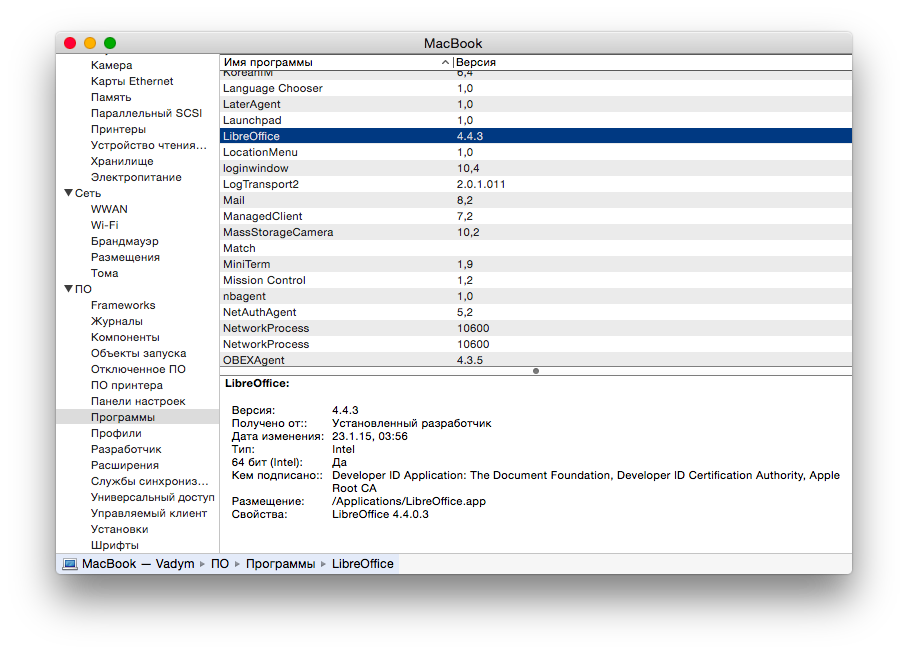
Зажмите кнопку Option (Alt) и нажмите в системном меню на изображение яблочка. Там выберите «Информация о системе». В левой части окна в списке найдите пункт «ПО» и в нём кликните на «Программы». Система отобразит полный список установленных приложений. Кликая по ним, вы можете также получать подробные сведения о каждом из них.
Способ третий. Для продвинутых пользователей
Получить полный список приложений можно также и через «Терминал». Для этого нужно дать в нём команду:
sudo find / -iname *.app
После этого система отобразит полный список имеющихся в системе приложений прямо в окне терминала. Но можно поступить ещё лучше — сделать так, чтобы список всех установленных приложений был выгружен в специально созданный для этого файл. Для этого дайте команду:
sudo find / -iname *.app >
После чего на рабочем столе будет создан файл, содержащий полный список приложений. Вместо EveryMacApp можно написать что-либо другое — такое название получит созданный файл.
Как создать список установленных приложений на Mac: 4 способа
На вашем Mac установлены десятки, а то и сотни программ, и вы хотите в них наконец-то разобраться? Никаких проблем — все приложения на вашем компьютере можно добавить в единый список всего за несколько секунд!
Для начала — пара слов о том, для чего необходима такая операция:
Вы купили новый Mac и хотите его быстро настроить. Перед продажей старого «мака» сделайте на нем список всех доступных приложений — и настройка нового компьютера будет гораздо менее болезненной, ведь вы сразу же будете знать, что ставить на свой компьютер.
Ваш Mac плохо работает, и вы всерьез задумались о переустановке операционной системы «с нуля». В этом случае первоначальная настройка тоже пойдет быстрее, т.к. под рукой будут сведения о нужных приложениях.
Вы хотите вернуться на более старую версию macOS или поделиться своим списком программ с другом или коллегой.
Способ №1. Finder и TextEdit
Все системные приложения и программы, установленные самим пользователем, находятся в папке Программы. Оттуда их будет очень легко добавить в наш список.
1. Откройте Finder (через поиск Spotlight в правом верхнем углу экрана или по нажатию на сине-белую иконку с улыбающимися лицами на панели Dock)
2. Выберите вкладку Программы или нажмите комбинацию клавиш ⌘Cmd +⇧Shift + A.
Если значки приложений в папке отображаются не списком, нажмите ⌘Cmd + 2 или выберите в строке меню Вид → Список.
Некоторые приложения в папке Программы находятся в папках. Чтобы показать их, кликните мышкой на треугольник слева от каждой папки.
3. Нажмите ⌘Cmd + A для того, чтобы выделить все приложения в папке.
4. Нажмите ⌘Cmd + C для того, чтобы скопировать названия всех приложений в папке.
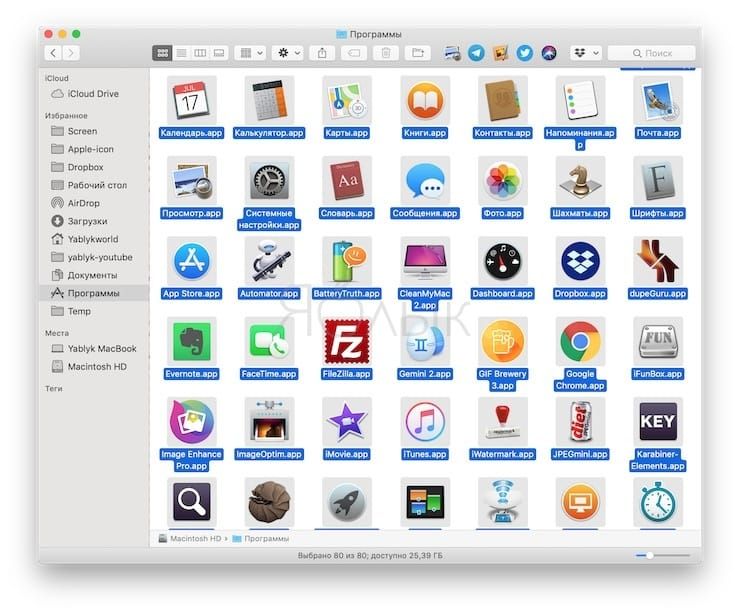
5. Откройте новый документ в TextEdit.
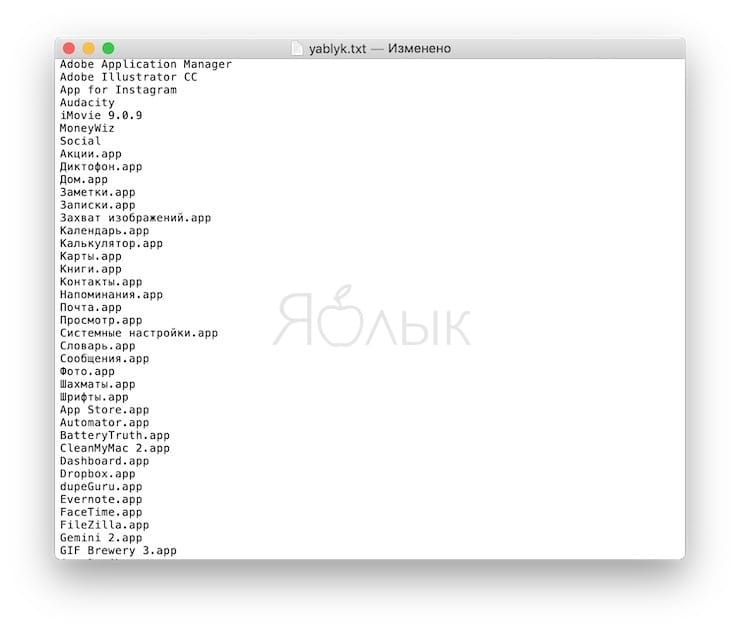
6. В строке меню выберите Правка → Вставить и согласовать стиль или нажмите на клавиатуре ⌘Cmd + ⌥Option (Alt) + ⇧Shift + V.
Готово — теперь все приложения из папки Программы в Finder, включая и находившиеся в папках, скопированы в текстовый файл TextEdit. Примечаение: некоторые файлы в подпапках могут быть не приложениями. Чтобы избавиться от них, пройдитесь по списку и удалите все файлы, которые на заканчиваются на .app.
Нажмите ⌘Cmd + S для того, чтобы сохранить файл в формате TXT или RTF. В идеале этот файл лучше всего сохранить в облачном сервисе (iCloud, Google Диск и т.п.) или на внешнем носителе.
Способ №2. Терминал
Ту же задачу можно выполнить и при помощи приложения Терминал:
1. Откройте приложение Терминал (через поиск или через Программы → Утилиты).
2. Введите следующая команду:
ls -la /Applications/ > /Users/[USERNAME]/Desktop/InstalledAppsTerminal.txt
Команда записывает названия всех приложений в текстовый файл по указанному пути.
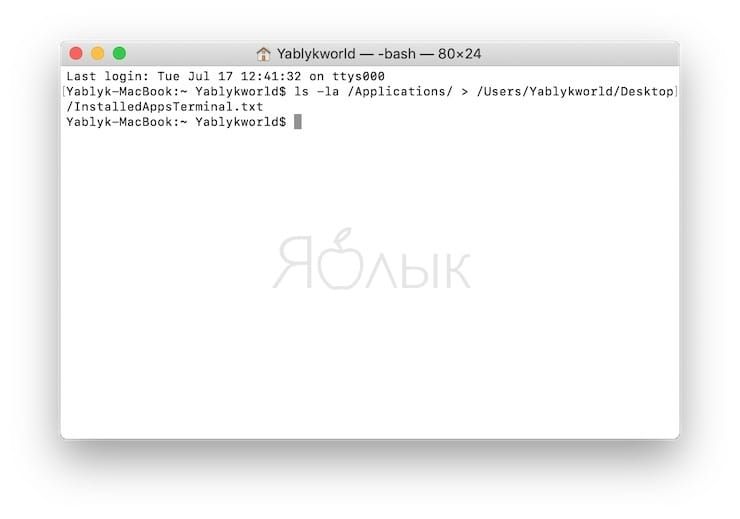
Важно: не забудьте заменить [USERNAME] на свое собственное имя пользователя в macOS. При желании также можно поменять путь к файлу и его название.
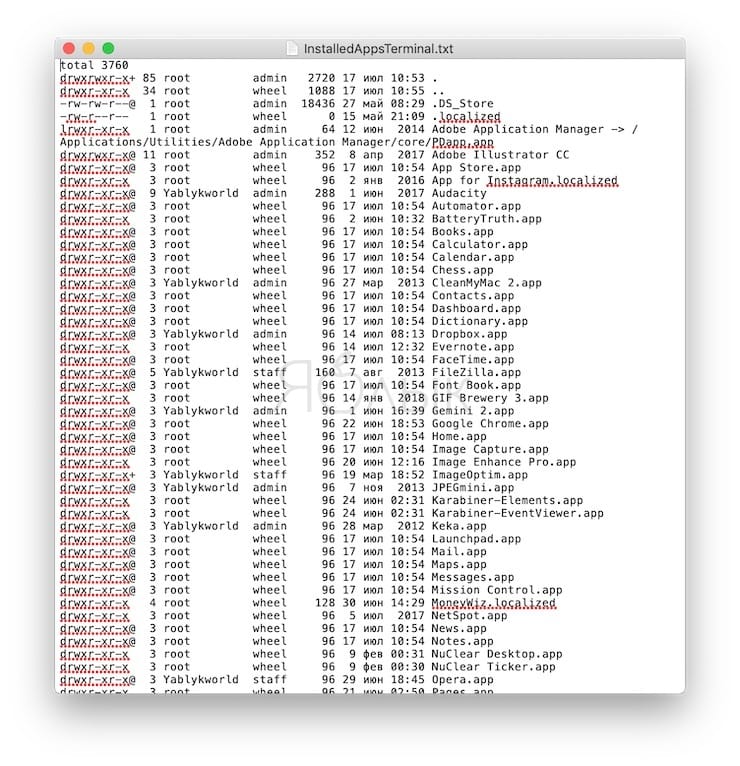
Атрибут -la приказывает системе выдать детальный список всех приложений в папке (-l), включая и скрытые файлы (-а). В результате получается более детализированный список, чем в случае с Finder и TextEdit.
Способ №3. Terminal — для всех приложений на компьютере
Иногда приложения после установки попадают не в папку Приложения, а в другие папки вашего Mac. Особенно часто это происходит с программами, которые загружаются не из фирменного магазина приложений App Store. К счастью, возможности Терминала позволяют нам создать список всех приложений на компьютере вне зависимости от их места нахождения.
Команда для Терминала в этом случае будет выглядеть так:
sudo find / -iname ‘*.app’ > /Users/[USERNAME]/Desktop/InstalledAppsOnSystemTerminal.txt
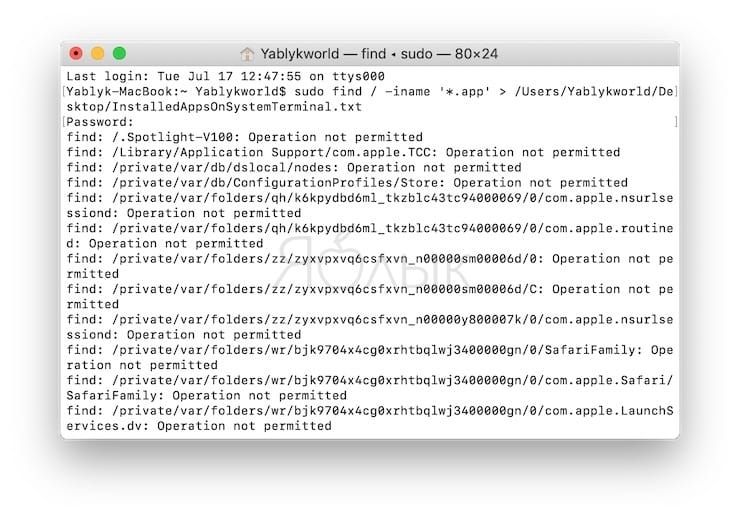
В результате Терминал найдет все файлы с расширением .app («приложение») и скопирует их в специальный текстовый файл. Опять-таки, не забудьте заменить [USERNAME] на свое имя пользователя в системе. Кроме того, при вводе команды, система может запросить пароль Администратора.
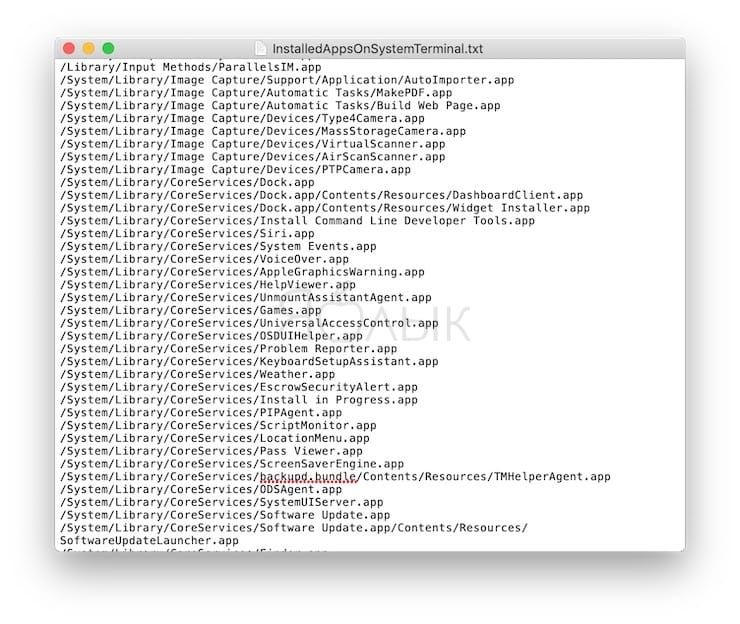
Если вам нужно ограничить поиск какой-либо конкретной папкой, добавив к «/» путь к искомой папке.
Вы можете столкнуться с системным сообщением Operation not permitted или Not a directory. Они появляются потому, что команда find производит поиск по всей системе, и некоторые её разделы запрещают доступ. Не обращайте внимания на такие сообщения — вы все равно получите свой список с установленными на Mac приложениями.
Список также включает полный путь к каждому файлу с расширением .app.
Способ №4. Список всех приложений ТОЛЬКО из Mac App Store
Если вам нужны только «официальные» приложения из фирменного магазина игр и программ Apple, введите в Терминале следующую команду:
find /Applications -path ‘*Contents/_MASReceipt/receipt’ -maxdepth 4 -print |\sed ‘s#.app/Contents/_MASReceipt/receipt#.app#g; s#/Applications/##’
Команда заставит macOS искать соответствующие приложение сначала в папке Программы, а затем в папке Receipts (там откладываются чеки от платных приложений, купленных в Mac App Store).
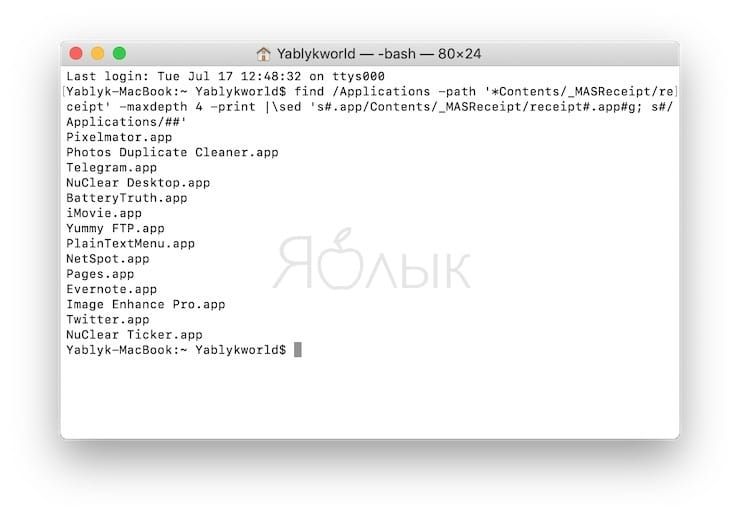
Результаты поиска отображаются в окне Терминала. К сожалению, автоматически отправить их в текстовый файл не получится, но это всегда можно сделать вручную — просто скопировав их при помощи команды ⌘Cmd + C.
Первый день с Mac после Windows: какие программы устанавливать?
 В закладки

Вы купили новый MacBook, или только собираетесь отказаться от Windows и вступить в ряды счастливых владельцев «яблочного» ноутбука: в любом случае, главное на повестке дня – как же работать на этом новом алюминиевом монстре?
Это ведь не привычная с детства Windows, со знакомыми и родными программами, думают многие. Как тут писать документы, открывать архивы, какие программы качать и где?
Прежде всего, помните: Mac OS гораздо дружелюбнее и удобнее Windows, а большинство привычных Windows-программ можно спокойно установить на свой новый Mac.
Ниже я расскажу про основные приложения, которые помогут с комфортом начать пользоваться Apple-техникой, без нервов и денежных трат.
Без паники. Большинство привычных программ есть и для MacOS.
Для начала давайте составим список программ, которые обычно используются на Windows-ПК:
- браузер
- офисный пакет (Word, Excel, Powerpoint)
- видео-плеер
- полезные утилиты
Стартовый пакет приложений, который нужен для полноценной работы, не так уж и велик. Главное – найти привычные приложения, которыми вы привыкли пользоваться каждый день, будучи «ПК-боярином».
Программы на свой Mac можно загружать из официального магазина Mac App Store или скачивать dmg-образы из интернета. По умолчанию возможность установки программ, скачанных с сайтов, отключена.
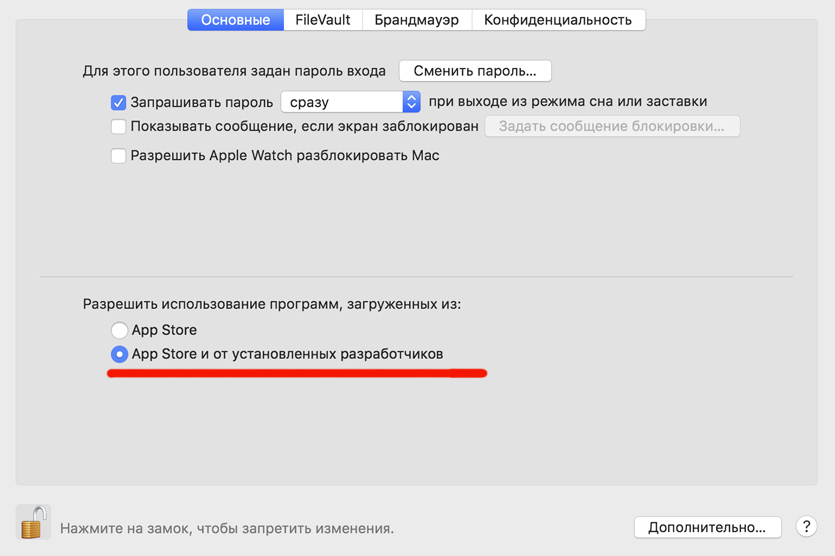
Чтобы разрешить эту функцию, нужно пройти в Настройки – Защита и безопасность и отметить чекбокс напротив «Разрешить использование программ, загруженных из App Store и от установленных разработчиков».
Сделали? Теперь пора в интернет, некоторые программы можно скачать только с сайтов разработчиков 🙂
Приложения для Интернета. Скачивайте бесплатно
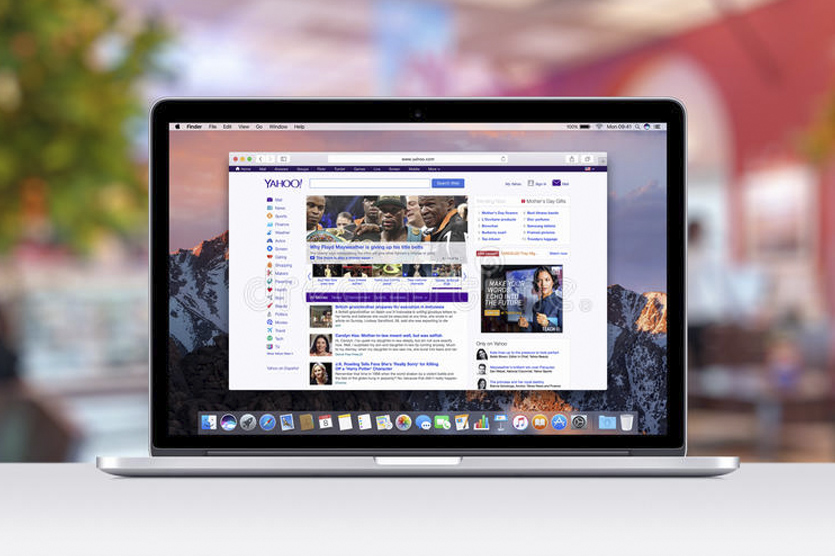
По умолчанию для интернет-сёрфинга в macOS предлагается использовать Safari. Но многим не нравится этот браузер, учитывая что на Windows-ПК он совершенно непопулярен.
Хорошо, что есть выбор; скорее всего, вы найдёте именно тот браузер, к которому привыкли:
 Google Chrome [скачать бесплатно]
  Mozilla FireFox [скачать бесплатно]
  Opera Browser [скачать бесплатно]
Лично у нас в редакции большинство авторов пользуются именно Google Chrome, у которого куча удобных расширений и глубокая интеграция с Facebook и Gmail. А ещё этот браузер отлично проигрывает все видео-ролики на разных сайтах, в отличие от стандартного Safari.

Если вы знаете, что такое «торренты», то вам пригодится клиент для загрузки файлов через эту сеть. Есть мнение, что лучший торрент-клиент для Mac – это Transmission. Но лично мне гораздо милее старый-добрый uTorrent, который существует в версии для Mac.
 Transmission [скачать бесплатно]
  uTorrent Client [скачать бесплатно]
Скорее всего, у вас уже есть облачное хранилище – Яндекс.Диск или Google Drive. Клиенты этих самых популярных сервисов можно скачать и на новый Mac, чтобы все файлы всегда были под рукой:
 Яндекс.Диск [скачать бесплатно]
  Google Drive [скачать бесплатно]
Напоследок, вот основные мессенджеры, которые наверняка установлены на вашем смартфоне. Чтобы быть всегда на связи, Skype, WhatsApp и Telegram можно установить на Mac:
 Skype [скачать бесплатно]
  Viber [скачать бесплатно]
  Telegram [скачать бесплатно]
  WhatsApp Web [скачать бесплатно]
Основные приложения для интернета загружены, переходим к работе. Вы же купили Mac не для чатов, правда?
Приложения для офисной работы. Office платный, но есть альтернативы
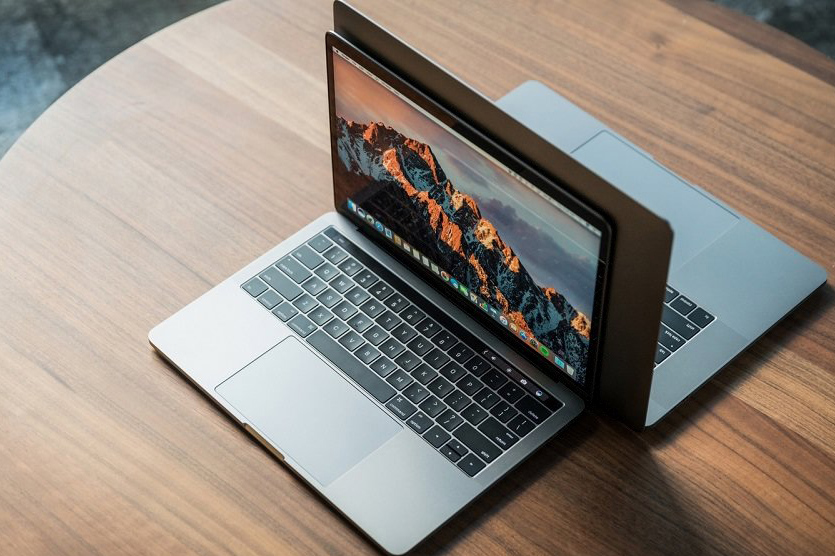
При покупке нового Mac или MacBook вы автоматически получаете программы для редактирования и создания документов, презентаций и таблиц: Pages, Numbers и Keynote. Они уже предустановлены на вашем новом устройстве, а по функционалу и удобству использования эти инструменты удобнее офисного пакета от Microsoft.
Но если вы привыкли пользоваться Word, Excel и Powerpoint, то придётся скачивать установочный пакет с сайта office.com, предварительно приобретя лицензию на год.
Лицензия стоит 3 399 рублей, и за эти деньги вы получаете:
- Word
- Excel
- Powerpoint
- Outlook
- OneNote
Этими программами вы сможете пользоваться ровно 365 дней с момента покупки, а потом придётся продлять лицензию, правда за меньшие деньги.
Если у вас уже есть лицензия на Office, то можно просто зайти под своим логином-паролем Microsoft здесь и скачать нужный дистрибутив бесплатно, в рамках активной лицензии.
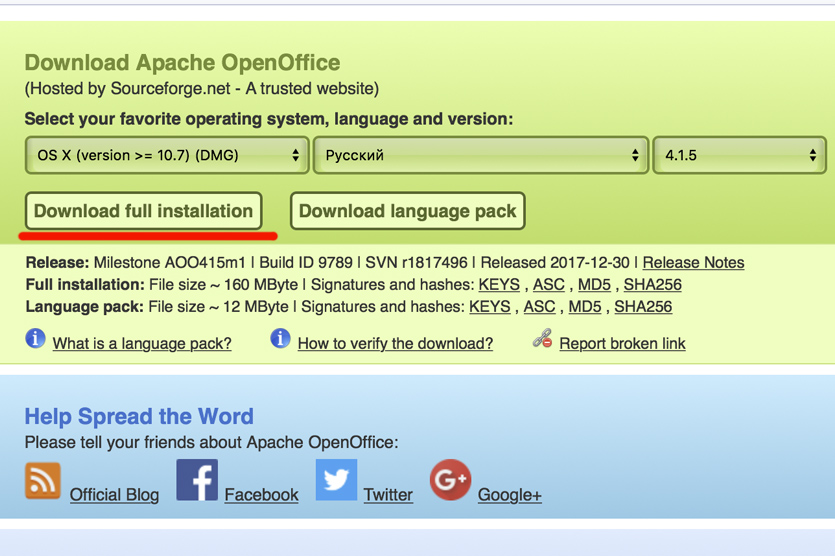
Вас не устраивают предложения от Apple и Microsoft? Есть третья альтернатива: бесплатный пакет офисных приложений Open Office, который имеет тот же функционал, что и Microsoft Office, но слегка отличается внешним видом интерфейса.
 Open Office [скачать бесплатно]
Графические редакторы Adobe Photoshop, Illustrator и прочие сегодня стоят неприлично много денег, чтобы покупать их просто для себя. Другое дело, если эти инструменты помогают вам зарабатывать деньги – тогда есть смысл приобрести официальные дистрибутивы на сайте Adobe.com.
Для редактирования фоток в личных целях (подкрутить яркость, наложить фильтр и прочее по мелочи) можно смело пользоваться штатным приложением «Фото», в котором все эти инструменты присутствуют.
Утилиты в помощь

Ну и напоследок, самое интересное – минимальный набор утилит, которые точно были у вас на Windows-компьютере или ноутбуке:
 TeamViewer [скачать бесплатно]
  Ccleaner [скачать бесплатно]
  PuntoSwitcher [скачать бесплатно]
Уверен, вы знаете все вышеперечисленные программы и утилиты, потому что многие были установлены на вашем Windows-ПК. Зачем отказываться от привычных инструментов?
Это минимальный набор, который я сам накатываю на каждый свой новый Mac. Дальше – всё индивидуально, вы будете узнавать новое и может быть даже начнёте пользоваться Safari 🙂
В закладки