Сохранение слоев в виде отдельных файлов в Adobe Photoshop

В какой-то момент может возникнуть потребность сохранить все слои файла .psd в виде отдельных файлов изображений. В данной статье будет рассмотрен пример автоматического сохранения слоев как отдельных файлов в Adobe Photoshop с помощью встроенного сценария.
Статья написана на основе 11 версии программы Adobe Photoshop CS 4.
Для примера рассмотрим готовый файл типа .psd, в котором созданы кнопки компьютерной клавиатуры. Всего видимых слоев 56:
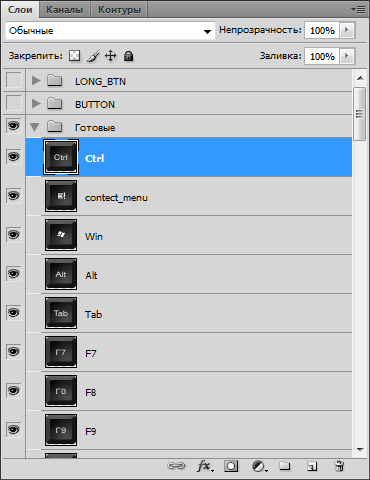
Список слоев .psd — файла
Обратите внимание, что все слои в исходном файле находятся друг над другом, размер «холста» соответствует размеру каждого конечного файла. То, как выглядит рабочая область исходного .psd файла, показано на рисунке:
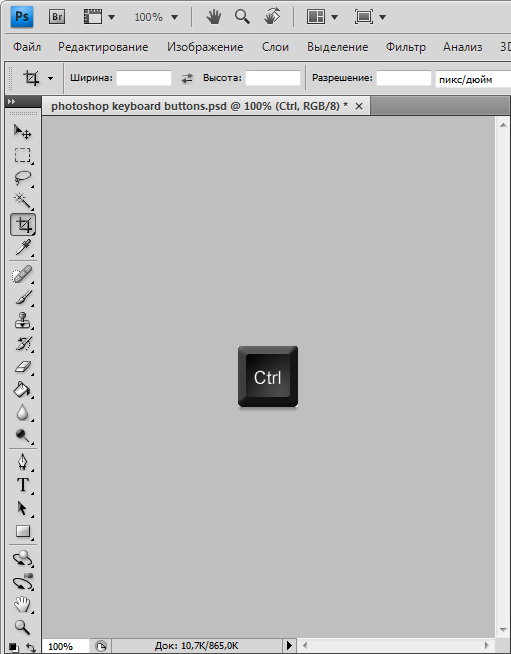
Рабочая область исходного .psd файла
Чтобы сохранить каждый слой в отдельный файл, в главном меню выберите «Файл» -> «Сценарии» -> «Экспортировать слои в файлы«, как показано на изображении ниже:
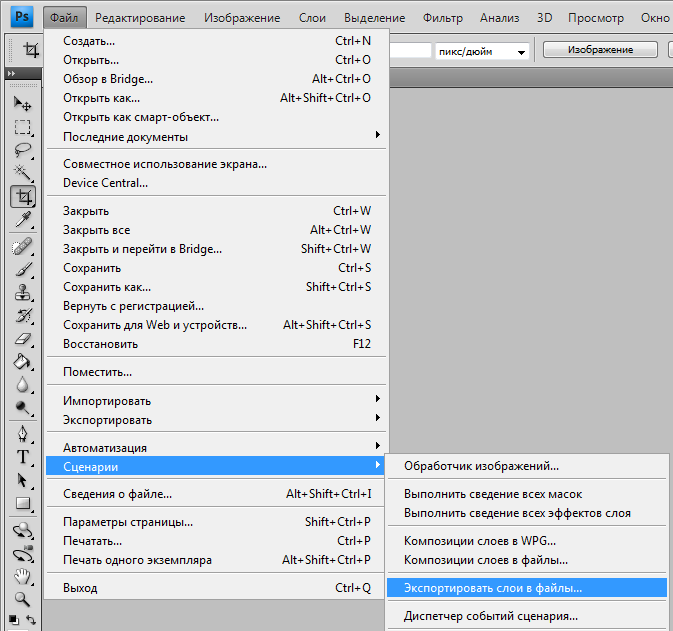
Открытие сценария экспорта слоев в файлы
Откроется окно настройки экспорта слоев в файлы:
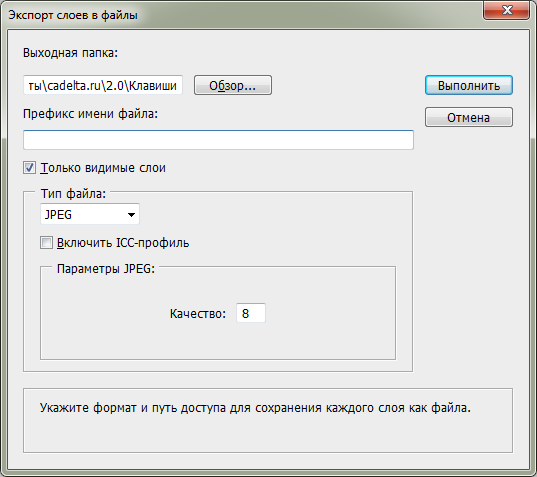
Окно экспорта слоев в файлы
В поле «Выходная папка» укажите адрес каталога, в который будут сохранены итоговые изображения. Для этого можно воспользоваться кнопкой «Обзор. » или скопировать из адресной строки стандартной программы «Проводник» ОС Windows.
В поле «Префикс имени файла» можно указать строку, с которой будет начинаться имя каждого файла. В данном случае не заполнено, т.к. Adobe Photoshop в качестве имени каждого файла берет наименование слоя.
Установите галочку «Только видимые слои«, чтобы файлы изображений создались только из тех слоев, которые отмечены как видимые.
Тип файла в данном случае указан «JPEG«, и мы рекомендуем оставить этот тип. Дело в том, что, когда установили тип «PNG«, программа стала сначала скрывать все лишние слои, кроме одного, затем выполняла сохранение, затем скрывала все слои, кроме следующего и т.д. По нашим подсчетам, в этом случае на сохранение 56 файлов потребуется больше часа. Если выбрать тип «JPEG», то сохранение происходит гораздо быстрее.
Качество рекомендуем указать как «Хорошее» — 8 баллов.
Нажмите кнопку «Выполнить«.
Программа начнет автоматически выполнять требуемые операции, чтобы сохранить каждый слой в отдельный файл изображения. Затем отобразится окно об успешном завершении операции:
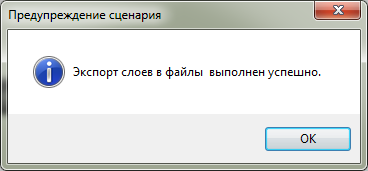
Окно об успешном завершении экспорта слоев
Теперь перейдите в каталог, который был указан при настройке экспорта в поле «Выходная папка». Здесь можно увидеть, что к имени каждого файла Photoshop добавил свои префиксы с несколькими нулями и цифрами. Их придется удалить вручную, если в этом есть необходимость. Результат в данном случае выглядит так:
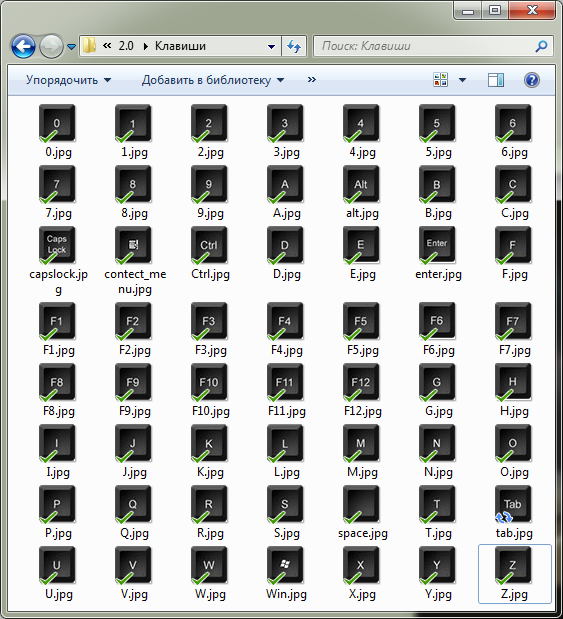
Сохраненные в файлы слои
На этом наш урок о том, как сохранить отдельные слои в разные файлы в программе Adobe Photoshop, завершен. Если остались вопросы, предлагаем воспользоваться формой комментариев.
Как сохранить документ в Photoshop
Сохранение документа производится в программе Adobe Photoshop следующими способами:
1 способ. Файл (File) – Сохранить (Save). В этом случае исходное изображение заменяется на обработанное и сохраняется в той же папке на компьютере в ом же формате, что и исходное.
2 способ. Файл (File) – Сохранить как (Save as). Далее Вам нужно будет выбрать папку для сохранения изображение, дать ему имя (имя файла), определить формат (тип файла) для сохранения.

3 способ. Сохранение изображения для web. Если планируется дальнейшее размещение обработанной фотографии в интернете, то лучше выбрать Файл (File) – Сохранить для web-устройств (Save for web) или использовать горячие клавиши (Alt + Shift + Ctrl + F). Попадаем в окно с настройками, в которых можно выбрать качество изображение, формат и другие:

После этого нажимаем Сохранить , выбираем папку сохранения, даем название. Сохраненное таким образом изображение имеет меньший размер, поэтому не снижает скорость загрузки страницы, на которой он выложено, однако может несколько потерять в качестве.
Какой следует выбрать формат?
– если Вы хотите сохранить изображение в наилучшем качестве, то выбирайте формат jpg. Этот формат отображает все цвета и оттенки, точно воспроизводит сложные графические элементы. Недостатками этого формата являются то, что он не поддерживает прозрачность и очень чувствителен к красному цвету.
– формат gif обычно выбирают в том случае, если изображение содержит ограниченное количество цветов. подходит для сохранения графиков, таблиц, схем, текстовых таблиц, логотипов. Плюсами этого формата является поддержка анимации и прозрачности изображения.
– если Ваше изображение имеет прозрачный фон или другие прозрачные части, т.о. нужно сохранить его в формате png. В случае выбора другого формата ( кроме png или gif) прозрачность фона автоматически заменится на белый цвет. В отличие от gif формат png лучше сжимает картинки. Существует две разновидности этого формата png-8 (для простых картинок, поддерживает 256 цветов) и png-24 (для более сложных изображений, хорошо поддерживает цвета).
– при сохранении в формате PSD файл в дальнейшем можно будет открыть только при помощи программы Adobe Photoshop со всеми сохраненными этапами работы, слоями, историей операций и т.д. Это дает нам возможность проводить дальнейшее редактирование фотографии. так же изображение в этом формате невозможно выложить в интернет, так как он является промежуточным файлом программы.
Как сохранить слои в Фотошопе как отдельные файлы JPG, PNG и т.п.
В графическом редакторе Photoshop начиная с версии CS2 имеется возможность массового сохранения слоёв как отдельные изображения в отдельные файлы.
Реализуется это с помощью готовых сценариев Photoshop через вкладку главного меню Файл (File). Интерфейс самого диалогового окна для сохранения слоёв практически одинаков во всех версиях, единственное, что нужно помнить, это то, что пути запуска сценария меняются в зависимости от версий.
Итак, запуск сценария в версиях Photoshop от CS2 до CS6 и до ранних СС:
Файл —> Сценарии —> Экспорт слоев в файлы (File —> Scripts —> Export Layers to Files)
Начиная с Photoshop СС 2015.5 и выше:
Файл —> Экспортировать —> Слои в файлы (File —> Export —> Layers to Files)
Примечание. Для запуска сценария у вас должен быть открыт документ с хотя бы одним слоем со включённой видимостью, иначе строка «Слои в файлы» будет неактивна.
Вот как выглядит путь запуска сценария на официальной русскоязычной версии Adobe Photoshop 2017:
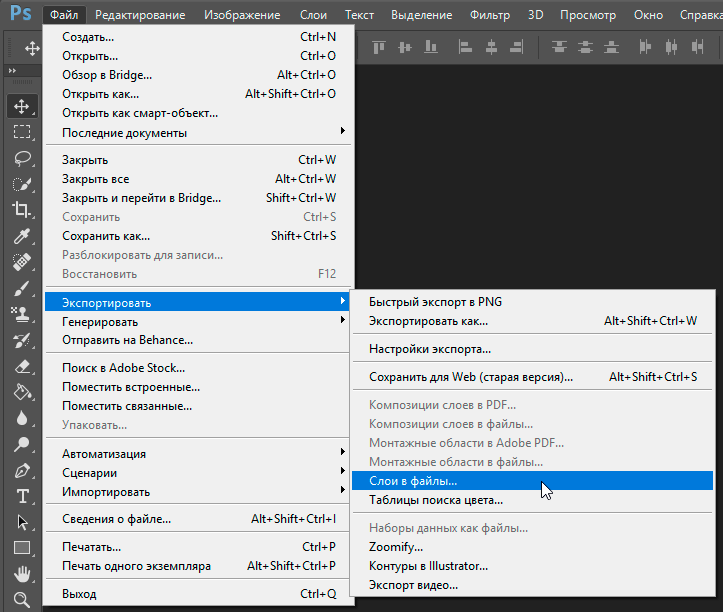
Открываем диалоговое окно сохранения слоёв в файлы.
Открывается диалоговое окно, как я уже говорил, интерфейс, начиная с версии CS2 и по сегодняшний день (актуальна CC 2017) остался практически неизменным, меняется только фоновый цвет:
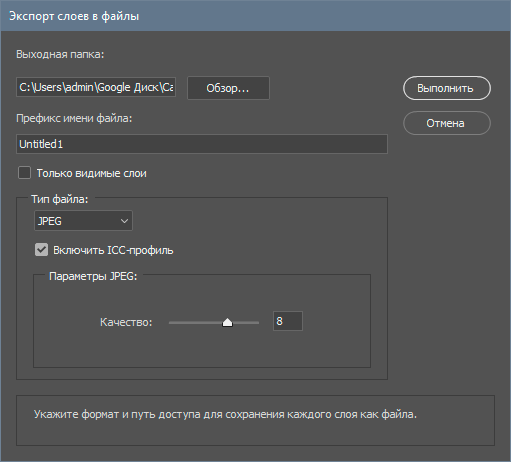
Диалоговое окно сохранения слоёв как файлы.
В начале, в разделе «Выходная папка» (Destination), нажав кнопку «Обзор» (Browse…), выбираете место сохранения файлов.
Если хотите, чтобы у файлов был префикс, введите его в соответствующее поле ввода. Если не хотите, очистите это поле, по умолчанию оно заполнено названием открытого в Photoshop документа. Названия файлов формируются как префикс_порядковый номер в стеке слоёв_имя слоя.
Опция «Включить ICC-профиль» актуальна, если в документе Photoshop вы используете определённый цветовой профиль, и хотите, чтобы файлы его унаследовали.
Далее выбираем тип сохраняемого изображения. Это может быть JPG, PNG-8, PNG-24, PSD, BMP и т.д..
После выполнения всех настроек нажимаем кнопку «Выполнить» (Run) и процесс сохранения слоёв в файлы начнётся.