Массовая рассылка в Outlook

Создайте рассылку в конструкторе за 15 минут. Отправляйте до 1500 писем в месяц бесплатно.
Outlook — сервис электронной коммуникации и планирования задач. Программу можно установить на компьютер или работать в онлайн-версии.
Для чего нужен Outlook:
- Отправка электронных писем.
- Сортировка почты по папкам.
- Назначение встреч и совещаний.
- Планирование через синхронизированный календарь.
- Работа с несколькими почтовыми ящиками.
В онлайне более современный интерфейс и дополнительные возможности интеграции, например со Skype. Десктоп — привычная и простая программа с базовым функционалом. Еще недавно в ней работало большинство сотрудников российских офисов.
Программа отлично подходит для рабочей коммуникации. Она без ошибок распознает стандартные текстовые сообщения. А вот с отображением сложных современных писем у пользователей Outlook могут возникнуть сложности.
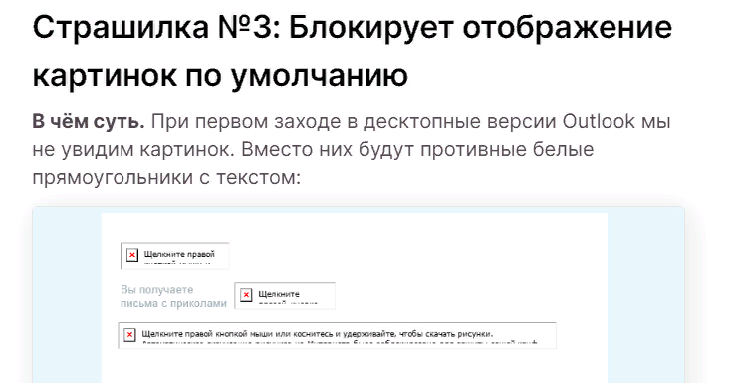
Например, некоторые версии Outlook скрывают фоновые изображения, блокируют картинки и красивые кнопки.
Базовые функции в онлайн-версии можно расширить с помощью дополнительного платного софта. Например, Microsoft MyAnalytics отслеживает эффективность работы с почтой и помогает правильно планировать день с учетом загруженности.
Некоторые предприниматели используют Outlook для массовых рассылок. Рассказываем, как это сделать и какие трудности могут возникнуть в процессе.
Как отправить массовую рассылку через Outlook
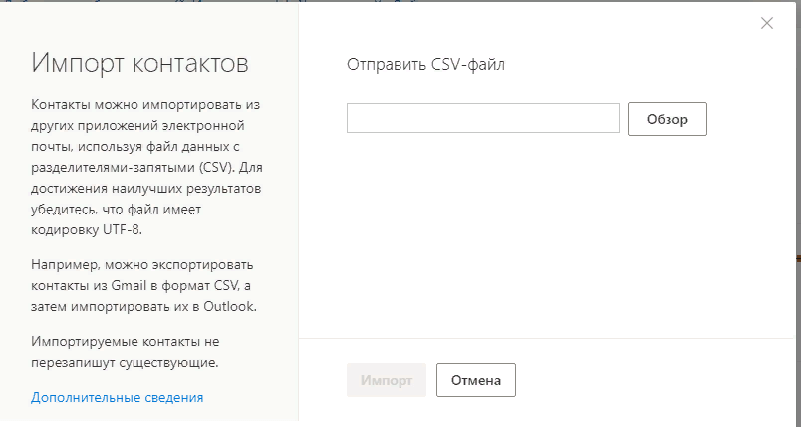
В онлайн-версии Outlook зайдите в раздел «Контакты». Добавьте нужных для рассылки пользователей вручную или импортируйте адреса с помощью загрузки CSV-файла.
Предварительно не забудьте получить согласие пользователей на отправку им рекламных писем от вашей компании. По закону нельзя делать рассылки без согласия адресатов.
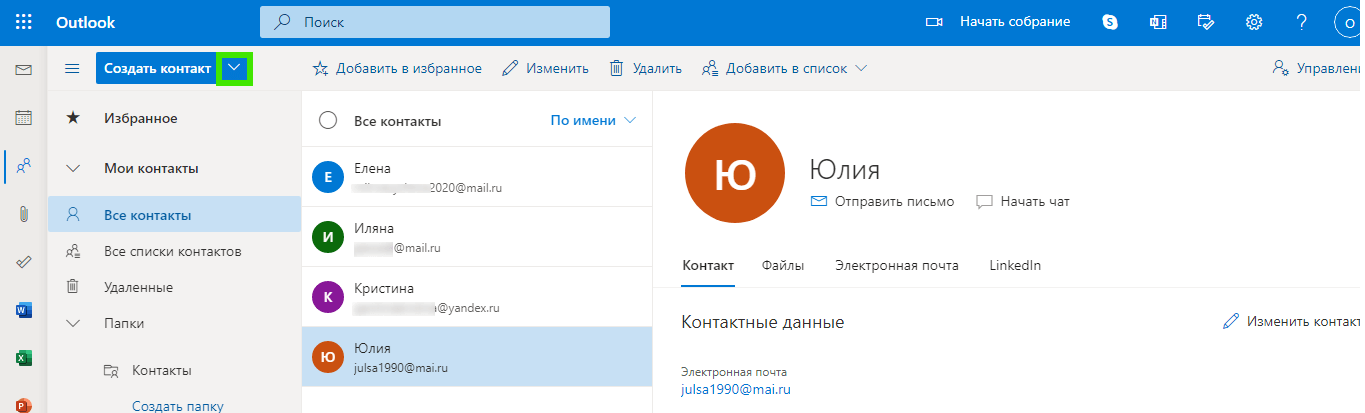
В дополнительном меню выберите команду «Создать список контактов».
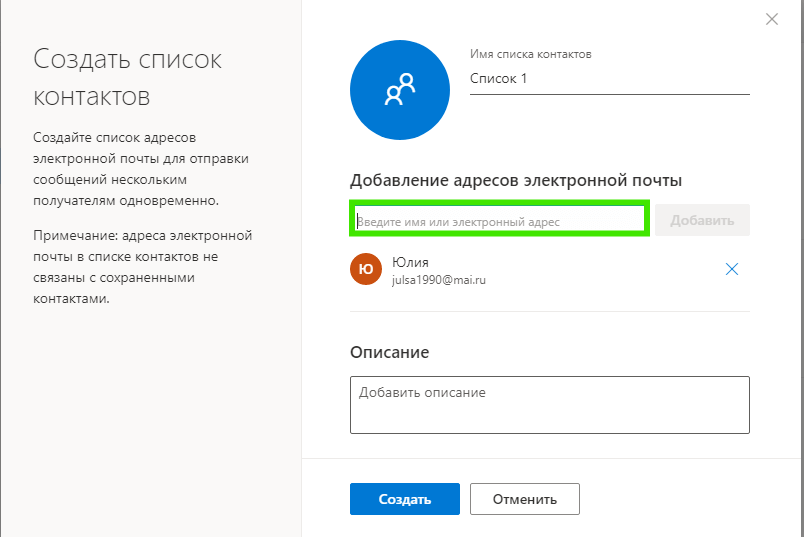
Придумайте имя для списка контактов, добавьте в него пользователей, которые уже есть в адресной книге.
Вернитесь на главную страницу. Нажмите команду «Создать сообщение». Введите текст, добавьте картинку или GIF. В строке «Кому» выберите нужный список. Нажмите «Отправить».
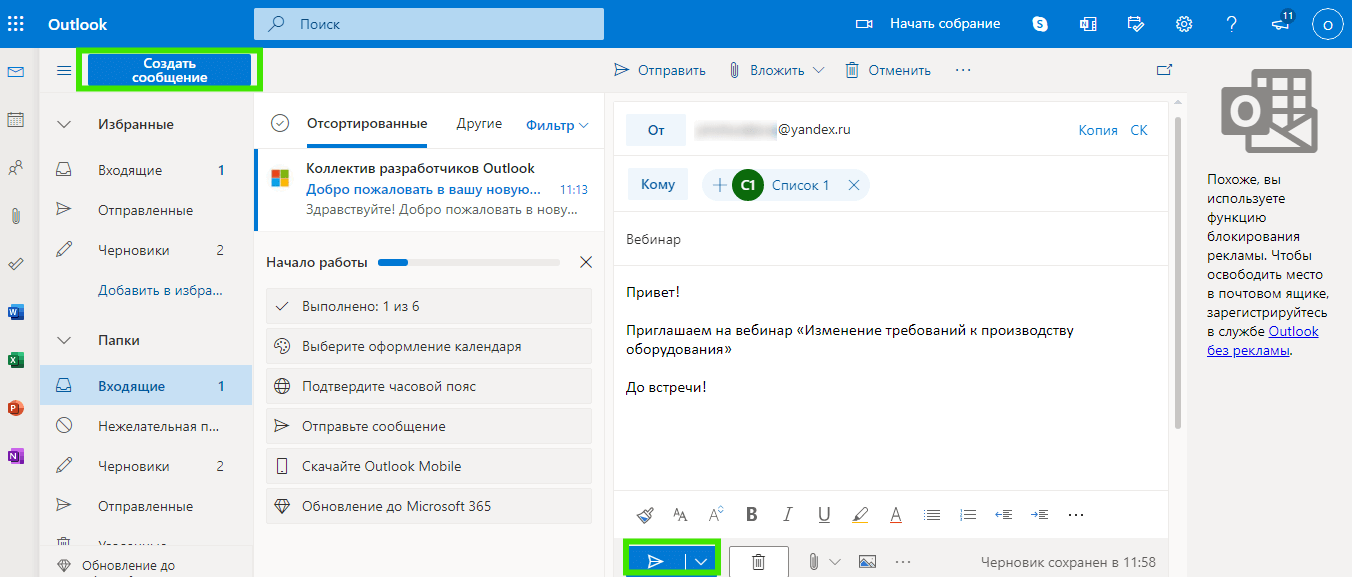
В десктопной версии действует этот же алгоритм. Основное отличие — в программе нет функции импорта через CSV файл, поэтому придется добавлять контакты вручную.
Представьте, вам нужно внести в программу 200 контактов. У каждого из них будет email, имя и, например, день рождения. Итого: 600 строк вручную. Как думаете, сколько времени вы на это потратите?
Минусы использования Outlook для массовых рассылок
- Низкая доставляемость. Чем больше ваш список рассылки, тем выше вероятность попадания писем в спам. Риск возрастает уже при отправке рассылки 50+ контактам одновременно.
- Вред для домена вашего ящика. Если большая часть рассылок уходит в спам, почтовый сервис может заблокировать ваш электронный адрес.
- Нарушение требований почтовых сервисов. При массовой рекламной рассылке вы обязаны вставить в письмо ссылку для быстрой отписки. Outlook не делает этого автоматически.
- Ограничение по количеству email. Вы можете отправить не более 5000 писем в день.
- Низкая скорость доставки. Письма, отправленные через Outlook по массовому списку, не всегда приходят мгновенно.
- Нет статистики. У вас не получится посмотреть, какое количество получателей открыли письмо или перешли по ссылкам.
- Отсутствие персонализации. Вы не сможете отправить персональные письма, где обращаетесь к пользователям по имени.
- Некрасивые письма. Невозможно быстро забрендировать письмо, добавить кнопки и красивые иконки соцсетей.
- Отсутствие адаптивной верстки. Нельзя создать письмо, которое будет хорошо отображаться и на десктопе, и на смартфонах.
И всё это потому, что Outlook не предназначен для массовых рассылок. Он хорош для планирования и ежедневной коммуникации с коллегами и партнерами.
Как делать массовые рассылки легко и быстро
Для массовых рассылок лучше использовать специальные сервисы. Они просты, удобны и безопасны для репутации отправителя.
Например, в Unisender можно создать массовую рассылку в три шага.
Шаг 1. Импорт контактов
Загрузите контакты в сервис из любого файла в формате csv, txt, xls, xlsx. То есть из текстового документа или таблицы Excel.
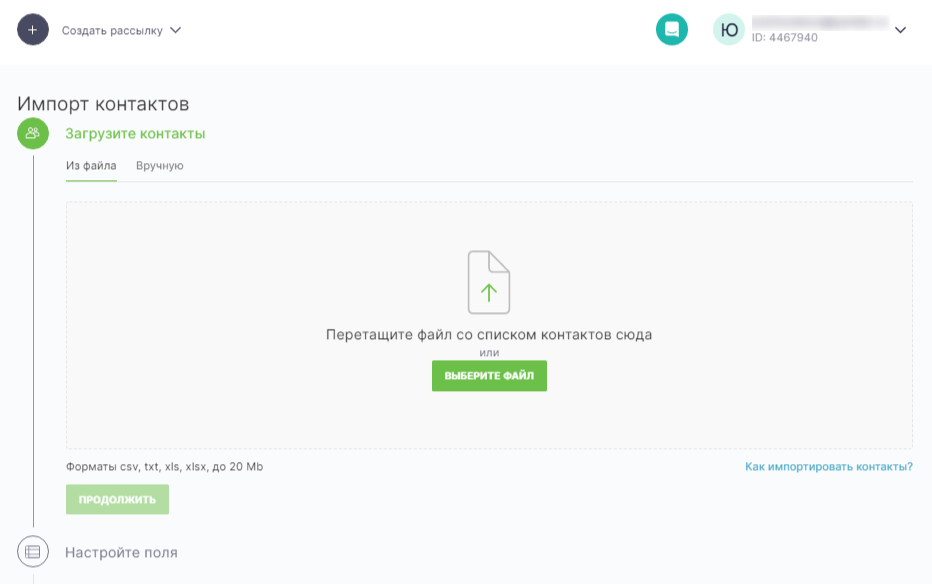
Шаг 2. Создание рассылки
Соберите письмо в конструкторе на базе готовых шаблонов. Вы справитесь с версткой, даже если никогда этого не делали. А ваши подписчики получат красивую современную рассылку.
Шаг 3. Отправка и аналитика
Придумайте тему письма и выберите список контактов. Отправьте рассылку в один клик.
Через некоторое время после отправки можно смотреть отчет по рассылке. Вы увидите, сколько получателей открыли письмо и перешли по ссылкам.
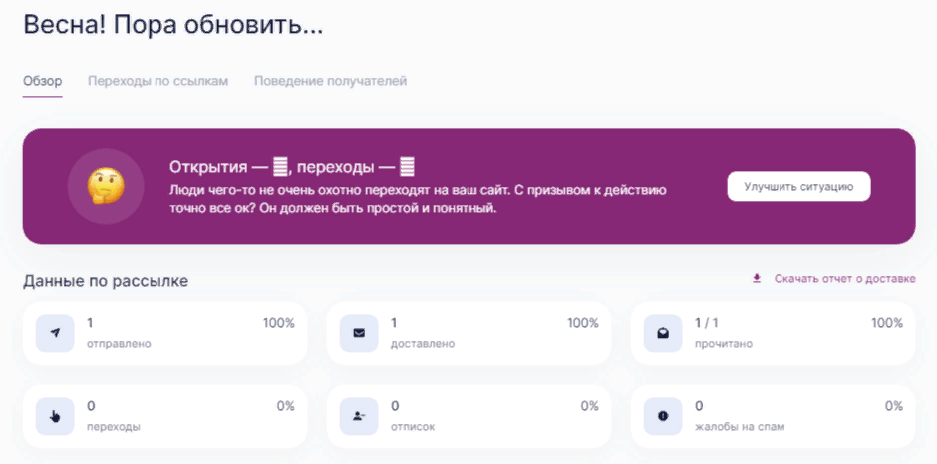
А еще Unisender доставляет во входящие 997 сообщений из 1000 независимо от количества писем, которые вы отправляете одновременно.
Попробуйте конструктор писем Unisender без регистрации или создайте личный кабинет с бесплатным тарифом на 1500 писем и протестируйте все возможности сервиса.
Настройка контактов в Outlook: делаем всё быстро, легко и точно

Полезные советы
В комплект Microsoft Office по умолчанию входит программа Outlook, предназначенная для работы с несколькими электронными почтами одновременно, создания календарей и заметок, а также ведения адресной книги. Функционал адресной книги позволяет добавлять, удалять, импортировать, группировать и редактировать находящиеся в ней контакты.
Экспорт и импорт контактов
Если вы уже пользовались адресной книгой в Outlook и имеете в ней контакты, то вы можете выгрузить их в отдельный файл, чтобы перенести на другой носитель и не потерять в случае поломки компьютера. Если же у вас имеется список контактов в одном из поддерживаемых программой форматов, то можно быстро добавить их в Outlook при помощи «Импорта контактов». Учтите, что одни и те же задачи в разных версиях приложения выполняются немного по-разному, поэтому инструкции для Outlook 2007, 2010, 2013 и 2016 представлены в отдельном порядке.
Экспорт контактов
Экспорт контактов — выделение уже добавленных в программу контактов в отдельный файл с дальнейшей возможностью переноса и редактирования этого файла.
Outlook 2013, 2016
- Перейдите к вкладке «Файл».
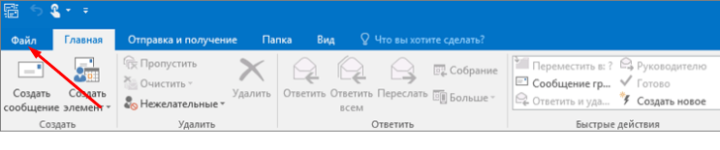
Открываем вкладку «Файл»
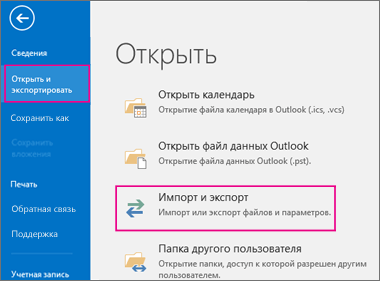
Запускаем команду «Импорт и экспорт»
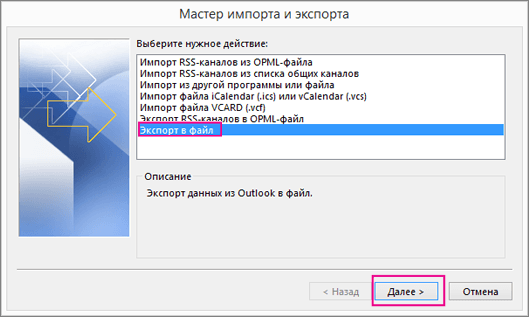
Выбираем тип экспорта
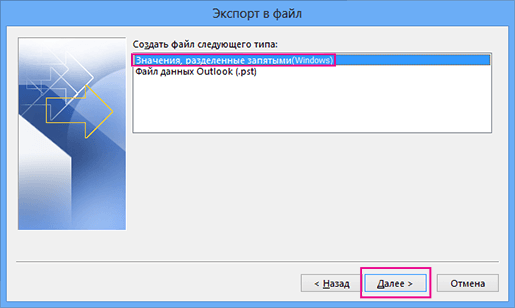
Выбираем формат «Значение, разделённое запятыми»
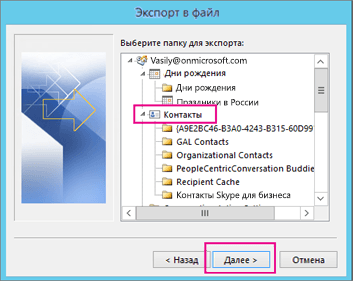
Указываем путь для сохраняемого файла
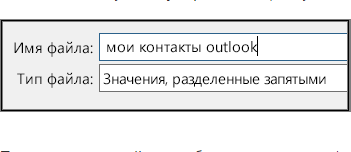
Называем файл с контактами
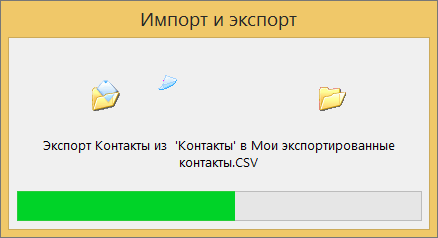
Дожидаемся окончания экспорта контактов
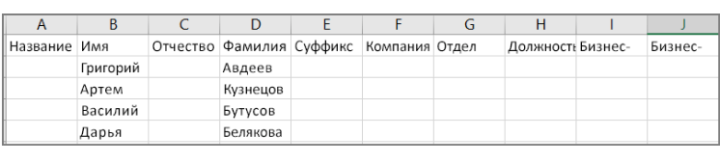
Открываем файл с экспортированными контактами
Outlook 2010
- Разверните меню «Файл».
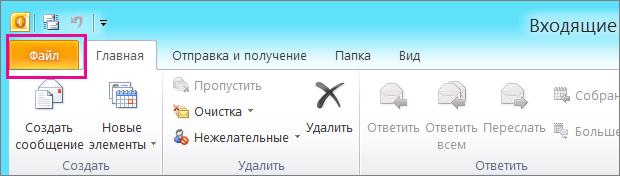
Разворачиваем пункт «Файл»
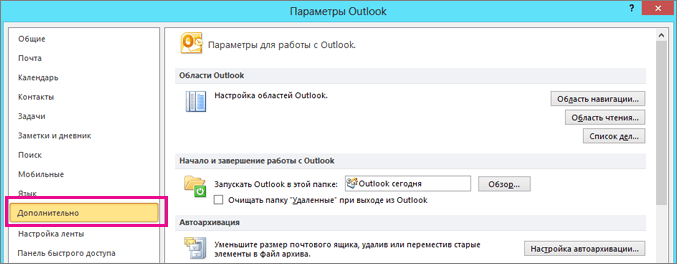
Выбираем параметр «Дополнительно»
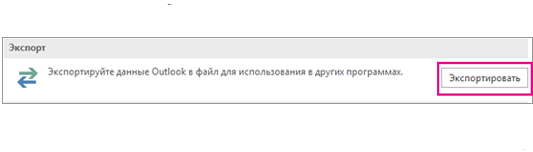
Нажимаем кнопку «Экспортировать»
Outlook 2007
- В панели быстрого доступа разверните меню «Файл».
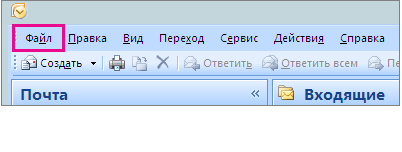
Разворачиваем раздел «Файл»
Импорт контактов
Если у вас есть список контактов в отдельном файле, электронной почте или программе, то вы сможете быстро перенести их в Outlook. Этим же способом можно импортировать из электронной почты адреса и письма.
Outlook 2013, 2016
- Откройте вкладку «Файл».
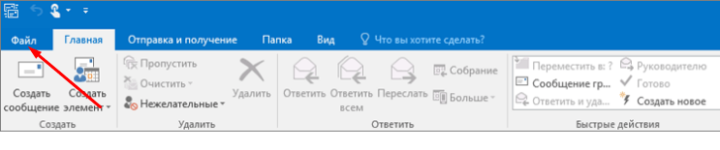
Открываем раздел «Файл»
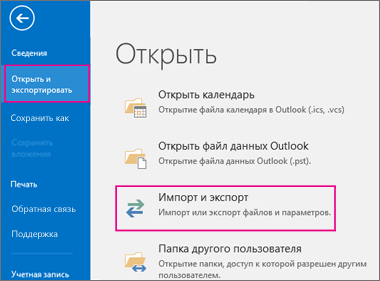
Используем кнопку «Импорт и экспорт»
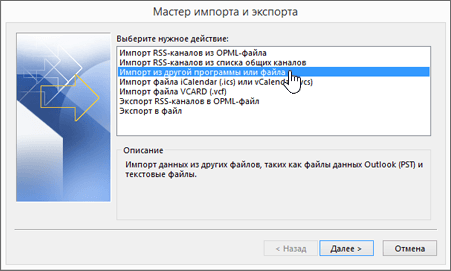
Выбираем тип импорта
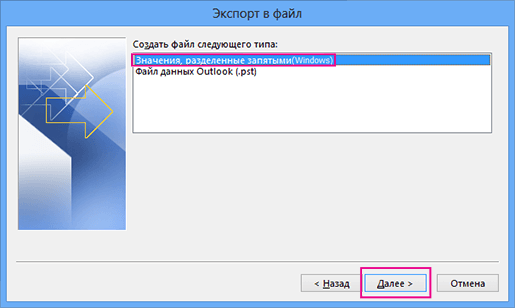
Выбираем формат «Значения, разделённые запятыми»
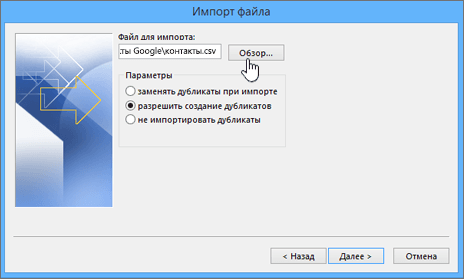
Указываем путь до файла с импортируемыми контактами
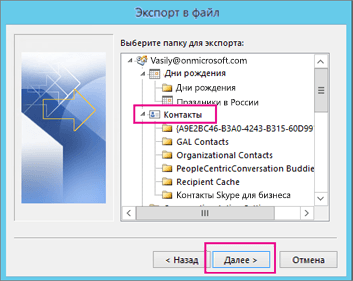
Выбираем, куда импортировать контакты
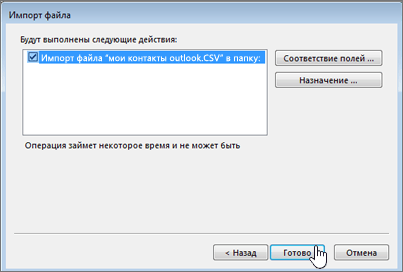
Нажимаем кнопку «Готово»
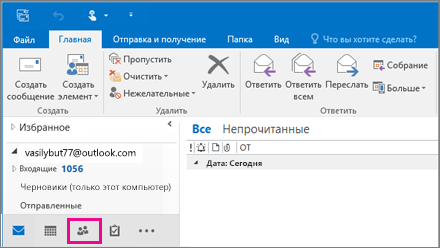
Проверяем контакты в разделе «Люди»
Outlook 2010
- Разверните меню «Файл».
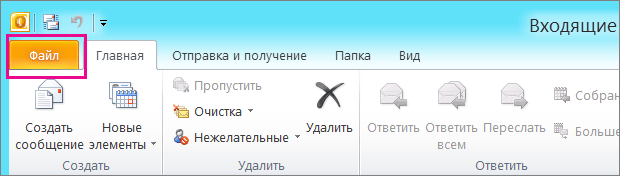
Разворачиваем вкладку «Файл»
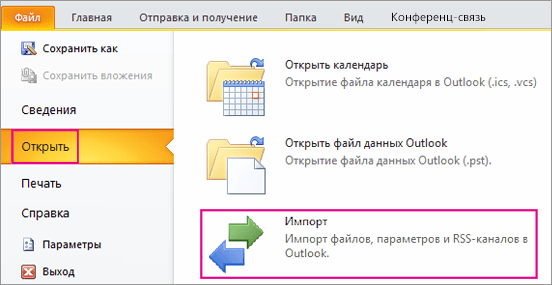
Кликаем по кнопке «Импорт»
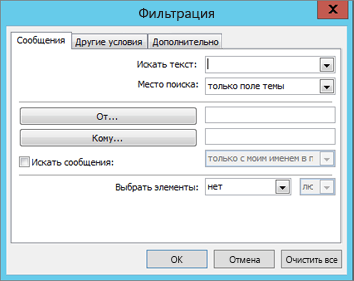
Устанавливаем фильтры
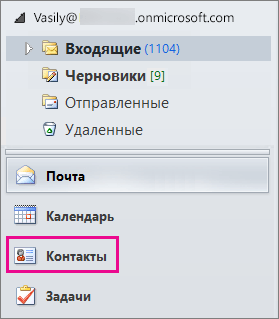
Переходим в раздел «Контакты» для проверки результатов
Outlook 2007
- В панели быстрого доступа разверните меню «Файл».
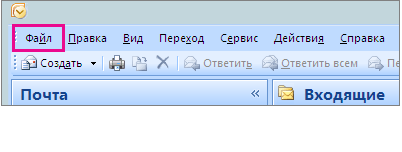
Переходим в меню «Файл»
Видео: экспорт и импорт контактов в Outlook
Где расположена адресная книга Outlook
Вся информация, находящаяся в Outlook, сохраняется в отдельных файлах, которые можно скопировать или удалить. Найти эти файлы можно по следующему пути:
- C:\Пользователи\название_учетной_записи\AppData\Local\Microsoft\Outlook;
- C:\Пользователи\название_учетной_записи\Roaming\Local\Microsoft\Outlook;
- C:\Users\имя_пользователя\Documents\Файлы Outlook;
- C:\Пользователи\название_учетной_записи\Мои документы\Файлы Outlook;
- C:\Documents and Settings\название_учетной_записи\Local Settings\Application Data\Microsoft\Outlook;
- C:\Documents and Settings.
Для разных версий операционной системы и Outlook пути могут отличаться.
Создание адресной книги
Если вы располагаете большим количеством контактов, то лучший способ их упорядочить для быстрого и удобного поиска — создать адресную книгу. Создавая адресные книги, вы можете группировать контакты по папкам.
Outlook 2010, 2013, 2016
- Перейдите к разделу «Люди», в котором хранятся все контакты.
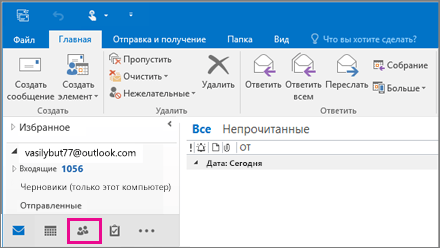
Переходим во вкладку «Люди»
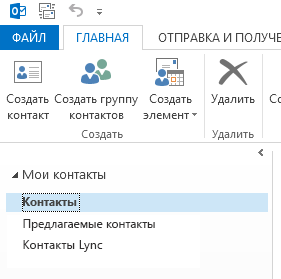
Создаём новую группу контактов
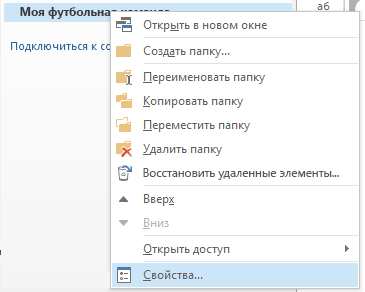
Открываем свойства группы контактов в Outlook
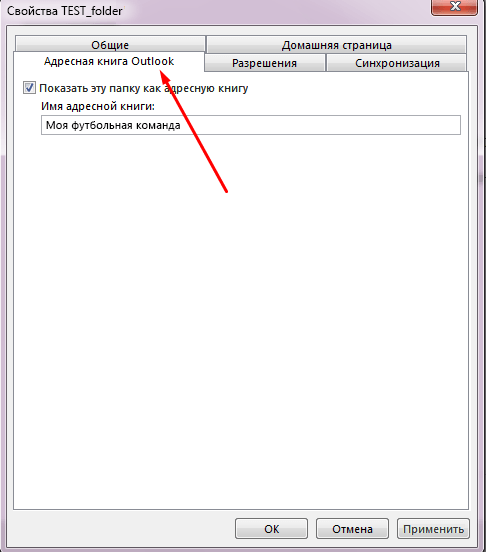
Переходим к разделу «Адресная книга Outlook»
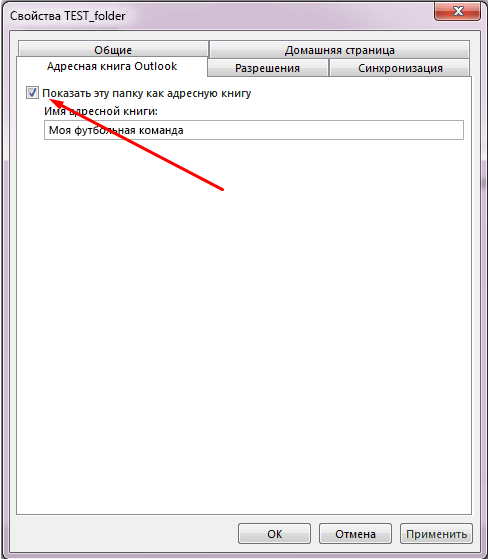
Включаем функцию «Показать эту папку как адресную книгу»
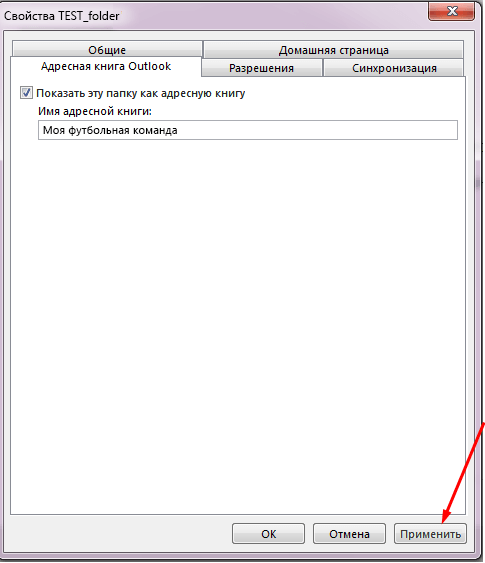
Нажимаем кнопку «Применить»
Outlook 2007
- В панели быстрого доступа программы разверните меню «Сервис».
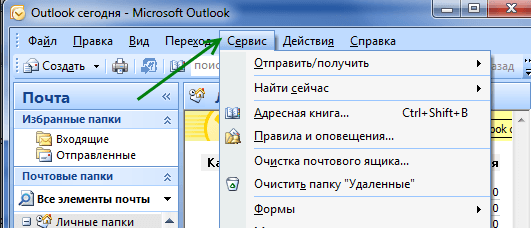
Разворачиваем меню «Сервис»
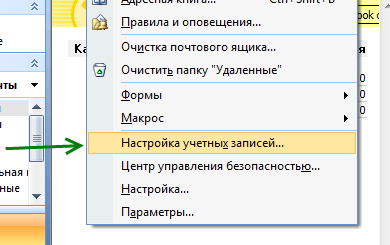
Выбираем пункт «Настройка учётных записей»
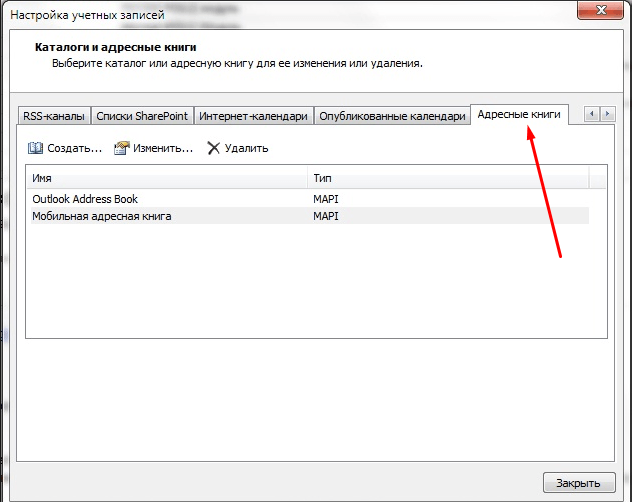
Переходим к вкладке «Адресная книга»
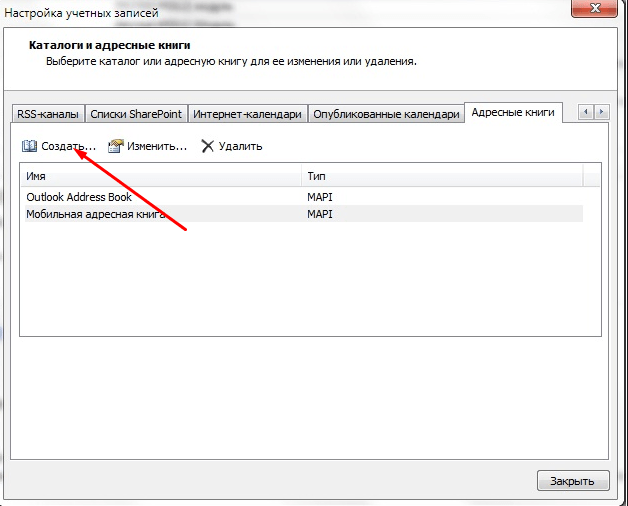
Создаём адресную книгу
Добавление контактов
Добавление контактов — основная функция Outlook, поэтому она не особо изменилась в различных версиях программы. Контакт можно добавить вручную или импортировать его из электронной почты или файла.
-
Перейдите к разделу «Люди» или «Контакты».
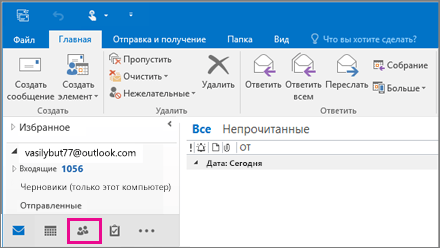
Переходим к вкладке «Люди» или «Контакты»
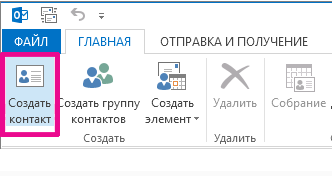
Нажимаем кнопку «Создать контакт»
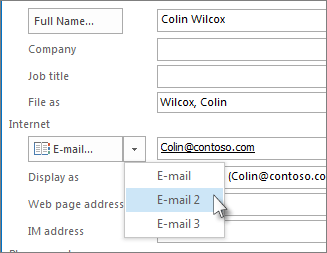
Добавляем информацию о контакте
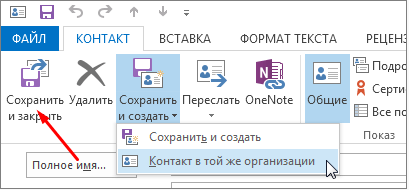
Нажимаем кнопку «Сохранить и закрыть»
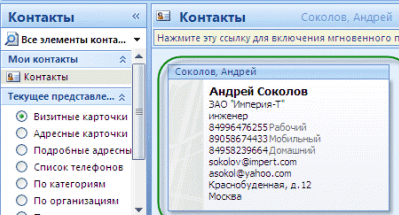
Контакт отображается в списке контактов
Добавление контакта из сообщения электронной почты
Добавление контактов из почты осуществляется при помощи импорта, который был подробно описан выше. В процессе необходимо определить, откуда контакты будут импортированы. Выберите вариант «Импорт параметров учётной записи почты интернета» или «Импорт адресов и почты интернета».
Вы можете отправлять другим людям контактные данные Microsoft Outlook (свои или чьи-то ещё) в формате vCard (VCF-файл). Когда получатель откроет VCF-файл, вложенный в полученное сообщение, откроется форма контакта со сведениями о контакте.
Microsoft
https://support.office.com/ru-ru/article/%D0%9E%D1%82%D0%BF%D1%80%D0%B0%D0%B2%D0%BA%D0%B0-%D0%B8-%D1%81%D0%BE%D1%85%D1%80%D0%B0%D0%BD%D0%B5%D0%BD%D0%B8%D0%B5-%D0%BA%D0%BE%D0%BD%D1%82%D0%B0%D0%BA%D1%82%D0%BE%D0%B2-%D0%B2-%D1%84%D0%BE%D1%80%D0%BC%D0%B0%D1%82%D0%B5-vCard-94a17a6f-105f-46c7–9308–33658c1c2690
Создание группы контактов
Создание группы контактов поможет вам их упорядочить и рассортировать по определённым критериям.
Outlook 2010, 2013, 2016
- Перейдите к разделу «Люди».
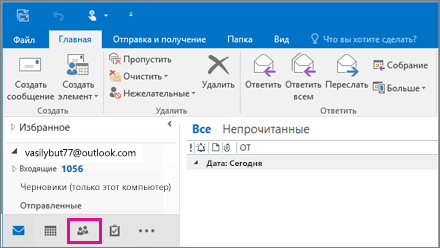
Выбираем вкладку «Люди»
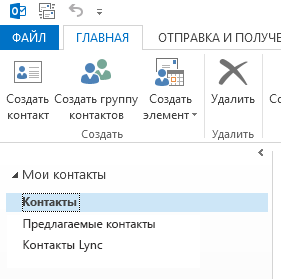
Создаём группу контактов
Outlook 2007
- Разверните меню «Файл» и выберите раздел «Создать список рассылок».
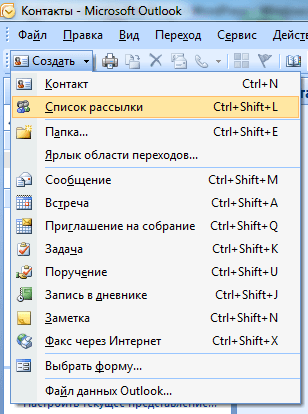
Нажимаем кнопку «Создать список рассылок»
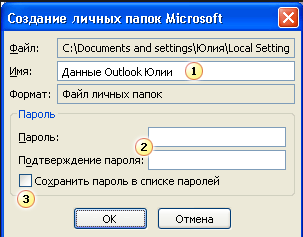
Указываем информацию о группе контактов в Outlook 2007
Удаление контактов
Если вы обнаружили, что в вашем списке имеется лишний контакт, то вы можете его удалить, выполнив следующие действия:
-
Перейдите к разделу «Люди» или «Контакты».
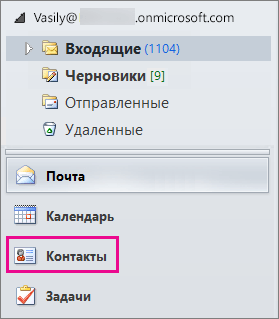
Выбираем блок контактов
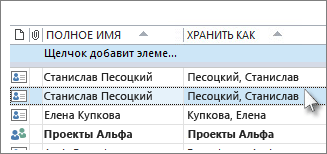
Удаляем контакт из списка
Outlook — удобная программа для людей, работающих с большим количеством контактов. Пользуясь ей, вы можете детально настроить список имеющихся контактов, упорядочить их, добавить новые и удалить лишние. В любой момент вы можете выгрузить в отдельный файл всю информацию из Outlook, чтобы в будущем иметь возможность загрузить её обратно или на другой компьютер.
Как создать контактную группу или список рассылки в Outlook

Если вы регулярно отправляете электронные письма одной и той же группе людей в Outlook, вы можете сэкономить время, создав новую группу контактов. Группа контактов (также известная как группа электронной почты, список рассылки или список контактов ) позволяет одновременно добавлять группу адресов в вашу электронную почту. Это экономит ваше время, так как вам не нужно добавлять каждого человека по одному.
Это также снижает риск добавления кого-либо по ошибке или использования неправильного адреса электронной почты. Здесь мы покажем вам, как создать группу контактов в Microsoft Outlook на рабочем столе и в Интернете.
Как создать контактную группу в Outlook на ПК или Mac
Если вы используете настольное приложение Outlook на своем ПК или Mac, вы можете создать новую группу контактов, выполнив следующие действия:
- Запустите приложение и кликните значок «Люди (Контакты)».
- Перейдите на вкладку «Главная» и нажмите «Новая группа контактов» на ленте.
- Дайте вашей группе Имя вверху.
- Нажмите «Добавить участников» на ленте и выберите «Из контактов Outlook» или «Из адресной книги» (по вашему желанию). Вы также можете настроить это в следующем меню, если это необходимо.

- Чтобы добавить по одному участнику, выберите их в списке и нажмите кнопку «Участники» в левом нижнем углу. Можно также дважды кликнуть их имя.
- Чтобы добавить более одного участника за раз, удерживайте клавишу Ctrl при выборе каждого человека, а затем нажмите «Участники». Вы можете добавлять как отдельных лиц, так и группы. Чтобы использовать другой список контактов, кликните раскрывающийся список в правом верхнем углу под адресной книгой.
- После того, как вы добавите всех в свою группу контактов Outlook, вы увидите их адреса справа от кнопки «Участники». Нажмите OK, если вы закончили.
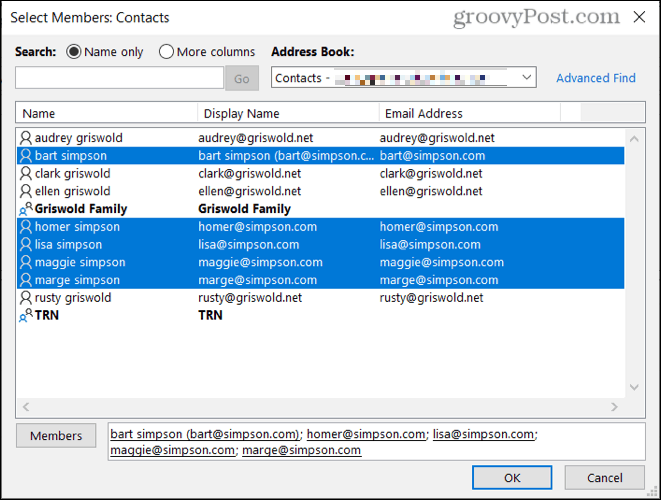
- Просмотрите название группы и участников, затем нажмите «Сохранить и закрыть» в левом верхнем углу, когда закончите.
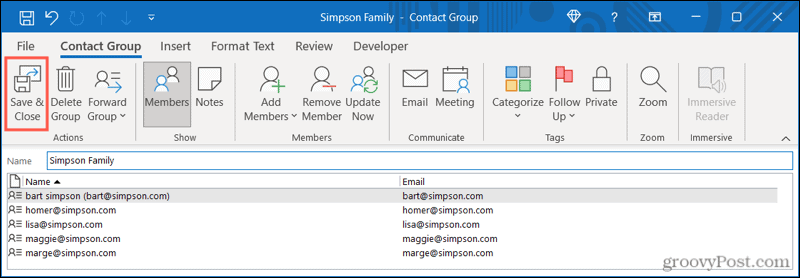
- Новая группа появится в вашем списке людей (или контактов). Клик по списку позволяет просмотреть текущих участников. Вы также можете отправить им электронное письмо напрямую, нажав Отправить электронное письмо.

Как редактировать контактную группу в Outlook на ПК
Если вы хотите добавить или удалить участников группы контактов Outlook или изменить имя группы, кликните правой кнопкой мыши группу в списке «Люди (контакты)» и выберите «Редактировать контакт».
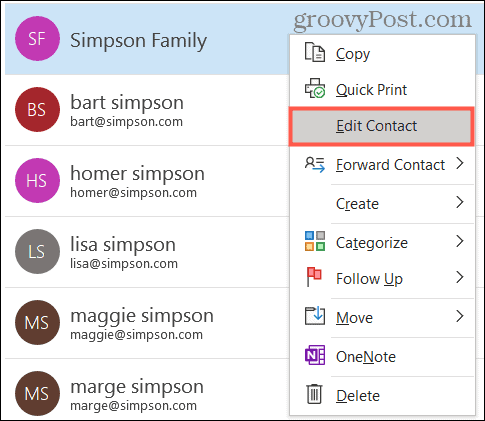
Затем вы увидите меню начальной настройки группы контактов. Отсюда вы можете изменить имя группы или использовать кнопки «Добавить участников» или «Удалить участника» на ленте (при необходимости).
Когда вы будете готовы, нажмите «Сохранить и закрыть» после внесения любых изменений в группу.

Как создать список контактов в Outlook Online
Вы также можете создавать и поддерживать списки контактов для своей учетной записи Outlook с помощью сайта Outlook. Группы контактов здесь работают точно так же, как и в настольном приложении Outlook, позволяя отправлять электронную почту обычной группе контактов.
Если вы хотите создать группу контактов в Outlook в Интернете, выполните следующие действия:
- Для начала откройте сайт Outlook и войдите в систему.
- Кликните значок «Люди» в навигации.
- Нажмите стрелку рядом с пунктом «Новый контакт» в левом верхнем углу, затем нажмите «Новый список контактов».

- Введите Имя списка контактов.
- Введите имя или адрес электронной почты для каждого человека, которого вы хотите включить. Вы можете добавлять как отдельных лиц, так и группы.
- При желании введите описание для списка, которое поможет вам запомнить цель группы.
- Нажмите Создать.
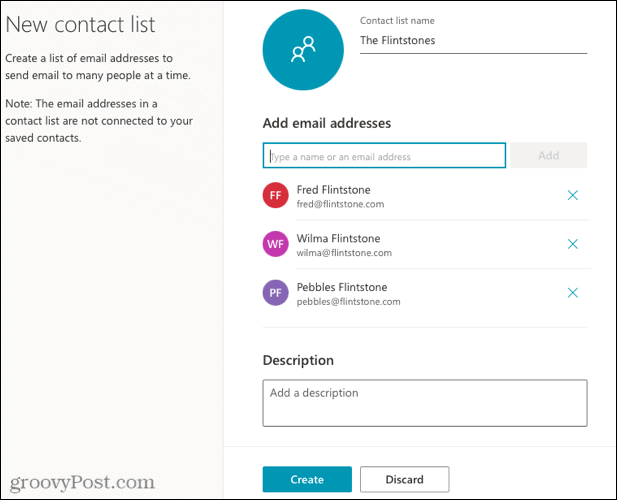
Ваш список контактов появится в вашем списке контактов. Он также появится в разделе «Все списки контактов» навигации «Люди» слева.
Как и раньше, вы можете просматривать членов своей контактной группы или использовать группу для отправки электронной почты, нажав Отправить электронное письмо.

Как редактировать список контактов в Outlook Online
Если вы хотите добавить или удалить членов группы контактов (или изменить имя группы) в Outlook Online, щелкните правой кнопкой мыши группу в списке «Люди (контакты)».
В меню выберите Редактировать. Либо выберите свою группу, затем нажмите «Изменить» справа.

Вы можете изменить имя списка, ввести имя или адрес электронной почты, чтобы добавить новых участников, или кликнуть значок X (расположенный справа от участника), чтобы удалить их.
Когда будете готовы, нажмите «Сохранить» чтобы завершить внесение изменений.

Как отправить электронное письмо вашей контактной группе в Outlook
Независимо от того, используете ли вы Outlook на рабочем столе или в Интернете, отправить электронное письмо группе, которую вы создаете, очень просто.
В меню «Создать» начните с ввода имени группы контактов в поле «Кому». Вы должны увидеть группу в виде предложения — выберите группу или список, и он появится в поле.

Если вы хотите развернуть его, чтобы увидеть адреса электронной почты всех участников, кликните значок плюса слева. Затем вы увидите всех в группе или списке в поле « Кому ».

Экономьте время и уменьшайте количество ошибок с помощью групп электронной почты в Outlook
Вы можете создать группу или список контактов Outlook для своих лучших друзей, членов семьи, коллег или команды проекта. Это все зависит от вас! Это может сэкономить вам много времени от ввода имен или адресов электронной почты по одному, гарантируя, что вы отправляете правильные адреса электронной почты (и избегаете любых возможных неудач).