Главная страница WordPress — как сделать статической и как наполнить?
Главная страница – это входные двери каждого сайта WordPress. Кажется таким очевидным, что при создании сайта сразу же нужно заняться созданием ключевой страницы. Но как показывает практика, для большинства «умельцев» сделать главную Вордпресс – это непосильная задача. Эта проблема уже на старте отсеивает молодых, несостоявшихся блогеров, которые так и не познали успеха в ведении собственного интернет-проекта. Чтобы и с вами такого не случилось, следуйте инструкциям, указанным в данной статье.
Во-первых, вы должны осознать, что по умолчанию WordPress не создает главную страницу, какой мы привыкли ее видеть. Он добавляет вместо главной обновляемую ленту сайта.
Это не статический раздел – а «живой», постоянно меняющийся кусок сайта, который и «главной» нельзя назвать. Многие блогеры мирятся с такой нелепостью стандартных настроек, и оставляют их нетронутыми. Но что делать, если у вас не блог, а интернет-магазин смартфонов или корпоративный сайт риэлторской компании? В таком случае вам обязательно нужна не динамичная страница, а четкий раздел сайта, который меняется только из вашего позволения.
Как сделать статическую главную страницу WordPress
Для начала вы должны четко разделять понятия записей и страниц. Первые – это posts, вторые – это pages. Когда вы создаете новый пост он автоматически отображается на main-page (на главной). Таким образом, если ничего не менять, то пользователь, который зайдет на ваш ресурс (на центральную его страницу), увидит последние записи. Если ваши статьи имеет какую-то связку, и читать последние записи без прочтения первых не имеет смысла, то новый посетитель быстро покинет ваш портал. Вам необходимо сделать максимально понятную площадку, чтобы пользователь за доли секунд сообразил что вы хотите ему донести. А без статической страницы этого не сделать.
Чтобы создать центральный page сайта, вам необходимо отправиться в административную панель Wordrepss. Авторизируйтесь в ней, войдя в аккаунт вебмастера. Теперь у вас есть право менять разделы сайта. Для этого найдите пункт «Страницы» (он находится в левой части «админки»). Далее отыщите кнопку «Добавить новую». Важно задать правильное название для главной сайта. Обычно, ее называют Home. Лучше и вам ее так назвать. Хотя можно написать и по-русски – «Главная».
Главная страница WordPress: как сделать статической и как наполнить
Раздел «Контент» пока что не трогайте. Уже можно нажимать пункт «Опубликовать». Теперь страница Home появилась в списке других страниц ресурса. В отличие от других разделов портала, основной не должен содержать комментарии. Это не пойдет на пользу индексации ресурса, и вашу площадку быстро заспамят низкосортными ссылками. Потому сразу отключите комментирование. Сделать это можно в разделе «Редактировать страницу» — уберите галочку возле пункта «Разрешить комментарии». А также в настройках экрана уберите пункт «Комментарии», чтобы они вообще не отображались.
Теперь самый главный штрих – нужно сделать так, чтобы главная была статическая, а не обновляемая страница. Чтобы так сделать, достаточно зайти в «Настройки чтения», и внести кое-какие корректировки. По умолчанию WordPress устанавливает пункт «Ваши последние записи», потому на главной и отображается лента. Переместите галочку в пункт «Статическая страница». И не забудьте выбрать раздел, в котором теперь будет новостная лента вашего ресурса (например, сделайте страницей записей «Блог», «Новости» или «Статьи»).
Осталось сохранить последние изменения – и готово. Лучше сразу настроить главную, чтобы на ней отображались важные категории площадки в навигационном меню. Сделать это можно в разделе «Внешний вид» подкатегории «Меню» — отметьте галочками нужные категории ресурса, и нажмите «Добавить в меню».
Но на этом наши задачи не закончились. Теперь у вас есть главная страница. Она статическая. Ее не заспамят боты, и записи на ней не появляются в виде ленты. Об этом мы похлопотали. Но как теперь заполнить этот центральный раздел сайта? Пользуясь стандартными возможностями WordPress, вы не сумеете сделать привлекательный раздел сайта. Все, что у вас получится – это добавить пост с разными шрифтами, заголовками и парой-тройкой картинок. Но чтобы задержать посетителя на ресурсе, этого недостаточно – требования к сайтам подросли.
Плагины для создания эффектных главных страниц
Теперь, чтобы заинтересовать юзера, необходимо не просто оставлять текст о разделе, а использовать все приемы создания landing page. Ниже приведены 4 плагина, которые позволяют сделать из раздела Home настоящее подобие одностраничника для продаж.
Impact Page Builder Plugin
Это относительно новый плагин, которые еще не так популярен среди вебмастеров. Однако, он дает возможность настроить практически любой шаблон под ваши потребности. Наименее гибким темам инструмент придает большую гибкость в оформлении целевого раздела. Модуль позволяет сделать из неуникального бесплатного шаблона неповторимую страницу. Функционирует со всеми версиями движка WordPress.
Плагин Impact Page Builder Plugin предоставляется на платной основе. Обучение в нем на английском, так что новичкам инструмент может показаться сложным. Но даже если вы не сможете разобраться, разработчики гарантируют возврат денег, в случае отсутствия продаж. С другой стороны, если инструмент дать в руки профессионалу, он с легкостью сможет при помощи него сделать дизайн любой сложности.

SpeedPPC WordPress DKI Plugin
Этот плагин совсем не похож на предыдущий. Он также качественно влияет на приток посетителей на сайт, но с ним вы не сможете создать красочную страницу. Данный модуль необходим, чтобы ваша главная страница правильно индексировалась. Плагин позволяет добавлять ключевые слова на сайт. Учтите, что во время установки дополнения могут возникнуть определенные трудности. У некоторых выскакивает ошибка 404. Чтобы этого не случилось, перед установкой очистите кэш браузера.
SpeedPPC WordPress DKI Plugin работает с динамическими и статическими php-страницами. Модуль позволяет интегрировать в сайт целые списки ключевых запросов, взятых с «Планировщика ключевых слов».

OptimizePress 2.0
Раньше модуль OptimizePress был обыкновенной темой для Worpdress. Теперь разработчики сделали из него быстрый и эффективный инструмент для генерации landing page на главной сайта. После установки вы сможете буквально за 3 минуты сделать свой лендинг в разделе Home. Невзирая на большую популярность дополнения среди иностранных вебмастеров, в Рунете он не пользуется таким спросом. Стоимость плагина – около 100 долларов. Покупайте его только в том случае, если у вас серьезные намерения, и вы хотите создать мощную главную страницу. В комплекте с OptimizePress 2.0 вы получите множество уже готовых шаблонов со встроенными блогами, и возможность не только сделать главную, но и обустроить другие разделы ресурса.
Launchpad
Launchpad – еще один хороший плагин, который подходит для интернет-магазинов. Как известно, чтобы увеличить продажи, нужно добавить фактор срочности. Launchpad позволяет сделать таймер прямо на главной странице, который будет автоматически перезапускаться, если вы забудете о нем. Модуль работает с любой версией движка WordPress, и легко настраивается. Кроме таймера, вы сможете при помощи дополнения Launchpad настроить внешний вид раздела Home.

Вывод
Теперь вы сможете с легкостью создать статическую главную страницу, на которой не будут отображаться записи из ленты. А при помощи указанных плагинов можно быстро превратить раздел Home в инструмент продаж и привлечения новых посетителей. Помните, что главная – это лицо всего вашего ресурса. Именно от нее во многом зависят отказы и прирост постоянных пользователей.
Как сделать фото главным в «Одноклассниках»?
Практически в каждой социальной сети пользователи могут устанавливать на своих личных страницах аватарки, которые являются главными фотографиями их профилей. Эти фотографии видят в первую очередь все остальные пользователи социальной сети при переходе на личную страницу человека. При этом в «Одноклассниках» имеется специальная функция, которая позволяет быстро любое загруженное пользователем фото сделать главным в его профиле.
В этой статье мы подробно рассмотрим, как сделать имеющееся фото главным в «Одноклассниках»:
- В полной компьютерной версии сайта;
- С мобильного устройства.
Как сделать фото главным в «Одноклассниках» на компьютере?
В полной компьютерной версии сайта сделать это довольно просто. Для начала нужно открыть требуемое фото, после чего снизу под этой картинкой нажать на кнопку «Еще» и далее в контекстном меню выбрать пункт «Сделать главной».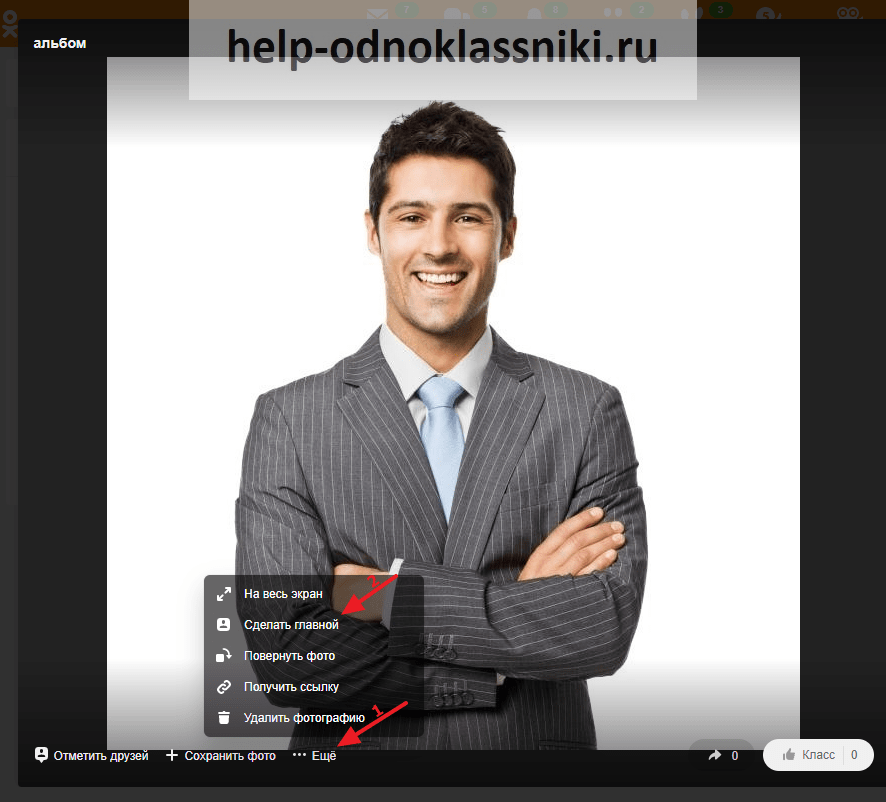
После этого потребуется также установить определенные границы на новой главной фотографии, чтобы выбрать ее миниатюру, что будет отображаться, например, в личных сообщениях с другими пользователями, а также в обсуждениях. Для выбора миниатюру нужно просто передвигать углы отмеченных границ. После того, как область будет правильно подобрана, останется только нажать на кнопку «Установить». Сразу же после этого главная фотография пользователя обновится и заменится на новую.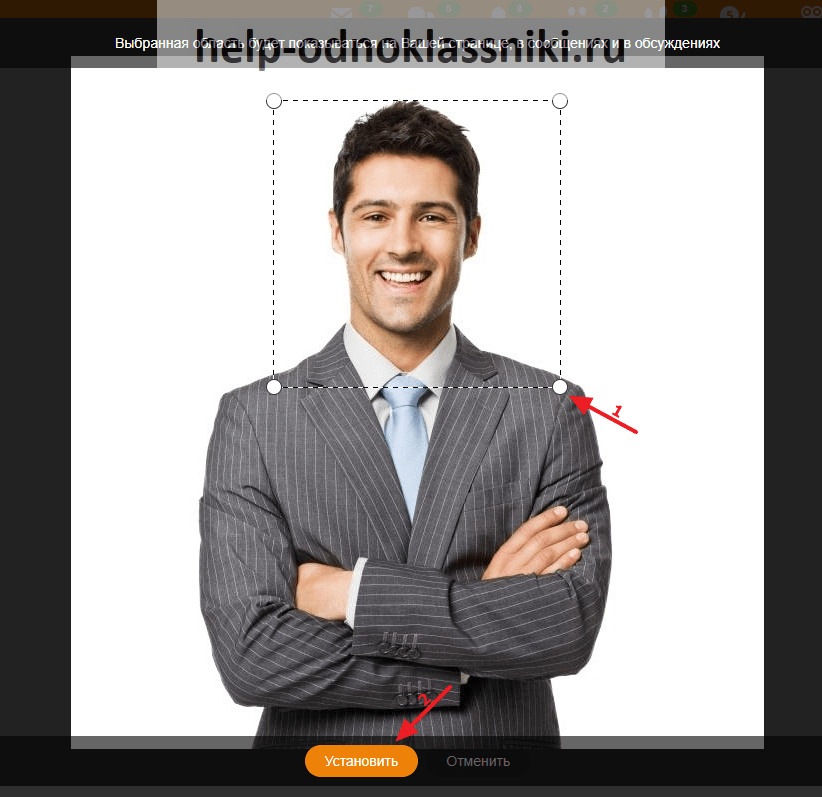
Как сделать фото главным в «Одноклассниках» в мобильной версии?
Функции мобильного сайта m.ok.ru тоже позволяют устанавливать загруженное ранее фото пользователем главным на его личной странице. Для этого требуется сначала открыть в режиме просмотра нужное фото и далее нажать в верхней части на кнопку с тремя точками. После этого должно появиться всплывающее контекстное меню, в котором нужно выбрать пункт «Сделать главным».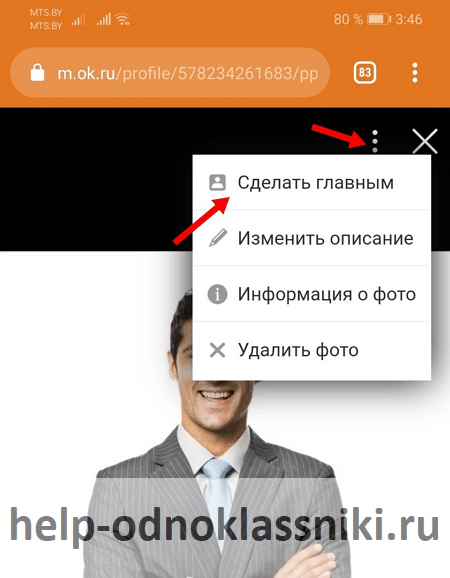
Далее нужно подтвердить свои действия, нажав в следующем всплывающем окне с предупреждением кнопку «Установить». Сразу же после этого выбранная фотография станет аватаркой пользователя в «Одноклассниках».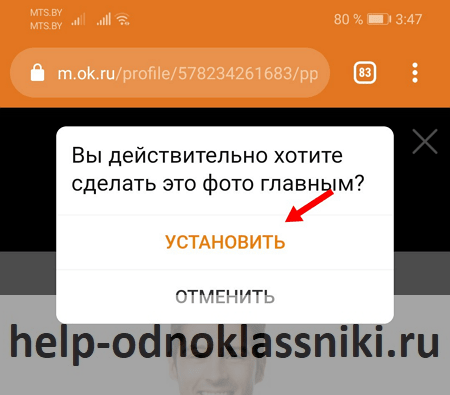
Заключение
Функции официального мобильного приложения не позволяют производить данные манипуляции с загруженными фотографиями, но здесь можно установить новую аватарку стандартным способом, описанным в этой статье.
Как сделать Google главной страницей в Chrome, Firefox, Edge или Safari

Быстрый и простой способ получить доступ к Google в ваших веб-браузерах — это сделать Google своей домашней страницей. Вы можете сделать это в таких браузерах, как Chrome, Firefox и Edge, и мы покажем вам, как это сделать.
В вашем браузере есть поле, в которое вы можете ввести URL-адрес любого сайта, чтобы сделать его своей домашней страницей. Вы можете установить любой сайт Google для конкретного региона (например, Google Великобритания) в качестве домашней страницы, если хотите.
Сделайте Google своей главной страницей в Chrome на рабочем столе
В Chrome вы можете сделать Google своей домашней страницей, чтобы она открывалась, когда вы щелкаете значок домашней страницы, который находится рядом с адресной строкой. Вы также можете запустить Google, когда откройте браузер Chrome. Ниже мы покажем вам, как это сделать.
Сделать Google своей домашней страницей
Чтобы кнопка «Домой» запускала Google, затем в правом верхнем углу Chrome щелкните три точки.

В меню с тремя точками выберите «Настройки».

В разделе «Настройки» на левой боковой панели выберите «Внешний вид».

Справа вы увидите раздел «Внешний вид». Здесь включите «Показывать кнопку« Домой »», если она еще не активирована.

Щелкните параметр «Показать кнопку« Домой »», чтобы развернуть раздел. Затем под опцией «Новая вкладка» щелкните текстовое поле и введите следующий URL-адрес. Затем нажмите Enter.

А Google теперь является домашней страницей Chrome на вашем компьютере. Чтобы попробовать, щелкните значок дома рядом с адресной строкой, и откроется Google.

Заставьте Chrome запускать Google при запуске
Чтобы Chrome открывал Google при запуске браузера, добавьте Google в раздел запуска Chrome.
Для этого в правом верхнем углу Chrome нажмите на три точки и выберите «Настройки».
В разделе «Настройки» на левой боковой панели выберите «При запуске».

Справа появится раздел «При запуске». Здесь включите «Открыть определенную страницу или набор страниц».

В раскрывающемся меню нажмите «Добавить новую страницу».

Chrome откроет небольшое окно «Добавить новую страницу». В этом окне щелкните поле «URL-адрес сайта» и введите следующий URL-адрес. Затем нажмите «Добавить».

Сделайте Google главной страницей в Chrome на мобильном устройстве
Вы можете установить домашнюю страницу только в Chrome на Android. В версиях Chrome для iPhone и iPad это невозможно.
Чтобы установить домашнюю страницу, сначала откройте Chrome на своем телефоне Android.
В правом верхнем углу Chrome коснитесь трех точек.

В меню с тремя точками выберите «Настройки».

Прокрутите страницу «Настройки» до раздела «Дополнительно». Здесь нажмите «Домашняя страница».

На экране «Домашняя страница» включите переключатель вверху. Затем нажмите поле «Введите собственный веб-адрес» и введите следующее:

Вот и все. Когда вы нажимаете значок дома в Chrome, он загружает сайт Google.
Сделайте Google своей домашней страницей в Firefox на рабочем столе
Чтобы установить Google в качестве домашней страницы в Firefox, сначала откройте Firefox на вашем компьютере.
В правом верхнем углу Firefox щелкните три горизонтальные линии.

В открывшемся меню нажмите «Настройки».

В разделе «Настройки» на левой боковой панели выберите «Главная».

Откроется «Домашняя» страница. Здесь, в разделе «Новые окна и вкладки», щелкните раскрывающееся меню «Домашняя страница и новые окна» и выберите «Пользовательские URL-адреса».

В поле «Вставить URL» введите следующее и нажмите Enter.

Firefox теперь сделал Google домашней страницей. Когда вы открываете новое окно Firefox, оно автоматически загружает сайт Google.
Сделайте Google своей домашней страницей в Firefox на мобильном устройстве
В версии Firefox для Android нет возможности установить домашнюю страницу. Вместо этого вы можете добавить Google в список лучших сайтов, который отображается на первой странице Firefox. На iPhone и iPad вы можете установить правильную домашнюю страницу в Firefox.
Установить домашнюю страницу на Android
Запустите Firefox на своем телефоне. Коснитесь адресной строки вверху, введите следующее и нажмите Enter:
Когда сайт Google загрузится, в правом верхнем углу Firefox коснитесь трех точек.

В меню из трех точек нажмите «Добавить в топ сайтов».

Теперь Google закреплен в списке сайтов на странице Firefox по умолчанию. Коснитесь его, чтобы быстро перейти на сайт.

Установить домашнюю страницу на iPhone и iPad
Откройте Firefox на вашем iPhone или iPad. В правом нижнем углу коснитесь трех горизонтальных линий.

В открывшемся меню нажмите «Настройки».

На странице «Настройки» выберите «Дом».

На главном экране в разделе «Показать» нажмите «Пользовательский URL-адрес» и введите следующее. Затем нажмите Enter:

Google теперь является домашней страницей в Firefox.
Сделайте Google своей домашней страницей в Edge на рабочем столе
В Microsoft Edge вы можете настроить запуск Google с помощью кнопки «Домой», а также сделать так, чтобы Google запускался автоматически. когда вы открываете Edge. Позвольте нам показать вам, как сделать и то, и другое.
Сделайте Google открытым, когда вы нажмете кнопку «Домой»
Чтобы кнопка «Домой» запускала Google в Edge, сначала откройте Edge на своем компьютере.
В правом верхнем углу Edge щелкните три точки.

В меню с тремя точками выберите «Настройки».

В окне «Настройки» на левой боковой панели нажмите «Внешний вид».

Прокрутите страницу «Внешний вид» вниз до раздела «Выбор кнопок для отображения на панели инструментов». В этом разделе включите опцию «Кнопка« Домой »». Затем рядом с переключателем нажмите «Установить URL-адрес кнопки».

Теперь вы укажете, на какой сайт должна перейти кнопка «Домой». В открывшемся разделе «Кнопка« Домой »щелкните поле« Ввести URL-адрес »и введите следующий URL-адрес. Затем нажмите «Сохранить».

И вы успешно установили Google в качестве домашней страницы в Edge на своем компьютере. Каждый раз, когда вы хотите посетить Google, нажимайте кнопку «Домой» рядом с адресной строкой.
Откройте Google при запуске Edge
Чтобы Edge открывал Google при запуске браузера, установите Google в качестве стартовой страницы в Edge. Для этого сначала откройте Edge на вашем компьютере.
В правом верхнем углу Edge щелкните три точки и выберите «Настройки».
На странице «Настройки» на левой боковой панели нажмите «Пуск, Главная и Новые вкладки».

В разделе «При запуске Edge» справа выберите параметр «Открыть эти страницы».

Рядом с «Страницы» нажмите «Добавить новую страницу».

Теперь вы скажете Edge, какой сайт запускать, когда откроете браузер. В окне «Добавить новую страницу» щелкните поле «Введите URL-адрес» и введите следующий URL-адрес. Затем выберите «Добавить».

Все готово. Google теперь является стартовой страницей в Edge, и она автоматически запускается при открытии браузера.
Сделайте Google своей главной страницей в Edge на мобильных устройствах
Чтобы установить или изменить домашнюю страницу Edge на iPhone, iPad или Android, сначала откройте Edge на своем телефоне.
В нижней части Edge коснитесь трех точек.

Во всплывающем меню выберите «Настройки».

В «Настройках» нажмите «Общие».

Внизу страницы «Общие» в разделе «Домашняя страница» выберите «Определенная страница».

Откроется окно «Установить домашнюю страницу». В этом поле коснитесь текстового поля и введите следующее. Затем нажмите «Сохранить».

Сделайте Google своей домашней страницей в Safari
Если вы работаете на Mac, вы можете сделать Google своей домашней страницей, сначала нажав Safari> Настройки или используя сочетание клавиш Command +, (запятая). Затем нажмите «Общие».
В поле «Домашняя страница» введите следующее:

Вы также можете убедиться, что для параметров «Новые окна, открываемые с помощью» и «Новые вкладки, открываемые с помощью», установлено значение «Домашняя страница».
Все готово. Наслаждайтесь быстрым доступом к любимому сайту из всех браузеров!
Знаете ли вы, что можно превратить веб-сайт в приложение для Windows? Попробуйте это для Google, чтобы ваш любимый сайт работал как родное приложение на вашем ПК.