Диск отключен в соответствии с установленной администратором политикой
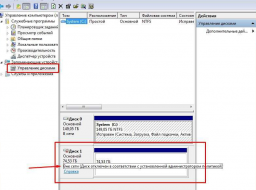
На одном из серверов с Windows Server 2016 после каждой перезагрузки сервера отключается дополнительный диск (не системный), подключенный в виде LUN с SAN хранилища по FC. Если открыть консоль управления дисками diskmgmt.msc, можно увидеть, что данный диск находится в автономном режиме Offline.
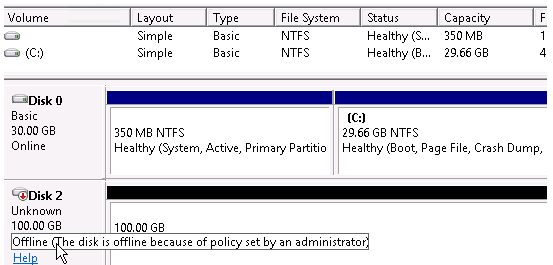
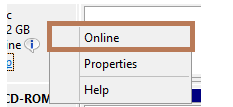
Чтобы сделать этот диск доступным в Windows нужно щелкнуть по нему ПКМ и перевести в режим Online. Это придется делать при каждой перезагрузке сервера. Сомнительная перспектива.
Сначала были подозрения, что при отключении питания в серверной СХД загружалась позже, чем сервер. Однако при штатной перезагрузке диск все равно отключался.
Обратите внимание на всплывающую надпись у отключённого диска в консоли управления дисками:
Как оказалось, такая проблема может наблюдаться в кластерах или на виртуальных машинах с Windows, на которых общие диски могут быть доступны нескольким операционным системам. Это связано с наличием специальной политики SAN Policy, которая впервые появилась в Windows Server 2008. Эта политика управляет автоматическим монтированием внешних дисков и используется для защиты общих дисков, которые доступны нескольким серверам одновременно. По умолчанию в Windows Server для всех SAN дисков, кроме загрузочного, используется политика Offline Shared (VDS_SP_OFFLINE_SHARED). Вы можете изменить SAN Policy на OnlineAll с помощью Diskpart.
Отройте командную строку с правами администратора и выполните команду diskpart В контексте diskpart выведите текущую политику SAN:
DISKPART>san
SAN Policy : Offline Shared
Измените политику SAN Policy:
DISKPART> san policy=OnlineAll
DiskPart successfully changed the SAN policy for the current operating system.

Еще раз проверим текущую политику:
DISKPART> san
SAN Policy : Online All
Выберите ваш диск (в нашем примере индекс диска 2):
DISKPART>select disk 2
Можете проверить его атрибуты:
Проверьте, не включен ли атрибут Read-Only, если да, снимите его, иначе при записи на диск будет появляться надпись The disk is write protected:
DISKPART>attributes disk clear readonly
Переведите диск в online режим:
DiskPart successfully onlined the selected disk
Закройте diskpart, перезагрузите сервер и проверьте, что диск доступен после загрузки.
Как оказалась, проблема с недоступностью подключенных дисков характерна не только для Windows Server, но и для десктопных версий Windows. Например, в Windows 10 при подключении внешнего диска по USB или SSD диска в диспетчере устройства вы также можете видеть статус диска:
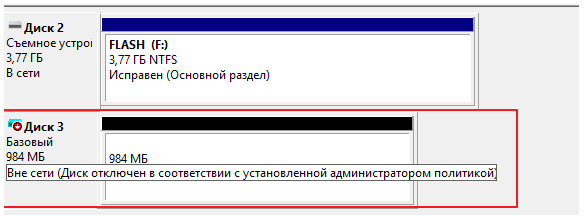
В Windows 10 проблема с отключающийся Offline дисками исправляется аналогично: изменением политики SAN policy. Если диск новый, возможно понадобится инициализировать его и создать на нем разделы с файловой системой.
Диск вне сети как исправить
Completing the CAPTCHA proves you are a human and gives you temporary access to the web property.
What can I do to prevent this in the future?
If you are on a personal connection, like at home, you can run an anti-virus scan on your device to make sure it is not infected with malware.
If you are at an office or shared network, you can ask the network administrator to run a scan across the network looking for misconfigured or infected devices.
Another way to prevent getting this page in the future is to use Privacy Pass. You may need to download version 2.0 now from the Chrome Web Store.
Cloudflare Ray ID: 71ad430bf0169b67 • Your IP : 82.102.23.104 • Performance & security by Cloudflare
Что такое конфликт подписи диска и как его исправить? [Новости MiniTool]
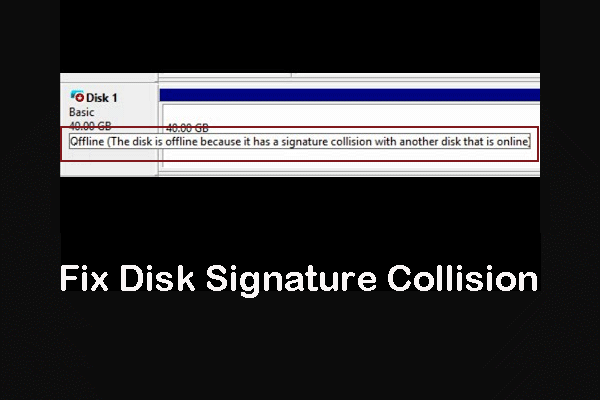
Когда на вашем компьютере возникает конфликт подписи диска, диск, вызывающий эту проблему, будет отключен, и вы не сможете найти его в проводнике. Это редкая проблема. Но, если вас это беспокоит, можете прочитать это MiniTool пост, чтобы получить два эффективных решения для избавления от конфликта подписи диска в Windows 10.
Что такое подпись диска?
Устройства хранения данных — важные части вашего компьютера. Их можно использовать для сохранения, переноса и извлечения файлов. Обычно на вашем компьютере имеется несколько запоминающих устройств. Чтобы различать каждое устройство в вашей компьютерной системе, эти устройства имеют свои уникальные номера, которые для идентификации называются Подпись диска.
Этот уникальный идентификатор диска является частью основной загрузочной записи ( MBR ). Операционная система использует подпись диска для идентификации различных устройств хранения данных на вашем компьютере.
Что такое конфликт подписи диска?
Теоретически каждое устройство хранения имеет уникальную подпись. Но почему конфликт подписи диска все еще бывает?
Если вам нужен жесткий диск большего размера для сохранения большего количества данных, вам потребуется клонировать данные с исходного диска на новый, большего размера .
Во время процесса клонирования диски должны сделать аналогичную копию, чтобы использовать как клонированную копию, так и исходную. В то же время инструменты виртуализации используются для виртуализации физических жестких дисков, которые виртуализируются для создания виртуального жесткого диска, и несколько клонов виртуальных машин создаются с существующими виртуальными жесткими дисками.
 Как самостоятельно обновить твердотельный накопитель MacBook Air? (Путеводитель на 2019 год)
Когда вам нужно обновить MacBook Air SSD? Что нужно сделать, чтобы выполнить эту работу идеально? Теперь вы можете получить все необходимые ответы из этой статьи.
Вы можете видеть, что это идентичные копии, поэтому вполне возможно, что эти копии могут иметь одинаковую подпись диска. В такой ситуации вы можете столкнуться с конфликт подписи диска вопрос.
Действительно, коллизия автономной подписи диска является редкой проблемой, поскольку ОС Windows не позволяет двум жестким дискам работать одновременно, если у них одинаковая подпись диска:
В старых ОС Windows, таких как Windows XP и Windows Vista, система может автоматически изменять подпись диска, если возникает конфликт подписи диска.
В Windows 7, Windows 8 и Windows 10 ситуация будет иной. Если два диска хранения данных имеют одинаковую подпись диска, второй диск, вызывающий конфликт подписи диска, будет автоматически переведен в автономное состояние. Вы не сможете использовать этот диск, пока не исправите конфликт подписи диска.
Как исправить конфликт подписи диска в Windows 10
Когда происходит коллизия автономной подписи диска, вы увидите разные сообщения об ошибках:
- Не удалось выбрать загрузку, поскольку требуемое устройство недоступно
- Диск отключен из-за конфликта подписи
- Диск находится в автономном режиме, потому что у него есть конфликт подписи с другим диском, который находится в сети.
Есть два простых способа избавиться от проблемы коллизии подписи диска: использовать diskpart и использовать Windows Disk Management Utility.
В следующей части мы покажем вам, как исправить коллизию автономной подписи диска в Windows 10.
Измените подпись диска с помощью управления дисками
Вы можете выполнить следующие действия, чтобы выполнить эту работу:
- Нажмите Windows + R открыть Бежать .
- Тип msc в поле поиска и нажмите Войти , чтобы открыть Управление дисками.
- Щелкните правой кнопкой мыши автономный диск и выберите В сети из всплывающего меню.
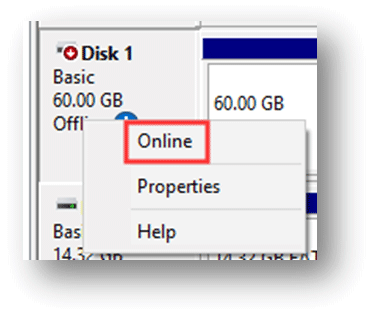
Затем Windows назначит новую подпись диска для диска.
Изменить подпись диска с помощью Diskpart
Вы можете выполнить следующие действия, чтобы выполнить эту работу:
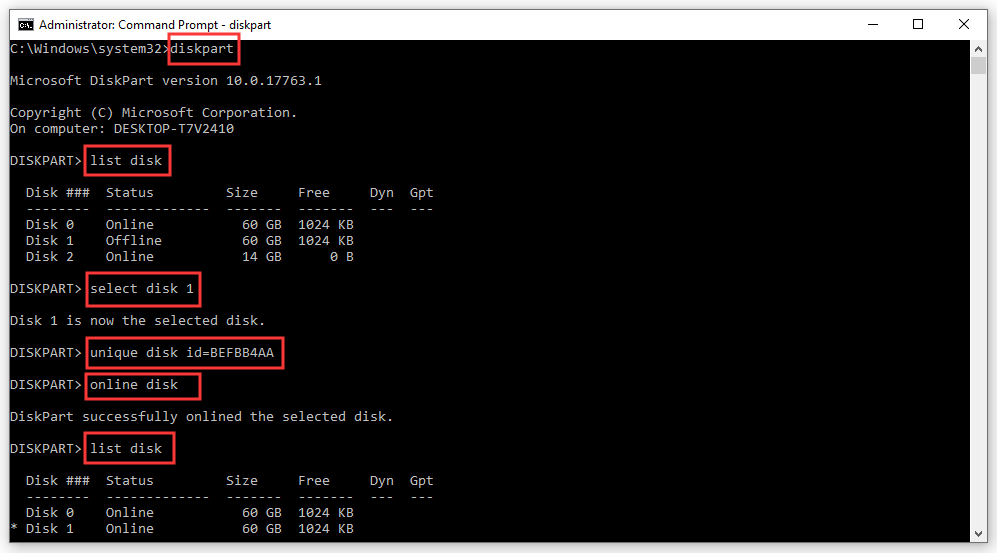
- Искать Командная строка и выберите Запустить от имени администратора .
- Печатать diskpart и нажмите Войти .
- Печатать список диска и нажмите Войти чтобы показать все доступные диски на вашем компьютере.
- Вы можете увидеть, какой диск отключен. Затем введите выберите диск * (* означает номер автономного диска) и нажмите Войти .
- Печатать уникальный идентификатор диска = (Новая подпись) и нажмите Войти . Новая подпись должна быть новым идентификатором в шестнадцатеричном формате. Например, вы можете установить новый идентификатор как уникальный идентификатор диска = BEFBB4AA .
- Печатать онлайн-диск и нажмите Войти .
- Печатать список диска и нажмите Войти чтобы узнать, подключен ли диск сейчас.
Если вы укажете неправильный формат идентификатора, вы получите следующее сообщение об ошибке:
Указанный идентификатор имеет неправильный формат. Введите идентификатор в правильном формате: в шестнадцатеричной форме для MBR-диска или как GUID для GPT-диска.
В этой ситуации вам нужно назначить правильный идентификатор для диска.
После этих шагов вы можете закрыть командную строку и перезагрузить компьютер, чтобы увидеть, решена ли проблема конфликта подписи диска.