Как поменять интерфейс Photoshop на русский

У вас давно установлен Фотошоп, а интерфейс в нем на английском языке? Исправить это несложно. Расскажем несколько способов, как это сделать.

Как поменять язык на русский в Фотошопе
Самый простой и быстрый вариант – изменить язык в Фотошопе, если он уже был установлен в вашей версии. Для этого откройте Adobe Photoshop и на главной верхней панели меню кликните на вкладку Edit.
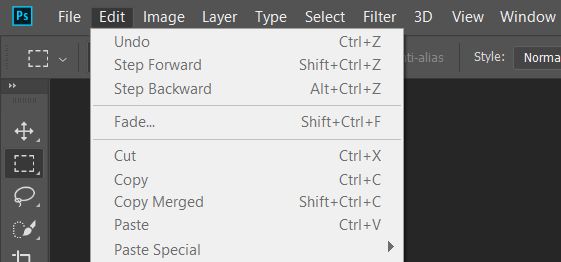
В появившемся меню найдите пункт Preferences -> Interface.
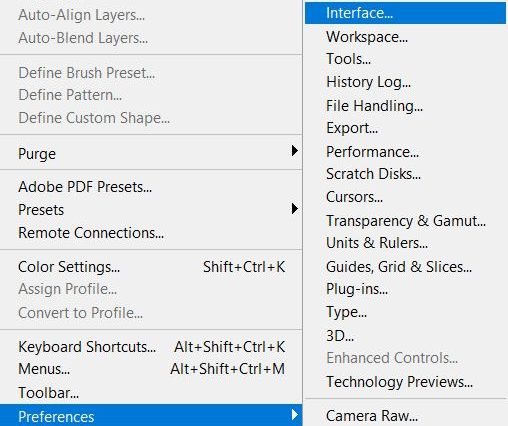
Откроется окно, в котором вам нужно найти пункт Text. В нем выберите Russian language. Нажмите Ок.
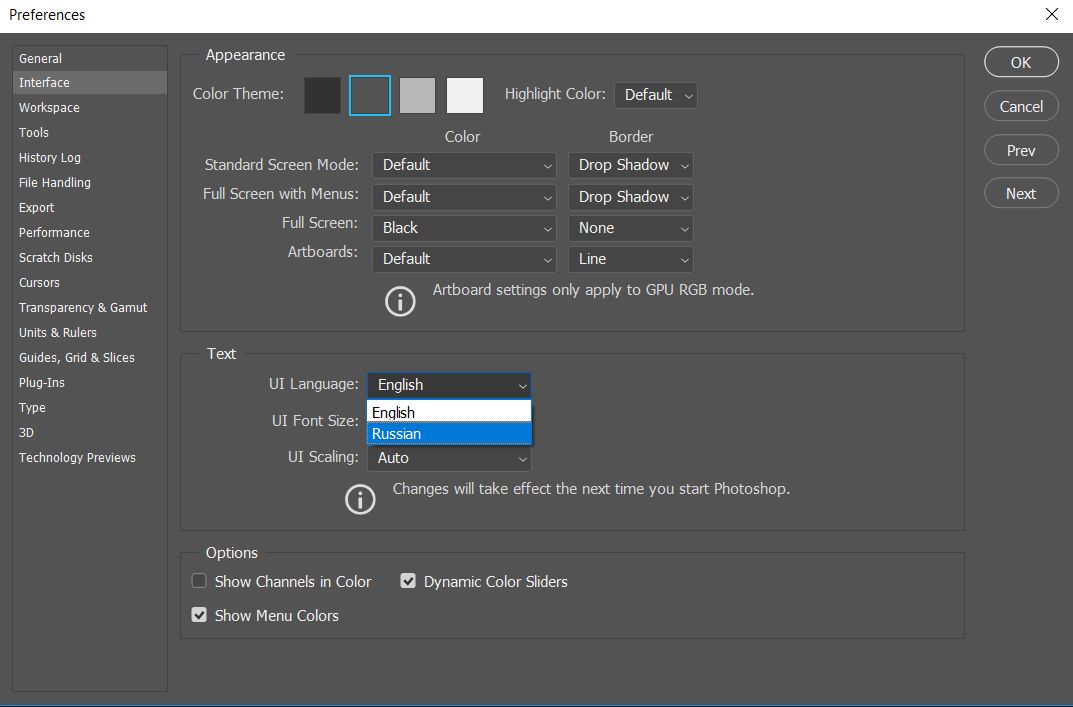
После этого перезапустите программу, чтобы язык изменился на русский.
К сожалению, если язык не установлен заранее, то вам придется либо установить новую версию программы, убедившись заранее, что в ней есть русский язык, либо скачать дополнительный языковой пакет с русским языком.
Как Photoshop CC сделать русским?
Фотошоп как и любая другая компьютерная программа постоянно обновляется и улучшается. Разработчики добавляют все больше новых функций и возможностей. Так на смену версиям CS пришла версия CC.
По прежнему одним из самых популярных вопросов относительно данной программы является смена языка с английского на русский или наоборот.
В предыдущих статьях мы рассказывали о смене языка в фотошопе CS6, и несмотря на то, что в версии CC этот процесс практически не изменился, мы решили показать его в отдельной статье в связи с большим количеством вопросов по этому поводу.
Меняем язык в настройках
Итак, для начала запускаем программу и дожидаемся ее загрузки. После этого в главном меню сверху нужно нажать на пункт “Edit“, что значит “Редактирование”.
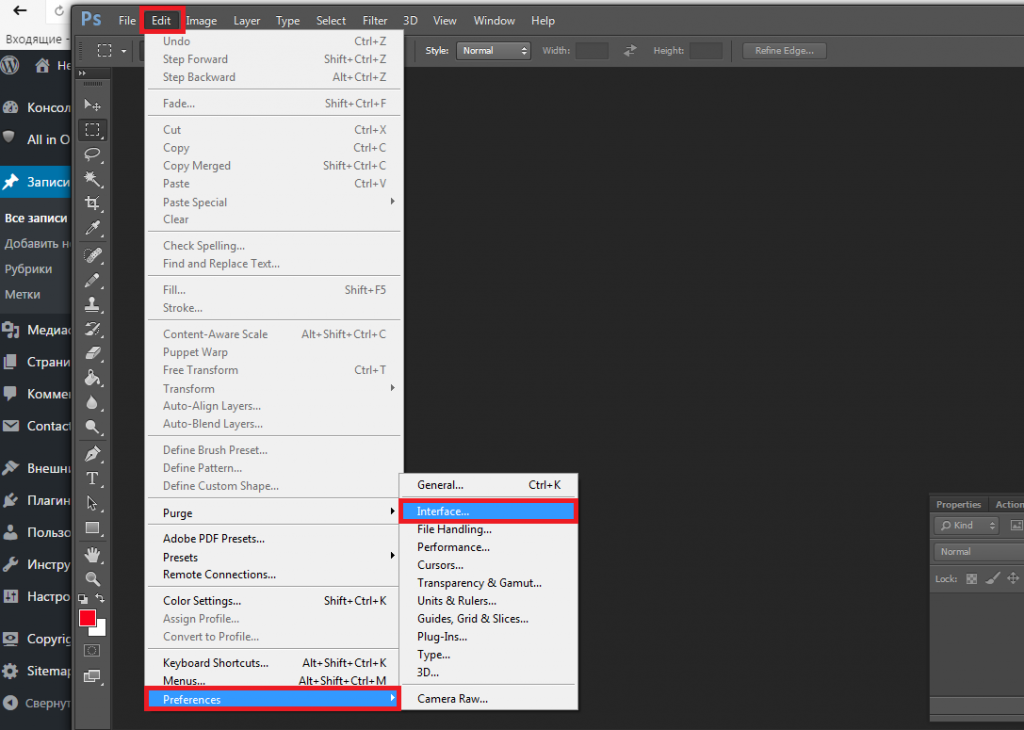
Вход в настройки языка
В открывшемся подменю в самом низу ищем предпоследний пункт, который будет называться “Preferences“.
Если у вас такого пункта нет, то обратите внимание на черную стрелку под самым последним отображаемым пунктом меню “Edit”.
На нее нужно нажать несколько раз для того, чтобы просмотреть подпункты, которые не поместились на экране. В самом низу будет “Preferences“.
Как только вы к этому пункту подведете указатель мыши, то раскроется еще одно меню справа, в котором нужно выбрать “Interface…“.
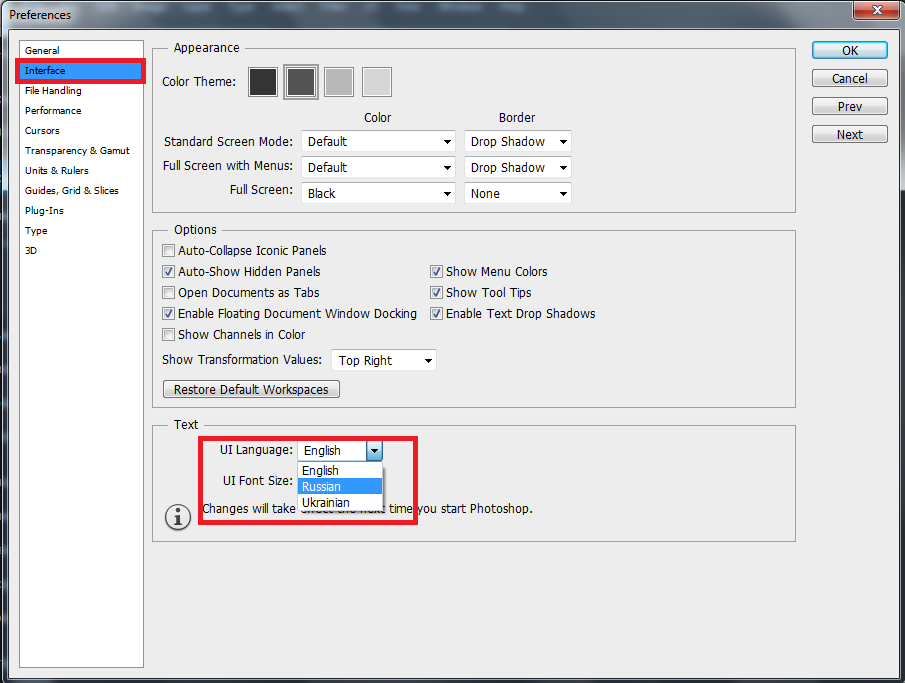
Включение русского языка в фотошопе cc
В появившемся окне настроек интерфейса нас интересует последний раздел “Text“, в котором напротив “UI Language” будет установлен текущий язык. (В большинстве случаев это английский).
Нажимаем на стрелку правее и из открывшегося меню выбираем “Russian“. Далее остается лишь подтвердить сделанные изменения нажатием кнопки “Ок” справа вверху и перезапустить фотошоп для применения настроек.
При последующем запуске вы увидите что все пункты меню Photoshop CC стали на русском языке.
Как поменять язык в Adobe Photoshop на русский: инструкция для разных версий
Существует множество профессионального софта для обработки мультимедийного контента. Одним из самых популярных средств для редактирования изображений является Adobe Photoshop. Но многие новички, которые пытаются изучать все возможности данного инструмента, сталкиваются с англоязычным интерфейсом, и это создает немалые трудности в работе и обучении.
Сегодня узнаете, как изменить язык в Фотошопе на русский, рассмотрим разные версии приложения, а также обратные действия – переход на английский.

В первую очередь…
Поскольку способов осуществить задуманное несколько, и они адаптированы под конкретную редакцию ПО, то сначала нам предстоит выяснить, какая версия Фотошопа установлена на ПК.
- Запускаем приложение Photoshop;
- Получить нужную информацию можно даже в процессе загрузки, когда на экране отображается вступительная картинка, но лучше сделать всё по «фен-шую»;
- Когда софт загрузится, в верхнем меню переходим к разделу «Help» (Справка), а затем кликаем по пункту «System Information» (Информация о системе):

- Не пугайтесь, когда увидите массу символов. Всё необходимое указано в самой первой строчке, которую при необходимости можете скопировать и сохранить в «Блокноте»:

Где в Фотошопе изменить язык на русский?
Далее мы рассмотрим инструкцию на примере разных редакций. Начнем с относительно «древних», но всё еще пользующихся популярностью среди графических редакторов.
Photoshop CS1 / CS2 / CS3
Разработчики из Adobe особо не заморачивались над вопросом изменения языка интерфейса, поэтому осуществить данные манипуляции в установленном софте нельзя. Данная возможность доступна в момент приобретения ПО – на официальном сайте можно выбрать предварительно языковую разновидность. Стоит отметить, что даже те, кто купил Russian Version постоянно сталкивались с проблемой, когда после очередного запуска программы, меню переводилось на английский. Программисты долго кормили покупателей обещаниями, но так и не удосужились исправить баг, поскольку в скором времени начали выходить новые версии.
Но нашлись энтузиасты, которые смогли отыскать решение – оказалось, достаточно внести некоторые изменения в конфигурационный файл Photoshop.
- Идем по пути:
- Внутри конечной папки стоит отыскать и удалить все файлы с расширением «.lng», названия которых НЕ содержат буквенную комбинацию «rus». Вот пример конфигуратора норвежского языка (Norwegian), который также подлежит очистке:

Как только закончите – перезапустите ПК, снова откройте Фотошоп PS и увидите интерфейс на русском.
В случае с CS3 ситуация немного отличается. На этапе установки пользователь может выбрать нужный языковой пакет. Если же забили это сделать, то стоит дождаться окончания инсталляции, затем полностью удалить софт и выполнить переустановку. Только в этот раз обязательно проявите внимательность.
Если не хотите тратить время на столь длительные процедуры, то скачайте специальный русификатор для Фотошоп CS3. Увы, не всегда он переводит корректно, да и антивирусный софт на него может ругаться, поскольку утилита пытается «сломать» структуру защищенного программного обеспечения. Подробную инструкцию и ссылку на патч найдете по ссылке .
Автор рекомендует:
Как в фотошопе CS5 / CS4 изменить язык на русский
Хорошо, что в более новых выпусках редактора появилась возможность зайти в параметры и внести необходимые изменения.
- Запускаем приложение;
- В главном меню кликаем по пункту «Edit» (Редактирование) и затем внизу выбираем «Preferences» (Настройки). Справа отобразиться перечень разделов. Нас интересует «Type» (Текст):

- Откроется новое окно, где слева будут вкладки. Выбираем «Interface» и теперь в главной части отобразятся опции. В списке «Language…» находим нужный язык.
- Закрываем Photoshop, перезапускаем компьютер и проверяем результат.

Как в программе Фотошоп CS6 / СС 2014 / 2015 / СС 2017 поменять на русский?
Порядок действий практически не отличается от вышеописанных шагов. Чуть изменился внешний вид приложения, но суть осталась идентичной.
Можно так же открыть меню «Edit», затем перейти к «Preferences», но теперь выбирать не «Type», а сразу «Interface». В параметрах находим секцию «Text», где есть список «UI Language» с нужными нам опциями:

Обязательно перезагружаем редактор. Вполне возможно, что изменения не вступят в силу с первого раза. Такое случается. Тогда нужно еще раз проделать описанные манипуляции. Бывает, что приходиться делать это 2-3 раза. В идеале, не просто закрывать программу, но снимать её процесс в диспетчере задач. Так точно всё получится.

Полезный контент:
Обратные действия – меняем язык Photoshop на английский
Подобные действия также нередко практикуются, особенно, когда Вы просматриваете видеоуроки зарубежных «гуру», где все обозначения, команды на иностранном. Кроме того, настоящие профессионалы редко используют русскоязычный интерфейс.
Инструкция крайне проста:
- Запускаем софт и идем в меню «Редактирование».
- Переходим к «Настройкам» — «Интерфейс»:

- Справа в окне в разделе «Текст» меняем на английский, если он есть в списке;

- Перезапускаем PS и радуемся внесенным корректировкам.
Есть еще один вариант, если предыдущее решение оказалось неэффективным. Предварительно закрыв приложение, стоит перейти по пути:
Находим файл «tw10428.dat» и меняем его расширение с «dat» на «bak». Как изменять окончание файловых элементов, подробно рассказывал в тематической статье.

Видео
Вот и разобрались, как изменить язык в Фотошопе на русский и в обратную сторону в разных версиях самого популярного обработчика изображений. Есть вопросы – оставляйте комментарии!