Как сделать движущийся текст
Completing the CAPTCHA proves you are a human and gives you temporary access to the web property.
What can I do to prevent this in the future?
If you are on a personal connection, like at home, you can run an anti-virus scan on your device to make sure it is not infected with malware.
If you are at an office or shared network, you can ask the network administrator to run a scan across the network looking for misconfigured or infected devices.
Another way to prevent getting this page in the future is to use Privacy Pass. You may need to download version 2.0 now from the Chrome Web Store.
Cloudflare Ray ID: 71ae5295f94b5c9e • Your IP : 82.102.23.104 • Performance & security by Cloudflare
DISTRICT F
Небанальное визуальное повествование — краеугольный камень, на котором зиждутся сегодня ведущие интернет-сообщества. Креативные способы подачи материала, такие, к примеру, как добавление живого текста и анимационных эффектов, являются отличным способом привнести самобытность в ваши статьи, «истории», а также фото- и видеопубликации в соцсетях.
В одном из прошлых видео я наглядно показала, как создавать анимационный текст , задействовав лишь инструменты в Instagram, а также подготовила материалы 🎥 «Живое присутствие: 4 приложения для анимированных историй» и 🎥 Как создать анимационный текст по кругу . В данном посте же речь пойдёт непосредственно о трёх актуальных приложениях, с помощью которых можно создавать текстовую анимацию (и не только).

_ 1. ADOBE SPARK POST / ios
Это своеобразный онлайн-конструктор, библиотека «живых» шаблонов, сотен готовых стилей и цветовых палитр для работы над уникальными превью, обложками, коллажами, постами в соцсетях, а также для формирования изображений для сайтов и блогов.
Здесь можно от души разгуляться с дизайном, экспериментируя буквально с каждым отдельным элементом — от «разбивки» макетов до сложных цветовых решений и текстового редактирования, что позволяет добавить аутентичности любому проекту.
С помощью SPARK POST вы можете «вдохнуть жизнь» не только в ваш текст, но и в фото или фоновое изображение — layout. Для этого создайте свой дизайн или выберите подходящий стиль в разделе Templates, после чего добавьте эффект анимации во вкладке Effects.
К плюсам стоит отнести 1) возможность сохранять изображения в формате PNG, а также 2) наличие встроенной базы бесплатных стоковых изображений, текстур, фонов и рисунков по лицензии CC0 , которые можно использовать для работы как над творческими, так и над рабочими проектами (более подробно о том, как использовать видео- и фотостоки, я написала здесь ).
PS 2021: друзья, vimeo в последнее время подвисает. если видео не загружается быстро, подождите 3-5 секунд и нажмите на иконку play несколько раз.
2. INSHOT / ios + android
INSHOT – это добротный фото- и видеоредактор, вобравший в себя впечатляющий функционал для обработки медиаконтента (подробно я разобрала особенности работы программы в одном из прошлых видео ). Здесь можно добавлять музыку и «живые» стикеры. Кроме того, недавно разработчики INSHOT выкатили обновление, позволяющее делать анимацию текста.
Так, во вкладке «Текст» (ищите «скользящую» белую кнопку) пользователь может не только регулировать цвет, прозрачность и интенсивность теней, но и анимационные эффекты, позволяющие менять стиль (>20 вариантов) и характер появления ваших надписей (при необходимости добавляйте сразу несколько текстовых слоёв и настраивайте порядок их появления и продолжительность).
3. HYPE TEXT / ios
Достаточно неплохим приложением для создания текстовой анимации является также HYPE TEXT. Оно не может похвастаться интуитивно понятным и удобным интерфейсом, тем не менее со своей задачей справляется на твёрдую четвёрку.
К преимуществам следует отнести в первую очередь наличие интересных стилей и современных анимационных эффектов, отвечающих за характер появления текста. Также в распоряжении пользователя > 25 шрифтов (правда, не все поддерживают кириллицу), различные цвета и возможность выбора скорости появления текста. Плюс, есть встроенная база рандомных цитат (eng), которая открывается в процессе набора вашего текста.
Минусы: наличие водяного знака, который, впрочем, снимается при оплате PRO-версии от 149 руб., либо удаляется с помощью функции кропа и перемещения в вышеупомянутом INSHOT .
Как сделать двигающийся текст в PowerPoint за 60 секунд (Kinetic Typography)

Andrew Childress Jul 25, 2018
Russian (Pусский) translation by Ellen Nelson (you can also view the original English article)
Kinetic typography — «кинетическая типографика» или типографика в движении, это эффект «скользящего» текста, который вы, возможно видели ранее в простой анимации на ярких однотонных фонах. Вы можете создать такие эффекты в Microsoft PowerPoint.
А ещё у нас есть полезное дополнение к этому уроку. Скачайте нашу БЕСПЛАТНУЮ eBook: The Complete Guide to Making Great Presentations. Получите его прямо сейчас.


Примечание: В этом уроке мы используем шаблон презентации Corporate. Вы можете скачать отличные шаблоны для презентаций PowerPoint с Envato Elements или GraphicRiver. Чтобы взглянуть на некоторые из наших лучших PowerPoint шаблонов, взгляните на: 17+ лучших дизайнов шаблона PowerPoint на 2017 год.
Как быстро сделать движущийся текст в PowerPoint
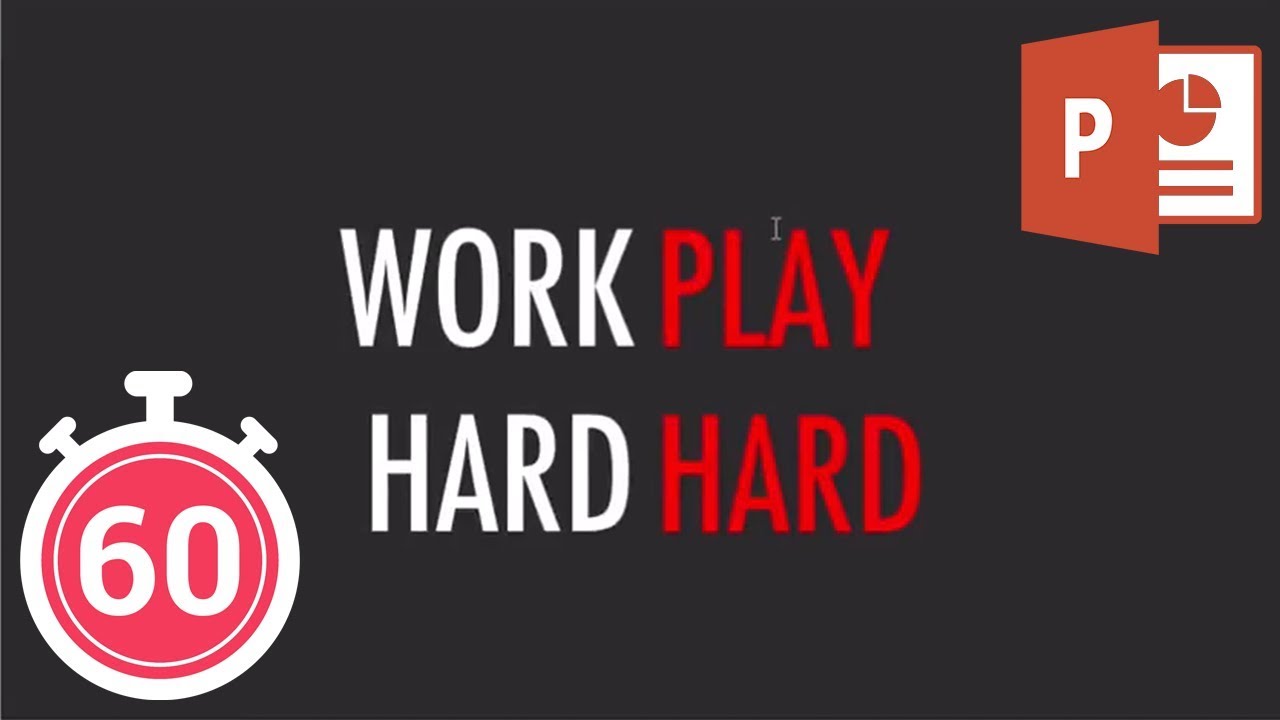
Примечание: посмотрите этот короткий видео урок или следуйте шагам, описанными ниже.
1. Начните с пустого слайда
Давайте начнём со слайда наподобие этого и нашего самого первого текстового блока, которые часто используются для пояснительных видео.
.jpg)
.jpg)
.jpg)
Итак, я беру и копирую этот текст, вставляю его справа, а затем поправлю цвет шрифта и выравнивание.
2. Изменяем цвет шрифта
Я добавил кое-какой текст в каждое текстовое поле. Давайте изменим шрифт, перейдя на вкладку Формат, а затем заменим его на большой шрифт вроде Futura.
.jpg)
.jpg)
.jpg)
3. Выбираем анимацию
Теперь добавим анимацию. Я нажимаю на первый текстовый блок и выбираю анимацию. Я выберу Появление, а затем переключусь на Параметры эффекта и выберу появление слева.
.jpg)
.jpg)
.jpg)
Давайте анимируем второй блок таким же способом, только на этот раз выберем справа.
4. Порядок анимации
Затем давайте изменим порядок анимации и удостоверимся, что они появляются в одно время, точно так, как у меня тут.
.jpg)
.jpg)
.jpg)
Они будут появляться в одно и тоже время и создавать поистине впечатляющий анимационный эффект. Теперь вы можете повторить этот эффект с другим текстом и другими слайдами для создания видео с движущейся типографикой, можете даже экспортировать этот PowerPoint файл в видео.
Больше уроков по презентациям PowerPoint на Envato Tuts+
Учитесь большему из наших уроков по PowerPoint и коротких видео-уроков на Envato Tuts+. У нас есть ассортимент материалов по PowerPoint, улучшения вашего опыта:
Создание отличных презентаций (скачать бесплатно книгу в PDF)
А также у нас есть идеальное дополнение к этому уроку, которое проведёт вас через весь процесс создания презентаций. Научитесь как писать вашу презентацию, оформлять как профессионал, подготовиться к эффектному показу.


Скачайте нашу новую eBook: The Complete Guide to Making Great Presentations. Она доступна бесплатно при подписке на новостную рассылку от Tuts+ Business.