Как в 1С Предприятие Управление торговлей редакции 11 настроить дату запрета изменений
Для того чтобы обезопасить себя и свое дело от шаловливые ручек пользователей, можно настроить дату запрета изменений, после чего ни кто не сможет изменить какие либо документы. Данный функционал есть практически в каждой конфигурации 1С Предприятия. Но сегодня поговорим об Управление торговлей редакции 11, и посмотрим как в ней можно настроить дату запрета изменений с различными ограничениями. Настроим ограничения как для пользователей так и для различных объектов самой конфигурации.
Так же рекомендую прочитать следующие интересные статьи касающиеся 1С Предприятия.
Как установить дату запрета с ограничениями в УТ 11
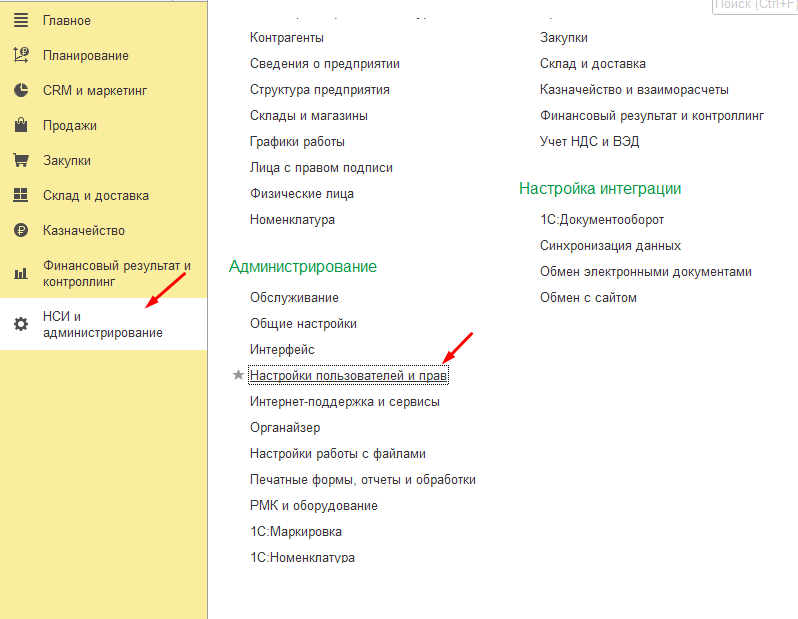
Включить дату запрета можно если открыть раздел «НСИ и администрирование» и выбрать пункт «Настройка пользователей и прав».
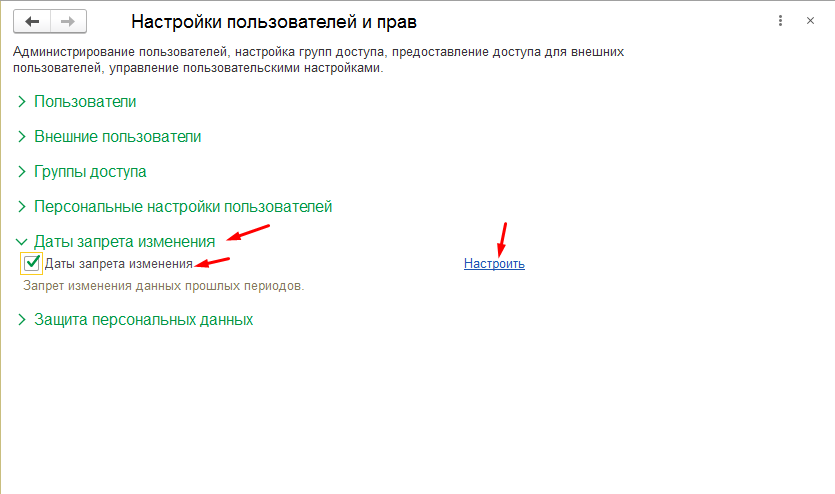
В открывшемся окне ищем пункт «Даты запрета изменения» раскрываем его отмечаем галочкой «Даты запрета изменения» и жмем «Настроить»
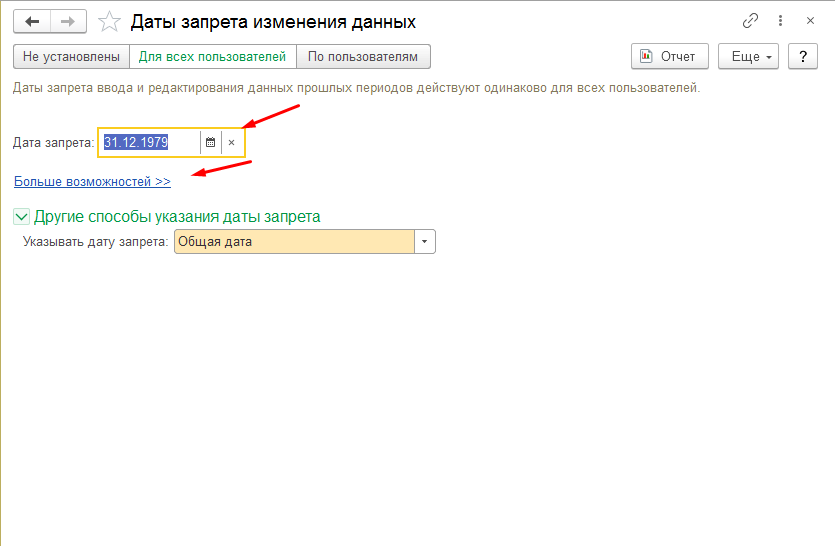
Устанавливаем необходимую дату и чуть ниже в поле «Указывать дату запрета» » выбираем «Общая дата», в принципе на этом можно остановиться, так как теперь ни один документ созданный раньше этой даты изменить будет не возможно.
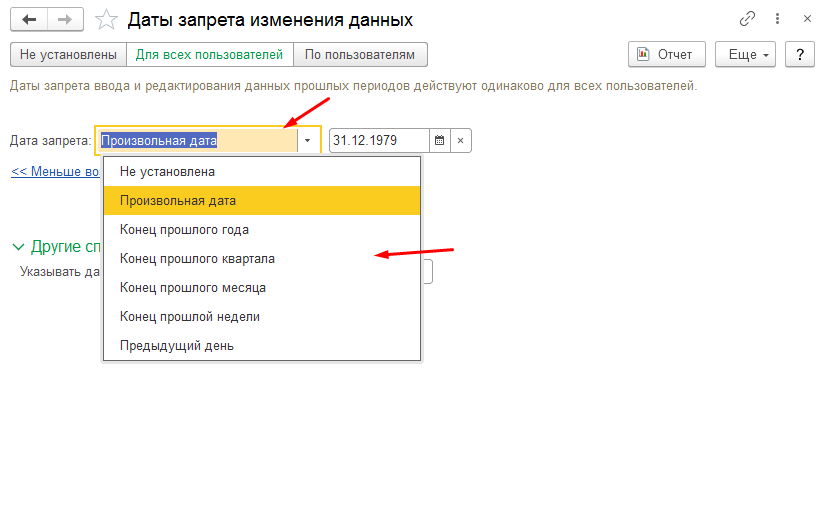
Но если выбрать пункт «Больше возможностей» можно выбрать не конкретное число а например, указать «Конец прошлой недели», в результате дата запрету будет автоматически сдвигаться.
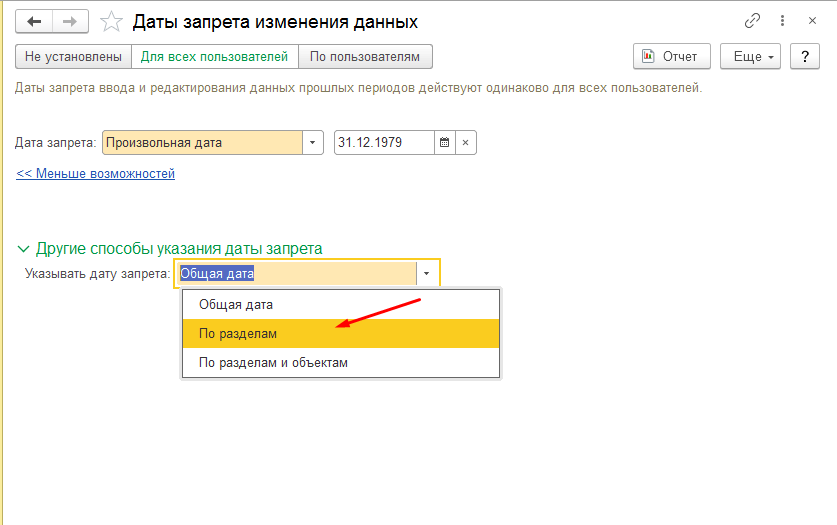
Можно установить дату запрета изменений для каждого раздела конфигурации по отдельности, для этого в поле «Указать дату запрета» выбираем пункт «По разделам».
В открывшемся окне устанавливаем даты запрета для нужных разделов.
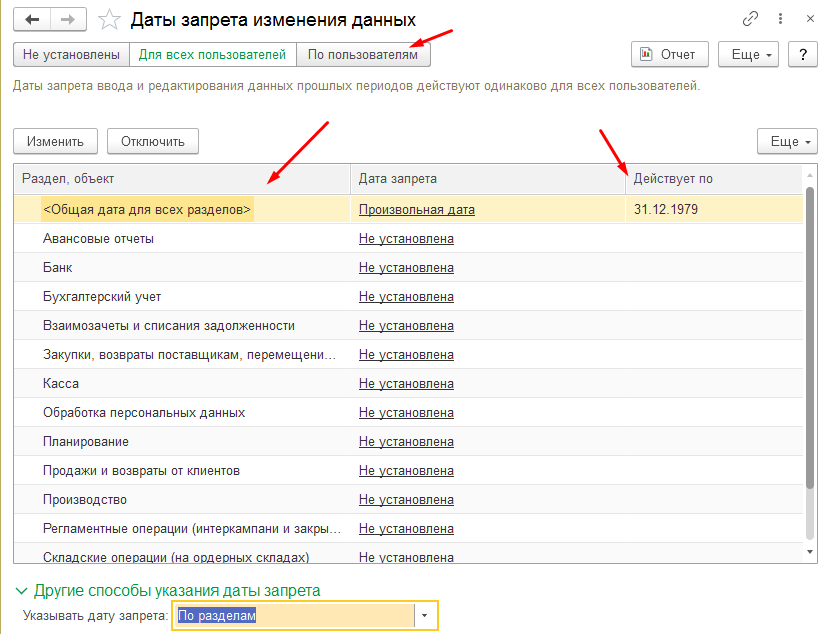
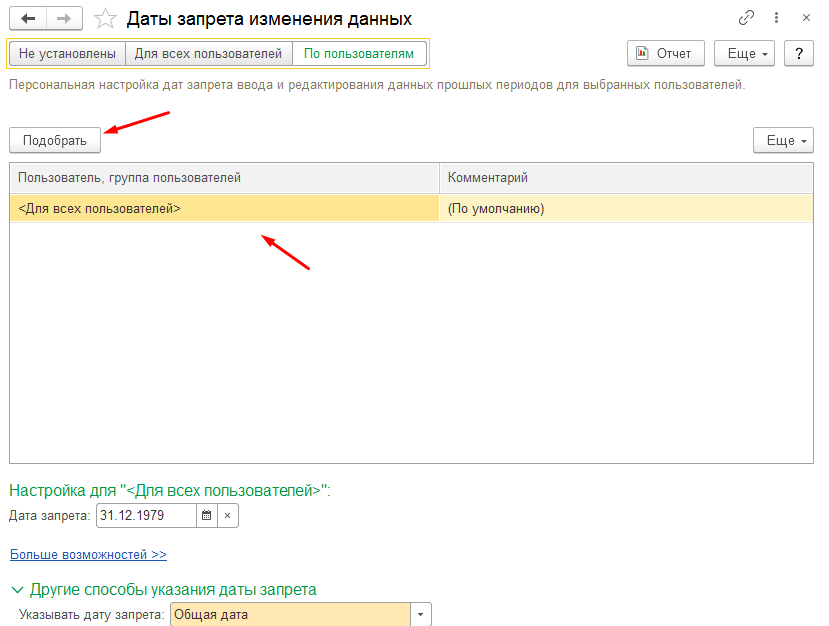
Конечно же можно разрешить определенным пользователям изменять документы в не зависимости от установленный даты запрета, для этого сверху нужно перейти в раздел «По пользователям» и добавить в список тех кому можно будет изменять документы.
Вот так достаточно просто можно установить дату запрета изменений в конфигурации Управление торговлей редакции 11 и настроить необходимые ограничения. Как я уже говорил во всех конфигурация дата запрета настраивается примерно одинакова, поэтому достаточно один раз это запомнить.
Где установить дату запрета редактирования данных
Показан процесс установки даты запрета в конфигурациях Бухгалтерия предприятия 3.0, Управление Торговлей 11.1, Розница 2.1.
Рассмотрены примеры установки общей даты запрета, а также отдельно по объектам (организациям). Также показана установка различных дат запрета для разных пользователей системы.
Смотреть комментарии (0)
Для добавления комментариев необходимо авторизоваться на сайте.
Если Вы ещё не зарегистрированы на сайте, то сначала зарегистрируйтесь.
Дата запрета изменения данных для всех документов УТ 11 инструкция в картинках.

И вот вышел долгожданный 7-й подрелиз и ничего не изменилось.
В архиве фото-инструкции по номерам:
1) Задача: добавить разделы и виды документов так чтобы системы могла защитить все необходимые данные.
2) Для начала в Планы видов характеристик – РазделыДатЗапретаИзменения – Тип значения характеристик: добавляем Организации для ограничений по объектам раздела.
3) Здесь же открываем Предопределенные данные и добавляем Вид характеристики с именем «Закупки», тип «Организации».
4) Дальше Общие – Общие модули – ДатыЗапретаИзмененияУТ – процедура ЗаполнитьИсточникиДанныхДляПроверкиЗапретаИзменения: добавляем в конце строку (новый вид документа) по принципу всех остальных, только наш раздел Закупки и проверяемый реквизит Организация.
5) Потом Общие – Подписки на события – ПроверитьДатуЗапретаПередЗаписьюДокумента – открываем Источник и добавляем требуемый вид документа.
6) Теперь открываем Документы – ДобавляемыйВидДокумента – Формы – ФормаДокумента – Модуль – процедура ПриЧтенииНаСервере: и добавляем вызов обработчика механизма как на рисунке.
7) Сохраняем и радуемся результату, при установке общей даты на всех пользователей всё работает на ура.
Если нужно добавить в раздел ещё один вид документа – перейти к шагу 4)
Если нужно добавить ещё один раздел – перейти к шагу 3). Тип вида характеристики при этом может быть и другим, например Склады (это на шаге 2), он обязательно должен присутствовать у документа и быть верно указан, реквизит этого типа, на шаге 4).
В настройках появляется новый раздел и возможность ограничения по Организациям – используются все преимущества заложенные в типовой.