Создание дерева решений (блок-схемы) в Excel. Инструмент «SmartArt».
Добрый день.
Как Вы наверняка знаете «Excel» — это не только инструмент для математических расчетов и аналитики числовых данных, но и прекрасный инструмент для оформления документов и создания схем взаимодействия (бизнес-схем).
В поздних версиях программы «Excel» созданы специальные опции для создания и редактирования древовидных схем (план-схем, алгоритмов). Таких как, так называемое, дерево решений.
Дерево решений – это схема, представляющая собой набор связанных между собой в виде дерева блоков. Каждому из блоков в дереве решений присваивается действие (решение). Соответственно, при выполнении того или иного действия появляются несколько вариантов новых решений и т.д.
Пример дерева решений: «Поход в магазин за покупками»
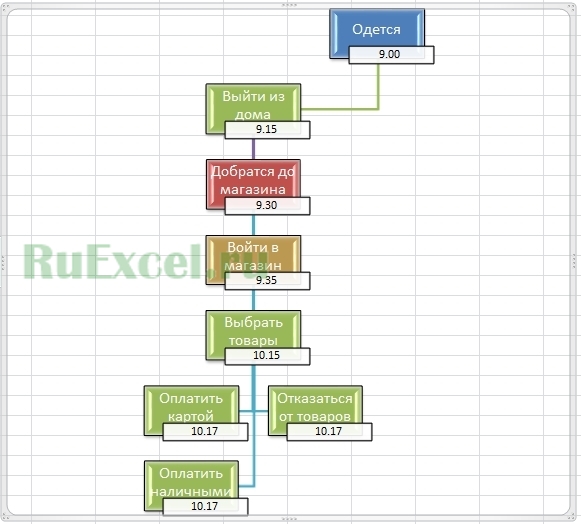
Создать такое дерево решений довольно просто при помощи кнопки SmartArt («умное творчество»).
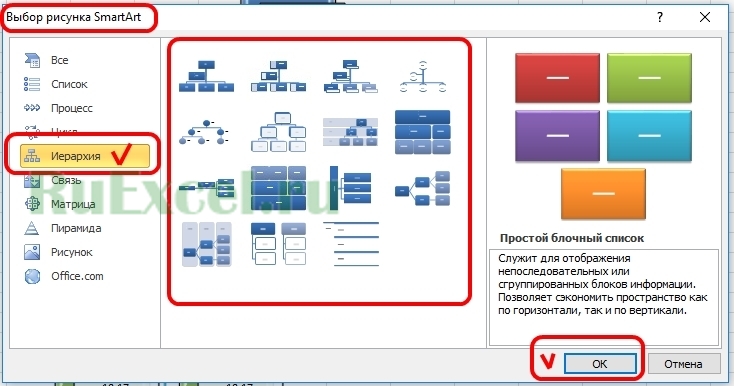
Кнопка SmartArt находится во вкладке «Вставка». После клика по указанной кнопке появляется окно, в котором предложены десятки готовых решений (структур) схемы.
Для дерева решений оптимально подходят готовые структуры и раздела «Иерархия».
Выбрав понравившуюся структуру, при помощи опций из вкладки «Конструктор» можно сформировать необходимой дерево действия.
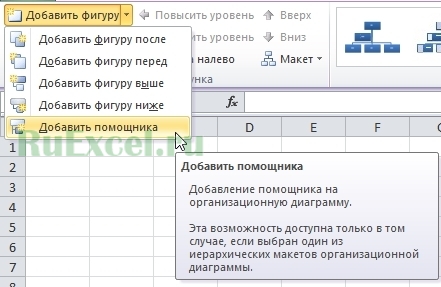
При помощи кнопки «Добавить фигуру» можно добавлять новые блоки.
Кнопками «повысить уровень» и «понизить уровень» можно менять место блока в структуре.
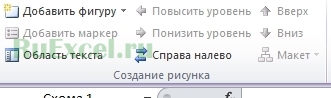
Кнопка «Область текста» открывает окно для работы с надписями в блоках.
Так же раздел «конструктор» позволяет редактировать внешний вид блоков:
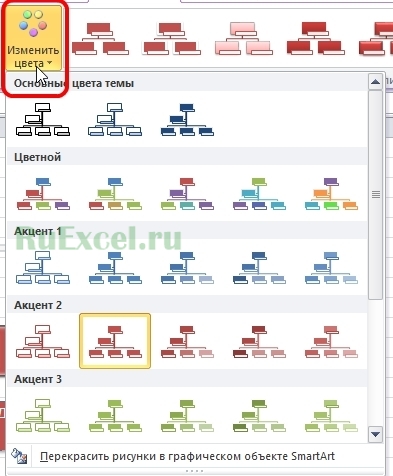
Цвета схемы
КАК СДЕЛАТЬ ДЕРЕВО ИЕРАРХИИ В EXCEL — ВОКРУГ-ДОМ — 2022
Видео: как создать иерархическую структуру в экселе. (Июнь 2022).
Создание организационной иерархии является оптимальным способом визуального представления места сотрудников в компании или того, как процессы протекают в бизнесе, но фактическое создание диаграммы не должно быть слишком сложным. Воспользуйтесь функцией организационной диаграммы Microsoft Excel, SmartArt, которая включает шаблоны для диаграмм иерархии. Используйте SmartArt в Excel как строительный блок для вашего следующего иерархического дерева, а затем настройте его в соответствии с вашими требованиями.
Шаг 1
Запустите Microsoft Excel. Нажмите вкладку «Вставить» в верхней части рабочей области. Нажмите кнопку «SmartArt» на ленте под вкладкой. Когда появится окно «Выберите рисунок SmartArt», нажмите ссылку «Иерархия» в левой части окна.
Шаг 2
Нажмите одну из кнопок иерархии в середине окна. Предварительный просмотр появляется в правой части окна, но вы сможете изменить внешний вид на более позднем этапе. Нажмите кнопку «ОК», и иерархия откроется в электронной таблице.
Шаг 3
Нажмите кнопку «Текстовая панель» в левой части ленты, чтобы открыть текстовую панель. Если вы не видите кнопку «Текстовая панель», щелкните иерархию, чтобы включить ее, и откройте фиолетовую вкладку «Инструменты SmartArt» в верхней части рабочей области.
Шаг 4
Щелкните внутри каждой ссылки «Текст» на текстовой панели и введите дескриптор для этого параметра иерархии. Например, в верхнем поле Текст введите самого высокого члена иерархии, например «Президент» или «Люди».
Шаг 5
Нажмите на ссылку Текст ниже и введите следующий элемент иерархии, например «Вице-президент» или «Домашние животные».
Шаг 6
Измените внешний вид иерархии из стандартного синего Excel, нажав кнопку «Изменить цвета» на ленте. Наведите указатель мыши на отдельные параметры, чтобы увидеть изменение иерархии, и щелкните один из них, чтобы зафиксировать изменение.
Шаг 7
Нажмите кнопку «Добавить форму» в левой части ленты, чтобы добавить ее в иерархию, например, для организаций, которые имеют двух сопрезидентов или нуждаются в более низких отчетах в нижней части диаграммы. Используйте кнопки «Повысить», «Понизить», «Вверх» и «Вниз» на ленте, чтобы изменить порядок предустановленных фигур в шаблоне иерархии Excel.
Шаг 8
Отрегулируйте размер шаблона, щелкнув по углу и перетащив в ячейки электронной таблицы. Excel сохраняет тот же размер, поэтому, если вы добавите строки, иерархия будет сокращаться до тех пор, пока не станет трудно читать. Перетаскивание размера для увеличения иерархии дает вам больше места, но это необязательно.
Шаг 9
Нажмите на вкладку «Файл». Нажмите «Сохранить как». Введите имя для файла иерархии Excel и нажмите кнопку «Сохранить».
Как сделать телефонное дерево с помощью Microsoft Excel

Телефонные деревья — это способ быстро достичь большого количества людей. Это работает как схема пирамиды; если происходит чрезвычайная ситуация или другое чувствительное ко времени событие, человек на вершине .
Как сделать дерево решений в Excel

Дерево решений может помочь вам принимать решения, будь то повседневные решения или те, которые имеют долгосрочные последствия. Деревья решений могут иметь много ветвей (каждая из которых представляет .
Как создать дерево решений в Excel 2007
Дерево решений отображает ряд решений и возможных результатов каждого решения. Он включает в себя вероятности каждого результата и оценочную стоимость каждого решения. .
Как создать и настроить древовидную диаграмму в Microsoft Excel

Если вы хотите отобразить иерархические данные в компактном визуальном элементе, вы можете использовать древовидную диаграмму. В Microsoft Excel вы можете создать и настроить древовидную карту всего за несколько минут. Мы покажем вам, как это сделать.
О диаграммах древовидной карты
Как уже упоминалось, древовидные карты предназначены для работы с иерархическими данными, и эти данные имеют отношения «один ко многим». Карты дерева — хороший инструмент для отображения таких вещей, как самые продаваемые продукты, население местоположения, региональные продажи и подобные структурированные данные родитель-потомок.
В древовидной карте используются вложенные цветные прямоугольники, которые можно рассматривать как ветви. Каждый элемент в наборе данных представлен прямоугольником, и размеры каждого соотносятся с числовыми данными.

Преимущества древовидной карты включают простой способ выявлять закономерности, сходства и аномалии, а также структурированный метод отображения частей целого. Компактность древовидной карты также делает ее ненавязчивой визуализацией в вашей электронной таблице.
Как создать древовидную карту в Excel
Лучший способ организовать данные для вашей древовидной карты — начать с основной категории или родителя в первом столбце. Затем добавьте подкатегории, последующие элементы и числовые данные в столбцы справа.
В качестве примера мы будем использовать простой набор данных из трех столбцов. У нас есть наши самые продаваемые продукты, которые классифицируются по типу в первом столбце. Продукты в каждой категории находятся во втором столбце. И, наконец, наши проданные единицы находятся в третьей колонке.

Выберите данные для диаграммы и перейдите на вкладку «Вставка». Щелкните стрелку раскрывающегося списка «Иерархия» и выберите «Карта дерева».

Диаграмма немедленно отобразится в вашей таблице. И вы можете видеть, как прямоугольники сгруппированы по своим категориям, а также как определяются размеры.
На скриншоте ниже вы можете увидеть самый крупный проданный товар, Аксессуары> Кепка, и самый маленький, Обувь> Сандалии.

Затем вы можете внести некоторые изменения во внешний вид, переместить или изменить размер диаграммы и присвоить ей заголовок.
Как настроить древовидную карту в Excel
Лучшее место для начала настройки вашей древовидной карты — это присвоить ей заголовок. По умолчанию это название диаграммы. Просто щелкните это текстовое поле и введите новое имя.

Затем вы можете выбрать стиль, цветовую схему или другой макет для карты дерева. Выберите диаграмму и перейдите на открывшуюся вкладку «Дизайн диаграммы». Используйте различные инструменты на ленте, чтобы настроить древовидную карту.

Для стилей и цветов заливки и линий, таких эффектов, как тень и трехмерность, или точного размера и пропорций, вы можете использовать боковую панель «Форматировать область диаграммы». Либо щелкните диаграмму правой кнопкой мыши и выберите «Форматировать область диаграммы», либо дважды щелкните диаграмму, чтобы открыть боковую панель.

В Windows вы увидите две удобные кнопки справа от диаграммы, когда выберете ее. С их помощью вы можете добавлять, удалять и перемещать элементы диаграммы. И вы можете выбрать стиль или цветовую схему с помощью кнопки «Стили диаграмм».

Чтобы переместить диаграмму в новое место на листе, просто выберите ее, а затем перетащите в нужное место. Чтобы изменить размер диаграммы, вы можете перетащить внутрь или наружу от угла или края.

Диаграммы — это супер-визуальные элементы, которые могут помочь отображать ваши данные в удобном для чтения виде для вашей аудитории. Итак, вы также можете подумать о создании каскадной диаграммы или диаграммы Парето в Microsoft Excel.