Как сформировать табель рабочего времени в 1С ЗУП 8.3?
По сравнению с «1С:Бухгалтерия 8.3» табель в 1С ЗУП формируется более гибко, функционал решения позволяет учитывать все нюансы учета рабочего времени. Правда, на 100% реализовать эти возможности часто предваряет вопрос: «Где табель в 1с ЗУП?», но сейчас мы расскажем все или почти все про табель рабочего времени в 1С ЗУП, где его отыскать, как заполнить, скорректировать и т.п.
Где табель в 1С 8.3 ЗУП?
Как часто самые лучшие программные решения вызывают отрицательные реакции пользователей лишь потому, что разработчики не смотрят на ПО глазами рядового юзера. В итоге сотрудникам техподдержки приходится тратить немало времени, чтобы отвечать на вопросы наподобие: «Говорят, удобный он, этот табель в 1С 8.3 ЗУП, где найти его?» Впрочем, это обратная сторона богатого функционала. Ведь в «1С:Зарплата и Управление Персоналом 8» доступен не один вариант табеля, а целых два:
- Табель-документ;
- Табель-отчет.
Чтобы построить Табель учета рабочего времени как документ, достаточно зайти в раздел «Зарплата» — вкладка «Отчеты по зарплате» — и табель автоматически заполнится на основании данных ранее введенной документации по начислению.
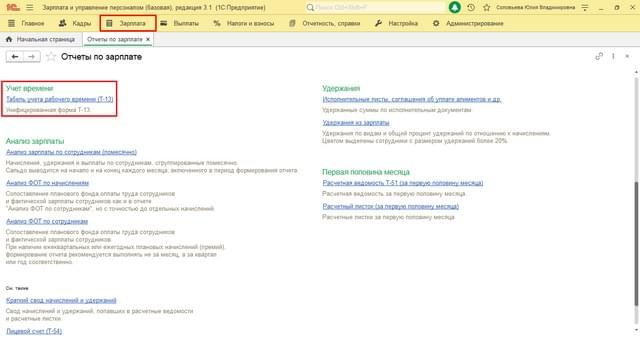
А где табель в 1С 8.3 ЗУП для формирования в виде отчета? В целом, нигде, он формируется по группам – всех работников или выбранной пользователем группе. Обратившись к кнопке «Подбор», можно указать системе на сотрудников, подлежащих включению в Табель.
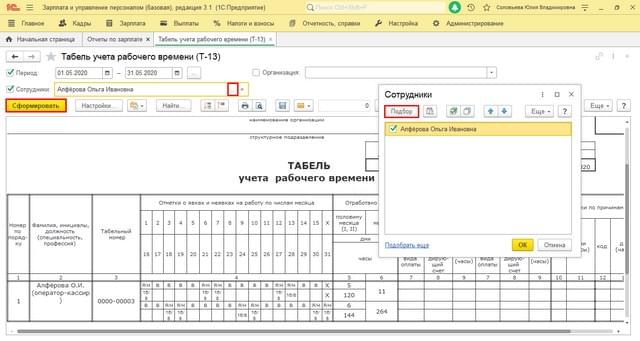
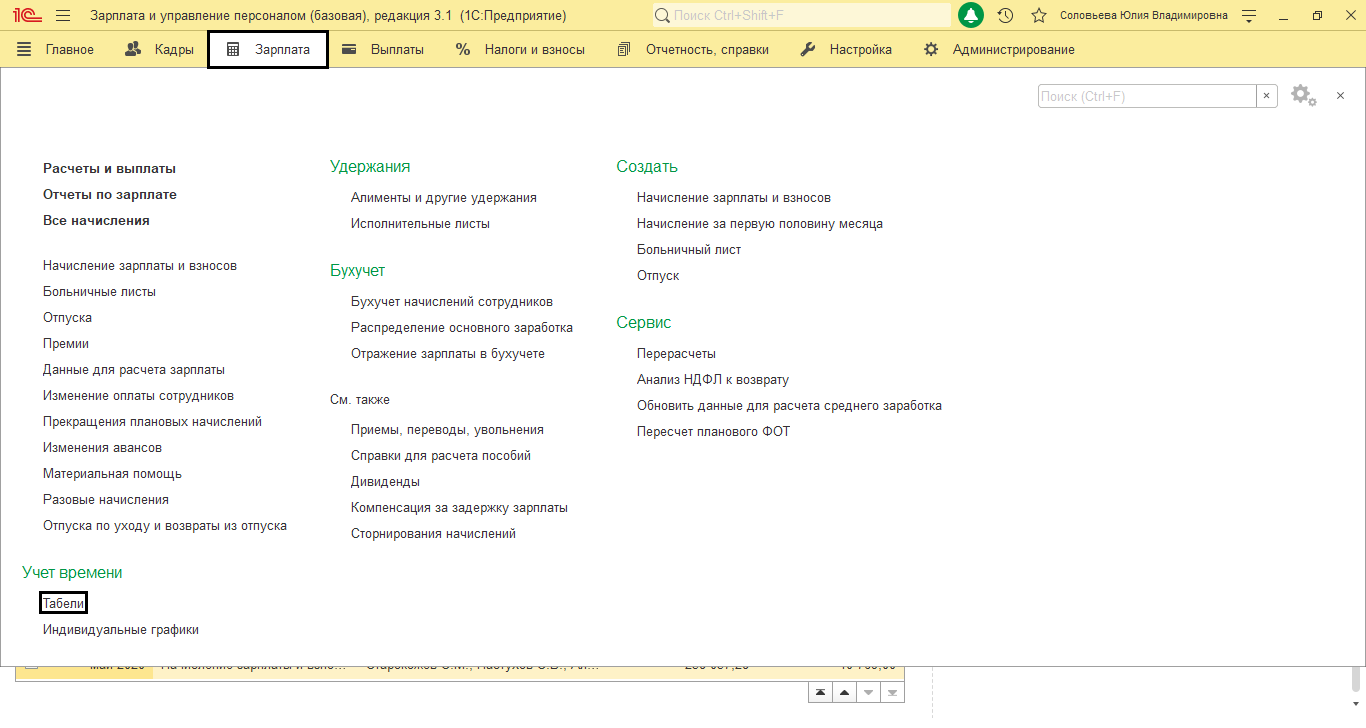
Отчет будет содержать данные по выходным и отработкам. Если же вы ведете сплошную регистрацию отработок, то целесообразно ввести Табель отработанного времени сотрудником, для чего, пройдя в раздел «Зарплата» — «Табели». В ней создается новый табель в 1С 8 ЗУП.
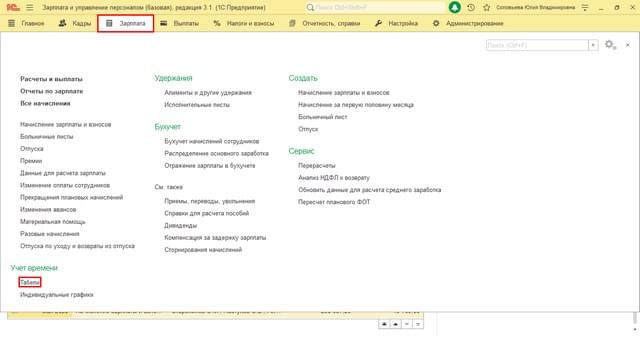
Как заполнить табель в 1С ЗУП. Необходимая подготовительная работа
Бухгалтеры, которые начинали вести учет вручную, наверняка задавались вопросом о том, почему в «1С» применяется форма Табеля Т-13? Ответ прост: эта форма лаконичнее, проще и более пригодна для применения в учетной программе. Привычная форма Т-12 больше на целый раздел и более приспособлена для ведения расчет зарплаты в традиционном, ручном режиме.
Есть еще один момент в использовании и учете рабочего времени с помощью «1С:ЗУП»: учет отработок, который может быть у каждого работодателя своим. Выделяют два метода учета:
- отработанного времени, когда реальные отработки сплошным методом. Такой метод требует не просто фиксации отклонений, но и последующего заполнения табеля. Форма Т-13 образуется на основе этих фактически учтенных данных;
- отклонений. В «1С:ЗУП» вносятся факты расхождений с изначально согласованным графиком – прогулы, невыходы, отпуска и т.д. Регистрируются именно отклонения.
Для работы в «1С:ЗУП» рекомендуется именно второй метод, регистрации отклонений.
Перед тем, как заполнить табель в 1С 8.3 ЗУП, следует проверить корректность оформления приказов о приеме на работу (для правильного отображения данных о графике его работы), а также наличие актуального производственного календаря, благодаря которому система фиксирует и рабочие, и нерабочие дни в табеле 1С ЗУП, причем не только традиционные выходные, но и праздничные и предпраздничные дни.
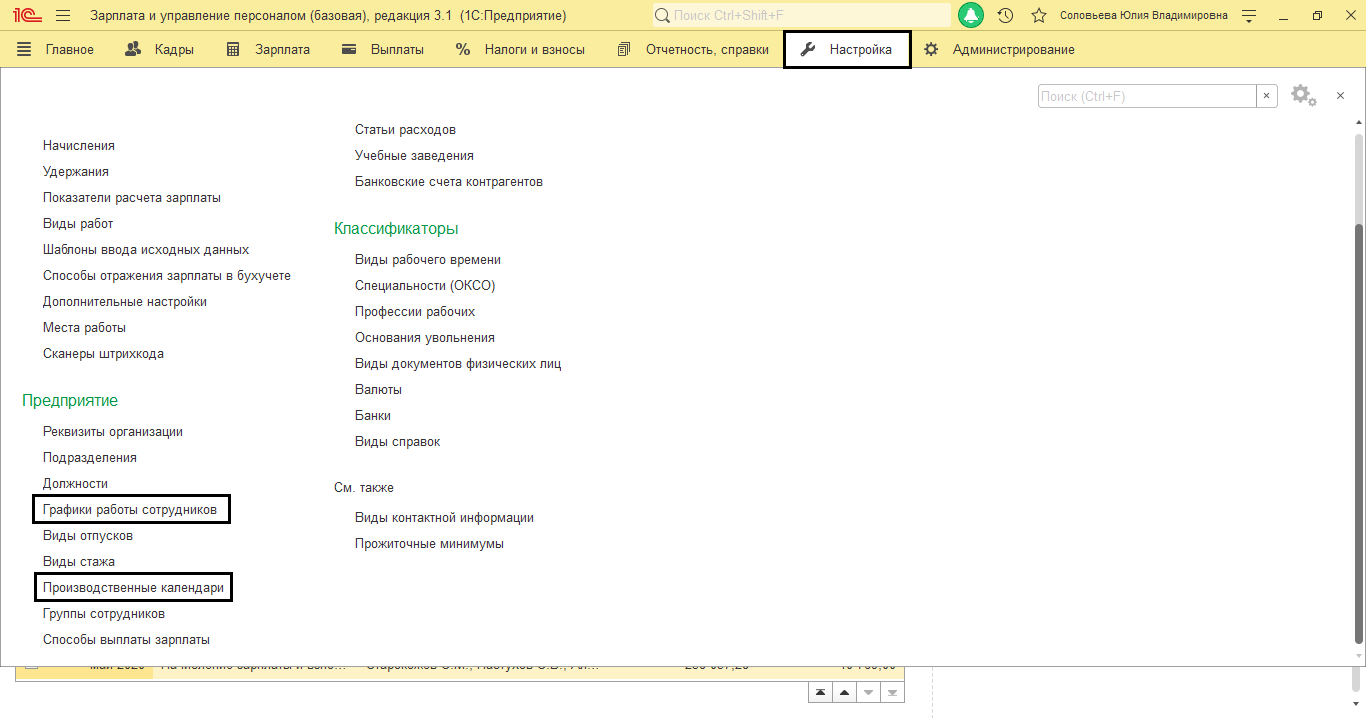
Проверить настройки производственного календаря можно в одноименном разделе «Настройки» — «Производственные календари», а также «Графики работы сотрудников»
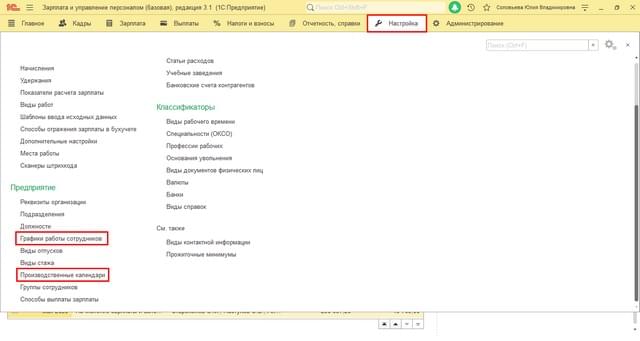
Если в программе 1С подключена интернет–поддержка, обновление производственного календаря происходит в автоматическом режиме.
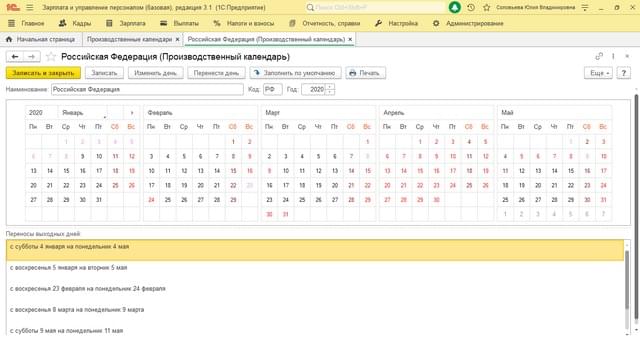
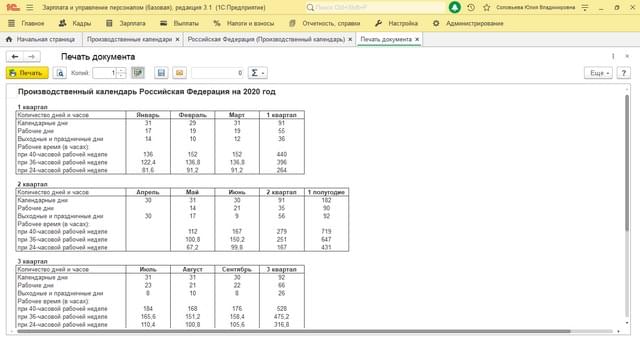
Без корректного производственного календаря – т.е. таблицы временных норм, перечня рабочих и «красных» дней, календарных по квартам и месяцам, — нельзя определить нормы отработок.
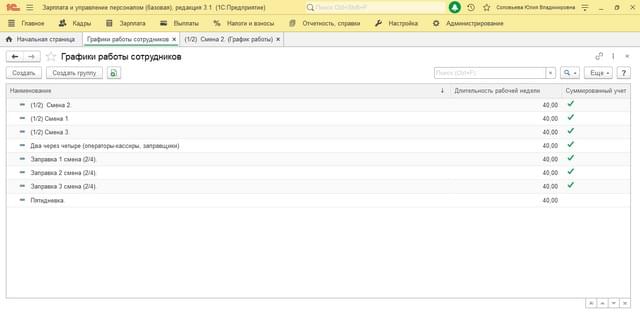
По умолчанию в «1С:ЗУП» включена традиционная пятидневка, но есть перечень и других графиков – выбрать оптимальный можно, перейдя в «Настройки» — «Графики работы сотрудников». В 1С 8.3 ЗУП табель заполняется основе вышеописанных данных, но вы при необходимости можете создавать свои условия и графики, формируя, например, различные смены, ночные смены, часы и проч.
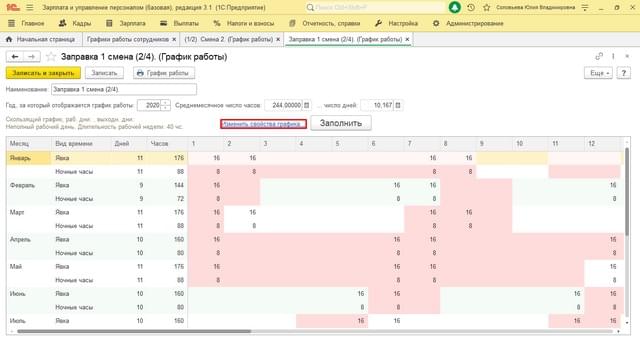
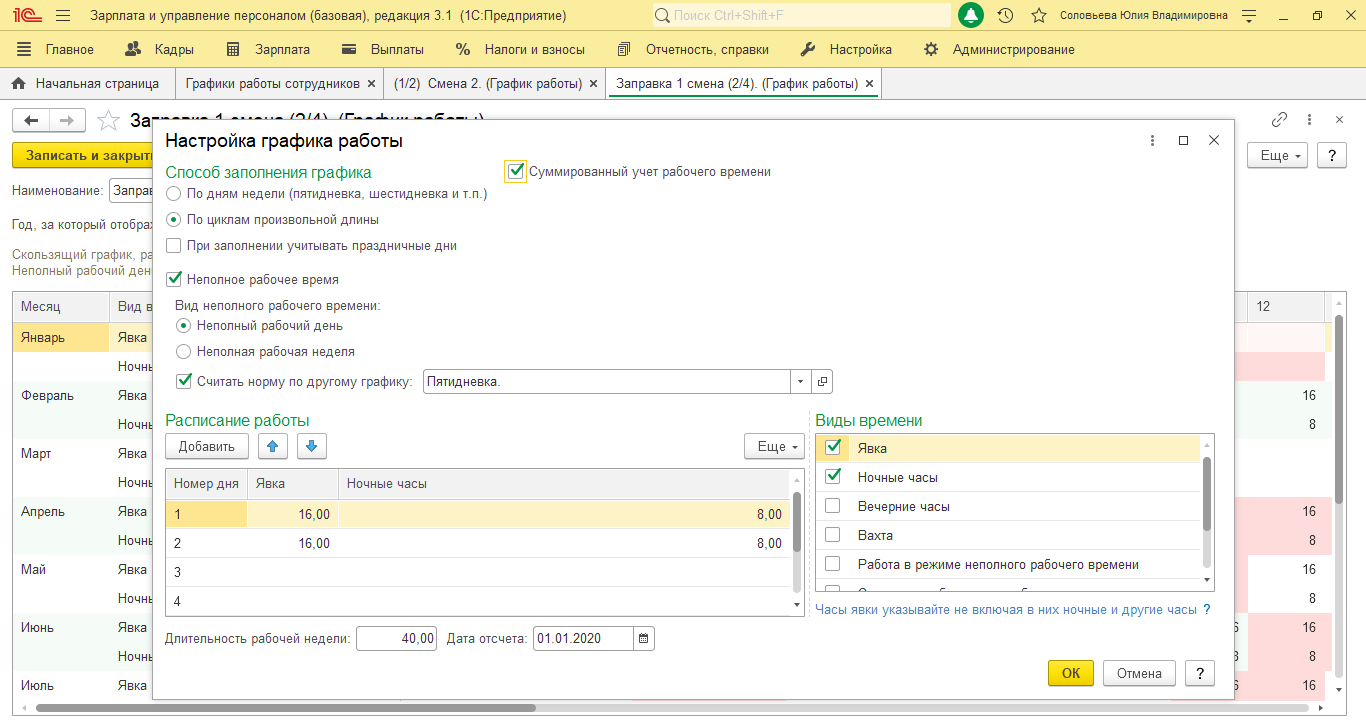
Чтобы настроить, например, часы, задать свои параметры и, вообще, индивидуализировать систему под себя, достаточно обратиться к опции «Изменить свойства графика».
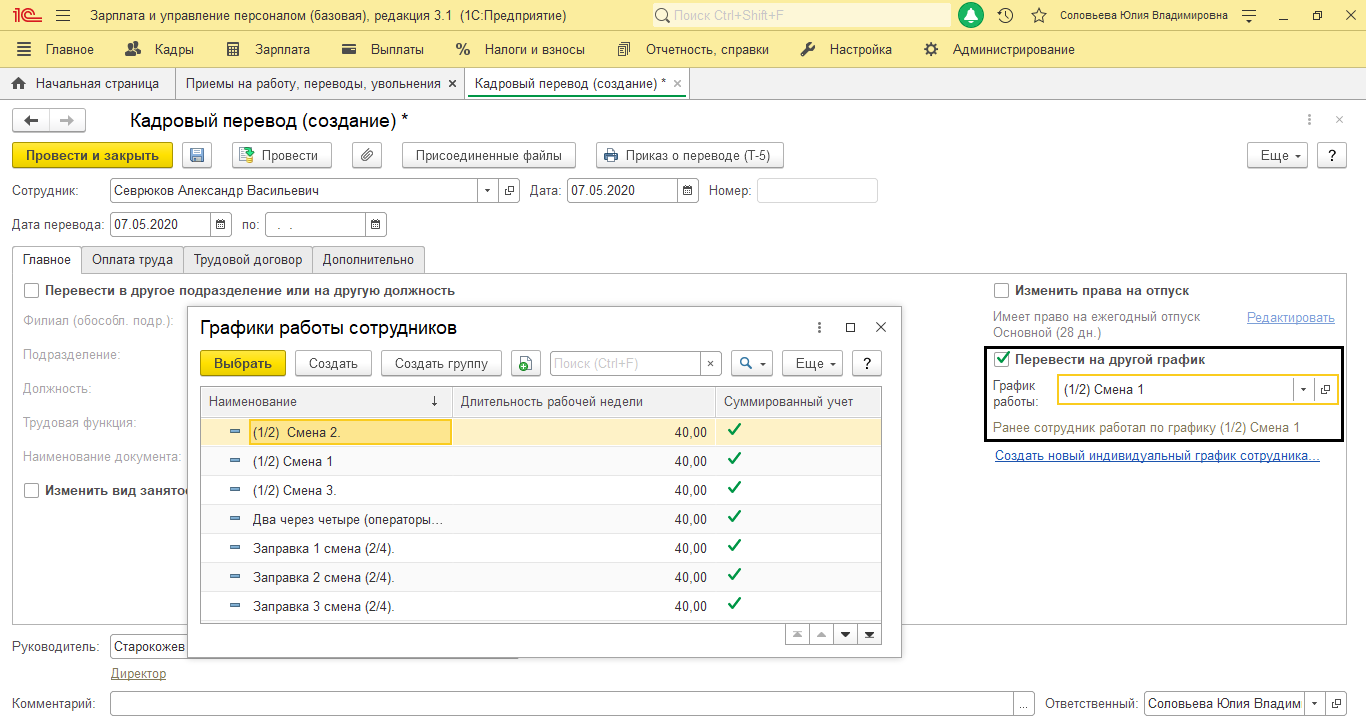
В 1С 8.3 ЗУП табель учета рабочего времени заполняется на основе настроек, заданных пользователем. Принимая каждого нового сотрудника, вы задаете ему график, который можно впоследствии изменить, обратившись к документу «Кадровое перемещение».
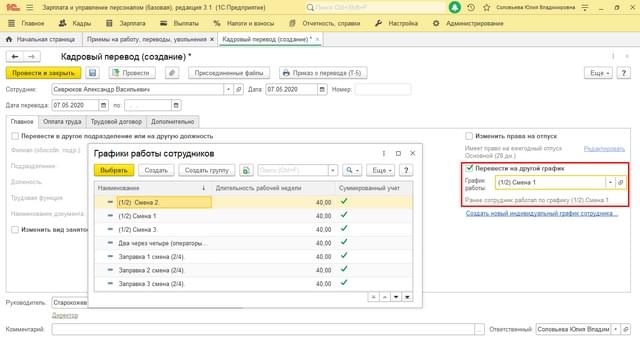
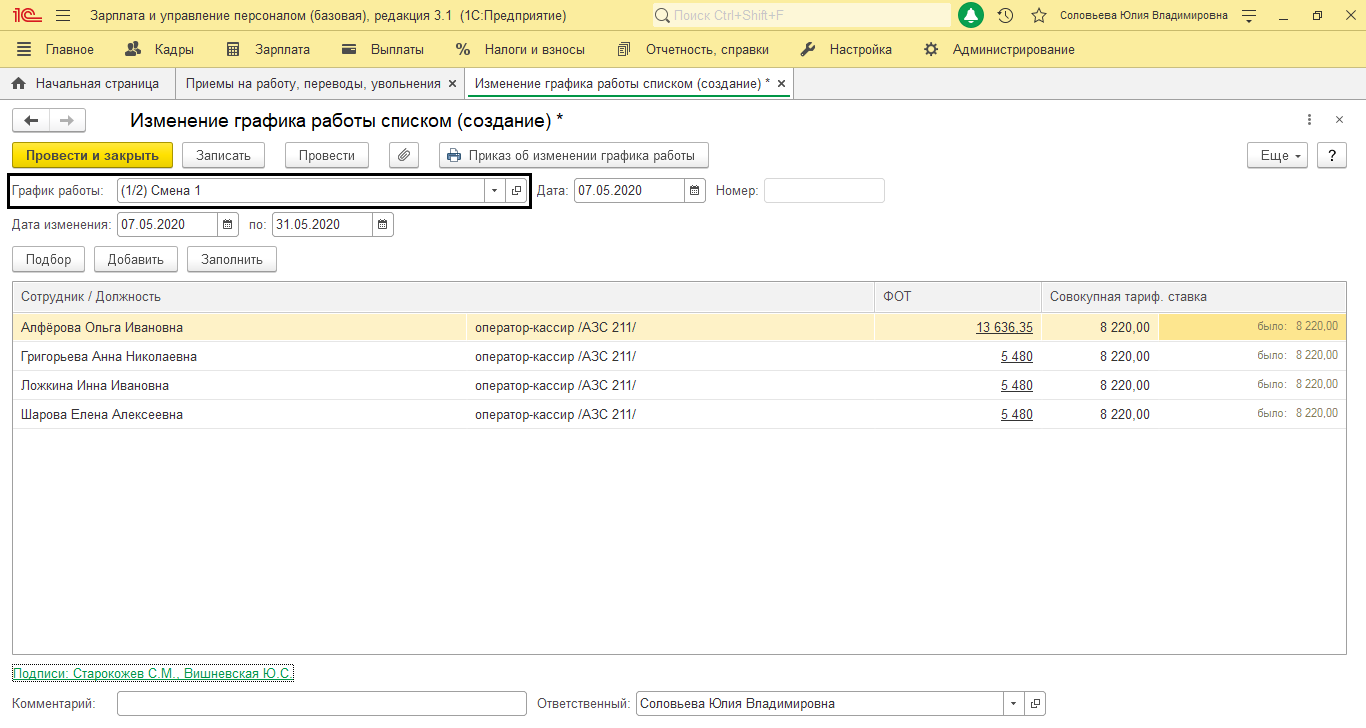
Можно изменить график для группы сотрудников, для чего создается соответствующий новый кадровый приказ (раздел «Кадры» — «Приемы на работу, переводы, увольнения»).
Когда работник по каким-то причинам не выходит на работу, то для отображения этого факта достаточно оформить и провести документ отклонения, которые будут внесены в табель рабочего времени в 1С ЗУП автоматически, с использованием традиционных обозначений:
- «Я» – явка;
- «В» – выходной;
- «Б» – больничный;
- «Н» – ночные часы;
- «ОТ» – отпуск.
Необходимо напомнить, что, нарушив порядок заполнения Табеля учета рабочего времени № Т-13, вы рискуете тем, что последует привлечение к административной ответственности (ст. 5.27 «Нарушение трудового законодательства и иных нормативных правовых актов, содержащих нормы трудового права»). Подобная неприятность может последовать и в связи с введением нового условного обозначения, без надлежащего оформления. Для этого необходимо оформить соответствующий приказ, в котором, помимо самого нового кода, должна быть указана причина его введения, дата его введения и т.п. Лица, ответственные за ведение Табеля, должны быть ознакомлены с приказом под роспись.
Как заполнить табель в 1С 8.3 ЗУП – основная реализация
После того, как вся подготовительная работа проведена, эта процедура никакого труда не составит. Идем на форму создания нового табеля, устанавливаем месяц для проведения начисления, выбираем дату формирования, нажимаем «Заполнить».
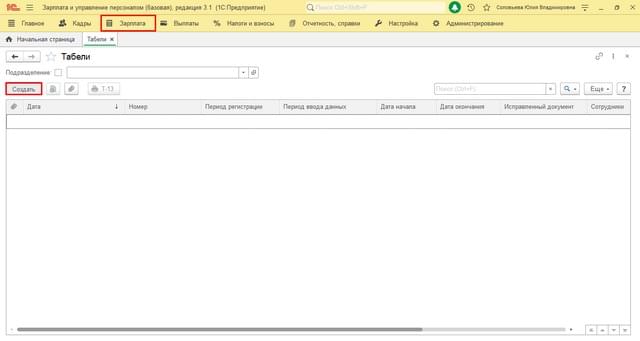
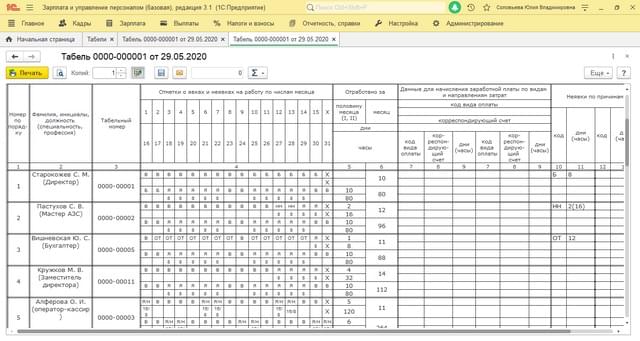
Табель будет заполнен автоматически на основе данных документов отклонений, которые фиксировали реальные отработки. При этом несмотря на то, что процесс автоматизирован, все равно необходим проконтролировать содержание итогового документа. Про своевременность оформления документов отклонений говорить нет нужды, это подразумевается. Ведь необходимое условие для корректности расчетов с персоналом – это в т.ч. идентичность периодов документа «Табель» и документов отклонений. Для того чтобы сохранить документ, нажимаем «Провести». Вывод на печать — клавиша F13
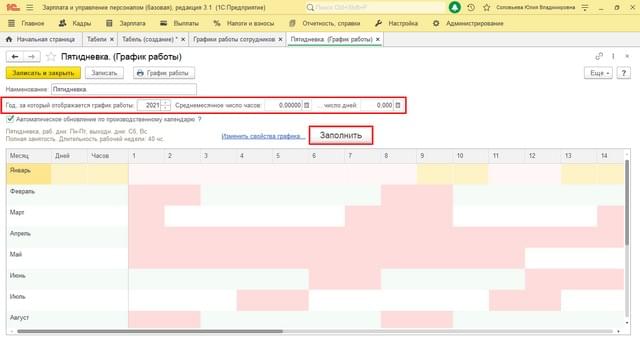
Если при нажатии «Заполнить» таблица не заполняется автоматически, то, скорее всего, не заполнены графики за заданный период. Как правило, такое случается на начало года. Исправить ошибку просто: переходим в «Графики» — нажимаем «Заполнить».
Для внесения поправок в уже сформированный табель создается табель корректирующий (см. внизу табеля гиперссылка «Исправить»).
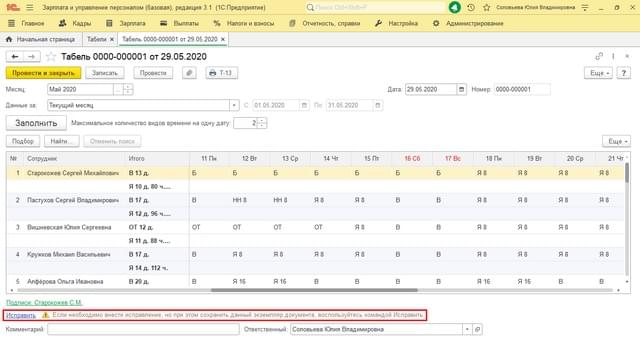
Будет создан новый документ, но и исходную версию можно вывести, чтобы был перед глазами: гиперссылка «Открыть исправленный документ». Исправления будут внесены только после того, как закроем расчетный период.
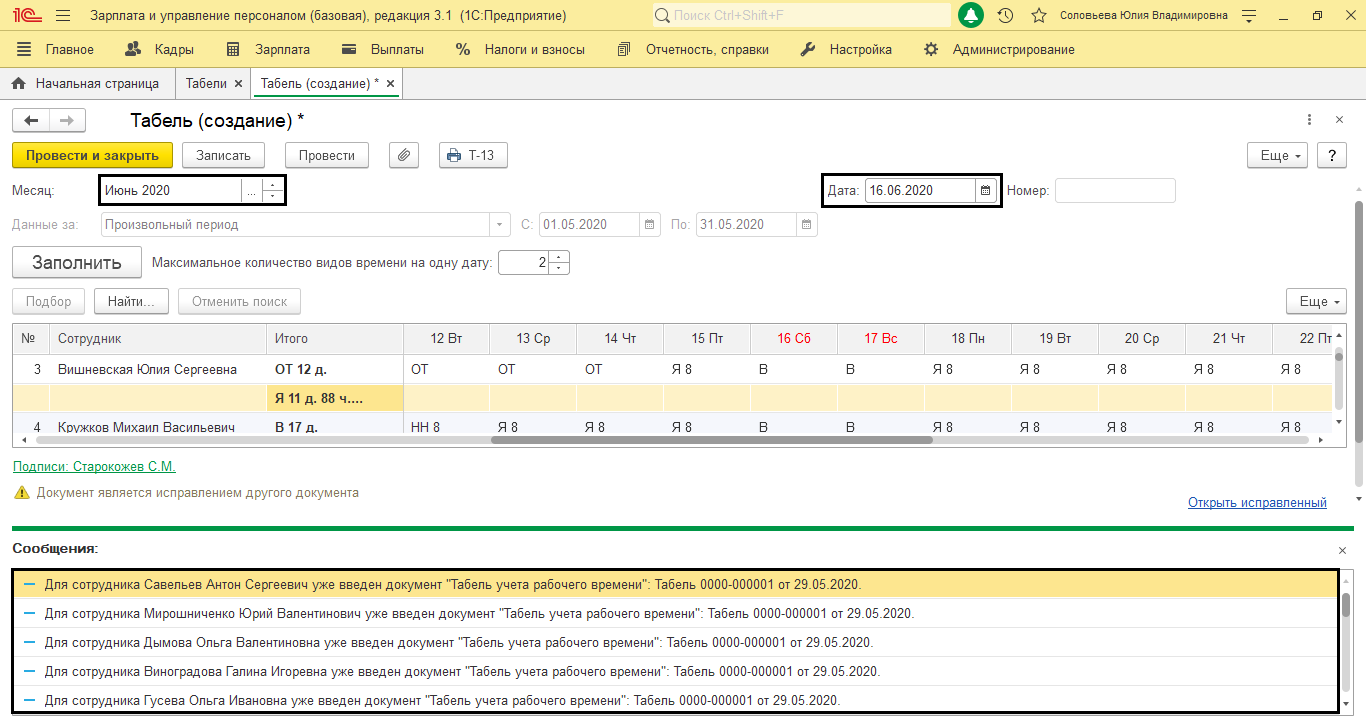
Если вам нужно изменить в табеле за текущий месяц, то форму табеля необходимо поправить, потому что для одного и того же трудящегося нельзя за один месяц провести сразу два табеля. При подобной попытке система выдаст соответствующее предупреждение:
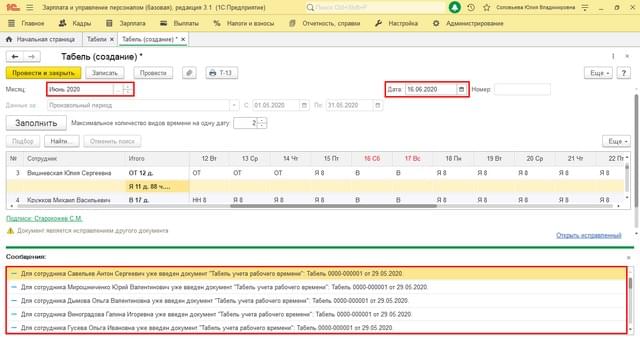
Если вам потребуется уникальное решение или помощь в том, чтобы заполнить табель в 1С 8.3 ЗУП, обращайтесь к нашим техническим специалистам, мы оказываем весь комплекс услуг по сопровождению, обновлению, настройке программ семейства «1С».
Табель учета рабочего времени в 1С:ЗУП
Возможности программы 1С позволяют пользователю сформировать табель, а также вывести его в специальное окно для последующей печати. В статье рассмотрим, как происходит формирование табеля в 1С:ЗУП, а также рассмотрим доступные варианты учета отработок и определим, для чего необходим каждый из них. Кроме того, в материале представлена подробная инструкция формирования табеля учета рабочего времени.
Антикризисное предложение с 1С:ЗУП
- Настройку 1С ЗУП под изменения законодательства и новые введения в связи с ограничениями;
- Настройку электронного кадрового документооборота с сотрудниками;
- Настройку интеграции 1С:ЗУП с Корпоративным порталом;
- Создание корпоративного портала, если у вас его нет.
Учет рабочего времени в 1С:ЗУП
В различных компаниях предусмотрены свои способы учета отработок. Они напрямую влияют на порядок внесения данных о рабочем времени в программу 1С:ЗУП, а также на дальнейшую выдачу заработной платы сотрудникам.
Учет отработки может осуществляться двумя основными способами:
- Учет отработанного времени. Данный способ предполагает, что проводится сплошная фиксация (регистрация) реальных отработок. Кроме того, такой способ учета отработок предполагает не только фиксирование имеющихся отклонений, но и последующее заполнение табеля. Формирование обязательной формы отчета (табель Т–13) осуществляется на базе учтенных фактических данных.
- Учет отклонений. При этом в программу 1С:ЗУП вносятся следующие данные: расхождения с исходным графиком работника, например. прогулы, невыходы на работу, взятые отпуска и т.д. При учете отклонений ведение табеля не является обязательным, а регистрация всех выявленных отклонений проводится отдельно.
Обратите внимание: программа 1С:ЗУП рекомендует использовать метод внесения отклонений.
Приказ о приеме на работу для каждого конкретного сотрудника содержит данные о графике его работы. Базой предоставления такой информации является производственный календарь. Последний, в свою очередь, учитывает предпраздничные дни, праздничные дни, а также выходные.
Для того чтобы выполнить проверку производственного календаря в программе 1С:ЗУП, необходимо обратиться к разделу "Настройки", а затем выбрать вкладку "Производственные календари". Кроме того, это можно сделать, обратившись к опции "Графики работы сотрудников".
Если в программе 1С подключена интернет–поддержка, обновление производственного календаря происходит в автоматическом режиме.
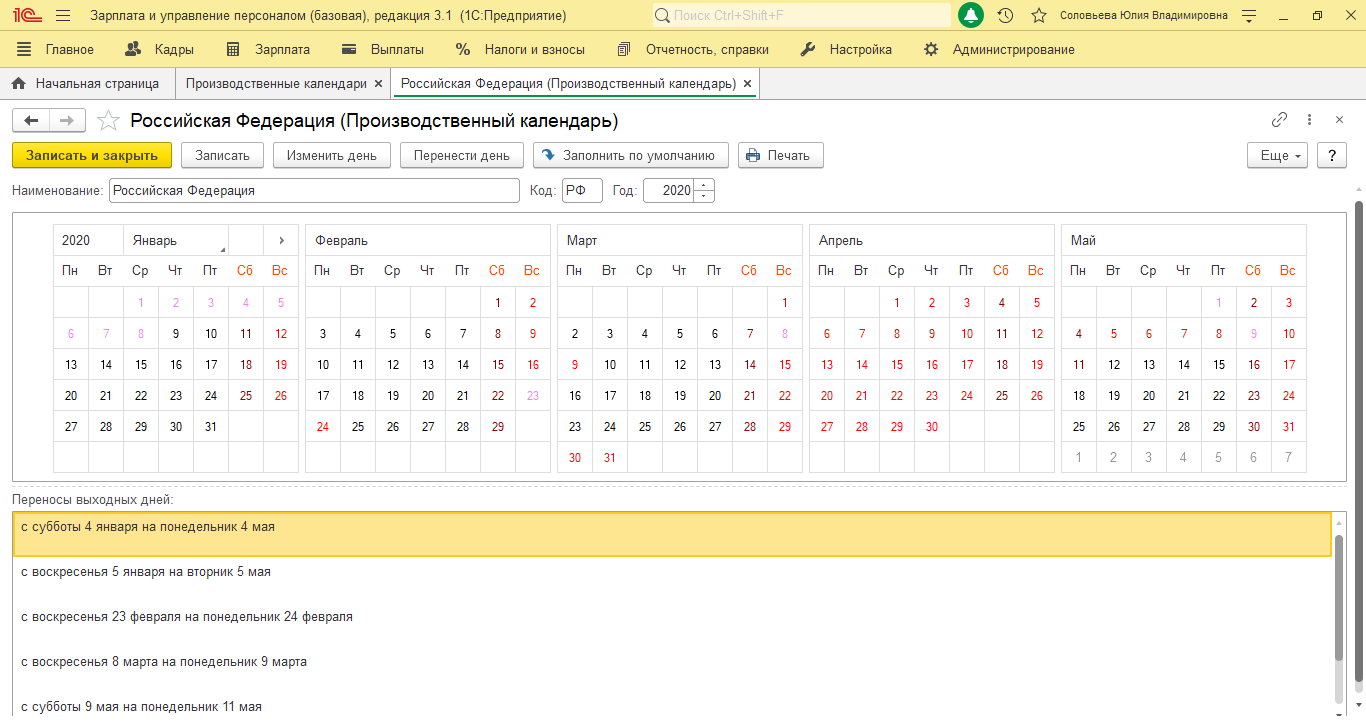
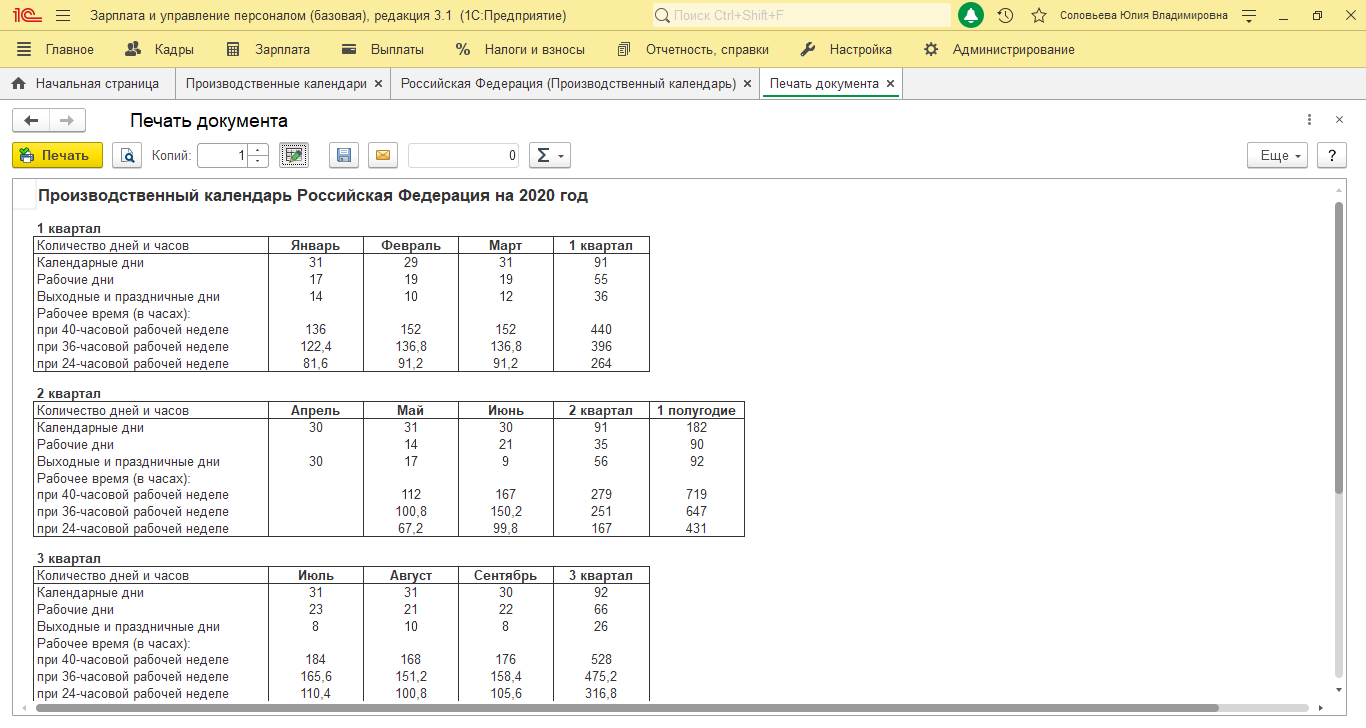
Производственный календарь – основа, позволяющая определить норму отработок. Для того чтобы вывести на экран таблицу временных норм, а также перечень рабочих и выходных, календарных дней для конкретного квартала или месяца, необходимо обратиться к кнопке "Печать".
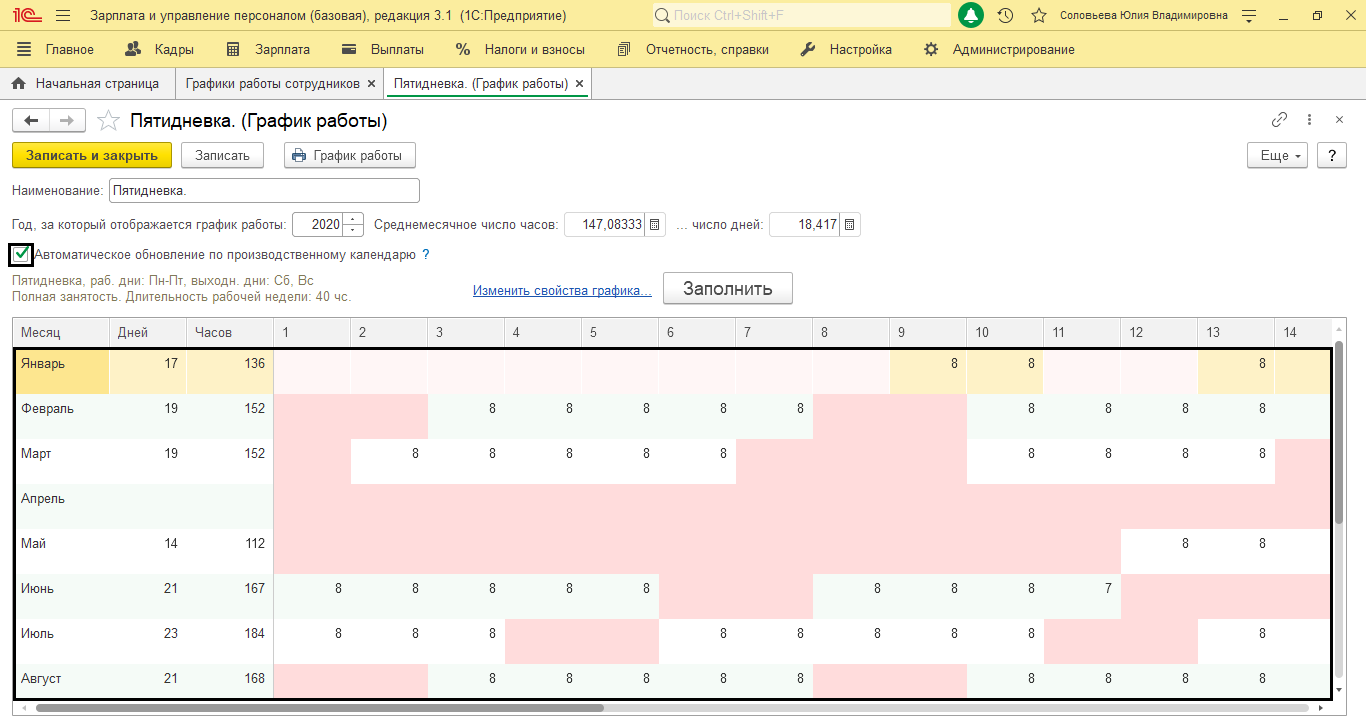
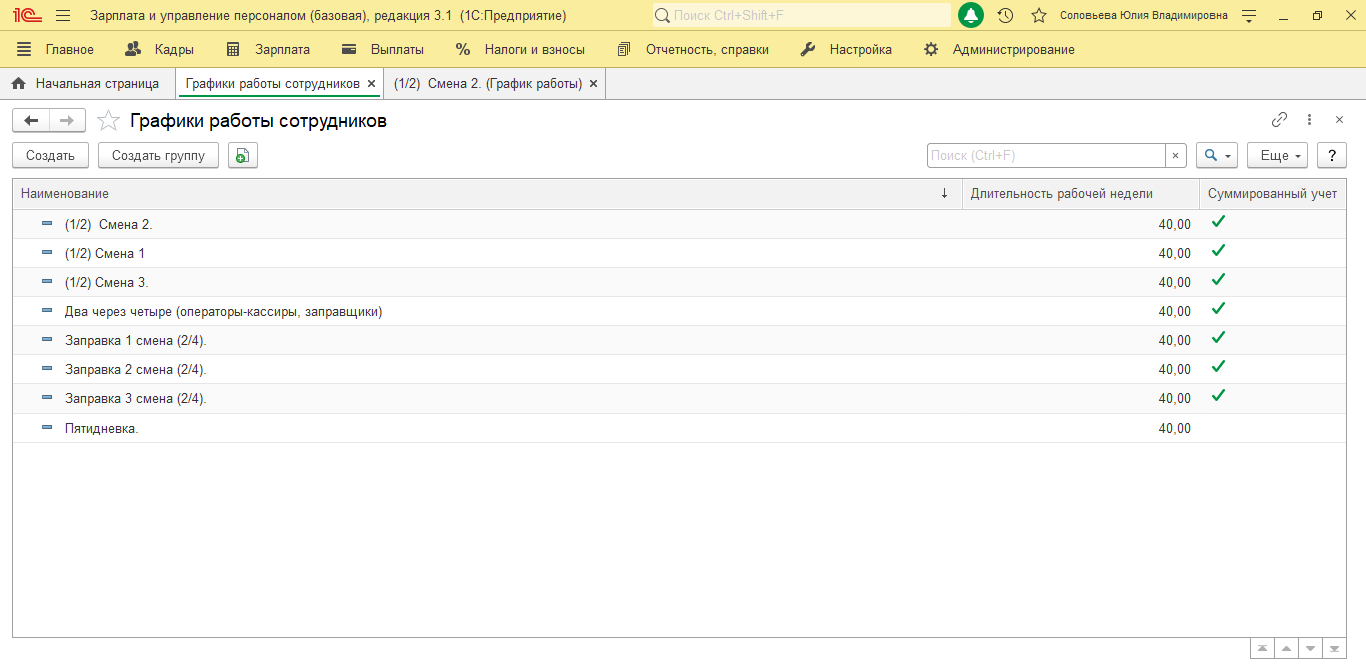
В программе 1С: ЗУП график "Пятидневка" уже создан по умолчанию. Для того чтобы ознакомиться с перечнем всех доступных графиков, пользователю необходимо обратиться к опции "Графики".
В нашем случае открытый график "Пятидневка" содержит информацию о информацию о выходных и рабочих днях (на основе загруженного календаря).
Табель учета рабочего времени заполняется на основе данных, рассмотренных выше. при необходимости пользователь 1С может создать дополнительные графики самостоятельно. Например, исходя из установленных требований учета, выделить для своей организации смены, ночные часы. Кроме того, предусмотрена возможность задания дополнительных настроек.
Программные возможности 1С позволяют реализовать даже самые сложные схемы учета отработанного сотрудниками времени – настройка достаточно проста.
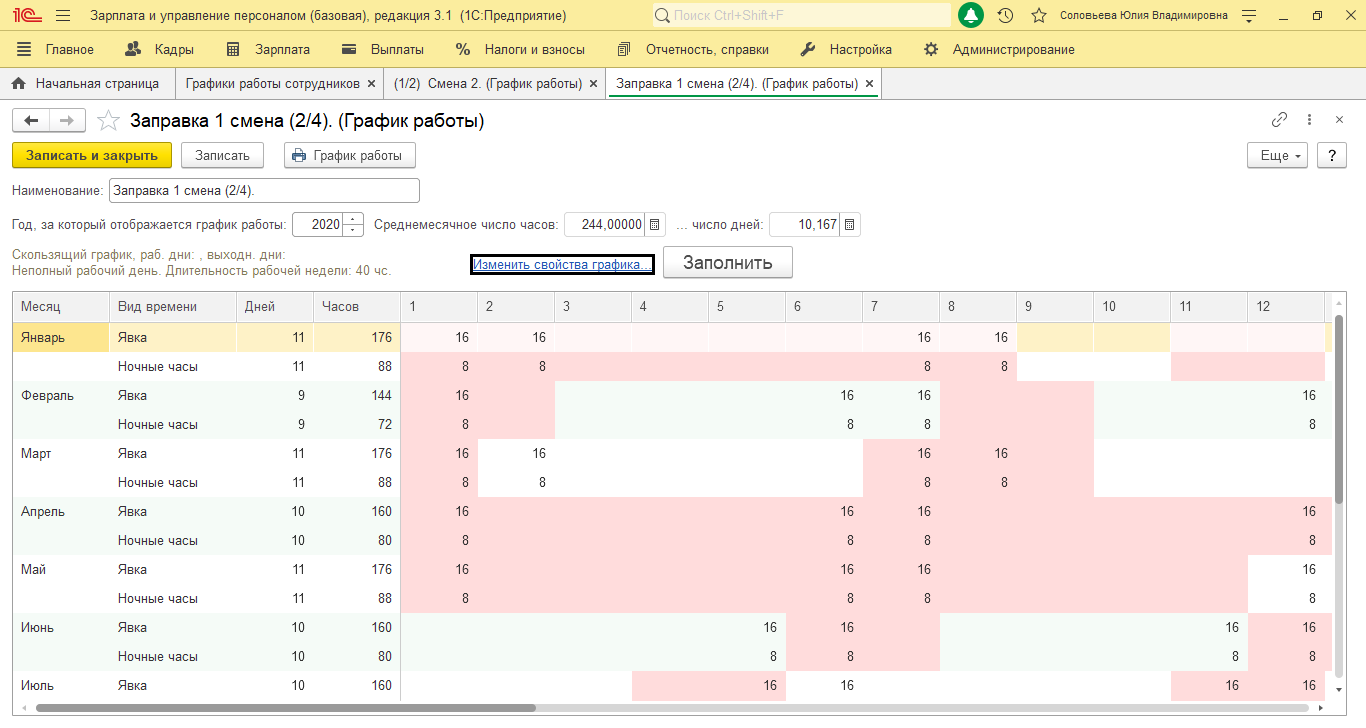
Обратившись к опции "Изменить свойства графика", оператор 1С:ЗУИ может провести настройку часов работы, а также при необходимости задать свои параметры. На рисунке представлен сменный вариант графика.
Заполнение табеля учета рабочего времени осуществляется на основе настроек, заданных пользователем ранее. Кроме того, рабочее время конкретного сотрудника будет учтено при начислении заработной платы.
Обратите внимание, что при приеме на работу каждому новому сотруднику задается график. При этом можно изменить данные, указанные ранее. Для этого пользователю необходимо обратиться к документу "Кадровое перемещение".
Кроме того, возможности программы 1С позволяют пользователю изменить график и для выбранной группы (списка) сотрудников. Для этого необходимо создать новый кадровый приказ, обратившись к разделу "Кадры" и выбрав вкладку "Приемы на работу, переводы, увольнения".
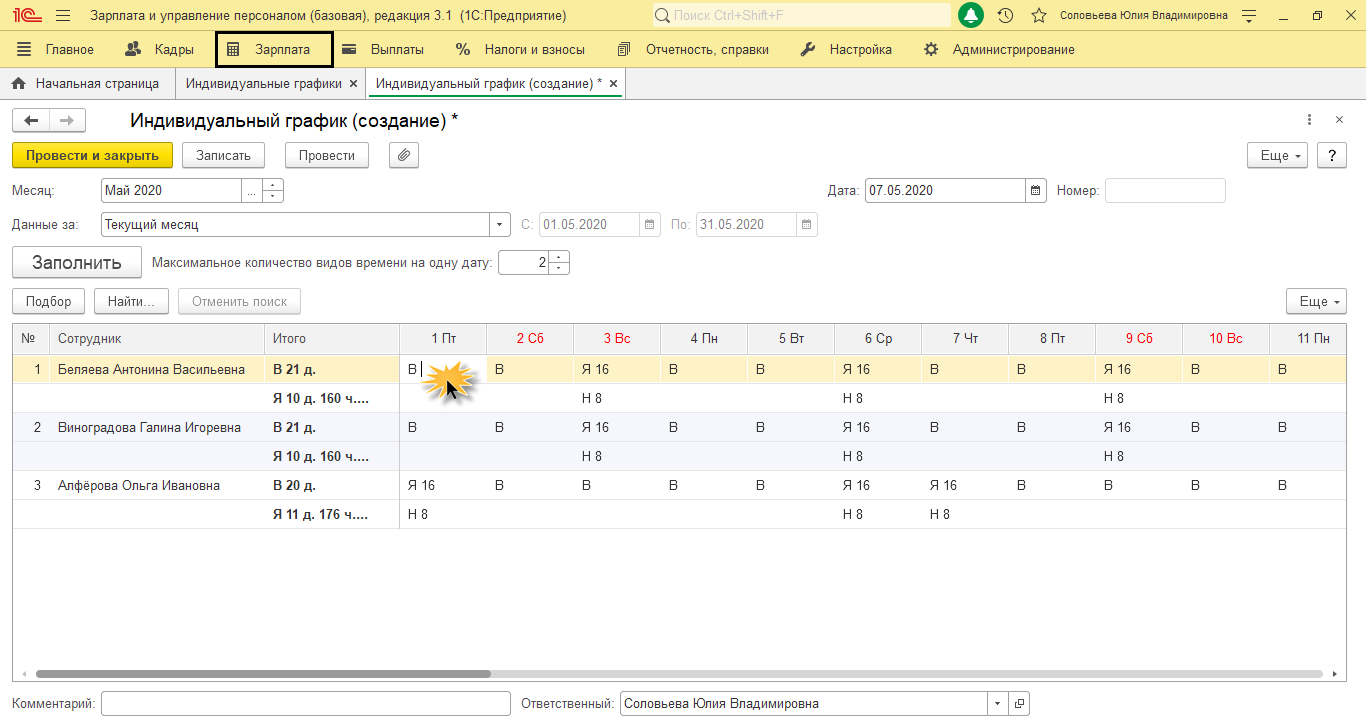
Обратите внимание, что программа ЗУП дает возможность ввести и индивидуальный график, например, в случае, если определенному сотруднику на конкретный период времени требуется изменить условия работы. Сюда относят установку сокращенных дней, а также корректировку выходных и рабочих дней.
При этом расчет временной нормы будет осуществляться не на основе основного графика (который в свою очередь обозначен в соответствующем приказе. Норма будет определена на основе обновленных данных.
Для ввода "Индивидуального графика" пользователю ЗУП необходимо обратиться к разделу "Зарплата", затем выбрать вкладку "Учет времени". Далее из раскрывающегося списка необходимо вбрать сотрудников, которых коснется изменение. Таким образом, в табличной части документа задается новый график для группы работников.
Если сотрудник не вышел на работу по каким–либо причинам, это необходимо отразить в программе. Невыход работника отображается путем внесения документов отклонений. Последние отображаются в табеле в автоматическом порядке.
Несмотря на это, при таком способе учета табель не вносится как отдельный документ. Пользователю необходимо представить его в виде отчета.
Обратите внимание, что подобная опция доступна не только в программе "Зарплата и управление персоналом", но и в программе 1С:Бухгалтерия.
Где найти табель учета рабочего времени в 1С:ЗУП?
В программе "Зарплата и управление персоналом" пользователю доступно два варианта создания табеля – в виде документа или в виде отчета.
Табель рабочего времени в виде документа доступен оператору в разделе "Зарплата". На новой странице необходимо выбрать вкладку "Отчеты по зарплате". Далее нудный табель будет автоматически заполнен на основании введенных документов начисления.
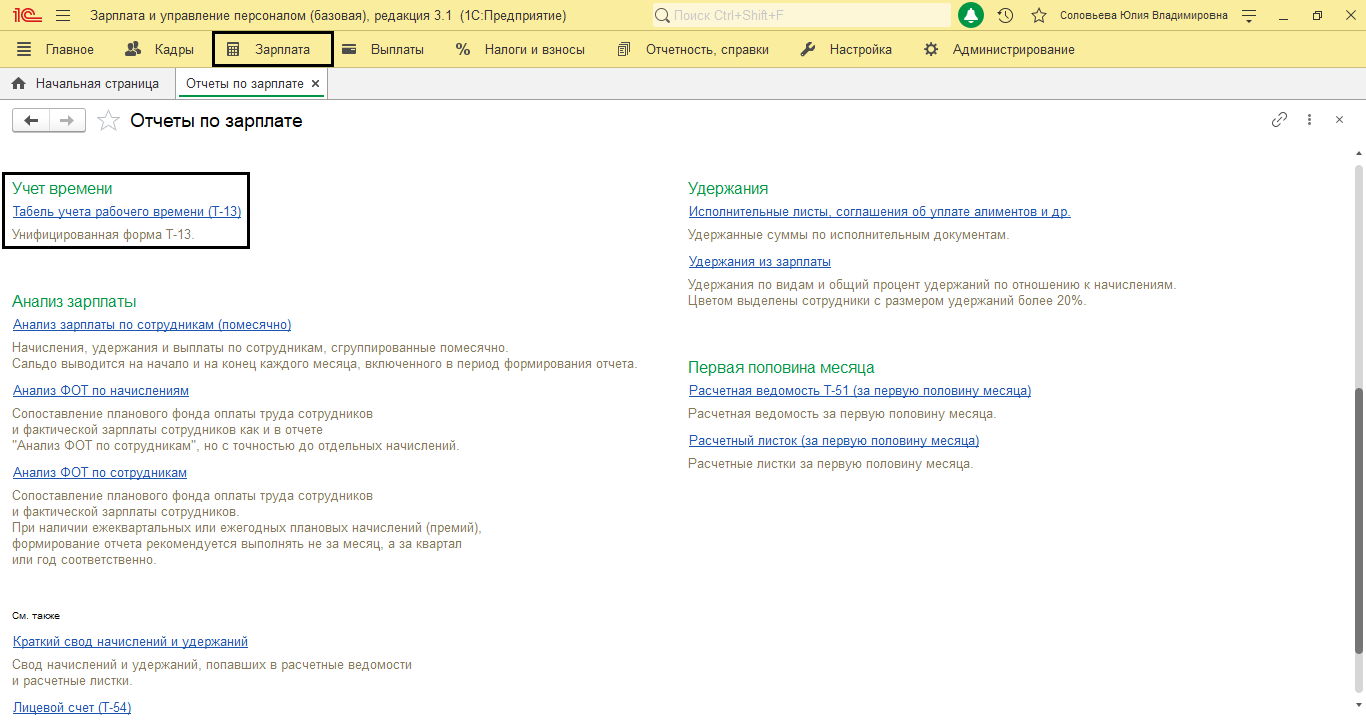
При этом в 1С формирование табеля как отчета осуществляется как по выбранной группе сотрудников, так и по всем работникам, учтенных в компании. Для того подбора сотрудников в табель пользователю необходимо обратиться к кнопке "Подбор".
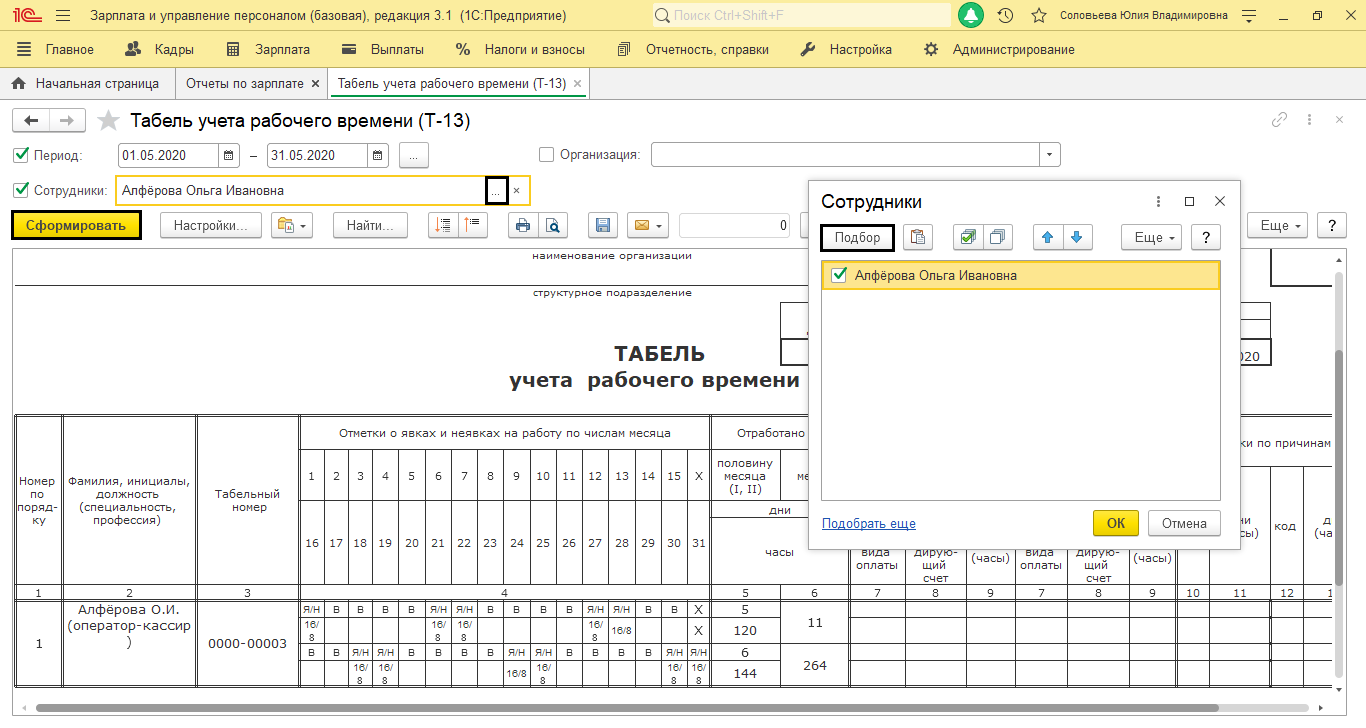
Сформированный отчет содержит информацию о выходных (на основании графика), так фиксацию отработок. Если пользователь выбрал метод сплошной регистрации отработок (в свою очередь, не рекомендуется в 1С), вводится новый "Табель отработанного времени сотрудником". Для того чтобы найти документ, необходимо обратиться к разделу "Зарплата", затем выбрать кнопку "Табели" и щелкнуть кнопку создания нового табеля.
Заполнение табеля учета рабочего времени в 1С:ЗУП – пошаговая инструкция
Обратившись к форме создания нового табеля рабочего времени, пользователь устанавливает месяц, за который необходимо провести начисление, а также выбирает дату формирования документа в 1С. Далее необходимо нажать кнопку "Заполнить".
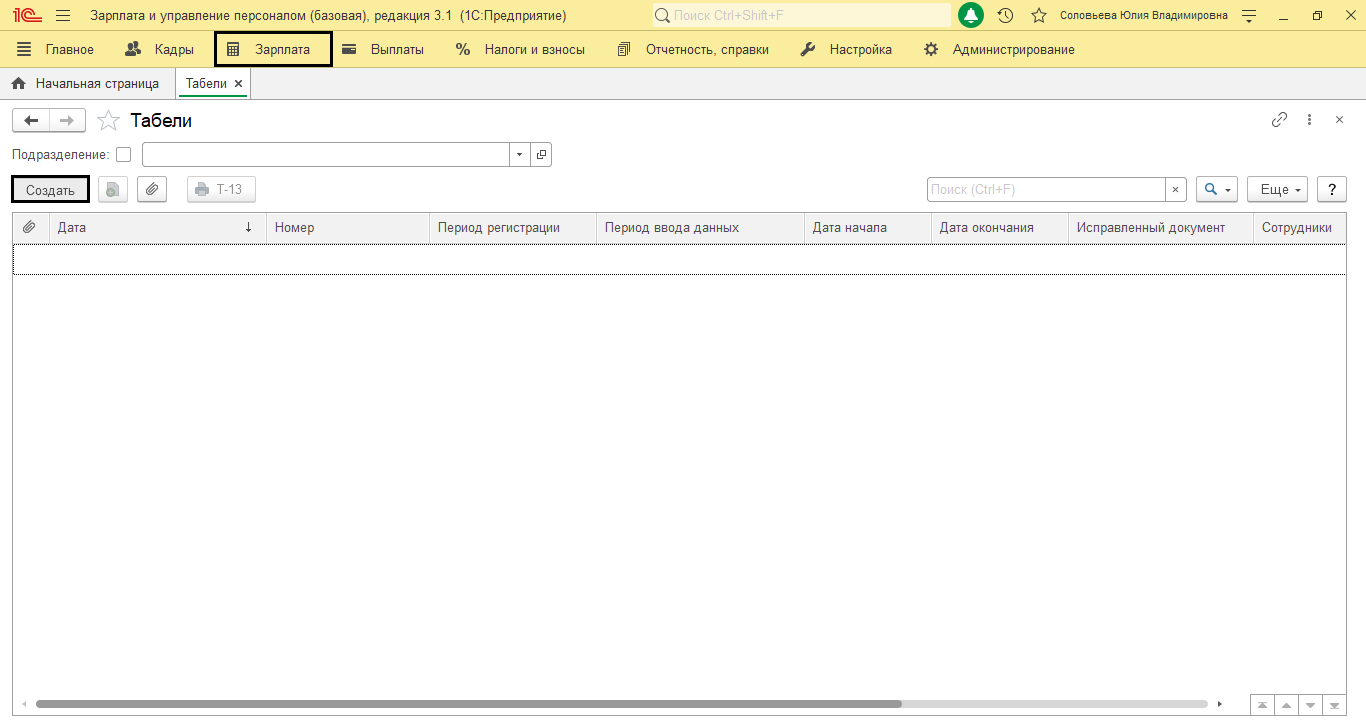
Таблица создаваемого табеля будет автоматически заполнена. При этом будут учтены документы отклонений, которые основаны на реальных отработках персонала. Обратите внимание, что необходимо следить за своевременным внесением корректировок в документ (если они при этом также вносятся в отклонения). Обязательное условие для корректности расчетов – совпадение периодов документа "Табель" с периодами документов отклонений.
Ниже приведем их обозначения:
- НН – невыход сотрудника на работу.
- Б – больничный.
- Я – явка работника.
- Н – ночные часы.
- ОТ – дни отпуска.
- В – выходной сотрудника.
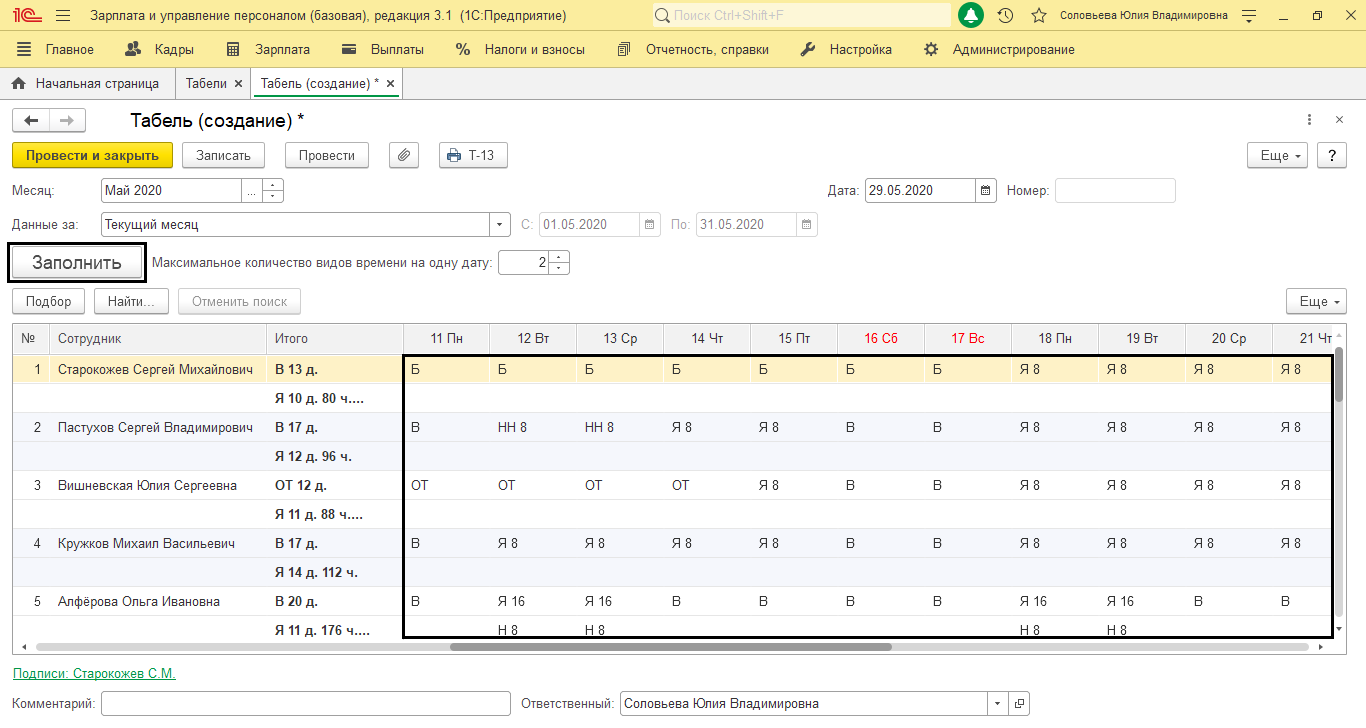
Для того чтобы сохранить документ, необходимо обратиться к кнопке "Провести". Для того чтобы вывести табель на печать, щелкните по клавише F13. Итог – нужный табель сформирован.
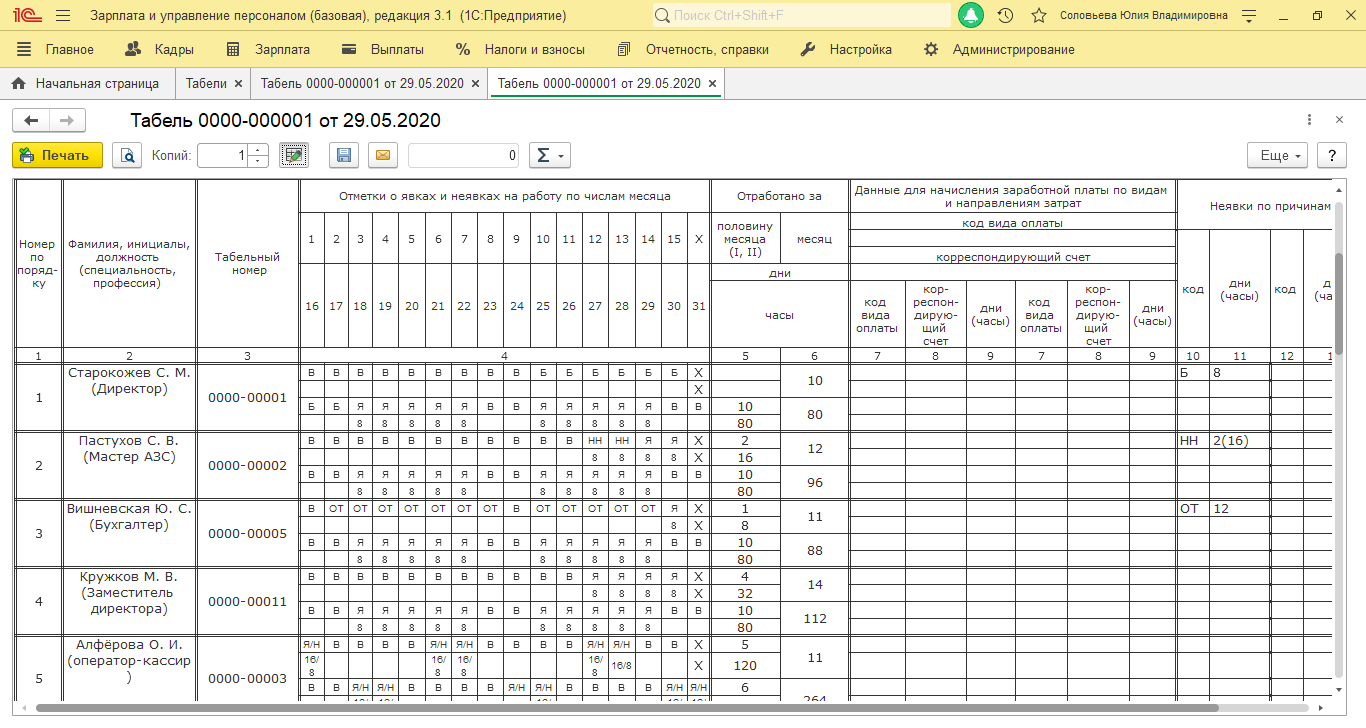
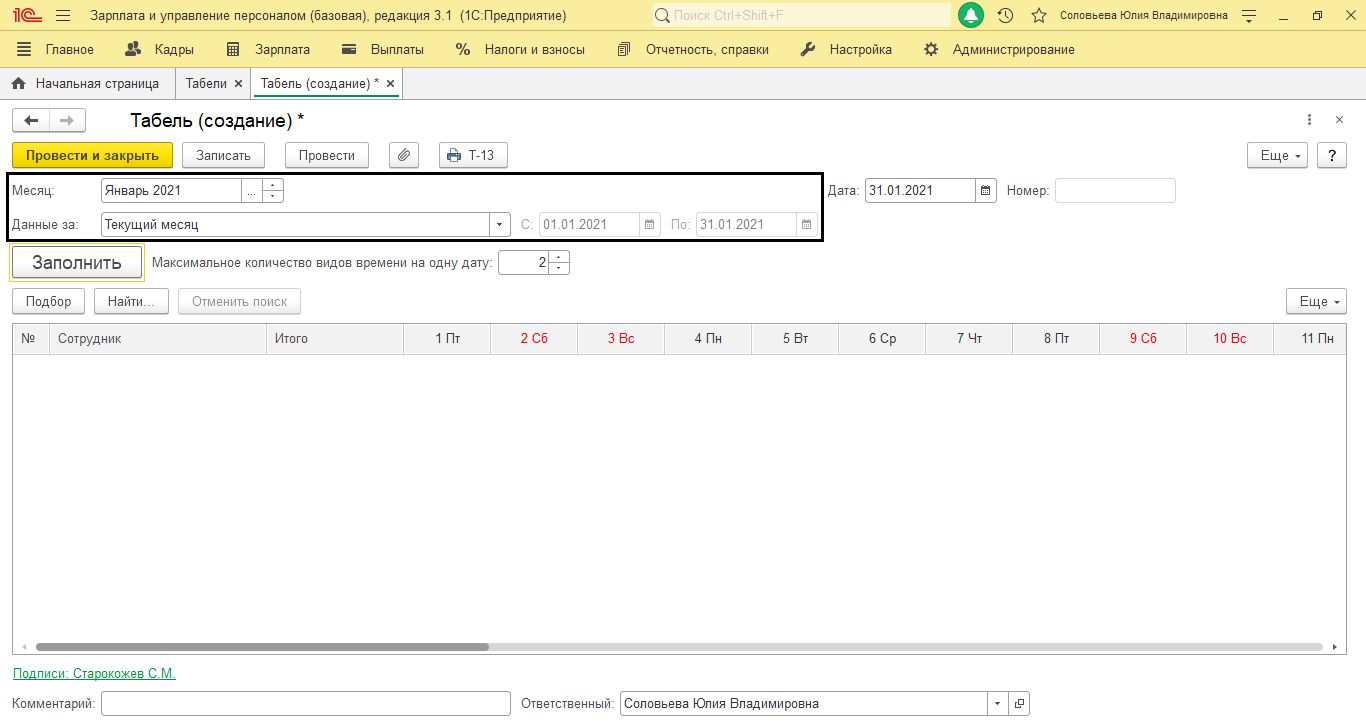
Некоторые пользователь 1С сталкиваются со следующей проблемой: при нажатии на кнопку "Заполнить" в форме, заполнение табличной формы не происходит автоматически. Это происходит потому, что графики работников за выбранный период не заполнены. Такая ошибка часто характерна для начала нового календарного года.
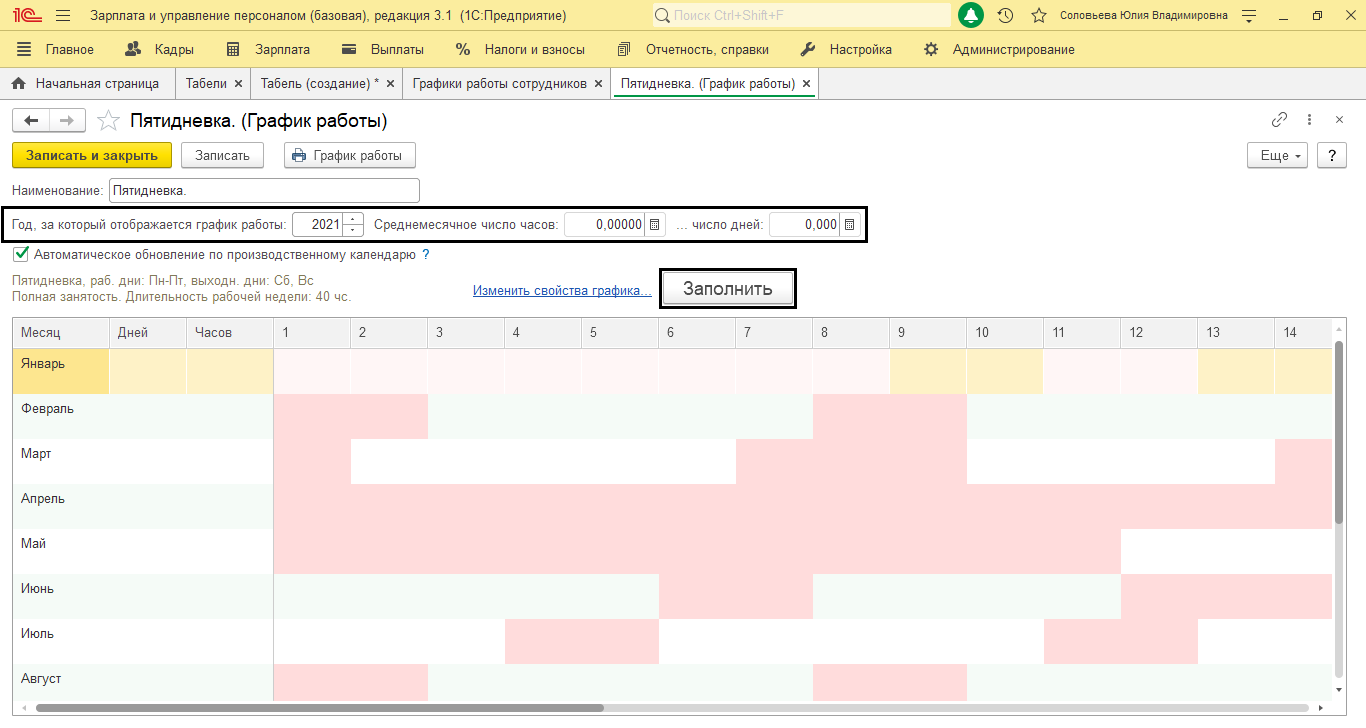
Для того чтобы заполнить графики сотрудников, необходимо перейти в "Графики" и обратиться к опции "Заполнить".
Для того чтобы внести изменения в уже созданный табель сотрудника, необходимо создать новый документ – корректирующий табель. Для отображения формы необходимо в нижней части табеля кликнуть на гиперссылку "Исправить".
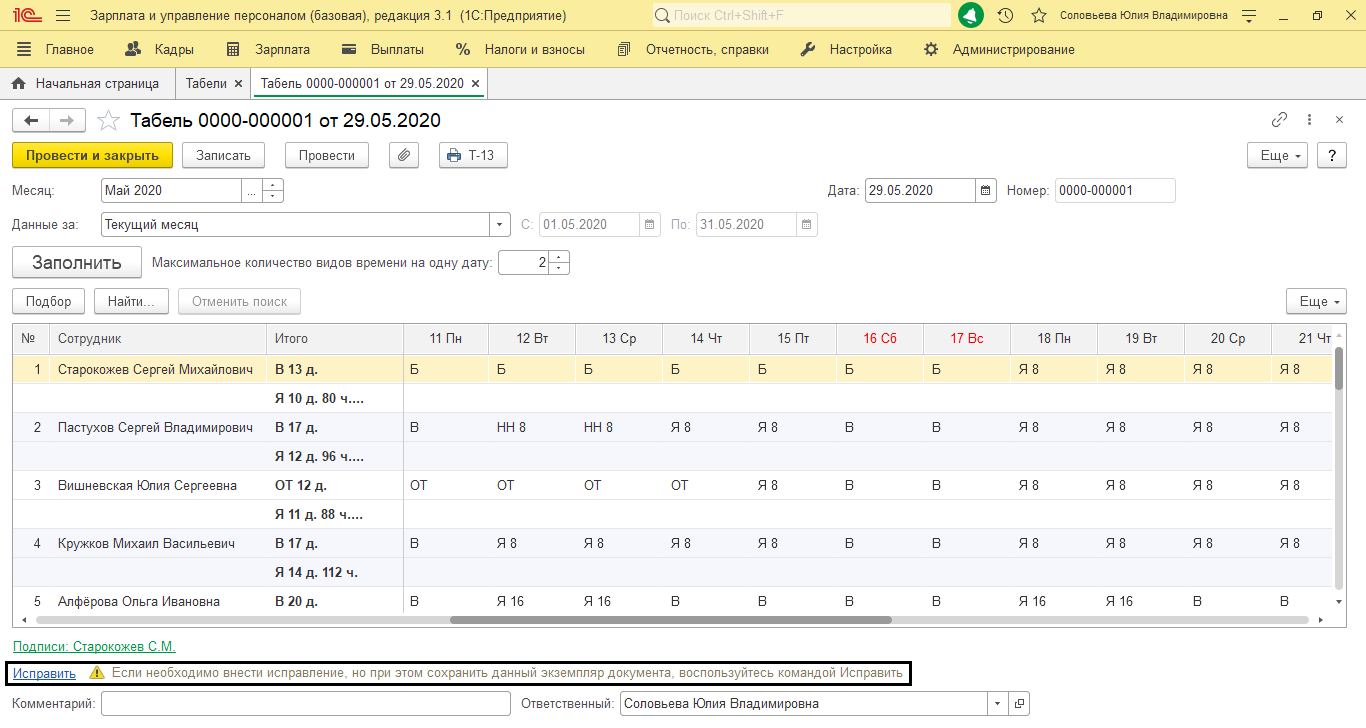
Далее будет создан новый документ. При необходимости исходную версию можно просмотреть, кликнув на гиперссылку "Открыть исправленный документ".
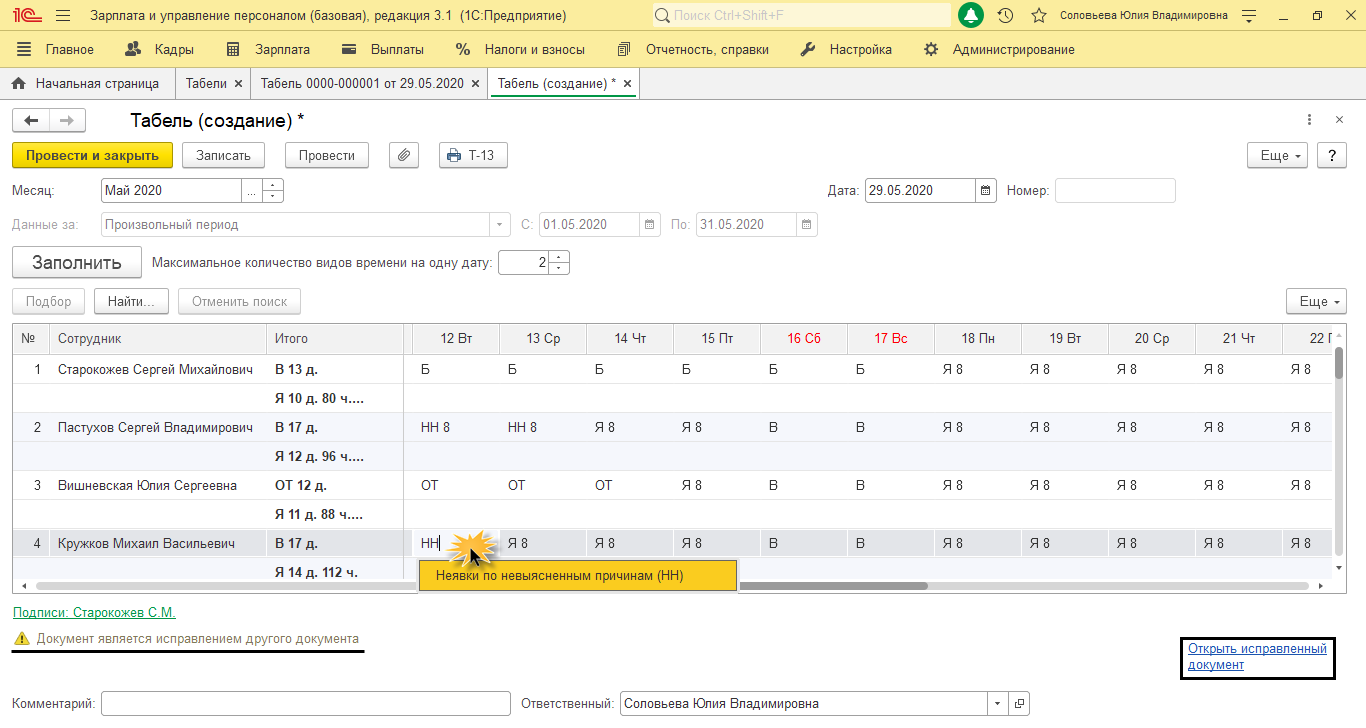
Важно: исправления будут вносится после того, как период расчета будет закрыт. Если пользователю необходимо внести изменения в табеле за текущий месяц, форму табеля необходимо править. Это объясняется тем, что для одного сотрудника в течение одного месяца нельзя внести сразу два табеля – в таком случае программа 1С выдаст ошибку с соответствующим предупреждением.
Если форма документа (табеля) будет изменяться в последующие месяцы, пользователю следует устанавливать месяц начисления, а также текущую дату.
Следуя всем рекомендациям, заполнение табеля в 1С:ЗУП не составит труда. Но если у вас остались вопросы — звоните нашим специалистам!
Хотите получать подобные статьи по четвергам?
Быть в курсе изменений в законодательстве?
Подпишитесь на рассылку
Табель учета рабочего времени в 1С:ЗУП

Поможем разобраться, как заполнять табель рабочего времени в 1С:ЗУП. Первая консультация бесплатно!

Настроим 1С:ЗУП для удобного заполнения табеля рабочего времени. Предоставляем гарантии на услуги!
Документ, о работе с которым мы сегодня поговорим, используют для исчисления зарплат на основе отработанного времени в 1С:ЗУП.
Учет рабочего времени в 1С:ЗУП
От способа учета отработок, установленного в компании, зависит и порядок внесения данных, и непосредственно выдача зарплат. Выделяют следующие способы:
- Учет отклонений – вносят расхождения с графиком сотрудника – отпуска, больничные и пр. невыходы. При таком способе табель не ведут, а все отклонения регистрируются отдельно.
- Учет отработанного времени, т.е. сплошной регистрации реальных отработок. При этом способе учета, помимо фиксирования отклонений, заполняется и табель. Обязательная форма отчета табеля Т-13 формируется на базе учтенных фактических данных.
*В ЗУП рекомендован метод внесения отклонений.
У каждого сотрудника в приказе о приеме на работу устанавливается его график работы, куда данные попадают из производственного календаря, где учтены все выходные, праздники и предпраздничные дни. Проверьте производственный календарь через «Настройки-Производственные календари», а также через «Графики работы сотрудников».
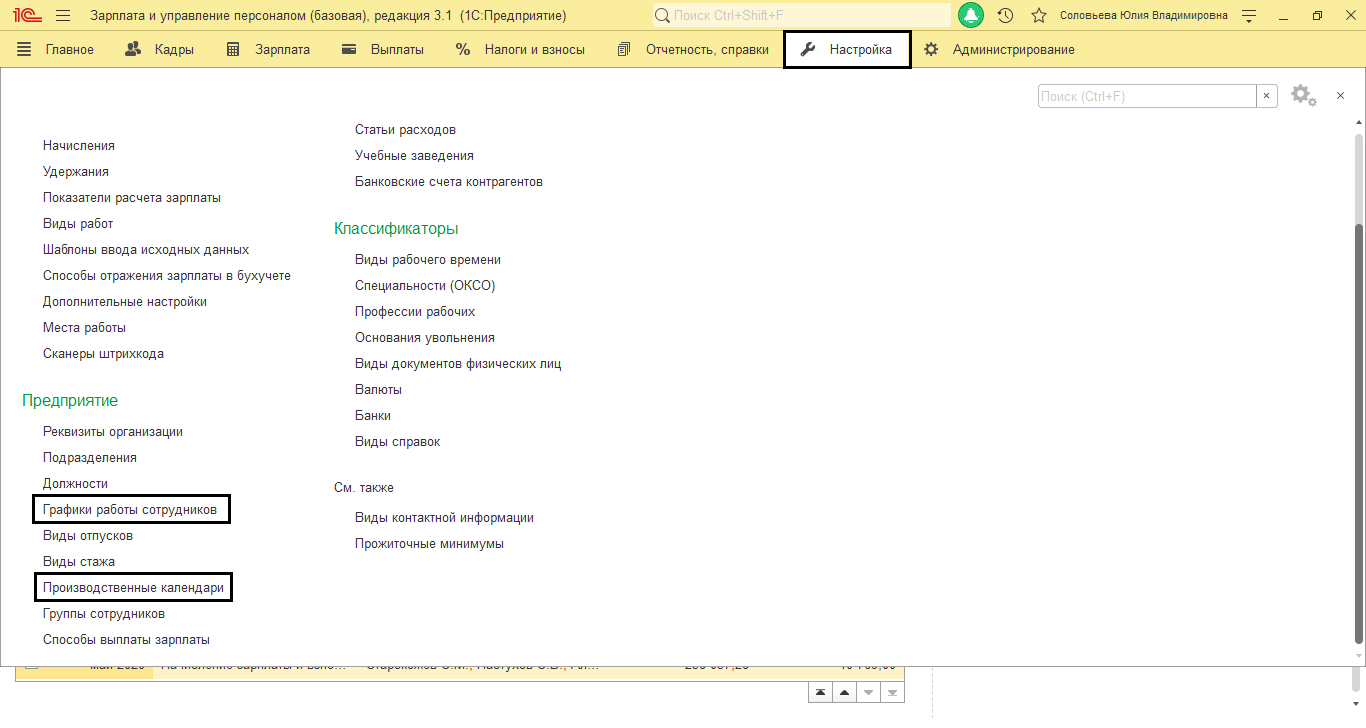 Рис.1 Раздел Настройка
Производственный календарь обновляется автоматом при подключенной интернет-поддержке. Отметим, что в рамках услуг по сопровождению 1С, которые предлагает наша компания, вам не придется беспокоиться о своевременном обновлении программы и соответствии ее функционала законодательным новшествам.
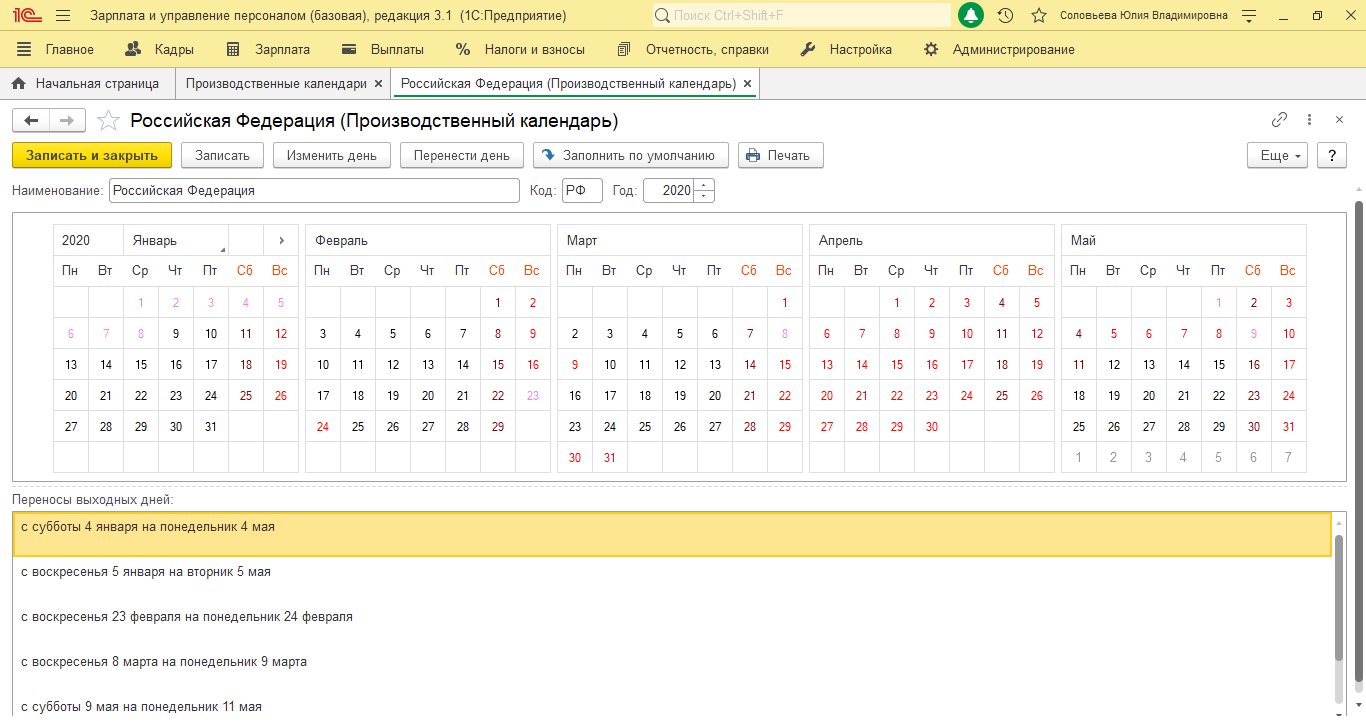 Рис.2 Производственный календарь
Исходя из него, также определяется норма отработок. Нажав «Печать» в календаре, можно увидеть таблицу временных норм, календарные, рабочие и выходные дни для каждого месяца и квартала.
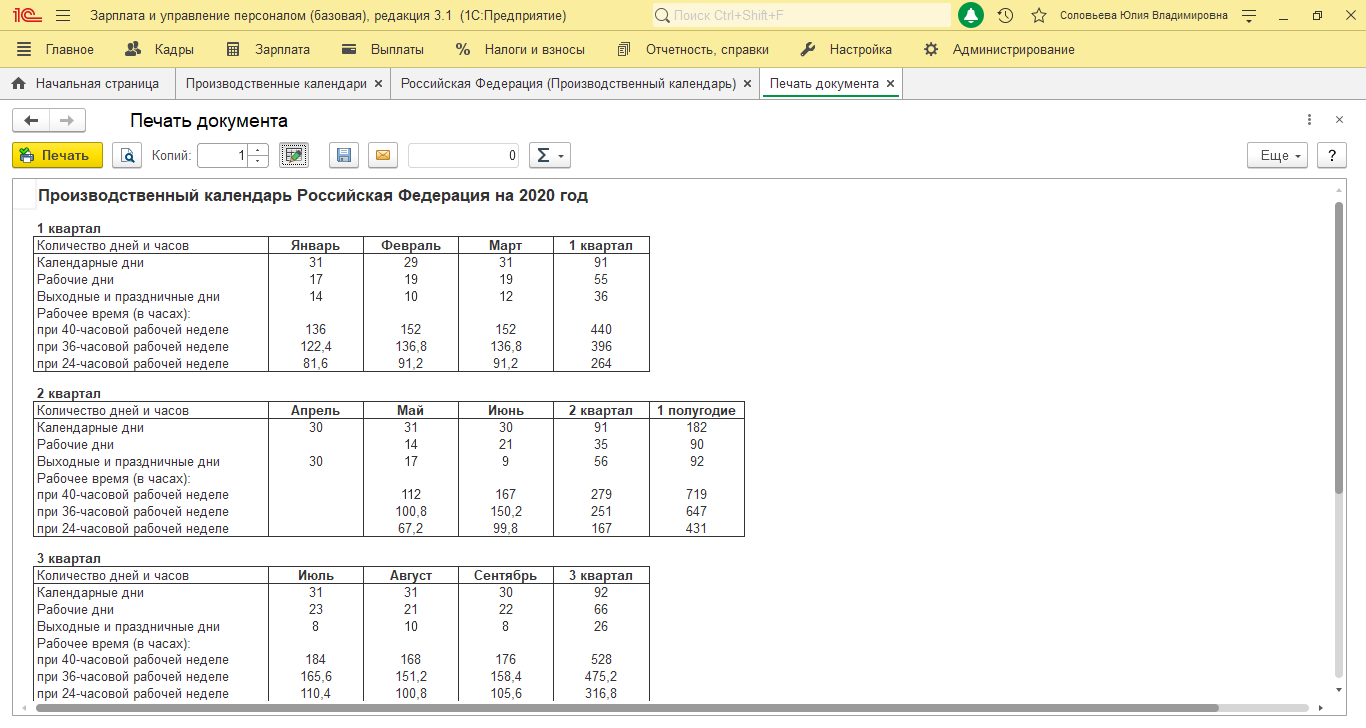 Рис.3 Таблица норм
Открыв «Графики», мы видим, что в 1С:ЗУП создан график «Пятидневка», где по месяцам, отражены рабочие и выходные дни согласно загруженному календарю.
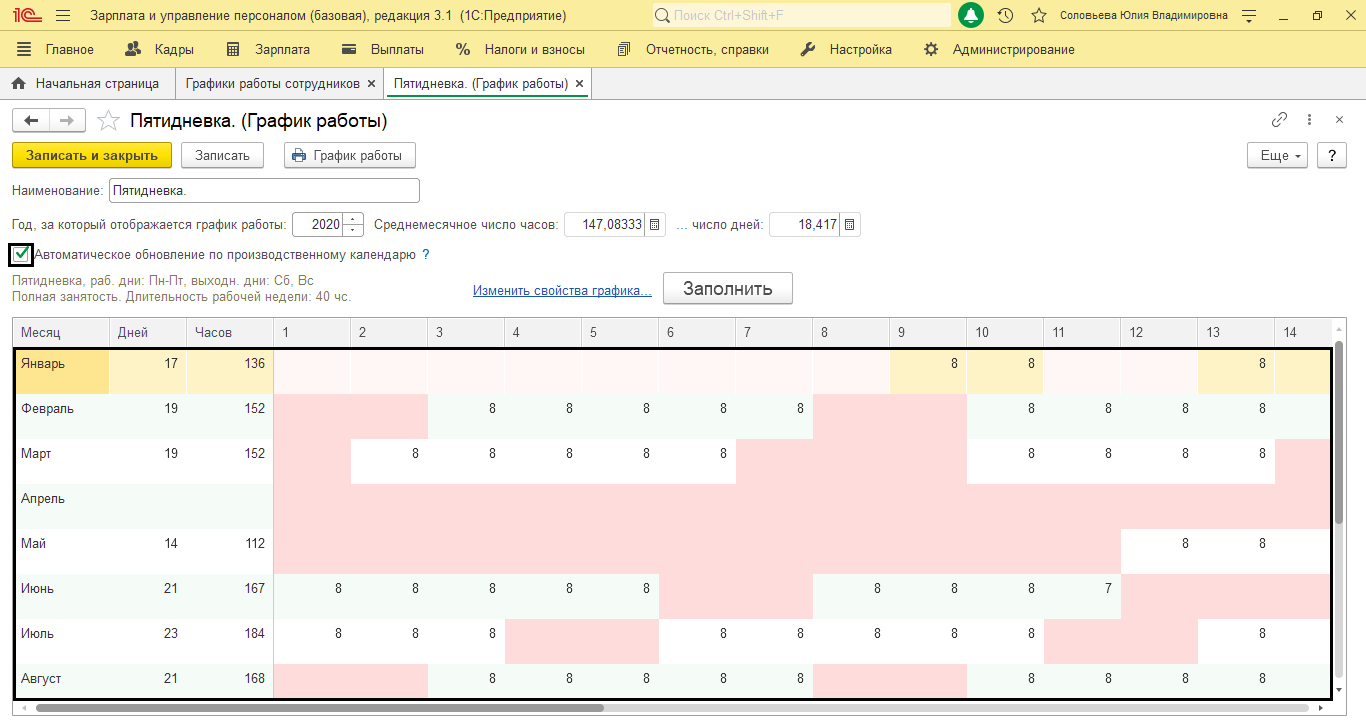 Рис.4 График работы «Пятидневка»
Именно из этих данных заполняется наш Табель. Пользователь может создавать свои графики, исходя из требований учета, выделять, ночные часы, смены и делать свои настройки. Наш опыт автоматизации кадрового учета на базе 1С:ЗУП подтверждает, что даже самые сложные схемы учета отработанного времени можно без проблем реализовать в программе посредством простой настройки.
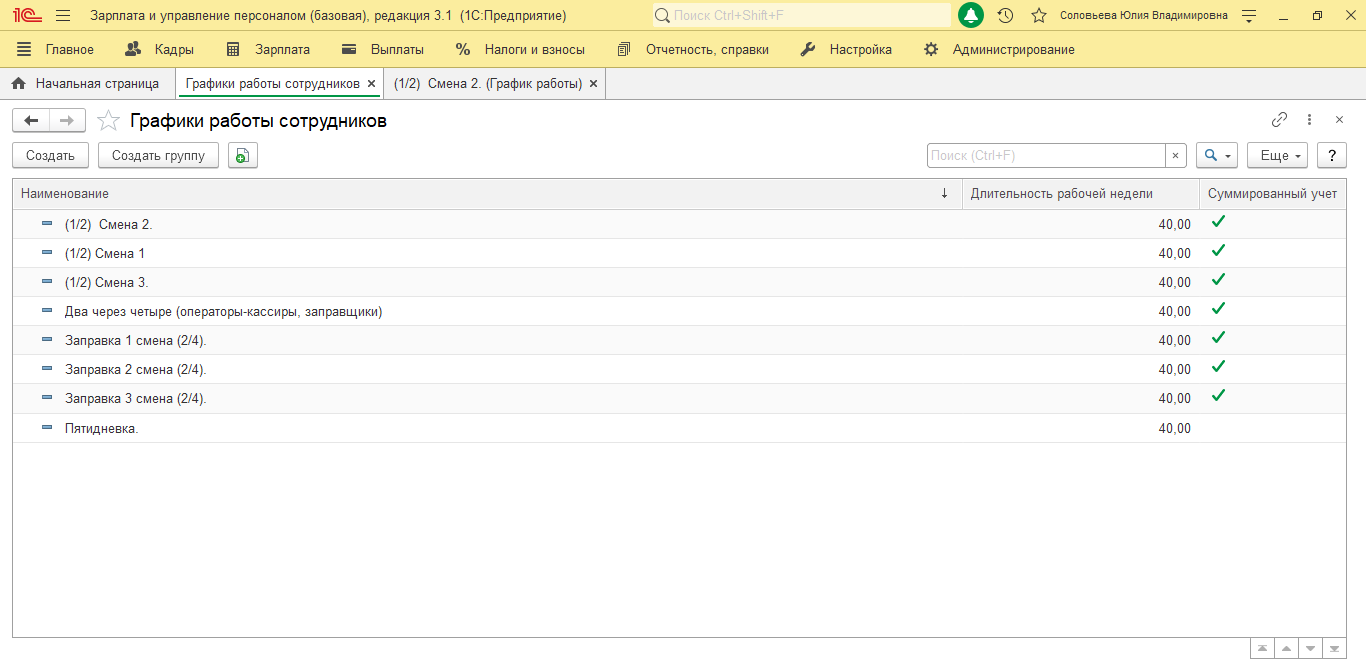 Рис.5 Справочник графиков
Пользователь может задать свои параметры и настроить часы работы через «Изменить свойства графика».
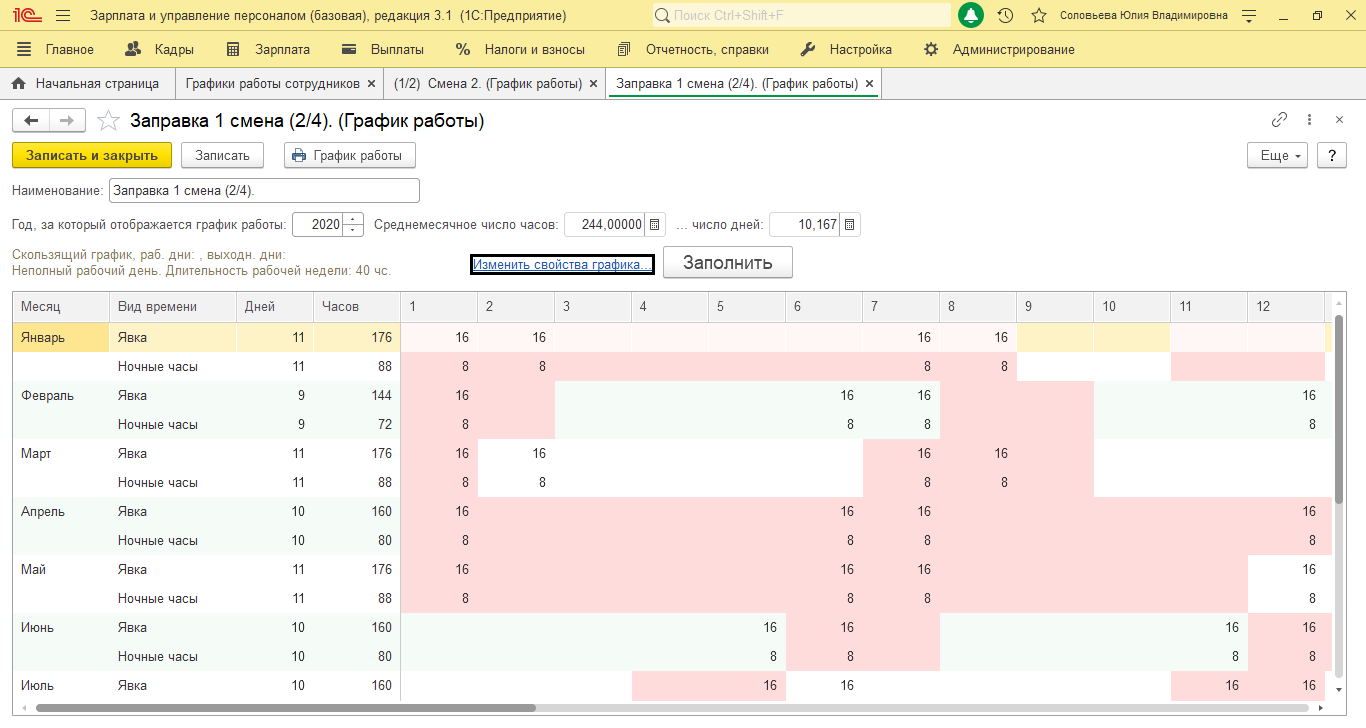 Рис.6 Сменный вариант
Исходя из настроек, созданных пользователем, заполняется табель и учитывается рабочее время сотрудника при начислении зарплаты.
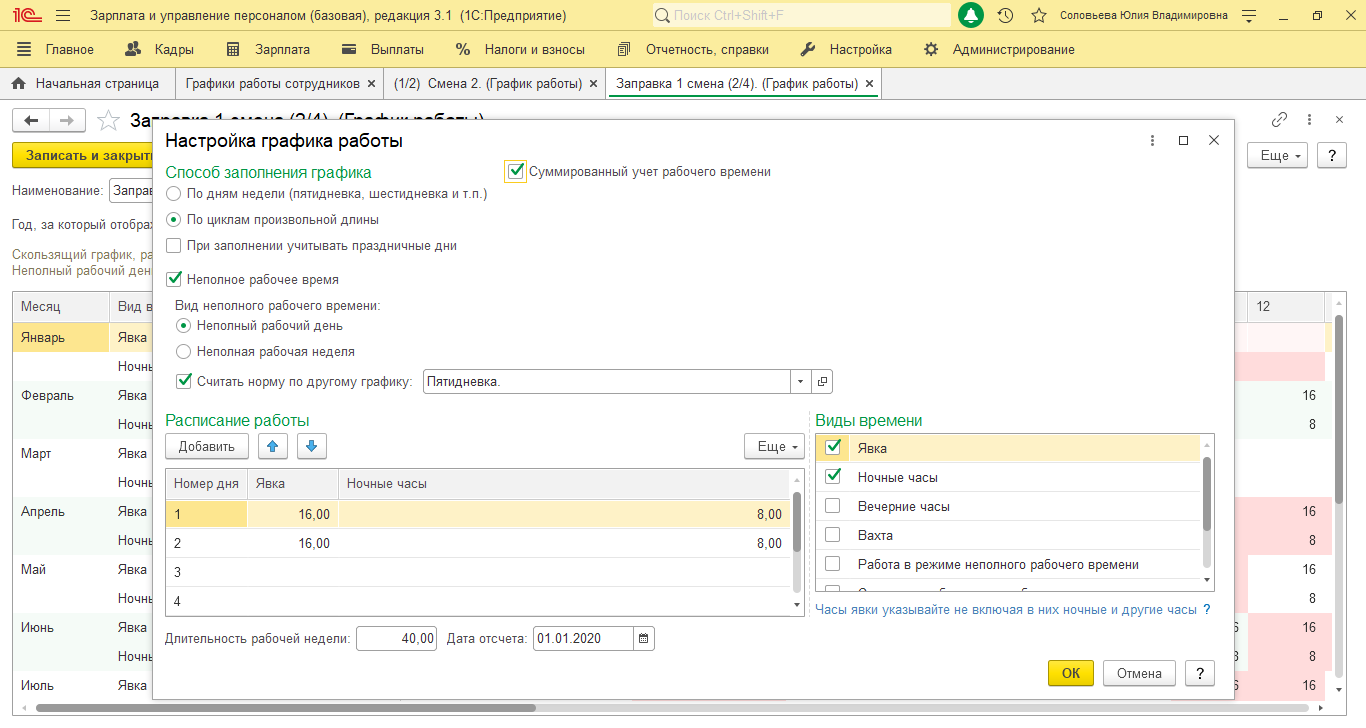 Рис.7 Пример настройки
График задается сотруднику при приеме на работу, и может быть скорректирован документом «Кадровое перемещение».
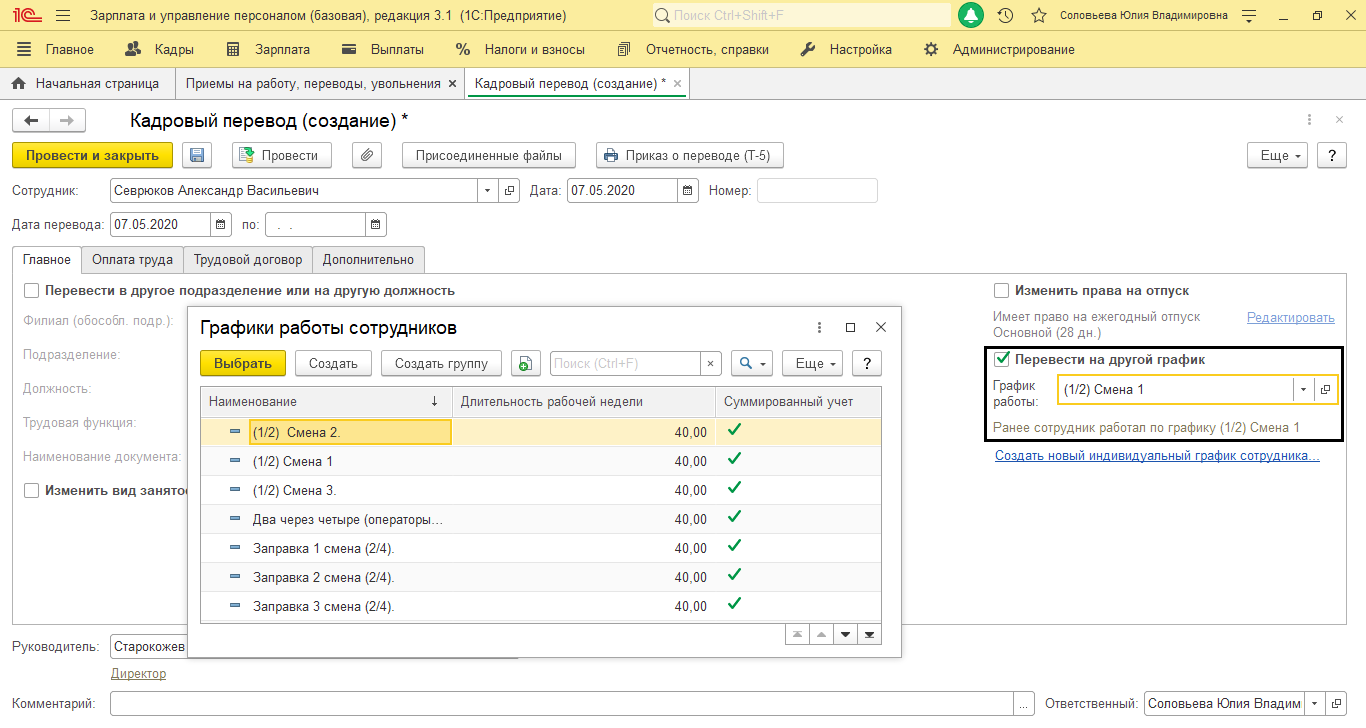 Рис.8 Кадровое перемещение
Его можно изменить и списку сотрудников, создав кадровый приказ в разделе меню «Кадры — Приемы на работу, переводы, увольнения».
 Рис.9 Изменение графика работы списком
В программе 1С:ЗУП есть возможность ввода индивидуального графика. Он вводится, если работнику на определенный период необходимо изменить условия работы: перенести рабочие или выходные дни, установить сокращенные дни. Его временная норма при этом просчитывается на основе уже введенных данных, а не из основного графика, обозначенного в приказе. «Индивидуальный график» вводится в разделе «Зарплата-Учет времени». Заполнив сотрудниками, в табличной части пользователь задает им новый график. О том, что делать, если работника надо перевести на почасовую оплату труда в 1С:ЗУП, читайте также на нашем сайте.
 Рис.10 Индивидуальные настройки
При невыходе по каким-то причинам, вносят документы отклонений, а они автоматом отображаются уже в табеле, хотя он как отдельный документ при таком способе учета не вносится, а создается в виде отчета.
Отметим, что рассматриваемый нами функционал реализован не только в 1С:ЗУП, но и в 1С:Бухгалтерия, о чем также рассказано на нашем сайте в статье «Табель учета рабочего времени в 1С 8.3»
Где найти табель учета рабочего времени
Создать табель в ЗУП можно в двух вариантах:
- В виде отчета
- Или документа.
В виде отчета его можно найти в «Зарплата-Отчеты по зарплате», где он заполняется на основании введенных документов начислений автоматически.
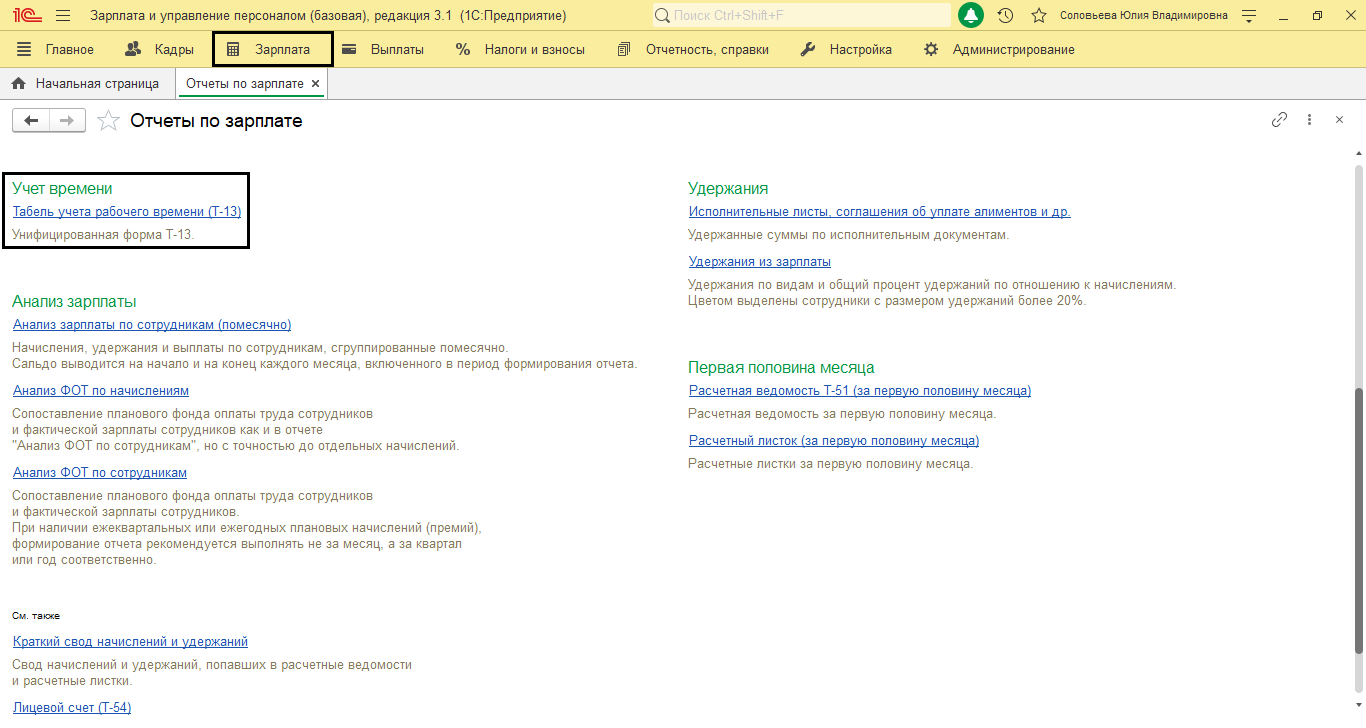 Рис.11 Отчет «Табель»
Как отчет табель формируется как по всем работникам, так и по специально заданному перечню. Подобрать в него кандидатов можно по нажатию кнопки «Подбор».
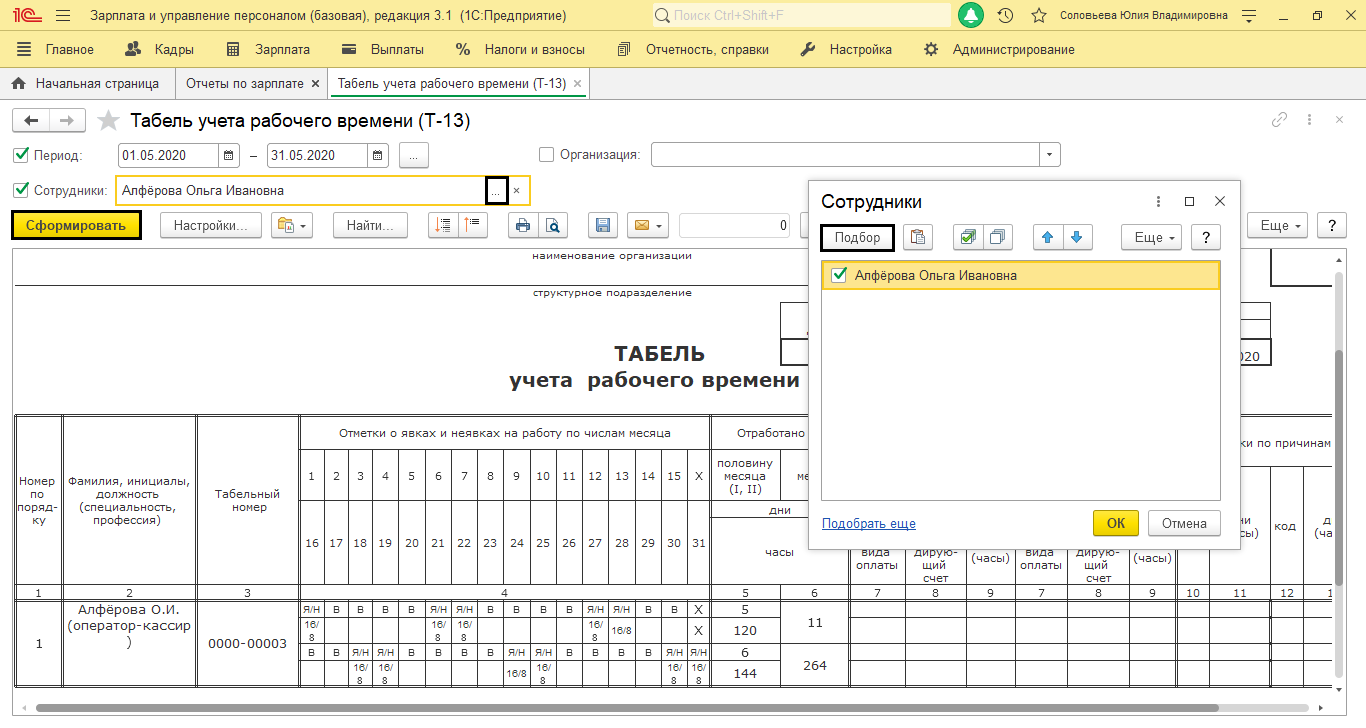 Рис.12 Составление отчета
В отчете зафиксированы отработки и выходные в соответствии с графиком.
При сплошной регистрации отработок (метод, не рекомендованный ЗУП) вводится новый «Табель отработанного времени сотрудником» в разделе «Зарплата-Табели» по кнопке «Создать».
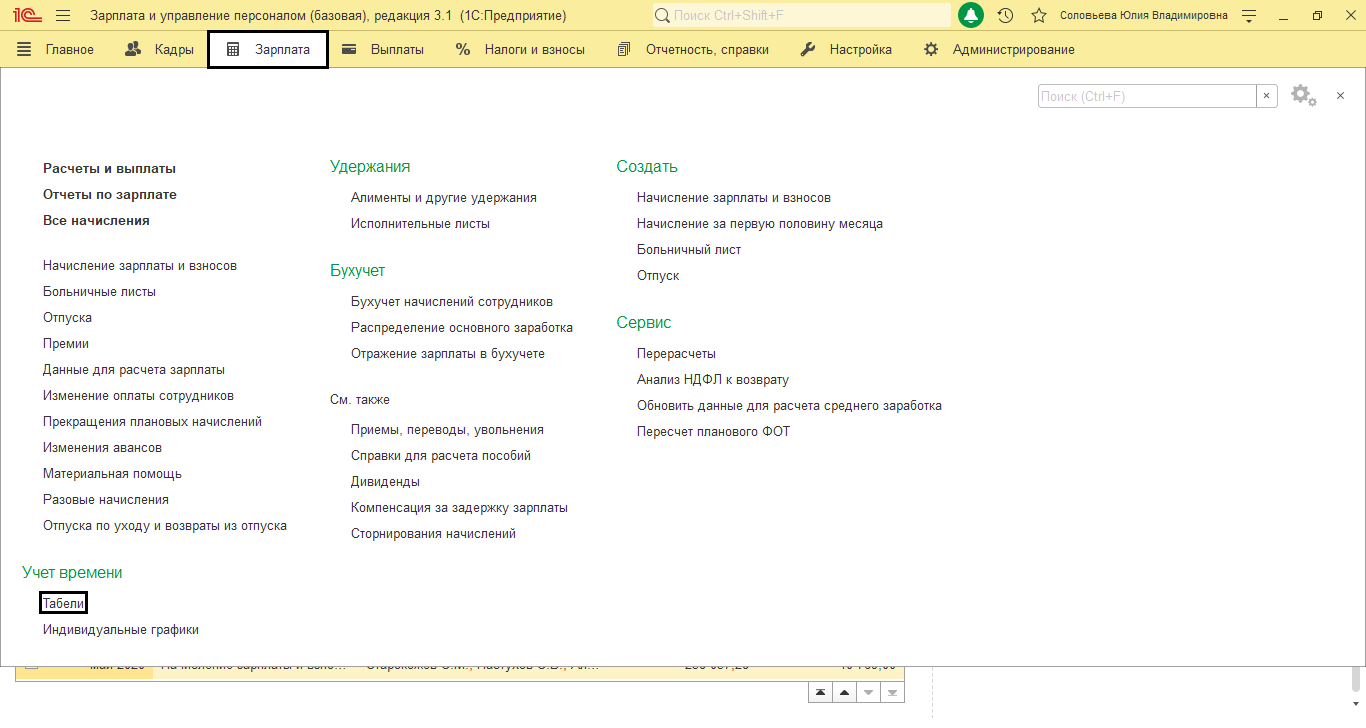 Рис.13 Введение отдельного документа
Как заполнить табель учета рабочего времени
 Рис.14 Журнал «Табели»
Заполняем шапку документа: укажите месяц начисления, установите дату документа. Нажмите кнопку «Заполнить». Таблица заполнится с учетом документов отклонений, исходя из реальных отработок сотрудников. Важно, чтобы при внесении корректировок в отклонения, в наш документ их тоже вносили, а также для корректного расчета периоды документов отклонений должны совпадать с периодами в документе табель. Вот их обозначения:
- Б – больничный;
- ОТ – отпуск;
- НН – невыход;
- Я – явка;
- Н – ночные часы;
- В – выходной.
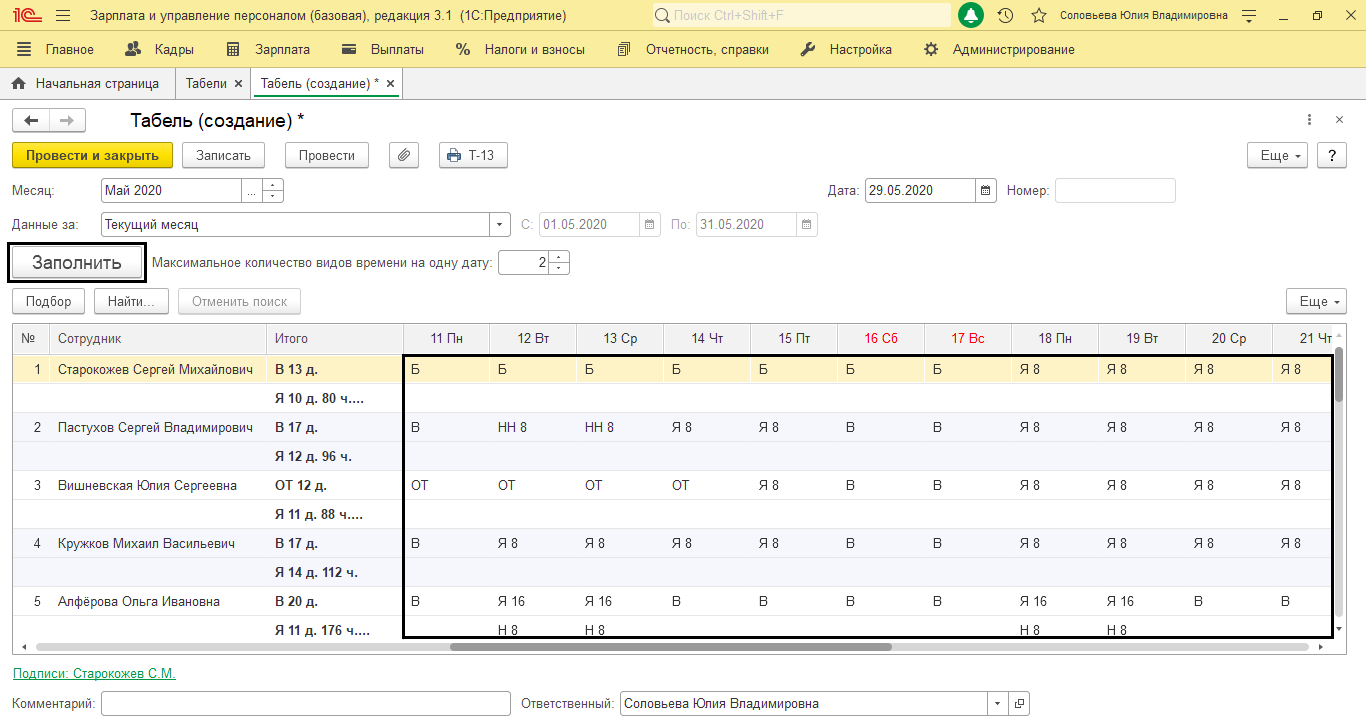 Рис.15 Документ «Табель»
Проведите документ («Провести») и нажмите кнопку Т-13 – это печать документа. Табель сформирован.
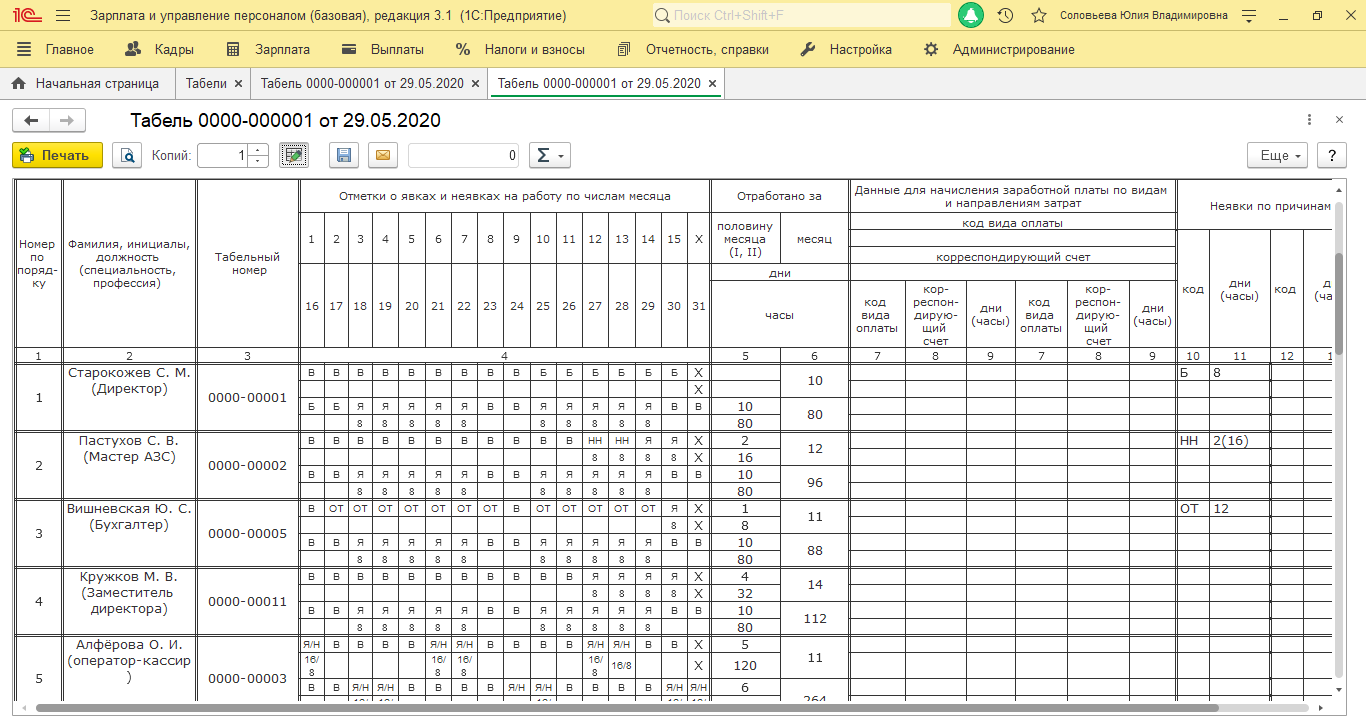 Рис.16 Печатная форма табеля
Пользователь может столкнуться с ситуацией, когда нажав кнопку «Заполнить» ничего не произойдет, то есть не заполняется табель. Причиной этому являются незаполненные графики сотрудников за данный период. Особенно часто пользователь сталкивается с этим явлением в начале года.
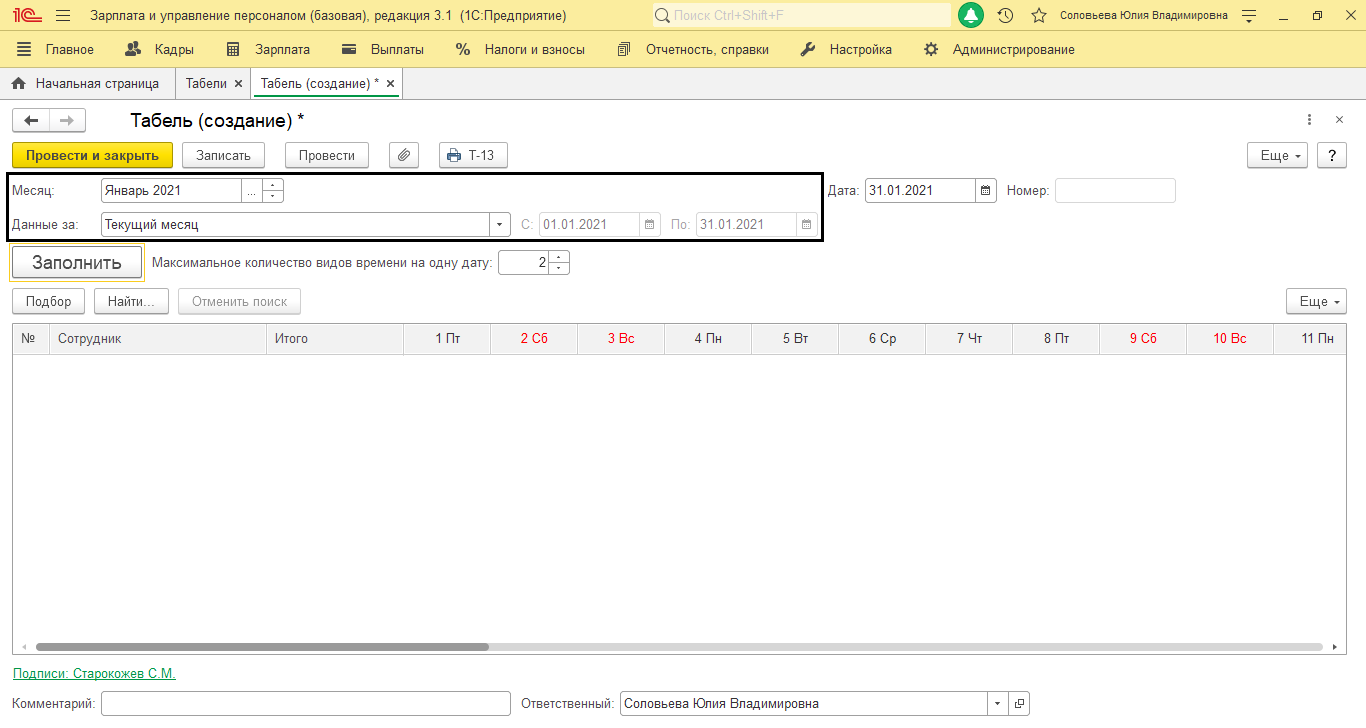 Рис.17 Пустой график
По кнопке «Заполнить» в «Графиках» это можно исправить.
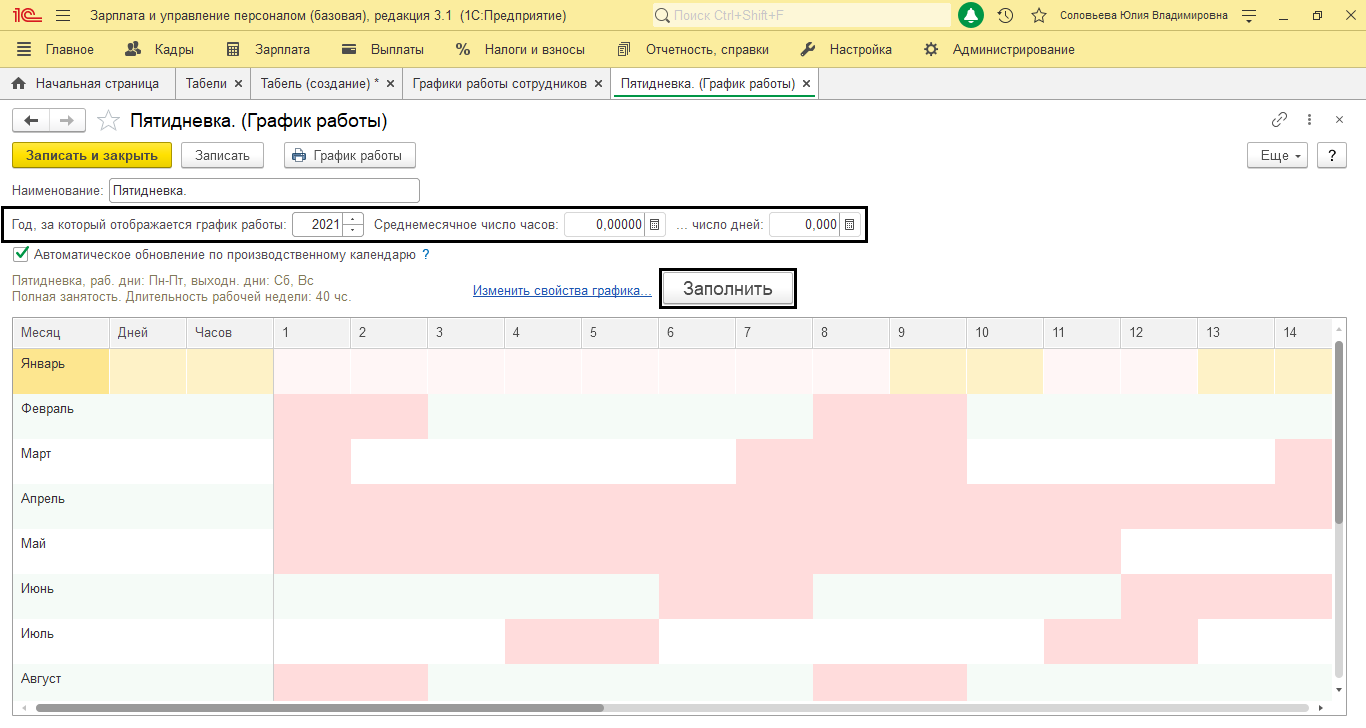 Рис.18 Исправление ситуации
Отметим, что наша компания разработала Сервис для заполнения табеля в удаленных подразделениях, который позволяет получить сводный табель, задавать плановые данные, фиксировать явку, в рамках программы построения единого кадрового учета для территориально-распределенных компаний. Мы предлагаем простую автоматизацию сложных кадровых процессов!

Автоматизация учета рабочего времени
Штатное расписание. Гибкая настройка заполнения табеля рабочего времени под ваши бизнес-процессы

Кадровый учет для удаленных подразделений
Сервис для удаленных подразделений — простой кадровый учет и учет рабочего времени!
Для изменений в уже сформированном табеле сотрудника, создается корректирующий табель. Для его появления в нижней части документа нужно нажать гиперссылку «Исправить».
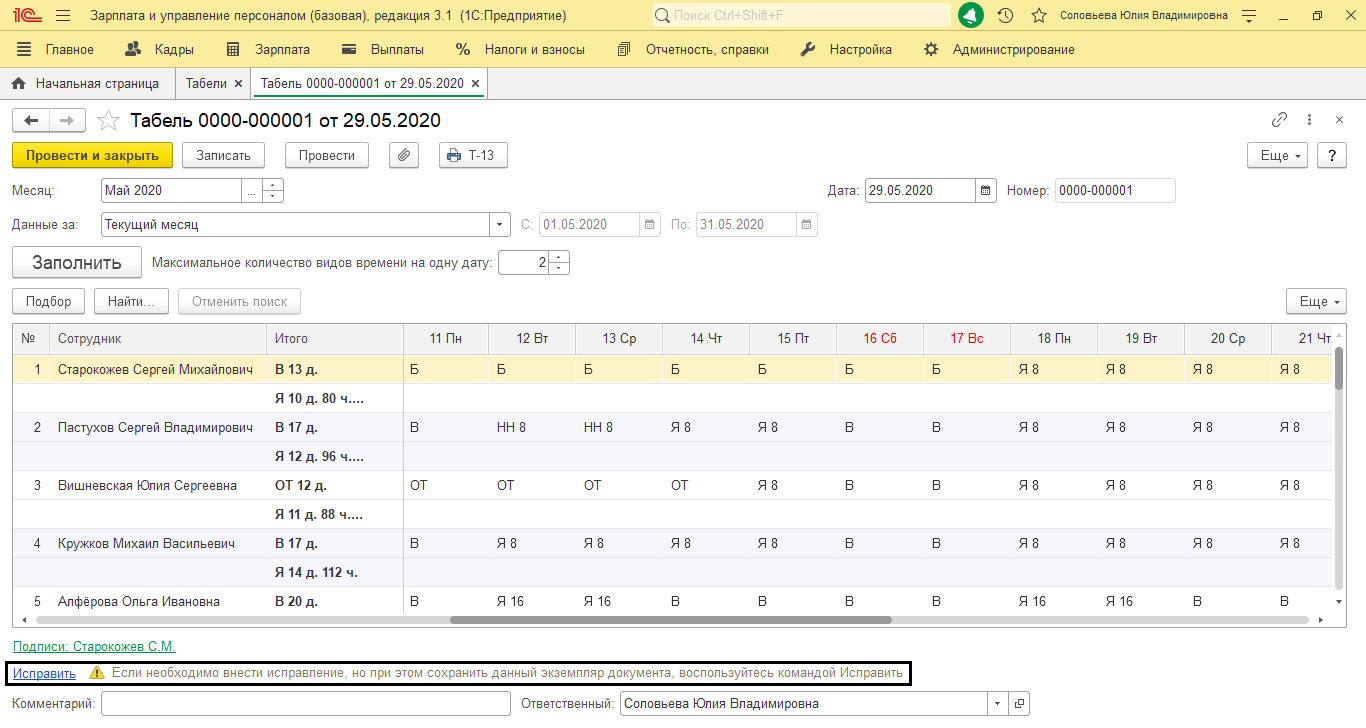 Рис.19 Изменение табеля
Внесение изменений приведет к созданию нового документа. Исходник можно увидеть, нажав на ссылку «Открыть исправленный документ».
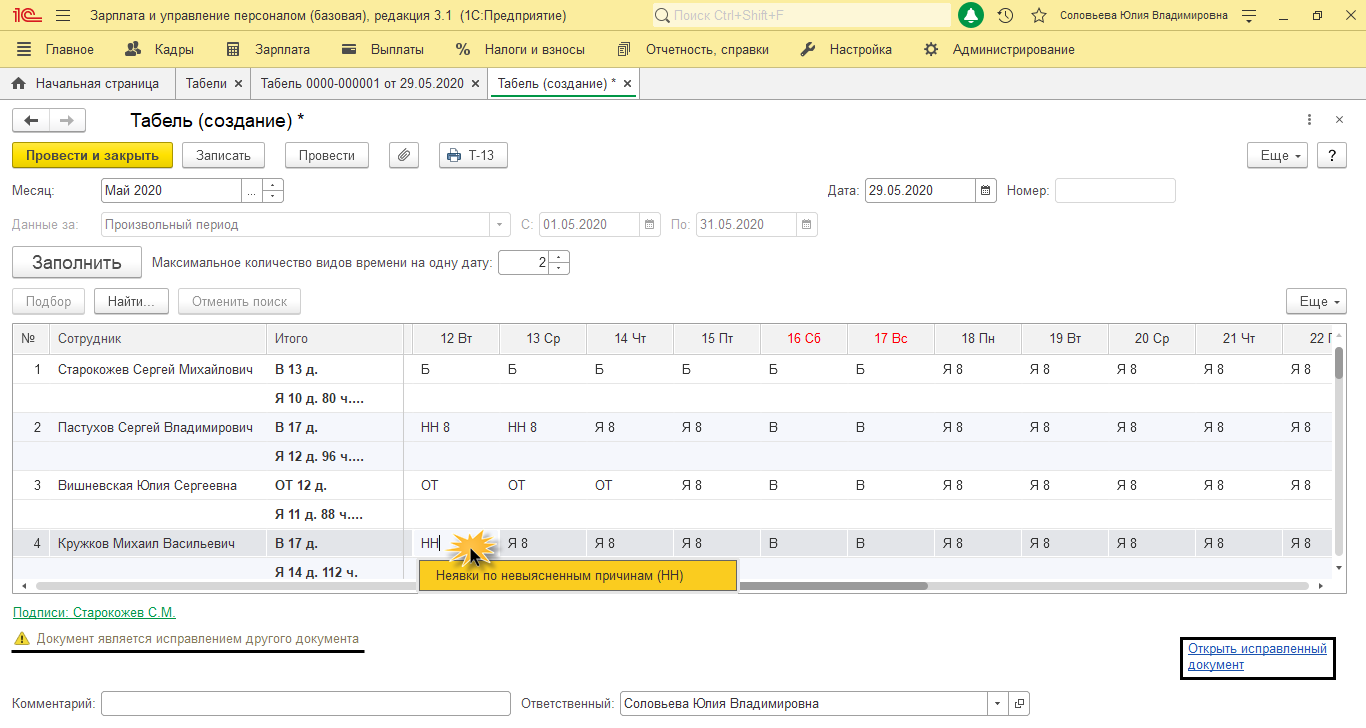 Рис.20 Корректировка данных
Заметим, что исправления таким образом вносятся, после закрытия периода расчета. Если нужно исправить табель за этот месяц, то просто правят документ (табель), поскольку по сотруднику невозможно ввести два табеля за один месяц. Если это попытаться сделать, всплывет ошибка с предупреждением.
При изменении табеля в последующих месяцах, устанавливайте текущую дату внесения изменений и месяц начисления.
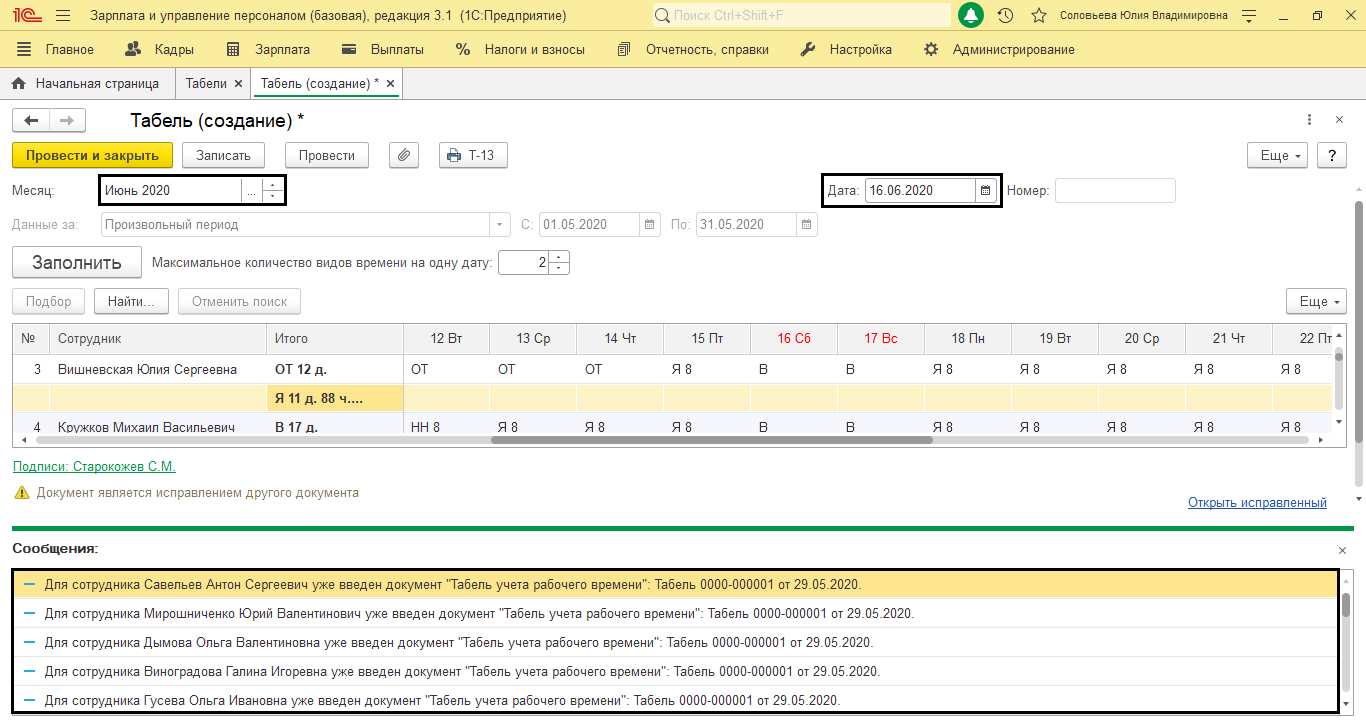 Рис.21 Проведение исправления
В публикации мы разобрали, что такое табель ЗУП, как в ЗУП сделать табель и распечатать его. Учитывая все тонкости программы, правильное заполнение табеля не составит особого труда. Но если специфика кадрового учета в вашей организации требует большего, чем стандартные настройки, и вам требуется доработка 1С:Зарплата и управление персоналом, обратитесь к нашим специалистам. Мы предоставляем услуги доработки и сопровождения не только самой программы, но также разрабатываем нестандартные планы обмена, то есть интеграции ЗУП с любыми решениями.