Как можно изменить цвет выделения курсором в системе Windows 10, 2 способа
В десятой версии операционной системы Windows пользователи теперь могут изменять многие параметры внешних дисплеев. Например, изучите инструкции о том, как изменить цвет выделения курсора на рабочем столе Windows 10. Настроив его, вы можете выбрать предпочтительный цвет, вернуться к синему по умолчанию и многое другое.
Как изменить выделение курсором на Рабочем столе на Windows 10
Есть два способа внести необходимые изменения: с помощью встроенного инструмента File Registry Editor или с помощью дополнительной загрузки рабочей области Classic Color Panel.

Предупреждение для просмотра. Для изменения цветов выделения курсора на панели рабочего стола вашего ПК не нужно загружать дополнительное программное обеспечение. Вы можете использовать встроенный редактор. В некоторых случаях этот метод может не подойти, поэтому перейдите на загруженную утилиту.

В Редакторе реестра
Встроенные инструменты позволяют изменять внутренние настройки регистров, файлов и документов. Пользователям необходимо выполнить следующие действия
- На клавиатуре компьютера (портативного или настольного) одновременно нажмите комбинацию горячих клавиш «Win» и «R».
- Введите команду «regedit» в пустом поле и подтвердите ее, нажав «OK» на рабочем столе или клавишу «Enter» на ПК.

- Появится окно с двумя разделами, в правом разделе выберите «Компьютер», «Hkey_Current_User», «Панель управления» и «Цвета».

- В правой части окна найдите опцию «Выделение» и дважды щелкните по ней левой кнопкой мыши.
- Появится окно настроек, в котором можно указать код нужного вам оттенка. Внимание! Каждый цвет в Windows соответствует специальному цифровому коду. Параметры требуемого цвета можно найти в отдельных кодовых таблицах.

- необходимо указать те же значения в настройках характеристик элемента «HotTrackingColor».
После внесения изменений необходимо сохранить корректировки и закрыть окно редактора. Чтобы проверить правильность назначений, необходимо принудительно перезагрузить компьютер.
Использование Classic Color Panel
Если вышеупомянутые методы не работают, вы можете использовать дополнительное программное обеспечение «Classic Color Panel» для изменения цвета текста и других параметров. Процедура выглядит следующим образом
- Загрузите установочный пакет с официального сайта разработчика программного обеспечения (не используйте непроверенные источники или файлообменные сайты).

- Запустите программу.
- В разделах «Highlight» и «HotTrackingColor» установите значения для нужных вам оттенков (дополнительное кодирование не требуется).

Выбрав нужный цвет, нажмите кнопку «Применить» в верхней части рабочего окна и перезагрузите устройство.
Как вернуть стандартный синий цвет выделения
Чтобы отменить настройки, необходимо сделать следующее
- В вышеупомянутом окне «Выполнить» введите «systempropertiesperformance» и подтвердите.

- и нажмите «OK» в строке «Отобразить прозрачный прямоугольник выделения».

Затем закройте Рабочую панель и перезагрузите компьютер, чтобы увидеть эффект от обновленных настроек.
В Windows 10 внешние параметры системы можно настроить под пользователя, изменив цвет области, выделенной курсором. Он прост в использовании и не требует помощи мастера. Главное — внимательно вводить заданную команду.
Как в Windows 10 изменить цвет границы и заливки выделения мышью
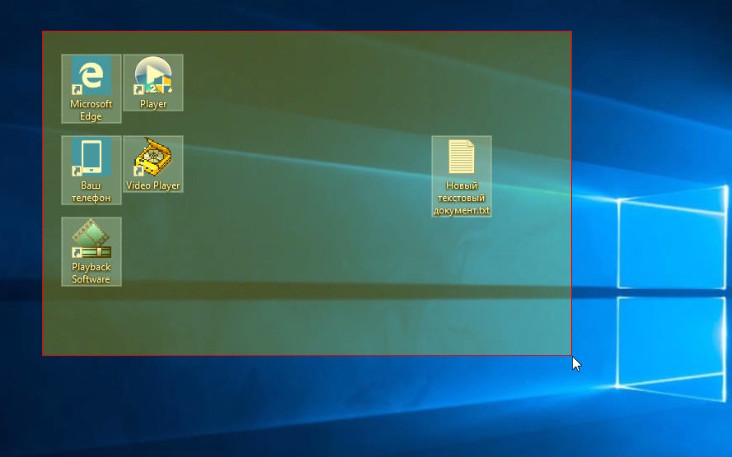
Зажав левую кнопку мыши, можно выделить на рабочем столе или в любой папке сразу несколько объектов. Область выделения имеет тонкую границу голубого цвета и заполняется полупрозрачной заливкой того же цвета. В предыдущих версиях Windows с классической темой пользователь мог изменять цвета выделения, но уже в Windows 8 эта функция была отключена. Тем не менее, возможность изменения цвета выделения доступна и сейчас, проста она стала менее очевидной.
Если вы хотите установить свой собственный цвет заливки и границы выделения.
Воспользуйтесь этим простым твиком реестра. Запустите командой regedit редактор реестра и разверните ветку HKEY_CURRENT_USER\Control Panel\Colors . В правой колонке найдите два строковых параметра HotTrackingColor и Hilight.
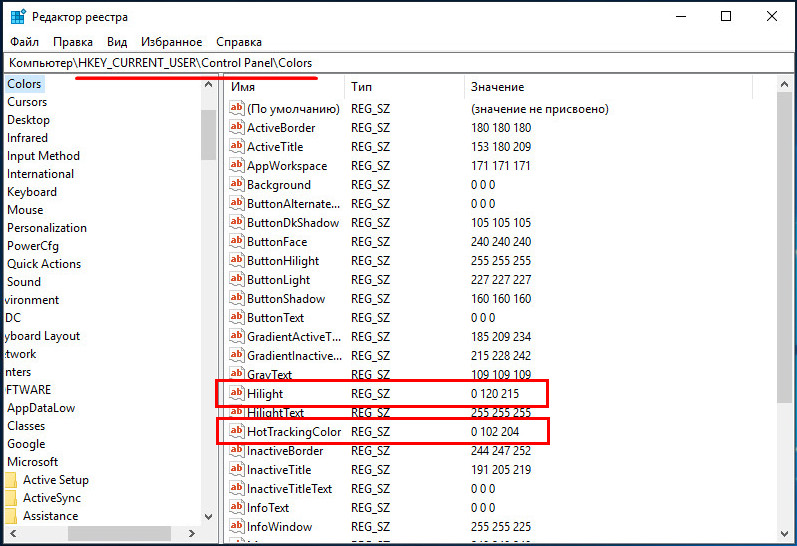
Первый отвечает за цвет полупрозрачной заливки, второй — за цвет границы выделения. Определить код нужного вам цвета проще всего в классическом Paint.
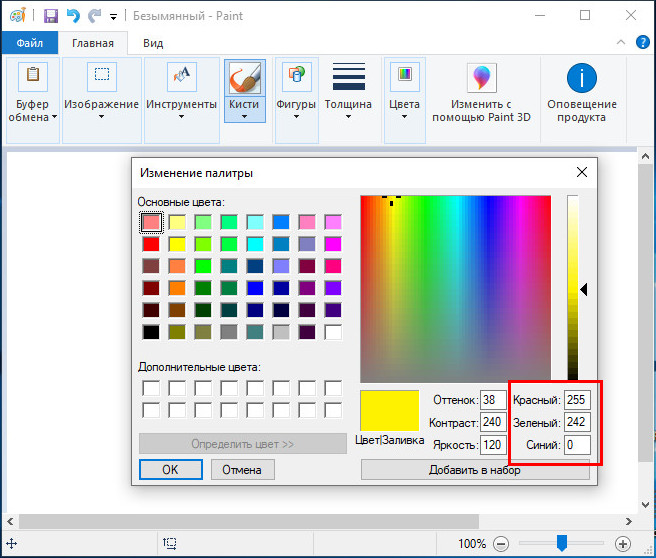
Откройте графический редактор, вызовите палитру, подберите в ней цвет заливки и скопируйте коды цветов в следующем порядке: красный , зеленый и синий , не забывая оставлять между ними пробелы.
Например, желтому цвету будет соответствовать комбинация 255 242 0, а красному — 255 0 0. Установив выбранные цвета в качестве значений обоих параметров, закройте редактор реестра и перезайдите в систему, чтобы настройки вступили в силу.
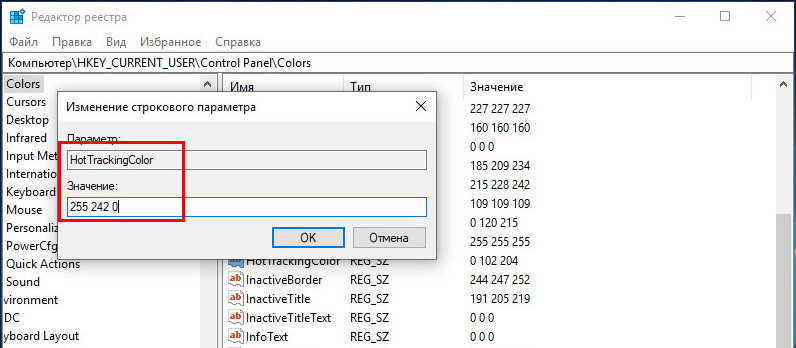
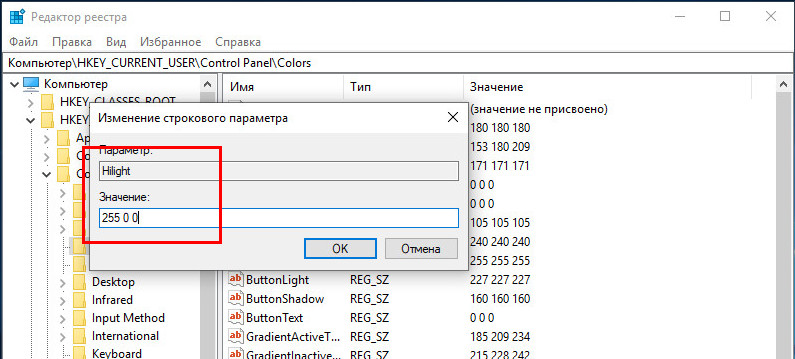
Способ очень простой, но у него есть один небольшой побочный эффект — при изменении значения параметра Hilight на системном уровне будет изменен цвет выделения в полях и текстовых документах.
Как изменить цвет выделения в Windows 10

В Windows 10 многие опции, касающиеся персонализации, присутствовавшие в предыдущих версиях, изменились или вовсе исчезли. Одна из таких вещей — настройка цвета выделения для области, которую вы выделяете мышью, выделенного текста или выделенных пунктов меню
Тем не менее, изменить цвет выделения для отдельных элементов всё ещё можно, хотя и не очевидным способом. В этой инструкции — о том, как это сделать. Также может быть интересным: Как изменить размер шрифта Windows 10.
Изменение цвета выделения Windows 10 в редакторе реестра
В реестре Windows 10 есть раздел, отвечающий за цвета отдельных элементов, где цвета указываются в виде трех чисел от 0 до 255, разделенных пробелами, каждый из цветов соответствует красному, зеленому и синему (RGB).

Чтобы найти необходимый вам цвет вы можете использовать любой графический редактор, позволяющий выбирать произвольные цвета, например, встроенный редактор Paint, который отобразит необходимые числа, как на скриншоте выше.
Также можно ввести в Яндексе «Палитра цветов» или название любого цвета, откроется своеобразная палитра, которую можно переключить на режим RGB (красный, зеленый, синий) и подобрать необходимый цвет.

Чтобы установить выбранный цвет выделения Windows 10 в редакторе реестра потребуется выполнить следующие шаги:

- Нажмите клавиши Win+R на клавиатуре (Win — клавиша с эмблемой Windows), введите regedit и нажмите Enter. Будет открыт редактор реестра.
- Перейдите к разделу реестра
- В правой панели редактора реестра найдите параметр Highlight, дважды нажмите по нему и установите необходимое значение для него, соответствующее цвету. Например, в моем случае, это темно-зеленый: 0 128 0
- Повторите то же действие для параметра HotTrackingColor.
- Закройте редактор реестра и либо перезагрузите компьютер, либо выйдите из системы и снова зайдите.
К сожалению, это всё, что можно поменять в Windows 10 таким способом: в результате изменится цвет выделения мышью на рабочем столе и цвет выделения текста (и то не во всех программах). Есть и еще один «встроенный» способ, но он вам не понравится (описан в разделе «Дополнительная информация»).
Использование Classic Color Panel
Ещё одна возможность — использовать простую стороннюю утилиту Classic Color Panel, которая меняет те же самые параметры реестра, но позволяет более просто выбрать нужный цвет. В программе достаточно выбрать нужные цвета в пунктах Highlight и HotTrackingColor, а затем нажать кнопку Apply и согласиться на выход из системы.

Дополнительная информация
В завершение — ещё один метод, который вы вряд ли будете использовать, поскольку он слишком сильно влияет на внешний вид всего интерфейса Windows 10. Это — режим высокой контрастности, доступный в Параметры — Специальные возможности — Высокая контрастность.

После его включения у вас появится возможность изменить цвет в пункте «Выделенный текст», а затем нажать «Применить». Это изменение применяется не только к тексту, но и выделению иконок или пунктов меню.

Но, как бы я не пробовал настраивать все параметры высококонтрастной схемы оформления, мне не удалось сделать так, чтобы она была приятна для глаз.