Как изменить соотношение сторон видео?
Просто скачайте программу и следуйте инструкции ниже!
Нажимая на кнопку, вы скачиваете бесплатную версию программы.*
Формат кадра – показатель, который задает соотношение сторон видео либо фото. Технически нет принципиального различия, какими будут эти пропорции, но для зрительного восприятия отношение сторон друг к другу имеет значение. Не так давно наиболее гармоничным считалось соотношение 4:3, потому что оно соответствует полю зрения взрослого человека. Так, большинство картин и строений прошлого интуитивно вписано в форматы, близкие к этому идеалу, и такими же были экраны старых телевизоров.
В борьбе с конкурентом за зрителя кинематограф создал «широкий формат», в котором длина больше ширины в 1,78 раза, – в нем эффектно смотрелись батальные сцены, панорамы и пейзажи. А затем произошел обратный процесс – экраны телевизоров тоже стали широкоформатными. На сегодня самое распространенное соотношение размеров – 16:9, но есть и другие.
При современном обилии форматов кадров видео и разрешений мониторов нередки конфликты между ними – либо видеоролик отображается с черными полосами по краям, либо картинка искажена, когда объекты и фигуры кажутся растянутыми. В таких случаях, чтобы сделать изображение корректным, нужно изменить пропорции видео, например, с помощью программы Movavi Видеоредактор Плюс – простого и удобного инструмента для работы с видеофайлами.
Пропорции видео от academy ratio до open matte
Соотношение ширины и высоты кадра – ключевое понятие при работе с фото и видео. Однако если в фотографиях пропорции могут быть нарушены в угоду художественному замыслу (например, фото имеет форму квадрата или овала), то в видео все подчинено удобству пользователей. То, насколько комфортно воспринимается ролик в том или ином разрешении, задает популярность различных форматов.
Золотой стандарт и academy ratio
Для каждого видеоформата определены свои пропорции. В те времена, когда цифровое видео еще не изобрели и кино снималось на пленку, существовало два основных формата – стандартный и широкий. Причем поначалу при маркировке имел значение только один показатель – ширина кадра. Форматы появились одновременно с изобретением кинематографа, и золотым стандартом стала пленка шириной в 35 мм – считалось, что фильмы на ней позволяют максимально естественно передавать изображения. Соотношение сторон кадра на такой пленке могло быть различным и со временем менялось, так как вскоре понадобились отступы для звуковой дорожки. В итоге появился общемировой стандарт для кинематографа под названием academy ratio, в котором размер кадра составлял 16 × 22 мм, а соотношение ширины и высоты равнялось 1,375:1.
Широкие форматы
Широкоформатные фильмы снимались на пленке в 60-70 мм, и во время демонстрации в кинотеатрах этот параметр выдавал себя полосами в верхней и нижней части экрана. Но считалось, что у такой киносъемки отличная детализация, на большом экране такие фильмы воспринимались более реалистично. Неудивительно, что до появления современных видеоформатов многие художественные кинокартины снимались на пленке 70 мм и имели соотношение сторон кадра 2 к 1, а точнее – 2,2:1.
Появление цифровых форматов
Век цифровых технологий подарил миру новые форматы видео, а заодно внес коррективы в пропорции кадра. Они менялись в зависимости от различных факторов, среди которых не последнюю роль играли технические достижения. Например, в 2009 году компания Philips представила LED-телевизор с соотношением сторон экрана 21:9, который не прижился из-за проблем с согласованием форматов видео – смотреть фильмы на таком экране было очень неудобно из-за существенной обрезки ширины либо высоты. В то же время на телевидении очень быстро стал востребованным цифровой формат HDTV, который позволяет получать изображение повышенной четкости. Соотношение пропорций видео при таких съемках составляет 16:9.
Этот формат получил название open matte, сейчас он считается оптимальным для зрительного восприятия и, как показывают научные исследования, имеет минимум искажений. В формате 16:9 создаются видеоролики, клипы, новостные сюжеты и полнометражные фильмы, на него ориентированы многие современные кинотеатры. С учетом того, что большинство кинофильмов презентуется не только на большом экране, но и в Интернете, на open matte ориентируются многие производители ноутбуков и плазменных телевизоров – вместо привычных форматов 1024 × 768 и 1366 × 768 пикселей все чаще используется формат 1920 × 1080 пикселей (пропорции видео составляют 16:9). Примечательно, что параметры еще одной популярной настройки экрана, которую можно встретить в современных ноутбуках и телевизорах, составляют 2560 × 1440 пикселей. При этом пропорции сторон остаются теми же – 16:9.
Как изменить соотношение сторон на моем мониторе Windows 10?
Изменить соотношение сторон можно с панели управления видеокарты или с помощью собственного элемента управления монитора. Перейдите в панель управления видеокартой, щелкнув правой кнопкой мыши экран компьютера и выбрав настройки графики (пример: Intel Graphics Settings).
Как настроить размер экрана под монитор?
Откройте «Разрешение экрана», нажав кнопку «Пуск», затем «Панель управления», а затем в разделе «Оформление и персонализация» нажмите «Настроить разрешение экрана».
Какое соотношение сторон у 1920 × 1080?
Какое соотношение сторон 1920 × 1080? 1920 x 1080 — это соотношение сторон 16: 9. По умолчанию смартфоны, зеркалки и большинство современных видеокамер записывают видео с разрешением 1920 x 1080.
Почему мой монитор не показывает полноэкранный режим?
Проблема с полноэкранным режимом как-то связана с вашей видеокартой. Если драйвер вашей видеокарты отсутствует или устарел, ваш монитор может не отображать полноэкранный режим. Чтобы исключить причину вашей проблемы, вам следует обновить драйвер видеокарты до последней версии.
Почему мой экран не подходит к моему монитору?
Неправильная настройка масштабирования или устаревшие драйверы адаптера дисплея также могут привести к тому, что экран не умещается на мониторе. Одно из решений этой проблемы — вручную настроить размер экрана по размеру монитора. Эту неприятную проблему также можно решить, обновив графический драйвер до последней версии.
Какой размер у формата 16 9?
Обычные разрешения в соотношении 16: 9 — 1920 x 1080 пикселей и 1280 x 720 пикселей.
В каком соотношении сторон снимаются фильмы?
Наиболее распространенные форматы изображения, используемые сегодня при презентации фильмов в кинотеатрах, составляют 1.85: 1 и 2.39: 1. Два распространенных соотношения сторон видеоизображения: 4: 3 (1: 3), универсальный видеоформат 1-го века, и 20: 16 (9: 1), универсальный для телевидения высокой четкости и европейского цифрового телевидения.
1440 × 1080 — это то же самое, что 1920 × 1080?
Full HD (1920 × 1080) использует квадратные пиксели, а также заполняет экран 16: 9 при воспроизведении. Я не совсем уверен, как они получают 1440 × 1080 неквадратных пикселей от сенсора, который имеет квадратные пиксели. Но, как вы можете догадаться, изображение 1440 HDV будет содержать меньше визуальной информации, чем изображение 1920 HD.
Учебник по изменению пропорций для изображений / видео / ТВ
Соотношение сторон является важным термином для фотографов. При записи момента они должны сначала определить соотношение сторон. На самом деле, этот термин также распространен в нашей повседневной жизни. При просмотре фильма с помощью домашнего кинотеатра может потребоваться изменить соотношение сторон фильма и режим кинотеатра. Но многие люди до сих пор не понимают, что означает соотношение сторон, хотя они слышали об этом или даже использовали его.
Чтобы помочь вам понять этот термин и правильно его использовать, в этом уроке мы поговорим о том, что такое соотношение сторон и как изменить соотношение сторон видео и изображений. Просто проверьте решения, а также определение из следующей информации.
Изменение соотношения сторон
Часть 1. Что такое соотношение сторон?
По мнению экспертов, соотношение сторон — это соотношение размеров видео и изображения в разных измерениях. Соотношение сторон изображения или видео — это отношение более длинной стороны к более короткой стороне или ширины к высоте. Например, самое распространенное соотношение сторон видео 4: 3 означает, что если ширина делится на 4 равные части, высота видео должна составлять 3 части. Instagram поддерживает загрузку квадратных изображений с соотношением сторон 1: 1, что означает, что длина и ширина изображения одинаковы.
По сравнению с изображениями этот термин кажется более важным для видео и фильмов. Когда мы смотрим фильм на ноутбуке, ПК или телевизоре, соотношение сторон обычно составляет 4: 3, что является стандартом современных мониторов. Если вы смотрите фильм в кино, соотношение сторон экрана обычно составляет 16: 9, что называется широкоэкранным. Сегодня многие медиаплееры позволяют менять соотношение сторон видео и наслаждаться широкоэкранным режимом дома.
Часть 2. Как изменить соотношение сторон окна 10/8/7
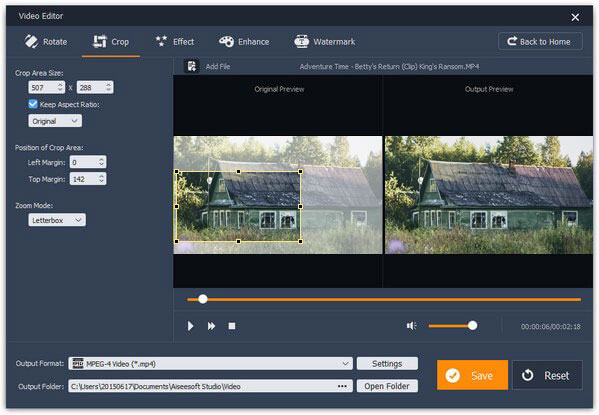
Когда вы создаете домашнее видео, вы можете изменить соотношение сторон на любое значение, чтобы соответствовать требованиям социальных сетей или вашим требованиям. Мы рекомендуем Aiseesoft Редактор видео так как у него больше преимуществ. Прежде всего, этот видеоредактор довольно прост в использовании; Вы можете изменить соотношение сторон вашего видео в один клик. Что еще более важно, это не повредит или ухудшит качество видео при изменении соотношения сторон.
Шаг 1 Начать новый видео проект
Получите лучший видеоредактор, установленный на вашем компьютере, и запустите его. Создайте новый фильм и выберите соотношение сторон. 16: 9 — это соотношение сторон для широкоэкранного изображения, а 4: 3 — это стандартное соотношение сторон. Вы можете принять решение на основе ваших ситуаций.
Шаг 2 Импортировать видео в проект
Перетащите видео, чтобы изменить соотношение сторон в медиатеку или нажав кнопку «Импорт». Затем поместите его на график и отредактируйте по своему усмотрению.
Шаг 3 Изменить соотношение сторон в один клик
Когда все будет готово, нажмите кнопку «Создать», чтобы перейти в окно вывода. Здесь вы можете изменить соотношение сторон видео для воспроизведения на портативном устройстве, домашнем кинотеатре или компьютере. Выберите правильный формат вывода, назовите видео и введите местоположение. Наконец, нажмите кнопку «Экспорт», чтобы получить то, что вы хотите.
Это только изменит соотношение сторон вашего видео, но не обрезает видео.
Часть 3. Как изменить соотношение сторон на телевизоре
Соотношение сторон также является важным параметром для телевизионных устройств. Есть две общие формы экрана телевизора. Квадратная форма традиционного телевизора в стандартном разрешении составляет 4: 3 в соотношении сторон. А широкоэкранная форма современных HD-телевизоров имеет соотношение сторон 16: 9. Несмотря на то, что у вас широкоэкранный телевизор, большинство программ производится в формате 4: 3. А некоторые стандартные телевизоры позволяют просматривать ход в широкоэкранном режиме. Итак, вы должны узнать об изменении формата изображения на телевизоре вручную.
1. Перейдите в главное меню вашего телевизора. Найдите меню с надписью «Настройки изображения», «Настройки дисплея» или аналогичное название. В подменю должна быть включена опция, позволяющая изменить соотношение сторон, например «Размер изображения» или «Соотношение сторон экрана».
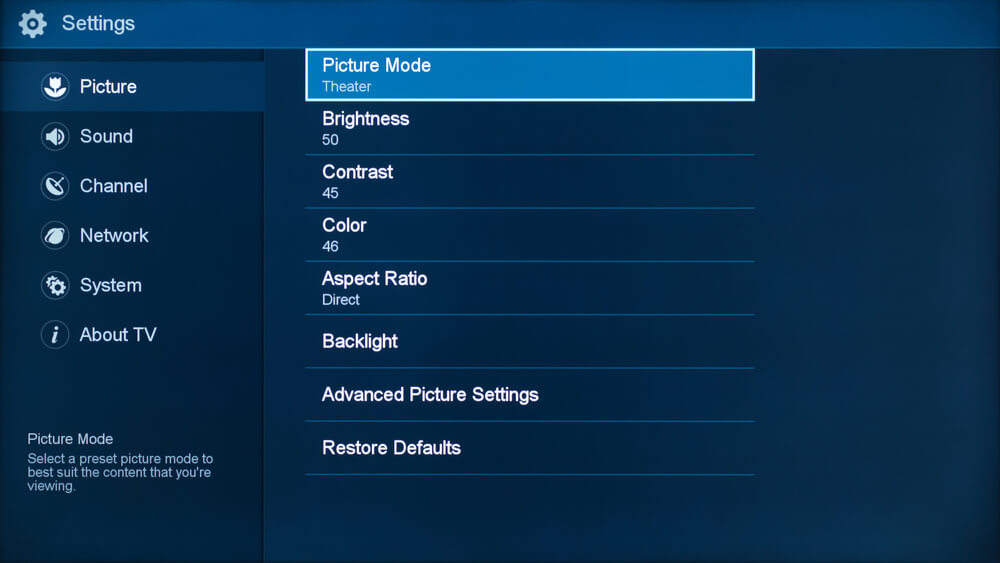
2. Есть несколько пультов дистанционного управления для телевизионных устройств, которые также могут изменять соотношение сторон. Кнопка под названием Аспект, Масштаб, Формат, Размер изображения или Режим изображения может напрямую изменять пропорции воспроизведения.
Вы должны понимать, что изменение соотношения сторон на телевизоре означает не изменение размера экрана, а соотношение сторон видео. При воспроизведении фильма с соотношением сторон 16: 9 на экране телевизора с экраном 4: 3 или в обратном направлении телевизионное устройство показывает черные полосы на пустых участках.
Часть 4. Как изменить соотношение сторон изображения
Иногда, когда вы используете неподвижное изображение в качестве фона вашего видео или устанавливаете изображение в качестве рабочего стола, вы должны сначала изменить соотношение сторон изображения. В этой части мы расскажем вам, как изменить пропорции изображения в Photoshop без искажений.
Шаг 1 Откройте изображение в вашем фотошопе
Запустите ваш Photoshop и перейдите в «Файл»> «Открыть», чтобы открыть изображение, которое вы хотите изменить соотношение сторон в редакторе изображений. Нажмите «Дублировать слой» в меню «Слой», чтобы сделать копию исходного изображения.
Шаг 2 Изменить соотношение сторон изображения без искажений
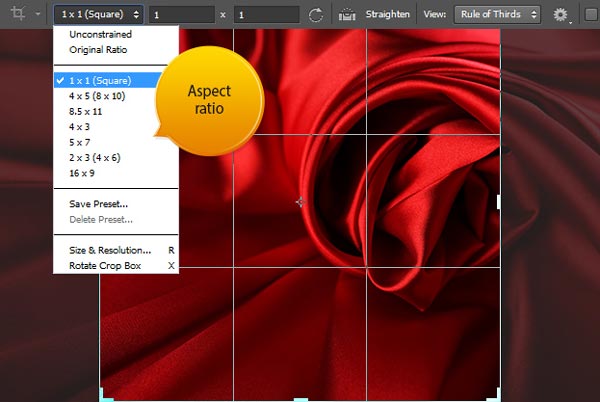
Выберите «Crop Tool» на левой панели инструментов; тогда пользовательские параметры появятся на верхней ленте. Разверните раскрывающееся меню в правом верхнем углу и выберите предварительно установленное соотношение сторон, например 4 x 3, 1 x 1 или 16 x 9. Кроме того, можно ввести настраиваемое соотношение сторон в полях рядом с раскрывающимся меню. После настройки вы можете настроить контрольную границу инструмента обрезки на вашем изображении. Затем нажмите клавишу Enter, чтобы подтвердить изменение соотношения сторон.
Примечание. Если вы хотите изменить соотношение сторон без обрезки изображения, перейдите в «Изображение»> «Размер изображения», установите флажок «Повторное изображение» и отрегулируйте значения «Ширина» и «Высота» вручную.
Шаг 3 Экспортируйте измененное изображение
Если вы удовлетворены результатом, перейдите в «Файл»> «Сохранить как», чтобы экспортировать изображение на свой компьютер в правильном формате и расположении.
Заключение
В этом уроке мы обсудили один из важных визуальных терминов, соотношение сторон и рассказали, как изменить соотношение сторон для видео, телевизоров и изображений. Если вы хотите получить отличные аудиовизуальные впечатления, соотношение сторон так же важно, как и качество видео. Следуя приведенным выше инструкциям по изменению соотношения сторон видео, изображений и изображения на экране телевизора, мы надеемся, что вы получите лучший опыт и полученное видео.

15 января 2018 15:10 / Автор: Дженни Райан в редактор
В этом руководстве будет рассказано, как редактировать видео в Windows, например, как вращать, обрезать, обрезать, разделять видео или применять эффекты или переходы к видео на ПК.
В этой статье будут представлены несколько лучших профессиональных приложений для стабилизации видео для улучшения стабилизации видео на компьютерах и смартфонах.
Запутавшись в том, как конвертировать MP2 в MP3, вы можете найти лучшие решения, чтобы насладиться файлами MP2 из статьи.