Задание масштаба Яндекс. Картах
Для напечатанной карты масштаб — величина постоянная, на электронной карте он может изменяться.
Масштаб карты Яндекса указывается в условных единицах, от 1 до 21. Текущее значение масштаба можно видеть в URL карты («М» в группе «z=M»):
Примерное соответствие условного масштаба Яндекс. Карт масштабу «бумажных карт»:
1:5 000
Полный диапазон масштабов Яндекс. Карт доступен только для тех территорий, которые обеспечены космическими снимками соответствующего качества.
Где линейка в яндекс картах
Позволяет: изменять масштаб; измерять расстояния; переключать режимы отображения — схема, вид со спутника, гибрид. Применяется механизм Yandex-карт, он содержит: районы, названия улиц, номера домов и др. объекты городов и крупных сел, позволяет выполнять поиск по адресу (площадь, проспект, улица+номер дома и др.), например: "ул. Ленина 3", "гостиницы Линейка" и т.п.
Если Вы что-то не нашли, попробуйте раздел спутниковая карта Google: Линейка или векторную карту от OpenStreetMap: Линейка.
Ссылку на выбранный Вами объект на карте можно отправить по e-mail, icq, sms или разместить на сайте. Например, что бы показать место встречи, адрес доставки, расположение магазина, кинотеатра, вокзала и т.п.: совместите объект с маркером в центре карты, скопируйте ссылку слева над картой и отправте адресату — по маркеру в центре, он определит указанное Вами место.
Линейка — онлайн карта с видом со спутника: улицы, дома, районы и другие объекты.
Для изменения масштаба используйте колесо прокрутки "мыши", ползунок "+ -" слева, или кнопку "Увеличить" в левом верхнем углу карты; чтобы посмотреть вид со спутника или народную карту — выберите соответстующий пункт меню в правом верхнем углу; что бы измерить расстояние — щелкните линейку справа внизу и наносите точки на карте.

- 9 shares
- 1
- 1
- 5
- 2

Яндекс.Карты представили новый раздел — «Зеркала». В нем собраны фотографии автомобильных дорог со всей России. Теперь можно построить маршрут и посмотреть, как он недавно выглядел глазами других пользователей.

При построении маршрута фотографии объединяются в видео, которое показывает дорогу от начала и до конца. С его помощью можно оценить качество дороги между двумя городами или узнать, как проехать сложную развязку если ты начинающий водитель. Как и панорамами, снимками можно просто любоваться или изучать незнакомые улицы. В них есть живописные маршруты, например, Русский мост во Владивостоке или горный серпантин в Приэльбрусье.
Фотографии для нового раздела собираются с помощью приложения Мобильная Народная Карта. Свежие снимки появляются в Картах почти сразу после съемки: если вы проедете и снимете участок дороги, то другие пользователи увидят его уже через несколько часов.
Также, сегодня обновились и мобильные Яндекс.Карты. На главном экране приложения обновился раздел «Транспорт», теперь Карты не только предлагают разные варианты маршрутов, но и позволяют сравнить их друг с другом — по времени в пути и примерной стоимости поездки.
Умный поиск нужных заведений, быстрый вызов такси, панорамы из прошлого и не только.
1. Поиск общественного транспорта
В крупных городах мобильное приложение «Яндекс.Карты» можно использовать для поиска общественного транспорта. Сервис в режиме реального времени показывает, где находятся автобусы, троллейбусы, трамваи и маршрутки.
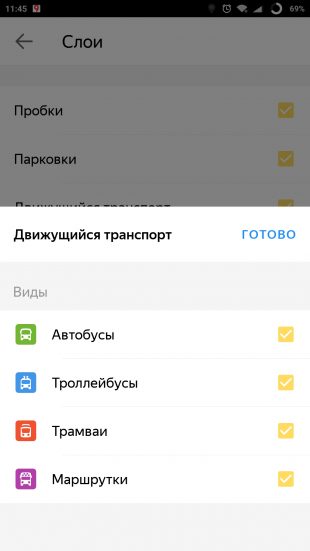
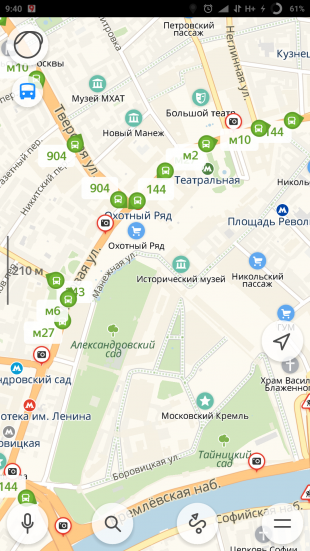
Для этого в настройках приложения должен быть активирован слой «Движущийся транспорт». На карте его отображение включается при помощи нажатия на иконку автобуса в выпадающем списке слоёв в левом верхнем углу.
2. Умный поиск по общепиту
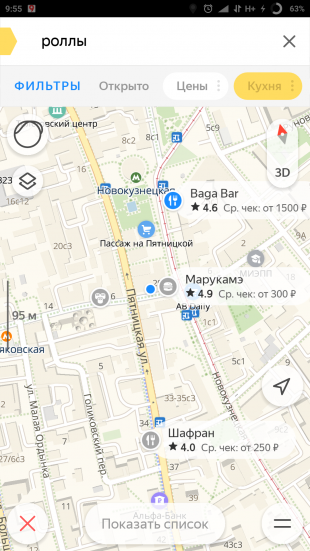
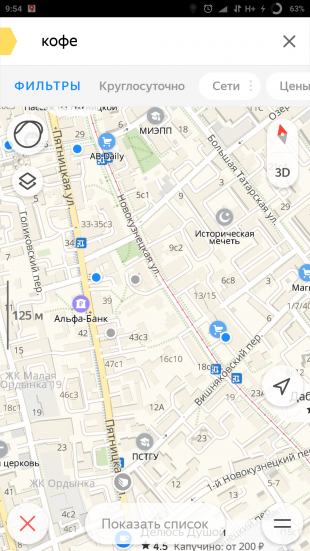
Чтобы найти место, где можно пообедать или просто взять кофе с собой, совсем необязательно открывать категорию мест «Где поесть» и перебирать предложенные заведения поблизости. В поисковой строке можно просто набрать то, что вам необходимо. К примеру, «бизнес-ланч», «роллы», «кофе». Такие запросы заметно сузят круг вариантов и позволят заметно сократить время поиска.
3. Масштабирование карты клавишами громкости
В Android-версии приложения пользователям доступно изменение размера карты при помощи клавиш регулировки громкости. Это очень удобно при использовании смартфона одной рукой или в любой другой ситуации, когда вам не получается использовать зум щипком.
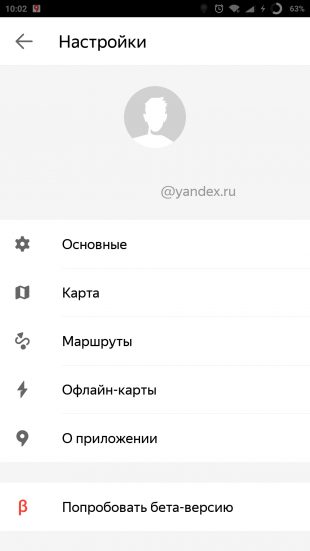
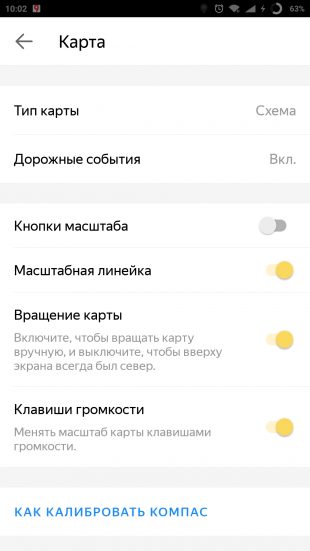
Применять масштабирование можно как короткими нажатиями, так и длительным удержанием одной из кнопок. В последнем случае приближение или удаление будет более плавным. Включается опция в настройках раздела «Карта».
4. Поиск бесплатного Wi-Fi
При отсутствии мобильного интернета приложение «Яндекс.Карты» может помочь вам найти точку с бесплатным Wi-Fi. Нужно лишь предварительно загрузить карту города для работы в режиме офлайн и после набрать в поиске «вайфай» или «wi-fi».
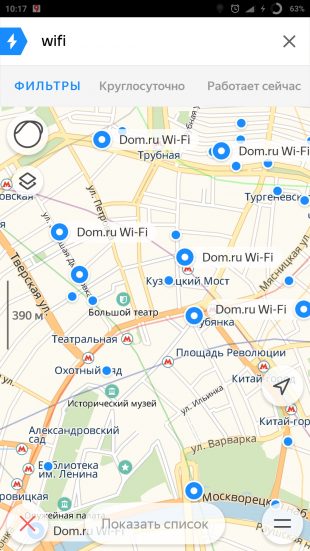
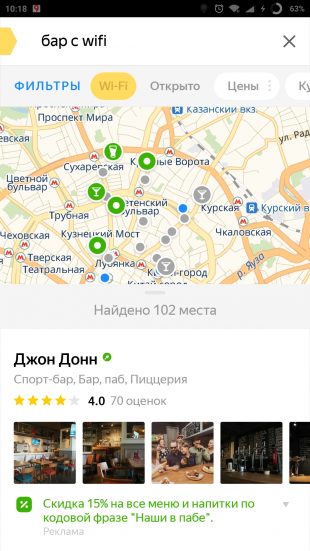
При наличии мобильного интернета запросы могут быть более сложными. К примеру, можно искать «бар с wi-fi», «кальянная с wi-fi» и так далее.
5. Быстрый вызов такси
Не все знают, что при помощи «Яндекс.Карт» можно моментально перейти к сервису «Яндекс.Такси», вызвав авто до указанного места назначения. Для этого нужно лишь построить маршрут и сдвинуть список вариантов перемещения влево, открыв иконку такси.
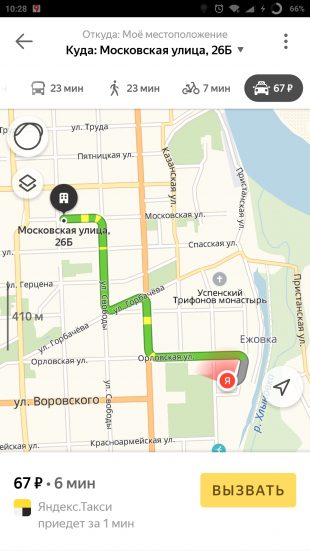
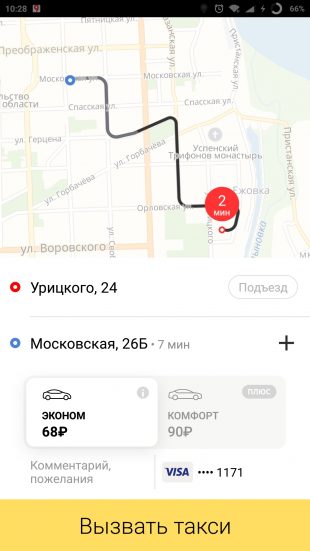
При нажатии появится кнопка вызова машины, которая перенесёт вас в приложение «Яндекс.Такси», где будет построен маршрут к той же точке, что и на «Картах». Вам останется лишь выбрать тариф и запустить поиск.
6. Определитель номера
Один простой переключатель в основных настройках позволяет «Яндекс.Картам» определять, из какой организации вам звонят. Конечно, сработает это только с теми компаниями, которые есть на картах и которые указали свой контактный телефон. Для активации такой функции потребуется разрешение на отображение всплывающих окон.
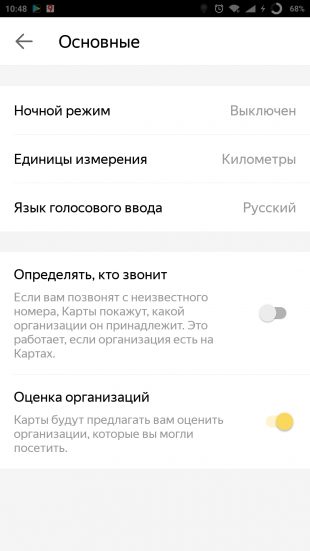
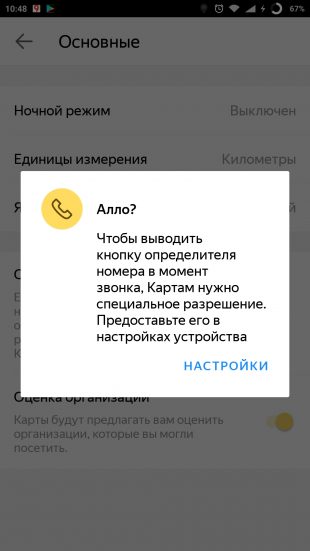
Такой определитель позволит вам не тратить время на звонки от различных коммерческих организаций, предлагающих свою продукцию и услуги, которые вас совсем не интересуют.
7. Панорамы из прошлого
Слой карт «Панорамы» позволяет буквально перенестись в любое доступное место, чтобы осмотреться и проверить наличие каких-то визуальных ориентиров. Его интересной особенностью является возможность просмотра изображений многолетней давности, что позволяет узнать, как место выглядело 5, а то и 10 лет назад.
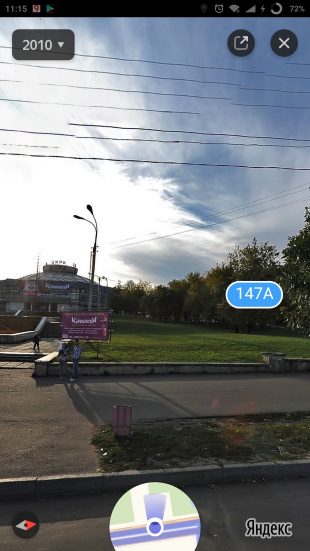
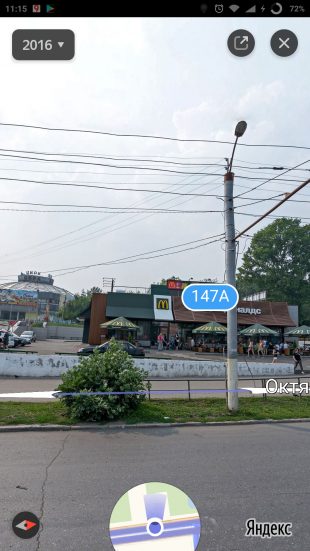
Для этого нужно перейти к слою «Панорамы», указать точку на карте и после открытия снимка в левом верхнем углу выбрать другой доступный год. Такой путешествие в прошлое доступно не для всех участков карты, поскольку охват «Яндекс.Панорам» не всегда был настолько широк, как сейчас.
7.2.3. Работаем с картой
Щелчок на названии города откроет нам соответствующую карту. О том, что размером карты можно управлять, мы уже говорили. Теперь о том, что еще есть на странице карты.
Поиск на карте
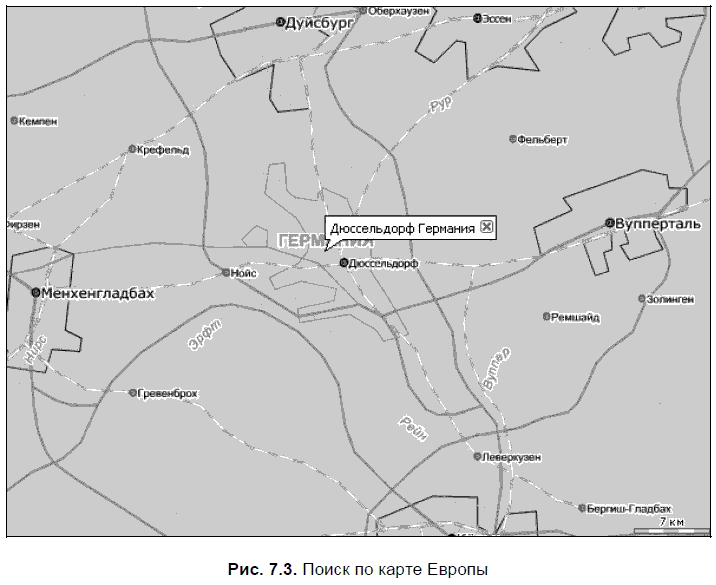
В верхней части страницы находится строка поиска. Если поиск увенчался успехом, будет выведен участок карты, в центре которого находится искомый объект. Например, на карте Европы выполним поиск Дюссельдорфа. В результате поиска откроется участок карты в масштабе отображения городов (для карты Европы это наиболее крупный масштаб, 1:7000), в центре которого будет показано изображение города и надпись, включающая название и страну, где этот город расположен (рис. 7.3). Если ищем страну, то масштаб карты будет подобран таким образом, чтобы она поместилась в окне.
Если поисковому слову соответствует несколько объектов на карте (например, город Люксембург и государство Люксембург), то вначале будет выведен список объектов с указанием их места расположения (город Люксембург будет показан в государстве Люксембург, а государство — в Европе). Теперь можно выбрать объект, который вас интересует, щелкнуть на нем, и откроется карта с его отображением.
Примечание
Как ни странно, но хотя изображение Норвегии на карте есть, а вот по названию государство найти не получилось, — отсутствует.
Если мы ищем по карте города улицу, то результат будет формироваться несколько иной. К примеру, надо найти на карте Санкт-Петербурга улицу Маяковского (кстати, именно так и надо ее записывать в поисковой форме). Что же получим в результате? С учетом того, что карта Санкт-Петербурга совмещена с картой Ленинградской области, мы получим список из шести улиц Маяковского, одна из которых расположена в Петербурге, а другие — в городах области. Оказывается, что так называются улицы в Стрельне и Павловске, Володарском и Левашово.
Каждый результат разделен на две составляющих. Первая составляющая — название искомой улицы, щелчок на которой приведет вас на карту с ее отображением. Вторая — переход на список домов (адресов), расположенных на этой улице. Так, для улицы Маяковского в Петербурге список адресов состоит из 48 позиций, для Стрельны — из 15, а вот в Павловске адреса не обнаружены, значит, их просто еще нет на карте.
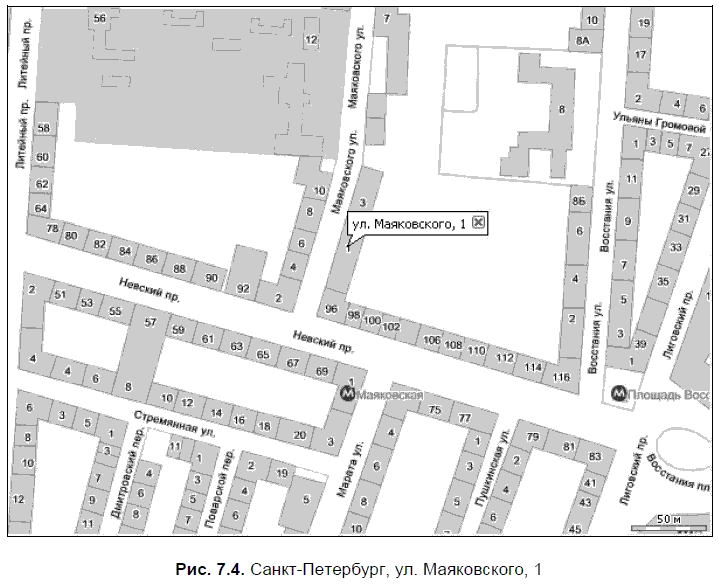
Список адресов состоит из номеров домов. Щелчок на нужном номере переводит на карту с самым крупным масштабом, на которой можно увидеть расположение каждого отдельного дома. Выберем, к примеру, дом № 1 по улице Маяковского. Щелкнули на номере дома, открылась карта, где этот дом обозначен дополнительной надписью (рис. 7.4), закрыть ее можно щелчком на крестике в правом верхнем углу. Ну хорошо — мы отыскали дом, по карте смогли определить, как можно к нему пройти или проехать. Достаточно? Яндекс считает что этого мало. И в правой по отношению к карте колонке выводит список компаний, расположенных в этом здании.
Если щелкнуть на названии компании, откроется дополнительная информация — адрес, телефон, а также будет доступна ссылка, по которой можно будет выбрать все организации, расположенные в этом же районе города и отнесенные к одной группе. Например, в доме № 1 по улице Маяковского расположен детский сад № 60. Щелкнув на названии, откроем дополнительную информацию и ссылку для поиска всех детских садов в этом районе. Аналогично, если щелкнуть по названию другой компании, АИС-Т, можно будет найти все агентства недвижимости, расположенные поблизости. Повторный щелчок на названии скрывает дополнительную информацию.
Если компаний много и они не умещаются все в одной колонке, отображается только часть, а чтобы увидеть все, надо щелкнуть на ссылке Всего компаний… и мы попадем на уже знакомый проект Яндекс. Адреса. На странице этого проекта откроется часть карты, на которой будет показан дом по указанному адресу и список всех компаний, расположенных по этому адресу.
А на карте Москвы есть отдельная вкладка — Адреса компаний. При выборе ее вместо единой строки поиска появляются две, в одной из которых надо набрать название или тип организации, которую вы разыскиваете, а во второй — улицу, на которой, по вашему мнению, эта организация расположена. Эта поисковая форма повторяет форму проекта Яндекс. Адреса, и поиск производится с его помощью.
Легенды
У каждой карты есть своя легенда.
Легенда карты — перечень (свод) используемых на карте условных знаков и объяснения к ним. Легенда должна содержать все использованные на карте условные знаки, которые должны быть расположены в таком порядке, чтобы из чтения легенды можно было составить представление о содержании карты, не глядя на нее. Изображения знаков в легенде и на карте должны быть одинаковыми. Текстовая часть легенды может быть очень подробной.
Словарь по естественным наукам. Глоссарий. ру
В зависимости от того, какую карту вы просматриваете, легенды их будут отличаться. Для карт Европы и России в легенде присутствуют только обозначения объектов, размещенных на карте и по названиям которых выполняется поиск. К ним относятся населенные пункты (на карте Европы они различаются на столицы, центры и города, на карте России — по количеству жителей), пути сообщения — автодороги и железные дороги, природные объекты — реки и озера.
Для карт городов и регионов легенда дается в расширенном варианте, причем для каждого города она уникальна. К примеру, на карте Новосибирска можно найти объекты типа жилых и строящихся кварталов, теплиц и детской железной дороги. Все объекты показываются одновременно, возможности «отключать» или «подключать» их на этой карте нет.
И совершенно иная легенда сформирована для Москвы и Санкт-Петербурга. Здесь также присутствуют обозначения основных объектов, имеющихся на карте. Но карта дополнена слоями, на которые можно вывести дополнительные объекты. Поскольку этот проект называется Яндекс. Карты, то неудивительно, что вы сможете вывести все объекты, так или иначе связанные с проектом Яндекс. Деньги. Это и банкоматы для работы с виртуальными карточками, и места, где можно осуществить перевод наличных денег, и точки для работы с пластиковыми карточками Яндекс. Деньги.
Второй проект Яндекса, также отраженный на картах Москвы и Санкт-Петербурга, — Яндекс. WiFi. Зелеными кружочками на карте обозначены точки, где можно получить скоростной доступ к Интернету через Яндекс.
Следующая группа объектов имеет отношение к организации досуга. Это музеи и кинотеатры, боулинг и рестораны, интернет-кафе и театры. Не забыта и медицина, среди объектов которой присутствуют и учреждения, оказывающие услуги лечения народными методами. Любители домашних животных также найдут на карте места, где они смогут купить для своих питомцев лекарства или показать их ветеринарному врачу.
Не забудьте себя, любимых, если вы хотите хорошо выглядеть. В этом вам помогут салоны красоты и бани. Да-да, среди многих возможных вариантов в раздел Имидж были отобраны именно они.
Для каждой группы разработан свой уникальный значок, показывающий на карте месторасположение объекта. Поэтому можно одновременно загружать информацию о различных объектах, и вы в них не запутаетесь.
Работа с картой
Элементы управления картой (рис. 7.5) расположены слева и над окном, в котором выводится выбранный элемент карты.
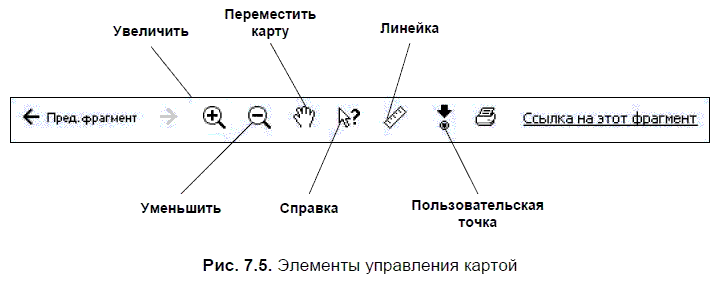
При открытии карты среди элементов управления по умолчанию выбран значок Увеличить. Если ничего не изменять, то щелчок на карте приведет к увеличению масштаба. Карта будет увеличиваться относительно той точки, на которой был выполнен щелчок мышью. Масштаб карты при таком способе его изменения меняется скачками. Для города изменение масштаба происходит от показа общей карты города — районы, кварталы и дома.
Изменить масштаб можно и иным способом, но для этого также должен быть выбран элемент управления Увеличить. Нажмите левую кнопку мыши на карте и, не отпуская ее, переместите указатель. При этом нарисуется полупрозрачное окошко — именно та область карты, которая ограничена этим окошком, и увеличится, когда вы отпустите кнопку.
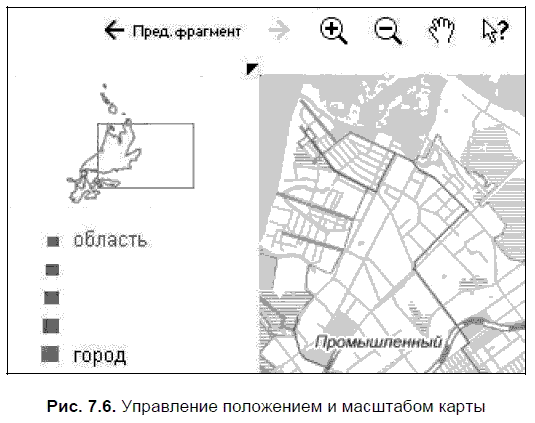
Есть и третий способ изменения масштаба. В левой колонке под уменьшенным изображением карты есть еще один элемент управления — кнопки выбора масштаба — с помощью которых сразу можно выбрать нужный масштаб, не прибегая к помощи элемента Увеличить.
Для уменьшения масштаба служит другая кнопка — Уменьшить. Выберите ее и щелкните на карте. Либо используйте кнопки переключения масштаба в левой колонке, выбирая сразу необходимый масштаб.
Карту можно перемещать в произвольном направлении, сдвигая относительно своего исходного положения. Для этого выберите значок, обозначающий руку (Переместить карту), нажмите левую кнопку мыши на карте и, не отпуская ее, перетащите карту (используется привычный режим drag&drop). Потребуется некоторое время, чтобы карта перерисовалась в новых координатах.
Можно перемещать карту, используя черные стрелочки, расположенные по ее периметру. Щелчок на них приводит к смещению карты на половину ее исходного изображения в направлении, указанном выбранной стрелкой. Карту нельзя сместить лишь тогда, когда она выведена в минимальном масштабе, — в этом случае она и так уже вся видна в одном окне.
Есть и третий способ перемещения по карте, значительно более быстрый чем два предыдущих. Слева от основного окна показан небольшой прямоугольник с уменьшенным изображением карты. Красной рамкой на нем выделен прямоугольник, представляющий окно, в котором отображается карта. Этот прямоугольник смещается относительно карты, когда вы ее перемещаете в основном окне. Если щелкнуть мышью внутри маленького окна, точка, на которой вы щелкнули, становится центром прямоугольной рамки, а в основном окне эта точка перемещается в его центр. Вместо множества перетаскиваний мышью или стрелками карту можно переместить в любое другое положение одним щелчком мыши (рис. 7.6).
Следующий значок — Справка. Выберите его и щелкните на любой точке на карте. Чем полнее представлена на карте информация, тем больше вероятность, что в результате откроется всплывающее окно с информацией о том, что находится под указателем вашей мыши. На картах Москвы и Санкт-Петербурга информация может быть привязана к отдельному дому, на картах других городов информации значительно меньше.
Следующий значок в ряду инструментов — Линейка. С ее помощью можно измерять расстояние по карте между объектами. На подробной карте можно измерить расстояние, которое вы прошли, прогуливаясь по городу. Например, приехали вы в Санкт-Петербург. Прошлись по его красивым улицам, не замечая усталости. А вечером, когда вернулись к себе, совершенно не чувствуя под собой ног, вышли на сервис Яндекс. Карты, открыли карту Петербурга и замерили расстояние, которое вы прошли пешком. Поставили на карте первую точку, откуда вы отправились гулять, при смене направления поставили следующую — и так до того момента, когда ваша прогулка завершилась.
У каждой поставленной вами точки появляется флажок, на котором показывается расстояние до первоначальной точки с учетом всех промежуточных (а не минимальное расстояние по прямой). Чтобы удалить получившийся результат измерения расстояния, нужно щелкнуть на сером крестике возле надписи к последней поставленной точке. Но погодите убирать результат, даже если вы поняли, что промежуточные точки поставлены неправильно. Чтобы исправить это положение, достаточно перетащить неправильно поставленную точку на новое место. Результаты измерения пересчитаются автоматически. Если какая-либо промежуточная точка окажется лишней, ее можно легко удалить, дважды щелкнув на ней мышью (рис. 7.7).
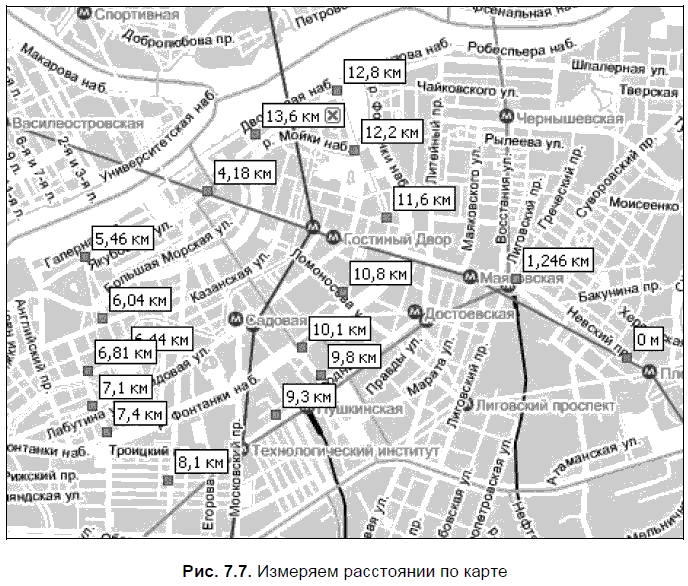
На карте областей эта возможность удобна для измерения расстояния между населенными пунктами, что позволит заранее рассчитать время, необходимое на поездку (хотя бы приблизительно, со скидками на дороги, по которым придется ехать).
Следующий элемент управления мы пока пропустим, о нем поговорим особо, а после него находится всем знакомый значок принтера. Щелкнули на нем — распечатали видимый фрагмент карты.
Что делать, если вы нашли на карте интересующее вас место (например, месторасположение вашей компании или вашего дома) и хотите поместить на своем сайте ссылку на эту точку на карте? Если вы посмотрите на адресную строку браузера, то поймете, что никакие ваши манипуляции с картой на адрес страницы влияния не оказывают. Поэтому брать адрес из адресной строки и размещать на своем сайте его бессмысленно. Но у Яндекс. Карт есть возможность получить ссылку именно на тот фрагмент, который вы просматриваете. Щелкните на опции Ссылка на этот фрагмент, и нужная ссылка откроется во всплывающем окне. Эту ссылку можно разместить на своем сайте, отправить другу, и человек, перешедший по ней, увидит выбранный вами фрагмент.
В линейке инструментов управления есть еще два элемента, расположенные с левого края. Эти элементы становятся активными после того, как вы выполнили над картой какое-либо действие — изменили масштаб, переместили в новое положение. Стрелка влево переводит вас к предыдущему фрагменту, стрелка вправо — к следующему, если вы «откатывались» назад.
Погода на карте
В колонке с легендой есть еще один объект — погодный информер. Для небольших городов он показывает текущую температуру и облачность, а на карте Московской области можно посмотреть текущую погоду по 44 городам и поселкам. Для этого достаточно включить информационный слой Погода сейчас, щелкнув на информере в правой колонке. Щелчок приводит к открытию небольшого всплывающего окна, в котором показывается прогноз погоды на текущий день и на следующий (рис. 7.8). Закрыть окно можно щелкнув мышью на нем или на крестике в правом верхнем углу.
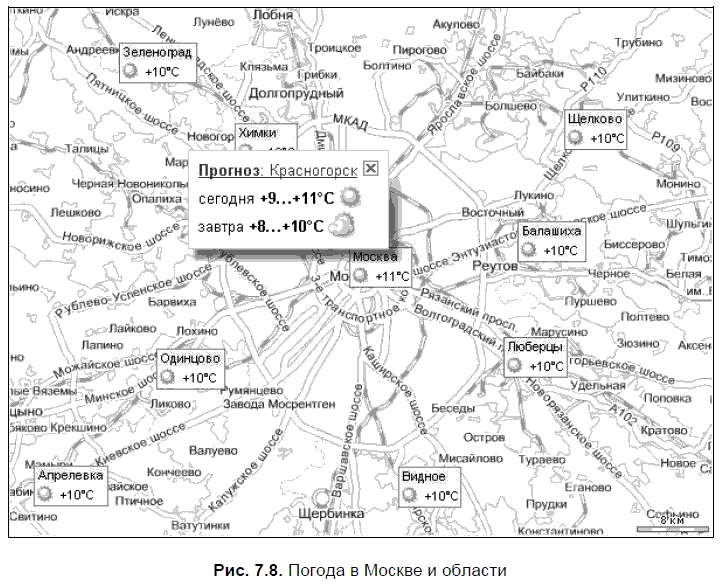
На картах других городов щелчок на значке информера погоды приводит к другому результату. Вместо открытия погодного слоя на карте открывается страница другого сервиса — Яндекс. Погода — с прогнозом погоды на 10 дней по этому городу.
Информеры погоды отсутствуют на картах Киева, Крыма, России и Европы. А вот для Одессы, одного из немногих «заграничных» городов, информер имеется. Впрочем, отсутствие информера еще не говорит, что Яндекс. Карты не смогут показать прогноз погоды для других городов. Чтобы его узнать, нужно задать название города в поисковой строке, и если Яндекс знает погоду для этого места, то, кроме карты, выдается еще и прогноз. На сегодняшний день Яндекс может показать прогноз погоды для 508 населенных пунктов на картах России и Европы. (Кстати, именно так можно увидеть прогноз погоды для Киева и городов Крымского полуострова.)
Управление с клавиатуры
Управлять картой можно не только с помощью мыши, но и с клавиатуры. Для этого есть «быстрые клавиши». Для управления используются клавиши в английской раскладке клавиатуры.
Навигация по карте осуществляется следующими клавишами:
? <H> — вызов этой справки;
? <1>… <9> — выбор масштаба карты (1 — наибольший);
? <P>, <Ctrl>+< ? > — переход к предыдущему фрагменту карты;
? <N>, <Ctrl>+< ? > — переход к следующему фрагменту карты;
? <S> — фрагмент вверх;
? <X> — фрагмент вниз;
? <A> — фрагмент влево;
? <D> — фрагмент вправо;
? <F> — обновить карту (полезно на пробках).
Выбор инструмента осуществляется следующими клавишами:
— <Q> — увеличить масштаб:

— <W> — уменьшить масштаб:

— <E> — переместить карту:


— < T> — измерение расстояний на карте:

— <Y> — поставить точку на карте:

— <U> — печать фрагмента карты;

— <I> — ссылка на фрагмент карты.
Точка на карте
Точка на карте — это еще один элемент управления картой. Для чего она нужна? Оказывается, может быть очень и очень полезной. Допустим, вы назначаете встречу, но ваш знакомый не бывал в этом районе и плохо в нем ориентируется.
Откройте карту, найдите на ней здание, сквер, площадь, где вы собираетесь встретиться. Выберите инструмент Поставить точку на карте. Подведите перекрестие к нужному месту и щелкните мышью. В появившейся форме пишете заголовок и текст описания точки, когда закончите, нажмите Готово в форме ввода. В этот момент точку можно отредактировать или передвинуть на другое место, можно также добавить еще несколько точек.
Вводимая информация дублируется в правой колонке. По мере добавления точек на карте, информация по каждой из них добавляется в общий список. После того как простановка точек закончена, вы можете дать вашей схеме общий заголовок (в поле ввода правой колонки) и сохранить введенные точки (рис. 7.9).
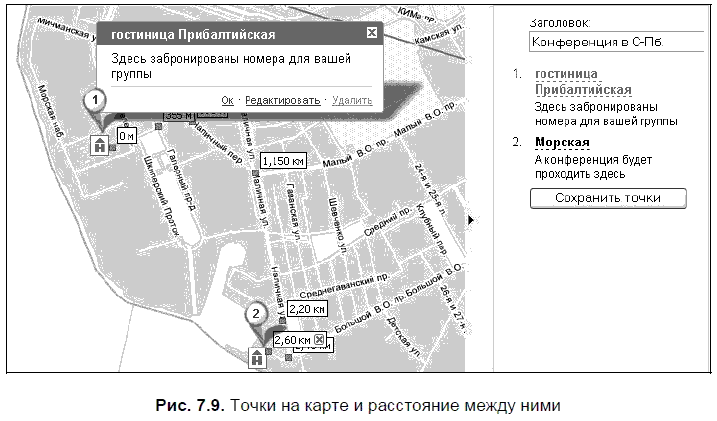
После того как точки сохранены, вы можете получить их адрес и код со ссылкой на эти точки для вашего сайта или блога. Адрес можно отправить по почте, а можно проиллюстрировать фотографию в Живом журнале — как вам удобно.
Обратите внимание!
Пока точка не сохранена, ее можно редактировать, менять описание и перемещать по карте. После сохранения можно добавить новые точки и отредактировать описания старых, но измененная информация сохранится уже по другому адресу. Отредактировать данные по начальному адресу не удастся.
Хотя в описании проекта говорится о том, что при использовании MS IE есть возможность соединить точки линией, что позволило бы получить маршрут, на самом деле такая возможность отсутствует. Ни в IE, ни в его надстройках, ни в FireFox ее нет. Но это не страшно и не столь серьезно. Если вы не забыли, мы можем измерять расстояние по карте. Воспользуемся этой возможностью в сочетании с опцией простановки точек. Тогда у нас получится не просто маршрут, а маршрут с данными по расстоянию между точками. Эта дополнительная информация поможет вам сориентироваться в выборе средств перемещения — либо идти пешком, либо брать такси и ехать пусть не по проложенному для вас маршруту, зато не задумываясь о расстоянии, которое пришлось бы пройти пешком.
Для чего еще можно использовать точки на карте? Допустим, у компании, в которой вы работаете, есть большое количество партнеров по всей России (а возможно, и по Европе). Возьмите карту России, отметьте на ней точками города, где есть ваши партнеры, в описании дайте о них информацию и разместите сохраненный набор точек на вашем сайте. Теперь клиентам вашей компании будет легче ориентироваться в том, где и у кого они могут приобрести вашу продукцию.
Если вы занимаетесь розничной торговлей, на карте города можете отметить адреса, где расположены ваши торговые точки. Компании, занимающиеся доставкой товара, могут отмечать на карте адреса, по которым они должны выполнять доставку. Возможно, использование этой карты позволит решить и вопросы логистики доставки товаров, кто знает?
И еще мне хотелось бы по этому поводу привести выдержку из интервью Елены Колмановской, которое она дала за два месяца до запуска проекта Яндекс. Карты изданию Webinform.ru (http://webinform.ru/interview/ 1230.html).
— Что тормозит сейчас развитие «Яндекса»?
— Существуют оффлайновые сервисы, которые могли бы иметь свою интернетовскую часть. Например, на Yahoo! есть всемирно известная служба Yahoo! Driving Directions. Вы задаете две точки на карте, и вам показывают, как проехать от одной к другой — где перейти на хайвей, когда нужно свернуть. «Яндекс» не может сделать такой сервис, потому что не занимался проектированием дорог, а карт таких просто нет. Есть направления, которые мы можем только вдохновлять: «Ребята сделайте такую службу, а мы вам дадим то-то и то-то». И у нас есть такие «оффлайновые» люди, с которыми мы регулярно ведем переговоры на эти темы.
По всей видимости, переговоры к моменту интервью уже давно закончились, и шли последние приготовления к запуску сервиса. Теперь и на Яндексе доступны возможности, о которых говорила Елена.
Точки, которые вы проставите на карте, не будут доступны кому-либо до тех пор, пока он не откроет сохраненную ссылку. Поэтому можете расставлять на картах столько точек, сколько вам необходимо и давать им свои описания. И пусть кто-то другой уже поставил на это место свою точку на карте, на одном отображении они вместе видны не будут.
Данный текст является ознакомительным фрагментом.
Продолжение на ЛитРес
Читайте также
Работаем с «Живым Журналом»
Работаем с «Живым Журналом» Регистрируем аккаунт«Живой Журнал» – этот гигантский «город дневников» – говорит на десятках языков мира – в том числе, к счастью, и на русском – http://www.livejournal.com.Перво-наперво нам нужно создать в журнале собственный аккаунт – проще говоря,
Работаем с Интернетом
Работаем с Интернетом Компьютер без Сети сегодня немыслим – это мы уже поняли. Причем – без Сети скоростной и доступной в любое время суток. И если в XP вполне можно было работать без подключения к Интернету, то о Vista без него лучше просто забыть. Ибо операционная система не
РАБОТАЕМ С WINDOWS VISTA
РАБОТАЕМ С WINDOWS VISTA Ну а теперь будем считать, что все (или почти все) подготовительные процедуры пройдены, и нам остается лишь включить компьютер и перейти к знакомству с нашей главной героиней – Windows. Хотя и до появления на экране логотипа, следует разобраться с тем, что
РАБОТАЕМ С ПРОГРАММАМИ
РАБОТАЕМ С ПРОГРАММАМИ Когда мы говорим «Я работаю с Vista», то обычно подразумеваем работу с прикладными программами, созданными для Windows. Ведь сама операционная система – не более чем «движок», подложка, ее мы чаще всего и вовсе не замечаем. Научились запускать программы
Работаем с клиентом
Работаем с клиентом Если в процессе установки вы поместили ярлык программы на рабочий стол, то сейчас можете им воспользоваться для запуска клиента VNC. Если же вы не сделали этого, то вызвать программу можно через стартовое меню Пуск | Программы | ReanVNC | VNC Viewer 4 | Run VNC
Как мы работаем
Как мы работаем – Мы издаем только те книги, которые считаем самыми полезными и самыми лучшими в своей области.– Мы тщательно отбираем книги, тщательно их переводим, редактируем, публикуем и активно продвигаем (подробнее о том, как это делается, вы можете прочитать на
Работаем со стилями
Работаем со стилями Выбор шрифтов, способа расположения строки текста на странице и т. д. – простая, но надоедливая процедура. Представьте, что вы каждый день создаете добрый десяток документов, в каждом из которых – три-четыре смысловых блока, нуждающихся в
Работаем с автозаменой
Работаем с автозаменой Если вы часто создаете в Word однотипные тексты, содержащие большое число повторяющихся фраз, названий и формулировок, вам стоит прибегнуть к помощи еще одного сервиса Word – Автозамены. Она позволит вам присвоить словам, сочетаниям слов и даже целым
2.2. Работаем с папками и файлами
2.2. Работаем с папками и файлами Для выполнения задания нам понадобится материал разд. 1.6.1. В папке Документы (Documents), расположенной в вашем домашнем каталоге, создать папку Книга_1, в ней — папку Книга_2.2. Создать текстовый файл, для этого выполнить следующие
2.3. Работаем с псевдонимами
2.3. Работаем с псевдонимами Для выполнения задания нам понадобится материал, представленный в разд. 1.6.1.1. Создать псевдоним программы TextEdit на рабочем столе методом перетаскивания, выполнив следующие действия:• открыть окно папки Программы (Applications);• выделить
6.1. Работаем в Pages
6.1. Работаем в Pages Структура данного раздела близка к разд. 5.1, но не идентична ему, например, разд. 6.1.7 не является практикумом к теоретическому материалу разд. 5.1.7, сохранен только порядок следования тем. Каждое упражнение содержит ссылки на соответствующие темы разд. 5.1.
6.1.2. Работаем с фрагментом текста
6.1.2. Работаем с фрагментом текста Для выполнения задания нам понадобится материал разд. 5.1.4.Задание1. Открыть файл упр. pages, находящийся в папке Документы.2. Поместить курсор ввода в конец последней строки. Вставить разрыв страницы, выполнив команду Insert (Вставка) ? Page Break
6.1.8. Работаем со слоями
6.1.8. Работаем со слоями Для выполнения задания нам понадобится материал разд. 5.1.10.ЗаданиеПровести работу со слоями, как показано на рис. 6.8. Задание находится на первой странице документа в файле: /pages/tasks/6. 1.8.pdf. 1. Открыть файл упр. pages. Перейти на пустую
6.2. Работаем в Numbers
6.2. Работаем в Numbers Данный раздел является практикумом для теоретического материала «Электронные таблицы Numbers» (см. разд. 5.2). Задания, относящиеся к этому разделу, находятся в папке numbers на прилагаемом диске. Структура папок и файлов с заданиями аналогична предыдущему
6.2.7. Работаем с функциями
6.2.7. Работаем с функциями Для выполнения задания нам понадобится материал разд. 5.2.7.Задание? Создать таблицу, как показано на рис. 6.34.? В ячейки диапазона F6: F13 записать формулы для подсчета суммы набранных баллов.? В ячейки G6:G13 внести формулы для отображения отметок о