Как изменить цвет таблицы в Powerpoint
Вы уже создали таблицу на основе готового стиля форматирования, в котором вас почти все устраивает за исключением нескольких деталей. Вы можете изменить стиль таблицы только для текущего документа, выбрав команду меню Изменить стиль таблицы (Design Modify Table Style), либо создать свой уникальный стиль, а затем сохранить его как пользовательский стиль форматирования и применять в любой момент времени. Итак, давайте создадим свой собственный стиль таблицы.
- Установите указатель мыши в любой из ячеек таблицы, для которой вы хотите создать новый стиль.
- Перейдите на вкладку Конструктор (Design) и в группе Стили таблиц (Table Styles) раскройте полный список имеющихся вариантов таблиц.
- Выберите команду Создать стиль таблицы (New Table Style). В открывшемся диалоговом окне Создание стиля (Create New Style from Formatting) в группе Свойства таблицы (Properties) введите имя таблицы, укажите, что данный стиль будет применяться именно к таблице. Выберите стиль, который послужит основой для вашего собственного стиля в раскрывающемся списке Основан на стиле (Style based on).
- В группе Форматирование (Formatting) в поле Применить форматирование к (Apply formatting to) поочередно выберите элементы, которые вы хотите изменить:
- вся таблица;
- строка заголовка;
- строка итогов;
- первый столбец;
- последний столбец;
- нечетные чередующиеся строки;
- четные чередующиеся строки;
- нечетные чередующиеся столбцы;
- четные чередующиеся столбцы.
Изменение расположения текста
Чтобы изменить положение текста относительно границ ячейки:
- выделите ячейку или группу ячеек, к которым должно быть применено форматирование;
- на вкладке Макет (Layout) в группе Выравнивание (Alignment) щелкните мышью по одному из девяти предложенных значков с вариантами расположения текста: Выровнять сверху по центру (Align Top Center), Выровнять по центру по правому краю (Align Center Right) или Выровнять снизу по левому краю (Align Bottom Left) и т. д.
Функция изменения направления текста может понадобиться вам в том случае, если столбцы таблицы получились узкими, а текст, входящий в состав шапки, довольно объемен и в горизонтальном положении занимает много места.
- Выделите текст, который требуется перевернуть.
- Выберите один из вариантов расположения текста, щелкая мышью по кнопке Направление текста (Text Direction), которая находится на вкладке Макет (Layout) в группе Выравнивание (Alignment).
Также вы можете настраивать поля ячеек.
- Выделите ячейки, в которых необходимо задать расстояние между текстом и границами ячейки.
- Щелкните по кнопке Поля ячейки (Cell Margins), расположенной на вкладке Макет (Layout) в группе Выравнивание (Alignment).
- Откроется диалоговое окно Параметры таблицы (Table Options). Введите новые значения в поля верхнее (Top) и нижнее (Bottom), правое (Right) и левое (Left).
Если вы установите флажок Интервалы между ячейками (Allow spacing between cells), то между границами ячеек появится свободное пространство, а таблица примет следующий вид (рис. 6.14).

Если вы сталкивались с ситуацией, когда нужно составить сводную таблицу на основе нескольких, то понимаете, как трудно сразу расположить цифровые данные по возрастанию или убыванию, а имена по алфавиту. Чтобы не тратить время на сортировку подобной информации вручную, вы можете воспользоваться функцией Сортировка (Sort). Табличные данные можно отсортировать следующим образом:
- по числам;
- по алфавиту;
- по дате.
В качестве примера используем предыдущую таблицу, в которую внесены текстовые и числовые данные, а также даты (см. рис. 6.14). Отсортируем первый столбец.
- Выделите первый столбец, затем на вкладке Макет (Layout) в группе Данные (Data) щелкните по кнопке Сортировка (Sort).
- В открывшемся диалоговом окне Сортировка (Sort) в группе Список (My list has) установите переключатель в положение со строкой заголовка (Header Row).
- В группе Сначала по (Sort by), в раскрывающемся списке появится имя столбца «Имя сотрудника». В раскрывающемся списке Тип выберите значение Текст, а в списке По (Using) — Абзац (Text).
Если вы установите переключатель в положение По возрастанию (Ascending), то текстовые данные будут отсортированы от буквы «А» до буквы «Я». При положении переключателя По убыванию (Descending) текст будет расположен от буквы «Я» до буквы «А». В нашем примере в состав второго столбца входят три одинаковые фамилии. Чтобы таблицей было более удобно пользоваться, давайте расположим по алфавиту сначала фамилии, а затем имена.
- Выделите первый и второй столбцы и перейдите, как и в прошлый раз, к диалоговому окну Сортировка (Sort).
- В диалоговом окне Сортировка (Sort) выберите в раскрывающемся списке группы Сначала по (Sort by) значение «Фамилия сотрудника», а в раскрывающемся списке группы Затем по (Then by) — «Имя сотрудника».
В соответствии с нашими настройками данные будут сначала отсортированы по фамилиям, а затем по именам (рис. 6.15).

Аналогичным образом попробуйте отсортировать числовые данные в третьем и четвертом столбце, работая с ними поочередно. Единственная разница будет заключаться в том, что для столбца с именем «Дата поступления на работу» должен быть установлен Тип (Type) Дата (Date), а для столбца «Стаж» — Число (Number).
В разделе «таблицы Word 2010» вы научились создавать таблицы различными способами, а также узнали, как можно оформить таблицу так, чтобы она органично смотрелась в документе. Теперь вы можете нарисовать таблицу в любом стиле, а затем закрасить ее произвольным цветом — все зависит только от ваших целей и предпочтений.
Как изменить цвет границы таблицы в powerpoint
Вы можете применить или изменить стиль, границу или цвет таблицы в презентации. Например, вы можете применить или удалить стиль таблицы (или экспресс-стиль), удалить линии ячейки, строки или столбца, изменить границу таблицы или цвет ее фона.
Щелкните заголовок раздела ниже, чтобы открыть подробные инструкции.
Стиль таблицы (или экспресс-стиль) — это комбинация различных параметров форматирования, включающая стандартные сочетания Цвета темы презентации. К каждой добавляемой таблице автоматически применяется определенный стиль.
Щелкните таблицу, к которой нужно применить новый или другой стиль.
На ленте выберите вкладку «Средства работы с таблицами» или «Конструктор», а затем выберите нужный стиль таблицы. Чтобы увидеть другие стили таблиц, щелкните стрелку справа от коллекции «Стили таблиц».
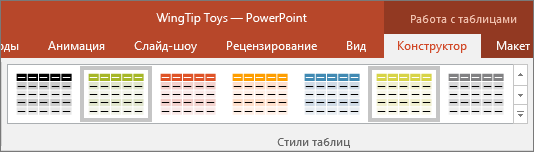
Примечание: Чтобы изменить внешний вид текста в таблице, перейдите на вкладку «Главная» > «Шрифт» или щелкните таблицу, а затем перейдите на вкладку «Средства работы с таблицами/ Конструктор» и выберите один из стилей WordArt.
Чтобы удалить стиль таблицы, на ленте выберите вкладку «Средства работы с таблицами» или «Конструктор». Затем выберите стрелку вниз справа от коллекции «Стили таблиц» и внизу выберите «Очистить таблицу».
На ленте выберите вкладку «Инструменты для работы с таблицами» / «Конструктор». В группе Нарисовать границы щелкните Ластик.
Указатель примет вид ластика .
Щелкните линию, которую необходимо стереть. Завершив редактирование, щелкните любое место за пределами таблицы.
Выделите ячейки таблицы, для которых хотите добавить или изменить границу.
На ленте выберите вкладку «Инструменты для работы с таблицами» / «Конструктор». В группе Нарисовать границы доступны перечисленные ниже возможности.
С помощью параметра Цвет пера измените цвет границы.
Чтобы увидеть другие цвета, щелкните Другие цвета границы, а затем выберите необходимый цвет на вкладке Обычные или создайте собственный на вкладке Спектр. Пользовательские цвета и цвета на вкладке Обычные не обновляются при последующем изменении тема документа.
Используйте толщину пера, чтобы изменить толщину границы.
С помощью параметра Стиль пера измените тип линии границы.
Для применения цвета, толщины или типа линии таблицы, выбранных в действии 2, выполните одно из указанных ниже действий.
Пока указатель выглядит как карандаш , щелкайте границы, которые нужно изменить.
Перейдите в >«Конструктор> Стили таблиц > Границы» и выберите параметр границы, который вы хотите изменить.
Совет: Ластик можно использовать для удаления границ между ячейками. В группе >«Конструктор» в группе «Нарисовать границы» щелкните «Ластик» или, удерживая нажатой кнопку мыши, удерживайте нажатой кнопку shift, пока указатель мыши является карандашом , а затем щелкните границы, которые вы хотите удалить.
Вы можете добавить или изменить цвет фона всей таблицы. Цвет фона появляется под любым цветом заливки, примененным к ячейкам таблицы.
Выберите ячейку таблицы.
Перейдите в>«Конструктор»и в группе «Стили таблиц» щелкните стрелку рядом с кнопкой «Затенение» и выберите пункт «Фон таблицы».
Выберите нужный цвет или вариант Нет заливки.
Для выбора цвета, который не входит в список Цвета темы, щелкните Дополнительные цвета заливки, а затем выберите нужный цвет на вкладке Обычные или создайте собственный цвет на вкладке Другие. Пользовательские цвета и цвета на вкладке Обычные не обновляются при последующем изменении тема документа.
Вы можете применить или изменить стиль, границу или цвет таблицы в презентации. Например, вы можете применить или удалить стиль таблицы (или экспресс-стиль), удалить линии ячейки, строки или столбца, изменить границу таблицы или цвет ее фона.
Щелкните заголовок раздела ниже, чтобы открыть подробные инструкции.
Стиль таблицы (или экспресс-стиль) — это комбинация различных параметров форматирования, включающая стандартные сочетания Цвета темы презентации. К каждой добавляемой таблице автоматически применяется определенный стиль. Эскизы стилей таблиц отображаются в коллекции «Быстрые стили» в группе «Стили таблиц». При наведении указателя мыши на эскиз экспресс-стиля можно увидеть, какое влияние он оказывает на таблицу.
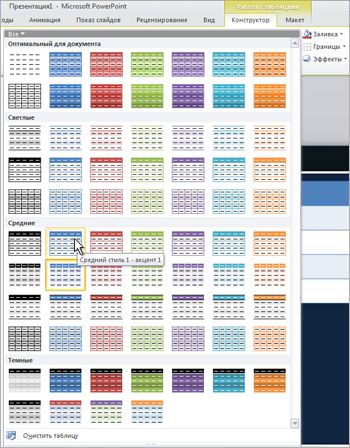
Рисунок: эскизы стилей таблиц
Щелкните таблицу, к которой нужно применить новый или другой стиль.
В разделе Работа с таблицами на вкладке Конструктор в группе Стили таблиц выберите нужный стиль. Чтобы увидеть другие стили таблиц, нажмите кнопку «Дополнительные «.
При наведении указателя мыши на эскиз экспресс-стиля можно увидеть, какое влияние он оказывает на таблицу.
Текст в таблицах не появляется на вкладке «Контур» (в самой левой области окна программы в обычном режиме). На вкладке » заполнители » отображается только текст, а не только текст.
Чтобы изменить вид текста в ячейках или во всей таблице, выберите параметры на вкладке Главная в группе Шрифт или в разделе Работа с таблицами на вкладке Конструктор в группе Стили WordArt.
Чтобы удалить стиль таблицы, на вкладке «Конструктор» в группе «Стили таблиц» нажмите кнопку «Дополнительные » и выберите «Очистить таблицу».
В группе Работа с таблицами на вкладке Конструктор в группе Нарисовать границы выберите команду Ластик или нажмите и удерживайте нажатой клавишу SHIFT после выбора средства рисования.
Указатель примет вид ластика .
Щелкните линию, которую необходимо стереть.
Завершив стирание линий, щелкните за пределами таблицы.
Вы выберите ячейки таблицы, для которые нужно добавить или изменить границу таблицы.
В группе «Инструментыдля работы с таблицами» на вкладке «Конструктор» в группе «Нарисовать границы» сделайте следующее:
Чтобы изменить цвет границы, щелкните стрелку рядом с цветом пера ивыберите нужный цвет.
Чтобы изменить цвет, который не находится в Цвета темы, нажмите кнопку «Другие цвета границы», а затем выберите нужный цвет на вкладке «Стандартный» или заметив собственный на вкладке «Пользовательский». Пользовательские цвета и цвета на вкладке Обычные не обновляются при последующем изменении тема документа.
Чтобы изменить толщину границы, щелкните стрелку рядом с кнопкой «Толщина пера» и выберите нужное количество толщины линии.
Чтобы изменить тип линии границы, щелкните стрелку рядом со стилем пера ивыберите нужный тип линии.
Для применения цвета, толщины или типа линии таблицы, выбранных в действии 2, выполните одно из указанных ниже действий.
Пока указатель выглядит как карандаш , щелкайте границы, которые нужно изменить.
В группе «Инструментыдля работы с таблицами» на вкладке «Конструктор» в группе «Стили таблиц» нажмите кнопку «Границы» и выберите параметр границы, который вы хотите изменить.
Совет: Ластик можно использовать для удаления границ между ячейками. В группе «Работа с таблицами» на вкладке «Конструктор» в группе «Нарисовать границы» нажмите кнопку «Ластик» или, удерживая нажатой кнопку SHIFT, щелкните карандаш , а затем щелкните границы, которые нужно удалить.
Вы можете добавить или изменить цвет фона для всей таблицы. Цвет фона отображается под любым цветом заливки, примененным к ячейкам таблицы.
Выберите ячейку таблицы.
В группе «Средства работы с таблицами» на вкладке «Конструктор» в группе «Стили таблиц» щелкните стрелку рядом с кнопкой «Затенение» и выберите пункт «Фон таблицы».
Выберите нужный цвет или вариант Нет заливки.
Для выбора цвета, который не входит в список Цвета темы, щелкните Дополнительные цвета заливки, а затем выберите нужный цвет на вкладке Обычные или создайте собственный цвет на вкладке Другие. Пользовательские цвета и цвета на вкладке Обычные не обновляются при последующем изменении тема документа.
Вы можете применить или изменить стиль, границу или цвет таблицы в презентации. Например, вы можете применить или удалить стиль таблицы (или экспресс-стиль), удалить линии ячейки, строки или столбца, изменить границу таблицы или цвет ее фона.
Сведения о распределения данных в ячейках таблицы, включая разделение и объединение ячеек, см. в статье «Добавление и удаление строк, столбцов и ячеек таблицы».
Щелкните заголовок раздела ниже, чтобы открыть подробные инструкции.
Стиль таблицы (или экспресс-стиль) — это комбинация различных параметров форматирования, включающая стандартные сочетания Цвета темы презентации. К каждой добавляемой таблице автоматически применяется определенный стиль. Эскизы стилей таблиц отображаются в коллекции «Быстрые стили» в группе «Стили таблиц». При наведении указателя мыши на эскиз экспресс-стиля можно увидеть, какое влияние он оказывает на таблицу.
Щелкните таблицу, к которую вы хотите применить другой стиль.
В разделе Работа с таблицами на вкладке Конструктор в группе Стили таблиц выберите нужный стиль. Чтобы увидеть другие стили таблиц, нажмите кнопку «Дополнительные «.
Чтобы очистить стиль по умолчанию или любой другой стиль таблицы, нажмите кнопку «Дополнительные » и выберите «Очистить таблицу».
Совет: Чтобы сделать стиль таблицы стилем по умолчанию для всех новых таблиц, которые вы создаете, щелкните стиль таблицы правой кнопкой мыши и выберите в меню пункт «По умолчанию».
Сохранить новый быстрый стиль невозможно.
Чтобы повторно использовать общее форматирование существующей таблицы, щелкните таблицу, которую нужно скопировать, навести указатель мыши на крайнюю границу таблицы (но не на точках), а затем, когда указатель мыши станет , щелкните границу и, удерживая нажатой кнопку CTRL, перетащите ее.
Чтобы скопировать форматирование текста ячейки, используйте форматирование по4.. Дополнительные сведения см. в документе «Копирование форматирования фигуры, объекта, ячейки книги или текста с помощью форматирования по4».
Дополнительные сведения о кратких стилях см. в темах, кратких стилях, стилях ячеок и стилях фона.
Стиль таблицы можно применить к определенным частям таблицы, выбрав параметры в группе «Параметры стилей таблиц».
Щелкните таблицу, для которую вы хотите изменить параметры стиля таблицы.
В группе «Инструментыдля работы с таблицами» на вкладке «Конструктор» в группе «Параметры стилей таблиц» сделайте следующее:
Чтобы выделить первую строку таблицы, выберите поле «Строка заглавного ряда».
Чтобы выделить последнюю строку таблицы, выберите поле «Строка итогов».
Чтобы чередующиеся чередующиеся чередующиеся строки были чередующимися, выберите поле «Чередующиеся строки».
Чтобы выделить первый столбец таблицы, выберите первый столбец.
Чтобы выделить последний столбец таблицы, выберите поле «Последний столбец».
Чтобы чередующиеся полосатые столбцы были чередующимися, выберите поле «Чередующийся столбец».
Вы выберите ячейки таблицы, для которые нужно добавить или изменить границу таблицы.
В группе «Инструментыдля работы с таблицами» на вкладке «Конструктор» в группе «Нарисовать границы» сделайте следующее:
Чтобы изменить цвет границы, щелкните стрелку рядом с цветом пера ивыберите нужный цвет.
Чтобы изменить цвет, который не находится в Цвета темы, нажмите кнопку «Другие цвета границы», а затем выберите нужный цвет на вкладке «Стандартный» или заметив собственный на вкладке «Пользовательский». Пользовательские цвета и цвета на вкладке Обычные не обновляются при последующем изменении тема документа.
Чтобы изменить толщину границы, щелкните стрелку рядом с кнопкой «Толщина пера» и выберите нужное количество толщины линии.
Чтобы изменить тип линии границы, щелкните стрелку рядом со стилем пера ивыберите нужный тип линии.
Для применения цвета, толщины или типа линии таблицы, выбранных в действии 2, выполните одно из указанных ниже действий.
Пока указатель выглядит как карандаш , щелкайте границы, которые нужно изменить.
В группе «Инструментыдля работы с таблицами» на вкладке «Конструктор» в группе «Стили таблиц» нажмите кнопку «Границы» и выберите параметр границы, который вы хотите изменить.
Совет: Ластик можно использовать для удаления границ между ячейками. В группе «Работа с таблицами» на вкладке «Конструктор» в группе «Нарисовать границы» нажмите кнопку «Ластик» или, удерживая нажатой кнопку SHIFT, щелкните карандаш , а затем щелкните границы, которые нужно удалить.
Заливка — это внутренняя часть ячейки. При добавлении или изменении цвета заливки ячейки таблицы вы также можете добавить текстуру, рисунок или градиент. Градиентом называется постепенное изменение цветов и оттенков, обычно от одного цвета до другого либо от одного оттенка до другого оттенка того же цвета.
Вы выберите ячейки таблицы, к которые вы хотите добавить заливу.
В группе «Инструментыдля работы с таблицами» на вкладке «Конструктор» в группе «Стили таблиц» щелкните стрелку рядом с кнопкой «Затенение» и сделайте следующее:
Чтобы применить или изменить цвет заливки, выберите его или вариант Нет заливки.
Для изменения цвета, который не входит в Цвета темы, выберите команду Другие цвета заливки, а затем выберите необходимый цвет на вкладке Обычные или создайте собственный цвет на вкладке Спектр. Пользовательские цвета и цвета на вкладке Обычные не обновляются при последующем изменении тема документа.
Чтобы добавить или изменить рисунок заливки, выберите пункт Рисунок, укажите папку, в которой находится необходимый рисунок, щелкните файл рисунка и нажмите кнопку Вставить.
При добавлении рисунка в качестве эффекта заливки его размер может привести к искажению ячейки. Чтобы устранить искажение, можно использовать для этого ячейку или таблицу.
Чтобы добавить или изменить градиентную заливу, найдите градиент,а затем выберите нужный вариант.
Чтобы настроить градиент, выберите пункт Другие градиенты и задайте необходимые параметры.
Чтобы применить или изменить текстуру для заливки, щелкните Текстура, а затем выберите подходящую текстуру.
Чтобы настроить текстуру, выберите пункт Другие текстуры и задайте необходимые параметры.
Вы можете добавить или изменить цвет фона для всей таблицы. Цвет фона отображается под любым цветом заливки, примененным к ячейкам таблицы.
Выберите ячейку таблицы.
В группе «Средства работы с таблицами» на вкладке «Конструктор» в группе «Стили таблиц» щелкните стрелку рядом с кнопкой «Затенение» и выберите пункт «Фон таблицы».
Выберите нужный цвет или вариант Нет заливки.
Для изменения цвета, который не входит в Цвета темы, выберите команду Другие цвета заливки, а затем выберите необходимый цвет на вкладке Обычные или создайте собственный цвет на вкладке Спектр. Пользовательские цвета и цвета на вкладке Обычные не обновляются при последующем изменении тема документа.
Примечание: Эффекты тени и отражения можно применять только к всей таблице, а не к отдельным ячейкам таблицы.
Выполните одно из указанных ниже действий:
Чтобы применить эффект к некоторым ячейкам таблицы, вы выберите ячейки таблицы, к которые вы хотите применить эффект.
Чтобы применить эффект к всем ячейкам таблицы, щелкните ячейку таблицы правой кнопкой мыши и выберите в shortcut-меню пункт «Выбрать таблицу».
В группе «Инструменты дляработы с таблицами» на вкладке «Конструктор» в группе «Стили таблиц» нажмите кнопку «Эффекты».
Чтобы добавить или изменить край, на указателе на элементе «Границаячейки» выберите нужный вариант.
Щелкните таблицу, к которую вы хотите добавить эффект.
В группе «Инструментыдля работы с таблицами» на вкладке «Конструктор» в группе «Стили таблиц» нажмите кнопку «Эффекты» и выберите одно из следующих действий:
Чтобы добавить или изменить тень, выберите вариант «Тень», а затем — нужный вариант.
Чтобы настроить тень, выберите пункт Варианты тени и задайте необходимые параметры.
Чтобы добавить или изменить отражение, на выберите пункт «Отражение»,а затем выберите нужный вариант.
Выполните одно из указанных ниже действий:
Чтобы выбрать таблицу, щелкните ячейку таблицы правой кнопкой мыши и выберите в shortcut-меню пункт «Выбрать таблицу».
Чтобы выбрать часть таблицы, вы выберите ячейки, из них вы хотите удалить заливки.
В группе «Инструментыдля работы с таблицами» на вкладке «Конструктор» в группе «Стили таблиц» нажмите кнопку «Затенение», а затем сделайте следующее:
Чтобы удалить цвет заливки, рисунок или текстуру, выберите «Нет заливки».
Чтобы удалить градиентную заливку, наведите указатель мыши на пункт Градиент и выберите вариант Нет градиента.
Чтобы удалить фоновую заливу таблицы, найдите пункт «Фон таблицы»и нажмите кнопку «Нет заливки».
Выполните одно из указанных ниже действий:
Чтобы выбрать таблицу, щелкните ячейку таблицы правой кнопкой мыши и выберите в shortcut-меню пункт «Выбрать таблицу».
Чтобы выбрать часть таблицы, вы выберите ячейки, из них вы хотите удалить заливки.
В группе «Инструментыдля работы с таблицами» на вкладке «Конструктор» в группе «Стили таблиц» нажмите кнопку «Эффекты» и выберите одно из следующих действий:
Чтобы удалить край из ячейки или таблицы таблицы, найдите пункт «Граница ячейки» и выберите пункт «Без границы».
Чтобы удалить тень из таблицы, найдите пункт «Тень»и нажмите кнопку «Нет тени».
Чтобы удалить отражение из таблицы, найдите пункт «Отражение»и выберите пункт «Нет отражения».
Примечание: Если вы добавили несколько отдельных эффектов, то для их отмены повторите действие 2.
Совет: Чтобы изменить внешний вид текста в ячейках таблицы или во всей таблице, выберите нужные параметры в группе «Инструменты для работы с таблицами», в группе «Конструктор», в группе «Стили WordArt» или на вкладке «Главная» в группе «Шрифт».
Вы можете применить или изменить стиль или цвет таблицы в презентации.
Щелкните заголовок раздела ниже, чтобы открыть подробные инструкции.
Стиль таблицы (или экспресс-стиль) — это комбинация различных параметров форматирования, включающая стандартные сочетания Цвета темы презентации. К каждой добавляемой таблице автоматически применяется определенный стиль.
Выберите таблицу, к которую вы хотите применить стиль.
На ленте выберите вкладку «Средства работы с таблицами» или «Конструктор», а затем выберите нужный стиль таблицы. Чтобы увидеть другие стили таблиц, щелкните стрелку  справа от коллекции «Стили таблиц».
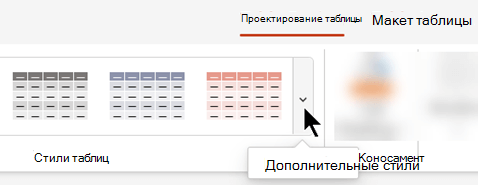
Совет: Чтобы изменить внешний вид текста в таблице, перейдите на вкладку «Главная» на панели инструментов и используйте параметры в группе «Шрифт».
Вы можете выбрать часть таблицы.
На ленте выберите вкладку «Инструменты для работы с таблицами» / «Конструктор».
В правой части коллекции «Стили таблиц» выберите стрелку «Дополнительные стили».
В нижней части открываемой коллекции выберите «Очистить таблицу».
Добавить стили тени можно с помощью группы «Параметры стилей таблиц» на ленте «Инструменты таблицы/ Конструктор».
Строка заглавного ряда
Темная затенение верхней строки, где находятся заголовки столбцов, как в этой таблице
Строка итогов
Темная затенение нижней строки, где показаны итоги по столбцу
Диапазонные строки
Используйте чередующийся светлый и темный затенение строк таблицы, как в этой таблице
Первый столбец
Темная затенение первого столбца таблицы
Последний столбец
Темная затенение последнего столбца таблицы
Полосы столбцов
Используйте чередующийся светлый и темный затенение столбцов таблицы
Вы можете добавить или изменить затенение отдельной или выбранной ячейки.
Выберите ячейку или ячейки в таблице.
Перейдите в >«Конструктор» на панели инструментов и откройте меню цвета «Затенение ячейки».
Выберите нужный цвет или не выбирайте цвет, выбрав вариант «Нет заливки».
Урок 8 — Работа с таблицами в Powerpoint
Таблицы можно создавать как в самой программе PowerPoint, так и импортировать из других программ (Excel или Word). Создадим небольшую таблицу внутри презентации.
- Создаем пустой фон без элементов (Главная — Создать слайд — Пустой слайд).

- На вкладке «Вставка» выбираем таблицу, в которой задаем число строк и столбцов. Например, 4х3. Нажимаем «Вставить таблицу».

Чтобы уменьшить или увеличить таблицу, используйте боковые маркеры (они появятся, если приблизить курсор к границе ячейки или столбца). Размер ячеек задавайте в зависимости от количества и размера текста внутри. Растянем таблицу на весь слайд.

Чтобы заполнить ячейку таблицы, щелкаем по ней курсором и пишем текст. Переключаться между ячейками можно стрелками на клавиатуре либо мышкой. Заполним таблицу данными.

Для работы с таблицами предусмотрены два больших раздела: «Конструктор» и «Макет».
Раздел «Конструктор».
Здесь можно редактировать параметры стилей таблицы и использовать готовые стили оформления.

В разделе «Параметры стилей» выберем строку заголовка, чередующиеся строки и первый столбец. Когда ставим галочки, видим, как таблица меняет вид.

Правее в разделе «Стили таблиц» выбираем стиль оформления для всей таблицы. Жмем кнопку «Дополнительные параметры», чтобы просмотреть все стили. Наша таблица изменилась.


Если хотите отменить изменения, нажмите комбинацию CTRL+Z (или стрелочку отмены действия в верхнем левом углу программы PowerPoint).
Кнопка «Заливка» меняет фон у выбранной ячейки. Зальем парочку.


Кнопкой «Границы» можно задать рамку для всей таблицы или отдельно для ячеек и столбцов.

Кнопка «Эффекты» придает таблице тень, отражение или рельеф.

Раздел «Макет».
Здесь можно добавлять или удалять строки и столбцы в таблице, объединять ячейки, выравнивать их содержимое.

Если вам нужно нарисовать таблицу сложной структуры, то рисуем вручную. Выбираем «Вставка — Таблица — Нарисовать таблицу». Перед этим не забудьте создать пустой слайд.


Используем кнопку «Нарисовать таблицу» и рисуем таблицу любой сложности.

Если нужно что-то удалить, используем ластик.

Чтобы удалить таблицу, нужно ее выделить и нажать на клавиатуре DELETE.
С помощью опции «Таблица Excel» можно вставить таблицу Excel в нашу презентацию.