Как заполнить табель в 1с 8.3 бухгалтерия
В программе Бухгалтерия ред 3.0 нет возможности вести графики работы и сложный учет рабочего времени, только 40-часовая рабочая неделя. Предполагается, что в бухгалтерской программе ведется самый простой вариант учета заработной платы. Наиболее сложный учет необходимо вести в программе Зарплата управление персоналом ред 3.1.
В бухгалтерии нет отдельно графика работы, его роль выполняет Производственный календарь.
Каждый год производственный календарь заполняется в соответствии с утвержденными праздничными и выходными днями.
Для организации в настройках учета заработной платы (Зарплата и кадры – настройка зарплаты – Порядок учета заработной платы) указывается график работы.

Видим, что график работы у нас один и заполнен на основании данных производственного календаря. Его можно откорректировать, но помнить, что все сотрудники в организации работают на данном графике.

Производственных календарей может быть несколько. Это связано с тем, что в некоторых областях помимо основных российских праздников, могут быть установлены региональные праздничные дни.
Для того, чтобы в программе завести производственный календарь, отличный от Российского необходимо:
1. Вывести справочник «Производственные календари» в разделе зарплата и кадры.
Заходим Настройки – Настройка навигации

В открывшейся форме раскрываем См. также – Производственные календари выделяем и при помощи кнопки «Добавить» переносим в правую часть формы.

Теперь в разделе Зарплата и кадры видим справочник производственных календарей.

Здесь мы можем создать просто новый календарь и заполнить его самостоятельно, или создать, выбрав его из классификатора.

Если выбрать по классификатору, то отражается список республик и областей, где установлены региональные праздники.

В Бухгалтерии ред 3.0 нет отдельного документа «Табель учета рабочего времени», есть только отчет, который заполняется на основании графика.
Отчет находится в разделе: Зарплата и кадры – Отчеты по кадрам –Табель учета рабочего времени (Т-13).

Если в базе по каждой из организаций работает менее 60 человек, то можно вести учет больничных листов, отпусков, отпусков без сохранения заработной платы специализированными документами. При отражении таких отклонений этими документами, программа в отчете Т-13 автоматически проставит соответствующее буквенное обозначение.
Рассмотрим несколько примеров.
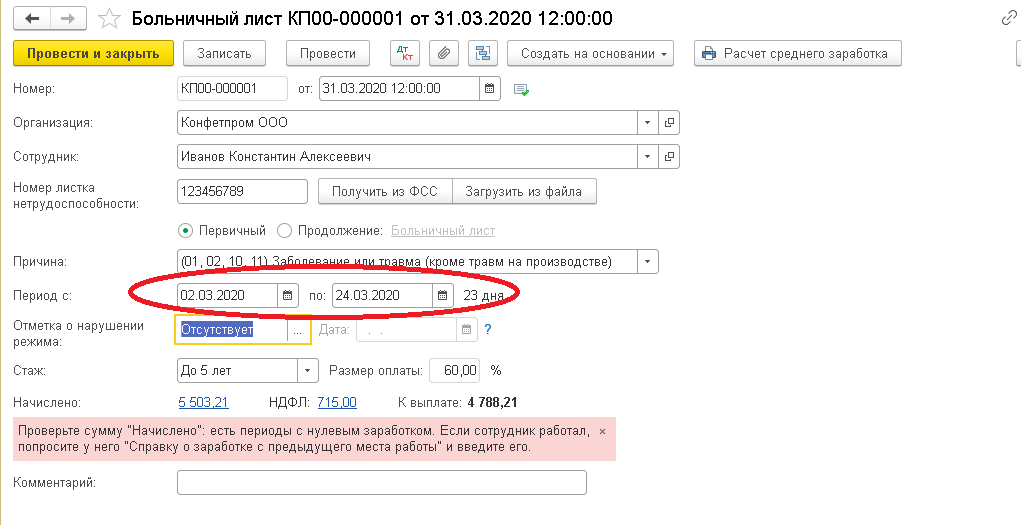
1. Сотрудник Иванов К.А. предоставил больничный в период с 02.03.2020 по 24.03.2020.
Отразим данную операцию через документ «Больничный лист».

Заполняем документ и указываем период 02.03.2020 по 24.03.2020.
Сформируем отчет табель и видим, что с 2 марта программа проставила буквенное обозначение больничного – «Б»:
2. Сотрудник Ковальков Н.Ф. ушел в основной ежегодный отпуск с 10.03.2020 по 23.03.2020.
Отражаем данное событие через документ «Отпуск».
Сформируем Т-13 и видим, с 10 марта в табеле отражается буквенное значение для основного ежегодного отпуска – «ОТ».
3. Сотрудник Петров А.Г. написал заявление на отпуск за свой счет на период с 20.03.2020 по 25.03.2020.
Вводим специализированный документ «Отпуск без сохранения заработной платы».

После проведения документа сформируем табель, видим, что с 20 марта программа проставила буквенное обозначение «ОЗ».

На этом возможности формирования Табеля учета рабочего времени в Бухгалтерии ред.3.0 заканчиваются.
Если в программе хотя бы по одной из организаций сотрудников более 60, то специализированные документы не доступны и отразить в табеле отсутствия можно только вручную.
При необходимости можно в печатной форме отредактировать данные. Для этого включаем режим редактирования печатной формы заходим Меню – Таблица – Вид –Редактирование.

После этого все поля становятся доступны для редактирования. Можем откорректировать необходимы поля и распечатать.

Внимание! Если после внесенных исправлений отчет закрыть и снова сформировать, то измененные данные не сохранятся.
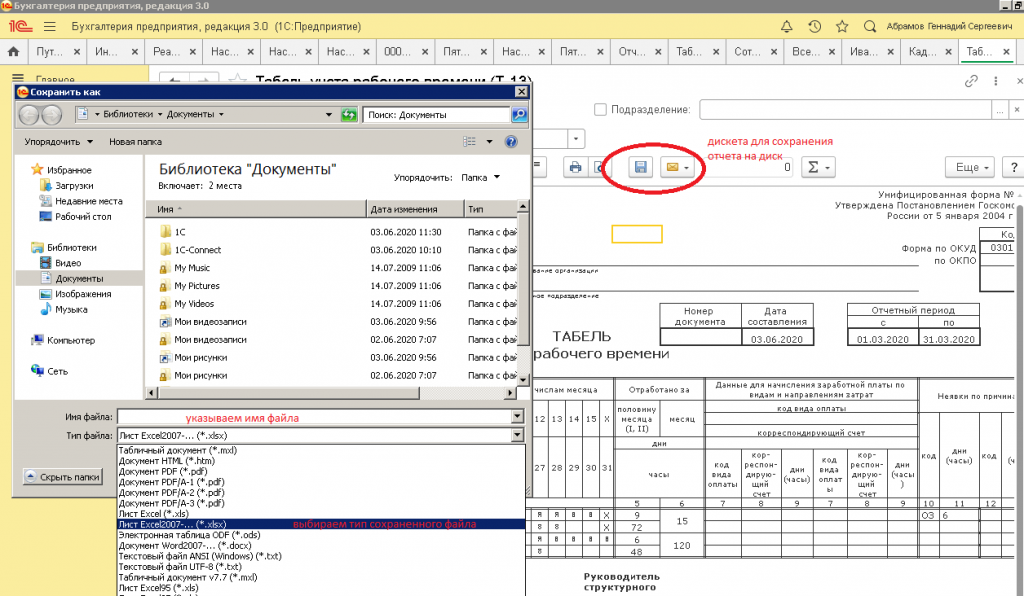
Можно отчет сформировать и сохранить в Excel. Все необходимые поправки выполнить в сохраненном файле.
Для сохранения отчета нажимаем на Дискету, указываем путь куда сохраним отчет, указываем имя файла и тип файла (Лист Excel).
Полноценный учет времени сотрудников ведется в программе Зарплата и управление персоналом ред.3.1. В ней разработаны документы начислений, покрывающие большую часть потребностей организации. Например, помимо ежегодных отпусков, больничных в программе можно вести учет командировок, учебных отпусков, отпуска по уходу за ребенком и др. Для всех видов есть соответствующий буквенный код, который после ввода первичных документов автоматически отражаются в табеле. Так же в Зарплате и управление персоналом ред 3.1 табель можно вести, как просто отчет, заполненный на основании первичных документов, так и создать отдельный документ «Табель», который может быть заполнен на основании введенных документов или же скорректирован вручную.
Консультацию для Вас составила специалист нашей Линии консультаций.
Закажите тестовую консультацию по Вашей программе у нас по телефону: +7(343) 288-75-45.
*Для оказания консультации необходимо сообщить ИНН вашей организации, регистрационный номер вашей программы ( для программ 1С:Предприятие версии ПРОФ необходим активный договор 1С:ИТС ПРОФ)
Есть ли в 1С Предприятие 8.(Базовая версия) Табель учета рабочего времени?
«1С Предприятие 8.(Базовая версия)» — это название и версия технологической платформы, а функциональность определяется конфигурацией, которую вы не указали.
Например, в старой «1С Бухгалтерии предприятия» ред. 2.0 табеля нет вовсе.
В новой версии «1С Бухгалтерии предприятия» ред. 3.0 нет возможности заполнять табель, но есть возможность сформировать отчет «Табель учета рабочего времени (Т-13)» на основании введенных данных и при необходимости его распечатать.
Чтобы сформировать отчет, нужно в главном меню выбрать раздел «Зарплата и кадры» > Отчеты по кадрам» > «Табель учета рабочего времени (Т-13)».
А вот в конфигурации «1С Зарплата и управление персоналом» есть уже полноценный табель, в который можно вносить данные.
Группа компаний «Онлайн»,
Официальный партнер фирмы «1С» с 1995 г.
Онлайн-сопровождение и удаленное обслуживание 1С по всей РФ.
online-ufa.ru
Как заполнить табель учета рабочего времени в 1С
Вопросы по заполнению табеля учета рабочего времени в 1С мне задают достаточно часто, поэтому я решила написать на эту тему статью, в которой расскажу об основах работы с данным документом: как его правильно заполнять и обязательно ли это делать всем организациям; как быть, если табель не заполняется и каким образом исправить ошибки в этом документе на примере программы 1С: Зарплата и управление персоналом 8.
Итак, первым делом, давайте разберемся, как ведется учет рабочего времени в программах 1С, и для чего нужно заполнять табель.
Для каждого сотрудника при приеме на работу обязательно указывается график, который представляет собой плановые данные о рабочем времени. Если в течение месяца сотрудник заболел, пошел в отпуск, уехал в командировку и пр., то для регистрации всех этих событий используются специальные документы. Таким образом, у программы есть информация о том, сколько дней/часов в месяце сотрудник должен был отработать, и о том, сколько дней он отсутствовал на рабочем месте по разным причинам. Как правило, если сотрудники работают строго по графику (например, стандартная пятидневка), то этой информации достаточно для расчета зарплаты, и тогда табель можно не заполнять.
А вот если в вашей организации есть сотрудники, которые работают вахтовым методом или по сменному графику, при этом периодически выходят работать не в свою смену, т.е. рабочее время невозможно заранее планировать на год вперед, тогда нужно обязательно регистрировать в программе фактически отработанное время за каждый месяц, т.е. вводить табель учета рабочего времени.
Для того, чтобы заполнить табель в программе, необходимо перейти на вкладку «Расчет зарплаты» и выбрать пункт «Табель учета рабочего времени».
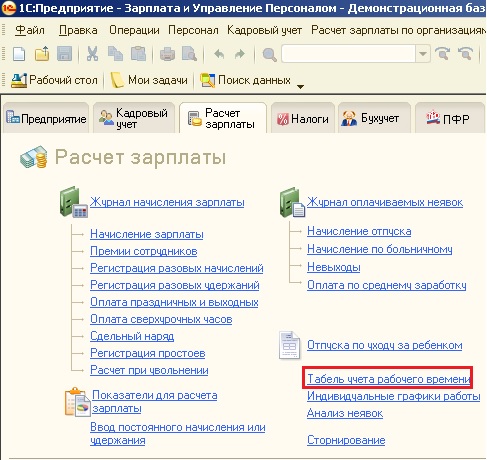
Если Вы обратили внимание, то на данной вкладке есть еще один пункт с таким названием, который расположен ниже, под словом «Отчеты».
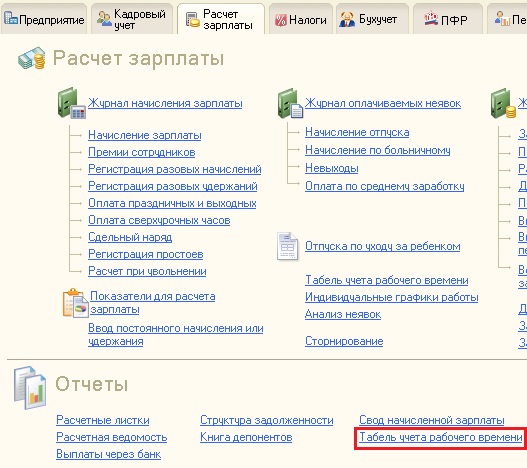
За данным пунктом скрывается просто печатная форма табеля (Т-13), а не документ. Но опять же в том случае, если у вас стандартные графики, и изменений вносить в табель не требуется, то можно воспользоваться данным отчетом для того, чтобы получить печатный вариант табеля, не заполняя сам документ.
Если табель все-таки необходимо заполнять, то создаем новый документ и выбираем организацию. Поле «Подразделение» можно оставить пустым, тогда табель будет формироваться по всем сотрудникам. Затем указываем необходимый месяц, также можно выбрать режим заполнения: «Весь месяц», «Первая половина месяца» или «Вторая половина месяца». Еще одна настройка — это способ ввода времени, тут возможны два варианта: по дням периода и сводно. Рассмотрим сначала первый вариант, нажимаем кнопку «Заполнить» — «По всем сотрудникам».
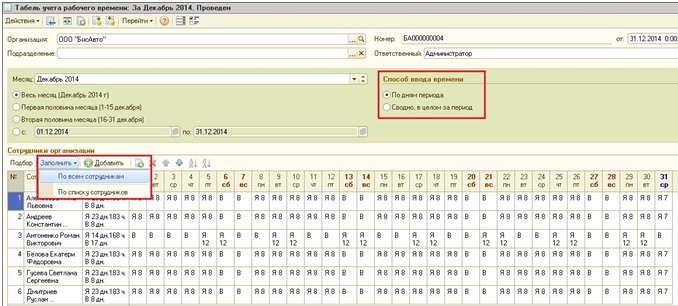
При таком варианте видно детализированную информацию, и я рекомендую использовать именно данный способ заполнения, т.к. в этом случае не будет проблем с печатной формой табеля, и будут автоматически рассчитываться абсолютно все начисления, в том числе при кадровых перемещениях.
Если табель не заполнился, особенно за январь или при начале работы в программе, то скорее всего дело в том, что не заполнены графики работы на новый рабочий год. Почитать о такой проблеме более подробно можно в статье Почему не рассчитываются отпускные за январь?
Если при заполнении табеля вы видите ошибки такого плана как:
— не попадают дни отпуска, командировок или больничных;
— проставляется больничный или отпуск в то время, как сотрудник работал в эти дни;
— не отражены прогулы, отпуска за свой счет и другие неявки;
то такие ошибки не нужно исправлять в табеле. Правильный вариант — искать их причину в других документах, а потом автоматически перезаполнять документ.
А вот в том случае, если сотрудник работает вахтовым методом или по нецикличному сменному графику (например, выходил работать в другие смены), то изменения можно внести вручную. Итоговое количество отработанных дней и часов при этом будет пересчитано автоматически.
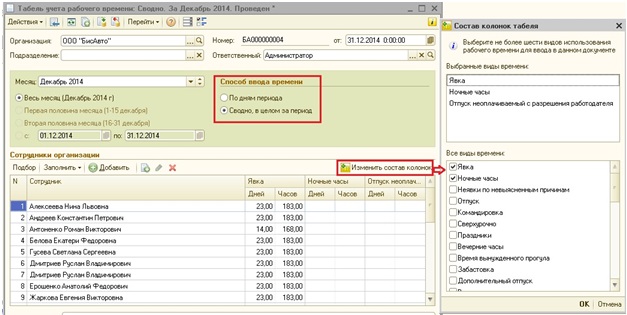
При выборе сводного способа ввода информации, вы увидите несколько другую форму документа. Состав колонок можно изменить, нажав соответствующую кнопку над табличной частью. Например, можно добавить колонки с количеством дней в отпуске или командировке.
После заполнения документ можно распечатать по форме Т-13, нажав на соответствующую кнопку в нижней части экрана.