Проблема с кириллическими буквами в Internet Explorer 9
 Это — статья с пошаговым руководством.
Проблема
Если буквы кириллицы неправильно отображаются в Internet Explorer 9, причина может быть в установленном дополнении, панели или надстройке, что приводит к конфликту.
Решение
Решение 1: Отключить надстройки и дополнения
В Internet Explorer нажмите Alt, щелкните Сервис и выберите Надстройки.

В окне управления надстройками выберите их и одну за другой отключите, нажав Отключить.

Решение 2: Выполнить чистую загрузку Windows 7
После выполнения «чистой» загрузки гарантируется отсутствие какого-либо приложения, которое препятствовало бы правильному функционированию программ. Информацию о «чистой» загрузке см. в следующей статье: Выполнение чистой загрузки для устранения неполадок в Windows Vista или Windows 7
Нас интересует ваше мнение! Мы ждем ваших отзывов по данным статьям; их можно ввести в поле для комментариев в нижней части страницы. Ваши отзывы помогают нам повышать качество контента. Заранее спасибо!
Вместо текста иероглифы, квадратики и крякозабры (в браузере, Word, тексте, окне Windows)
Вопрос пользователя
Здравствуйте.
Подскажите пожалуйста, почему у меня некоторые странички в браузере отображают вместо текста иероглифы, квадратики и не пойми что (ничего нельзя прочесть). Раньше такого не было.
Заранее спасибо.
Доброго времени суток!
Действительно, иногда при открытии какой-нибудь интернет-странички вместо текста показываются различные «крякозабры» (как я их называю), и прочитать это нереально.
Происходит это из-за того, что текст на страничке написан в одной кодировке (более подробно об этом можете узнать из Википедии ), а браузер пытается открыть его в другой. Из-за такого рассогласования, вместо текста — непонятный набор символов.
Попробуем исправить это.

Исправляем иероглифы на текст
Браузер
Вообще, раньше Internet Explorer часто выдавал подобные крякозабры, 👉 современные же браузеры (Chrome, Яндекс-браузер, Opera, Firefox) — довольно неплохо определяют кодировку, и ошибаются очень редко. 👌
Скажу даже больше, в некоторых версиях браузера уже убрали выбор кодировки, и для «ручной» настройки этого параметра нужно скачивать дополнения, или лезть в дебри настроек за 10-ток галочек.
Итак, предположим браузер неправильно определили кодировку и вы увидели следующее (как на скрине ниже 👇).
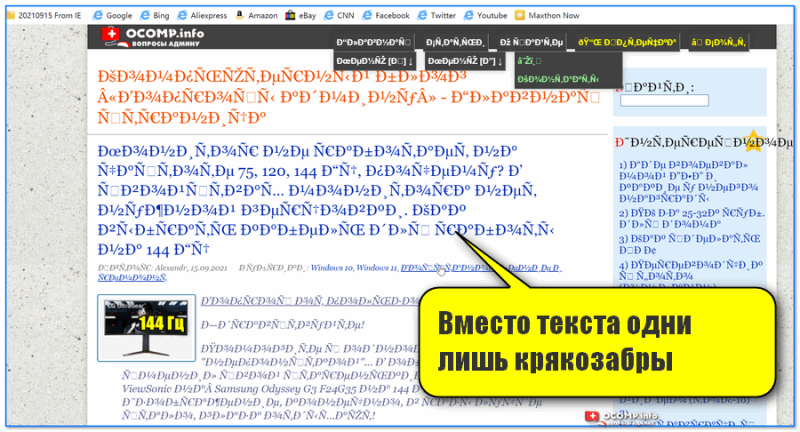
Вместо текста одни лишь крякозабры // Браузер выставил кодировку неверно!
👉 Кстати!
Чаще всего путаница бывает между кодировками UTF (Юникод) и Windows-1251 (большинство русскоязычных сайтов выполнены в этих кодировках).
Поэтому, я рекомендую в ручном режиме попробовать их обе. Для этого нам понадобиться браузер MX5 (ссылка на офиц. сайт). Он один из немногих позволяет в ручном режиме выбирать кодировку (при необходимости):
- необходимо открыть нужный сайт;
- далее зайти в меню «Инструменты / кодировка» ;
- выбрать вручную UTF 8 или «Авто-определение» ;
- перезагрузить страницу. И, ву-а-ля, — иероглифы на страничке сразу же стали обычным текстом (скрин ниже 👇) !
👉 В помощь!
Если у вас иероглифы в браузере Chrome — ознакомьтесь с этим
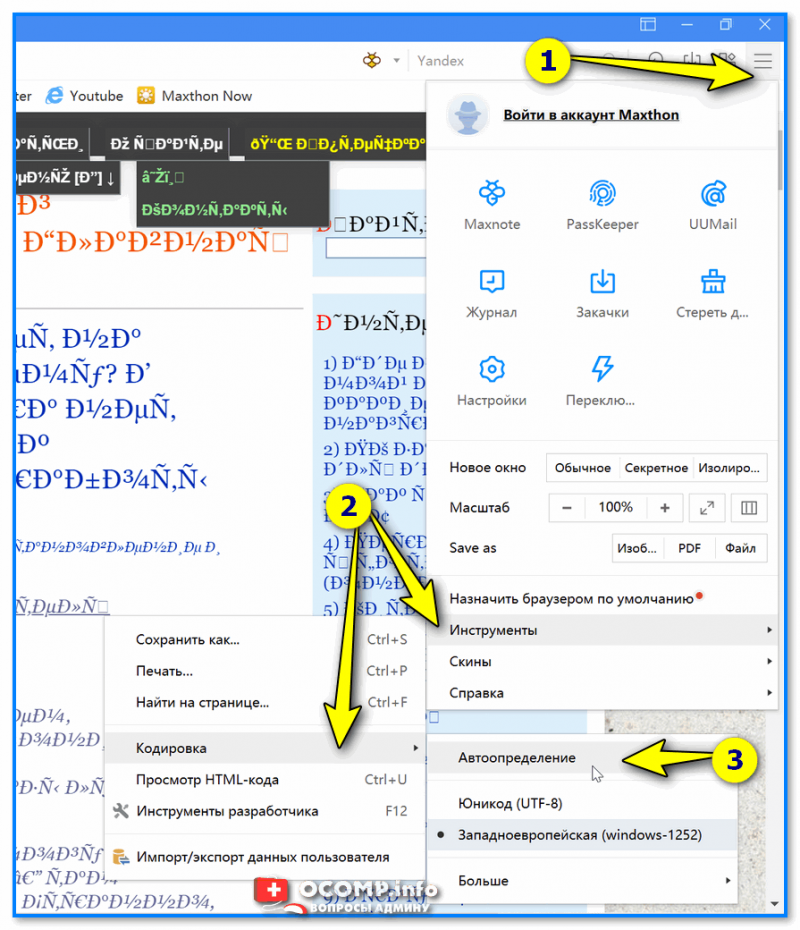
Браузер MX5 — выбор кодировки UTF8 или авто-определение
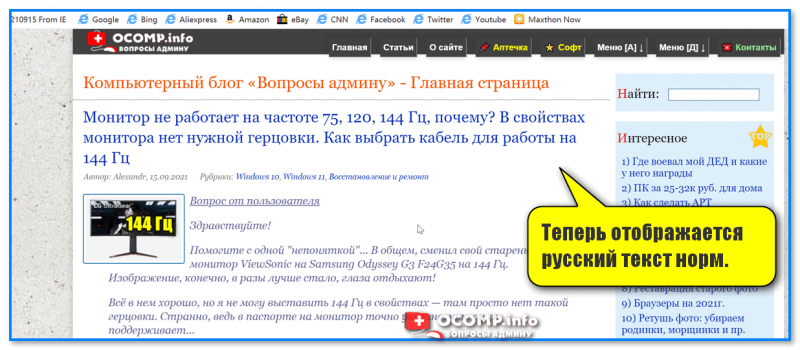
Теперь отображается русский текст норм.
📌 Еще один совет : если вы в своем браузере не можете найти, как сменить кодировку (а дать инструкцию для каждого браузера — вообще нереально!), я рекомендую попробовать открыть страничку в другом браузере (например, в MX5). Очень часто другая программа открывает страницу так, как нужно!
Текстовые документы
Очень много вопросов по крякозабрам задаются при открытии каких-нибудь текстовых документов. Особенно старых, например, при чтении Readme в какой-нибудь программе прошлого века (скажем, к играм) .
Разумеется, что многие современные блокноты просто не могут прочитать DOS‘овскую кодировку, которая использовалась ранее. Чтобы решить сию проблему, рекомендую использовать редактор Bread 3.
Bred 3
Сайт: http://www.astonshell.ru/freeware/bred3/
Простой и удобный текстовый блокнот. Незаменимая вещь, когда нужно работать со старыми текстовыми файлами.
Bred 3 за один клик мышкой позволяет менять кодировку и делать не читаемый текст читаемым! Поддерживает кроме текстовых файлов довольно большое разнообразие документов. В общем, рекомендую! ✌
Попробуйте открыть в Bred 3 свой тексто вый документ (с которым наблюдаются проблемы) . Пример показан у меня на скрине ниже. 👇
Иероглифы при открытии текстового документа
Далее в Bred 3 есть кнопка для смены кодировки: просто попробуйте поменять ANSI на OEM — и старый текстовый файл станет читаемым за 1 сек.!
Исправление иероглифов на текст
👉 Для работы с текстовыми файлами различных кодировок также подойдет еще один блокнот — Notepad++. Вообще, конечно, он больше подходит для программирования, т.к. поддерживает различные подсветки, для более удобного чтения кода.
Notepad++
Сайт: https://notepad-plus-plus.org/
Надежный, удобный, поддерживающий громадное число форматов файлов блокнот. Позволяет легко и быстро переключать различные кодировки.
Пример смены кодировки показан ниже: чтобы прочитать текст, достаточно в примере ниже, достаточно было сменить кодировку ANSI на UTF-8.
Смена кодировки в блокноте Notepad++
Штирлиц
Сайт разработчика: http://www.shtirlitz.ru/
Эта программа специализируется на «расшифровке» текстов, написанных в разных кодировках: Win-1251, KOI-8r, DOS, ISO-8859-5, MAC и др.
Причем, программа нормально работает даже с текстами со смешанной кодировкой (что не могут др. аналоги). Пример см. на скрине ниже. 👇
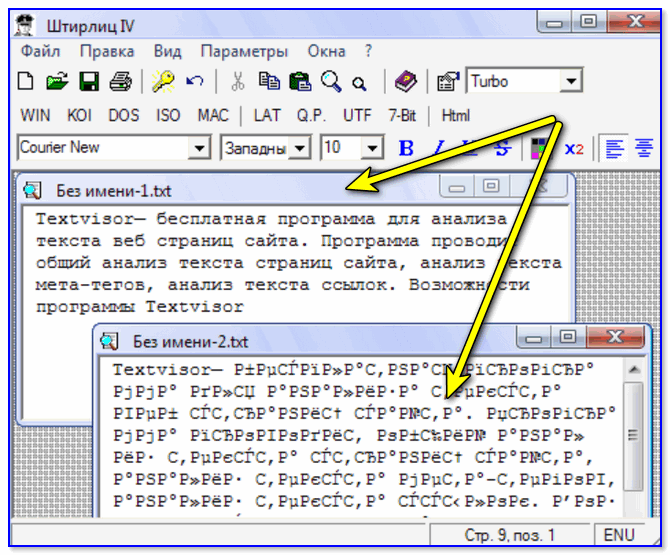
Пример работы ПО «Штирлиц»
BAT-файлы (скрипты)
Для начала простой пример о чем идет речь. 👇
На скрине видно, что вместо русского текста отображаются различные квадратики, буквы «г» перевернутые, и пр. иероглифы.
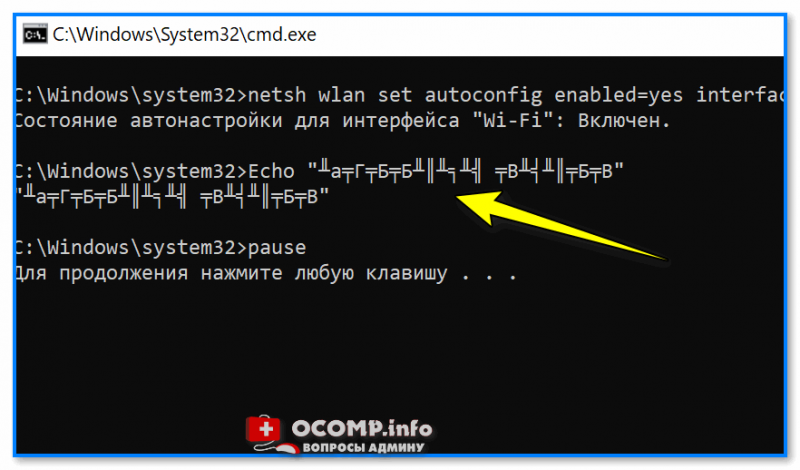
Как выглядит русский текст при выполнении BAT-файла
📌 Чтобы это исправить — можно прибегнуть к следующему:
- в начало BAT-файла добавить код @chcp 1251 ;
- установить программу Notepad++ и в меню выбрать OEM-866: «Кодировки/Кодировки/Кириллица/OEM-866» ;
- установить программу Akelpad, в разделе «Кодировки» выбрать «Сохранить в DOS-866» .
Документы MS WORD
Очень часто проблема с крякозабрами в Word связана с тем, что путают два формата Doc и Docx . Дело в том, что с 2007 года в Word (если не ошибаюсь) появился формат Docx (позволяет более сильнее сжимать документ, чем Doc, да и надежнее защищает его).
Так вот, если у вас старый Word, который не поддерживает этот формат — то вы, при открытии документа в Docx, увидите иероглифы и ничего более.
- скачать на сайте Microsoft спец. дополнение, которое позволяет открывать в старом Word новые документы (с 2020г. дополнение с офиц. сайта удалено) . Только из личного опыта могу сказать, что открываются далеко не все документы, к тому же сильно страдает разметка документа (что в некоторых случаях очень критично) ;
- использовать 👉 аналоги Word (правда, тоже разметка в документе будет страдать);
- обновить Word до современной версии (2019+);
- если речь идет о документы TXT — открыть его в Notepad++.
Так же при открытии любого документа в Word (в кодировке которого он «сомневается»), он на выбор предлагает вам самостоятельно указать оную. Пример показан на рисунке ниже, попробуйте выбрать:
- Widows (по умолчанию);
- MS DOS;
- Другая.
Переключение кодировки в Word при открытии документа
Окна в различных приложениях Windows
Бывает такое, что какое-нибудь окно или меню в программе показывается с иероглифами (разумеется, прочитать что-то или разобрать — нереально).
📌 Могу дать несколько рекомендаций:
- Русификатор. Довольно часто официальной поддержки русского языка в программе нет, но многие умельцы делают русификаторы. Скорее всего, на вашей системе — данный русификатор работать отказался. Поэтому, совет простой: попробовать поставить другой;
- Переключение языка. Многие программы можно использовать и без русского, переключив в настройках язык на английский. Ну в самом деле: зачем вам в какой-то утилите, вместо кнопки «Start» перевод «начать» ?
- Если у вас раньше текст отображался нормально, а сейчас нет — попробуйте 👉 восстановить Windows, если, конечно, у вас есть точки восстановления;
- Проверить настройки языков и региональных стандартов в Windows, часто причина кроется именно в них (👇).
Языки и региональные стандарты в Windows
Чтобы открыть меню настроек:
- нажмите Win+R ;
- введите intl.cpl , нажмите Enter.
intl.cpl — язык и регион. стандарты
Проверьте чтобы во вкладке «Форматы» стояло «Русский (Россия) / Использовать язык интерфейса Windows (рекомендуется)» (пример на скрине ниже 👇).
Формат — русский / Россия
Во вкладке «Местоположение» — укажите «Россия» .
И во вкладке «Дополнительно» установите язык системы «Русский (Россия)» .
После этого сохраните настройки и перезагрузите ПК. Затем вновь проверьте, нормально ли отображается интерфейс нужной программы.
Текущий язык программ
PS
И напоследок, наверное, для многих это очевидно, и все же некоторые открывают определенные файлы в программах, которые не предназначены для этого: к примеру в обычном блокноте пытаются прочитать файл DOCX или PDF.
Естественно, в этом случае вы вместо текста будут наблюдать за крякозабрами, используйте те программы, которые предназначены для данного типа файла (WORD 2016+ и Adobe Reader для примера выше).
Как изменить кодировку на сайтах? На страницах абракадабра. Встроенные средства Internet Explorer не помогают
Поможет только одно: решение проблем русской кодировки путем внесения изменений в реестр виндовс.
Чтобы открыть редактор реестра, нажмите Пуск — Выполнить, введите regedit и нажмите ОК/ Откроется редактор реестра.
Найдите там следующий раздел:
В разделе найдите строковый параметр 1250 и измените его значение на 1251.nls (чтобы внести изменения, сделайте двойной щелчок по цифирке 1250).
Теперь точно так же найдите в этом же разделе строковый параметр 1252 и присвойте ему тоже значение 1251.nls.
Закройте редактор реестра, компьютер перезагрузите. После этого в IE какая-то из кодировок — или кириллица Windows, или KOI-8, или другая, должна сработать.
Не, это совсем для другого — на браузер никак не влияет — это (хак Реестра) — ТОЛЬКО для следующего случая:
Есть НЕрусская программа — например Фотошоп 6 — которая не хочет работать с кириллицей. Вот тогда мы её обманываем — подсовываем ей русский файл национальных настроек «Кириллица, 1251» (NLS — native language support — национальная поддержка) вместо ожидаемых ею западно-европейских (Western, 1252).
Только для этого. Иногда этот ‘хак Реестра’ ошибочно советуют, когда у человека проблемы с _русской_ программой (под немецкой Windows например) — это даже вредит (писали в форумах компьютерных типа oszone.net), да и нелепо — уж _русская_-то программа точно знает, что ей нужен 1251 nls файл 🙂
Можно добавить несколько языков в Internet Explorer, чтобы веб-страницы и текст в адресной строке отображались правильно. Следует иметь в виду, что установленные языки в Internet Explorer доступны только на веб-страницах и в адресной строке. Чтобы изменить язык, на котором отображаются команды меню и кнопки в Internet Explorer, требуется установить версию Internet Explorer для нужного языка.
Добавление языка в Internet Explorer
В Internet Explorer нажмите кнопку Сервис и выберите команду Свойства обозревателя.
На вкладке Общие нажмите кнопку Языки.
В диалоговом окне Выбор языка нажмите кнопку Добавить.
В диалоговом окне Добавление языка выберите язык из списка и нажмите кнопку ОК.
Повторите шаги 3 и 4 для добавления всех языков, которые нужно использовать.
Трижды нажмите кнопку ОК.
А по другому никак.
К сожалению, добавляемые языки служат совсем другой цели и НИКАК не влияют на работу браузера с _кодировками_ (из-за которых — ‘кракозябры’).
Этот список языков для тех (редких) сайтов, где:
— несколько страниц с одинаковым контекстом — одна на английском, другая на русском, 3-я например, на французском.
— на этом сайте делают редкую вещь — проверяют запрос от броузера посетителя на предмет параметра ACCEPT_LANGUAGE — это как раз тот самый список языков, например, «ru;en;fr»
И вот тогда, если _первым_ в списке — русский _и_ на сайте есть русская страница, то пользователю именно она отсылается.
То есть, этото список языков — для редких Локализованных сайтов, которые проверяют посланный браузером параметр ACCEPT_LANGUAGE.
Локализация не имеет отношения к _функциональности_ (к которой относятся кодировки и т.п.)
Изменения в Реестре Windows _никак_ не влияют на работу браузера с кодировками — как и добалвение русского в список языков браузера (обсуждалось сотни раз за последние 10 лет 🙂 в новостных конференциях Usenet типа comp.infosystems.www.authoring.html и компьютерных форумах) — подробнее см. Комментарии выше
Это может быть НЕ проблема _клиента_ (Вашего браузера) , а проблема неверно сделанного сайта.
Хорошо бы Вы ещё привели конкретные адреса сайтов, которые у Вас не читаются. .
1) В Internet Explorer — это известно — очень плохо работает «авто-распознавание кодировки» (это для случаев, когда сайт не сообщает о свеой кодировке) — то русский за турецкий принимает, то немецкий за русский — его надо _отключить_ — не должно быть ‘галочки’ в меню View/Encoding у «Auto-Select» (ну или в русской версии то же самое — в меню кодировок убрать ‘галку’ если была у опции «Авто-выбор»)
Тогда, если страница не читается, можно ‘вручную’ попробовать повыбирать русские кодировки. На самом деле это редко приходится делать — сейчас, в отличие от 1998, практически все сайты сообщают браузеру о своей кодировке и нет нужды вручную выбирать
2) Иногда встречаются сайты, где проблема с кодировкой — обычно когда русская страница сделана на сайте Интернет-Провайдера где-нибудь в Германии:
— провайдер считает что все страницы — в кодировке «Западная Европа» — ставит например «iso-8859-1» в HTPP Header, отсылаемый браузеру
— то, что в ‘теле’ страницы есть HTML тэг META. charset=windows-1251 не помогает, так как по Стандарту HTTP Header имеет бОльший приоритет
Проверить это ли Ваш случай, легко — зайти на один из сайтов HTTP Header Viewer, где предоставляют возможность посмотреть HTTP Header — например, [ссылка заблокирована по решению администрации проекта]
ввести туда адрес сайта, где Вы видите ‘кракозябры’ и в полученном тсписке параметров HTTP Header найдите CHARSET — если он не пустой, и стоит там нерусская кодировка, значит, это и есть причина Ваших проблем — но очевидно, Вы, как посетитель сайта, ничего с этим поделать не можете.
Если ни (1) ни (2) не помогут, скажите, есть ещё варианты. .
🙂
Если же проблема в том, что у Вас _ввод_ русского не работает на сайтах и вместо русских букв на экране во такое:
B%$F5#
то это дело известное — см. [ссылка заблокирована по решению администрации проекта]