Как изменить иконку диска в Windows 10
Многие пользователи даже не знают, что можно изменить иконку диска в Windows 10. Само по себе это никак не влияет на работу операционной системы. Данное изменение скажется исключительно на внешнем виде. Следует сразу отметить, что такой способ подходит также и для съемных накопителей.
Инструкция по смене иконки
Т. к. функция изначально не предусмотрена, придется использовать реестр. Важно понимать, что несоблюдение инструкции может привести к неприятным и весьма серьезным последствиям. Заключается процедура в следующем:
- Нужно открыть редактор. Для этого следует зажать клавиши Win и R, после чего написать команду «regedit».

- Далее требуется перейти по адресу, который обведен красным на изображении ниже.

- В указанной папке необходимо создать новый раздел. Чтобы это сделать, следует кликнуть ПКМ по свободному пространству и выбрать в вариантах пункт с соответствующим названием (должен быть самым первым в списке). В качестве названия нужно указать букву, которой обозначен диск. Например, C.

- В только что созданном разделе необходимо создать еще один. Назвать его следует «DefaultIcon».
- После нужно обратить внимание на правую часть окна. В ней будет один единственный параметр, а именно «По умолчанию». Следует дважды кликнуть по нему ЛКМ, чтобы изменить его.
- В открывшемся окошке будет нужно указать путь к иконке в строке «Значение». Для сохранения изменений требуется нажать на кнопку «ОК».

Чтобы увидеть новый значок диска, потребуется перезагрузить ПК. Также можно просто осуществить перезапуск проводника. Для второго следует открыть диспетчер задач (ПКМ по меню «Пуск») и в перечне процессов найти «Проводник». По нему нужно кликнуть, после чего нажать на кнопку в правом нижнем углу окна.
Дополнительный вариант
Обычно первого метода оказывается более чем достаточно, однако некоторые люди предпочитают использовать блокнот. Для этого потребуется сначала положить желаемую картинку в коренную папку диска. Потом нужно создать текстовый файл и написать в ней следующее:

Необходимо кликнуть по вкладке «Файл», после чего выбрать «Сохранить как…». В появившемся окне требуется указать:
- Имя. В данном случае это будет «autorun.inf» (без кавычек).
- Тип файла. По умолчанию стоит txt, но его нужно сменить на «Все файлы».

После окончания процедуры, как и в предыдущем случае, придется перезагрузить устройство. В случае с флешкой можно просто ее извлечь, а потом снова подключить.
Итак, указанные методы актуальны для любых типов накопителей. Чтобы изменить иконку флешки и диска в Windows 10, придется прибегнуть к добавлению разделов в реестре или созданию специального файла. К сожалению, подобной функции в параметрах ОС нет.
Как менять и где находятся иконки для дисков Windows 10
Чтобы поменять иконку диска в Windows 10 нужно будет открыть Редактор реестра. Проще всего открыть его с помощью клавиш WIN+R и команды regedit.

Как изменить иконку диска в Windows 10
В левой части окна Редактора реестра раскройте ветвь Компьютер\HKEY_LOCAL_MACHINE\SOFTWARE\Microsoft\Windows\CurrentVersion\Explorer\DriveIcons\буква диска\DefaultIcon. Если у вас каких-то разделов нет, то нужно их создать. Для этого наведите курсор на предыдущий раздел и нажмите правую кнопку мыши. В открывшемся меню выберите Создать — Раздел. Даёте ему нужное название.
Если у вас все разделы есть, то нажав на последний раздел под названием DefaultIcon у вас в правой части отобразится параметр под названием По умолчанию. Сделайте двойной клик по этому параметру, а затем в открывшемся окне в поле Значение укажите путь к нужной иконке. Эти иконки должны иметь расширение ico. Затем закройте все окна, перезагрузите компьютер, откройте проводник и вы увидите что иконка жесткого диска Windows 10 изменилась.
В системе имеется специальная библиотека dll в которой имеются различные иконки, а среди них можно обнаружить иконки для дисков в Windows 10. Если вам нужно будет изменить иконку диска Windows 10 то найти эти библиотеки можно найти в проводнике по адресу:
Как изменить, восстановить иконки системных дисков в Windows 10
Всем привет. Как изменить иконки (значки) системных дисков в операционной системе windows 10, или восстановить их. Не так давно я устанавливал программу для тестирования жёстких дисков, восстановление повреждённых (BAD) секторов HDD. После её удаления у меня на компьютере почему-то пропали иконки (значки) локальных дисков.
Как-то на блоге я уже писал похожую статью на тему как заменить иконки системных дисков на сторонние. В этой статье я использовал утилиту 7Drive Icons. Можете посмотреть тут, но эта программа у меня выкинула вот такую ошибку, на десятке.
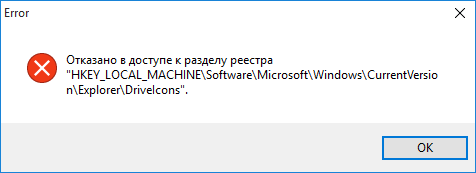
На скриншоте видно что ошибка в реестре. Поискав решение в интернете. Что можно сделать в данной ситуации. Толком ничего не нашёл. Вот скриншот моих пропавших иконок (значков). Два я уже восстановил (слева).
Как изменить, восстановить иконки системных дисков в Windows 10
Короче, ближе к делу. Бесплатная утилита Eight Drive Icon Changer которая собственно мне и помогла в данной проблеме. Служит она для замены системных иконок на свои собственные. Или те которые уже есть в системных ресурсах.
Утилита бесплатная, проста в использовании и не требует установки на компьютер. Интерфейс английский. Скачать сиё чудо можно по этой ссылке . После загрузки распакуйте архив и запустите Eight Drive Icon Changer.exe файл.
Для восстановления значков локальных дисков (у меня это диск Е, и F), нажмите на надпись C:\Fixid (NTFS). Затем в выпадающем меню выберите нужный Вам диск для восстановления значка.
После чего тапните по кнопке «Restore». В открывшимся окне нажмите «Да». В следующем окне жмём «Ок». Для замены иконок на свои собственные, выберите нужную букву диска. Затем нажмите на кнопку «Load». После чего укажите путь к нужной иконке (значку). Для этого нажмите на троеточие внизу окно справа. Затем нажмите на кнопку «Change», подтвердите «Да», «Ок».
Вот что у меня в результате получилось.
Значки для программы в формате ICO здесь , вот значки в PNG формате. Для конвертирования из PNG в ICO, можете воспользоваться этим бесплатным онлайн-сервисом.
Заключение
Бесплатная утилита Eight Drive Icon Changer позволяет легко изменить иконки дисков установленные по умолчанию в операционной системе Windows 10 в несколько кликов мышки.