Как изменить цвет строки состояния в Android
Как изменить цвет строки состояния, который должен быть таким же, как в панели навигации.
Я хочу, чтобы цвет строки состояния был таким же, как цвет панели навигации
13 ответов
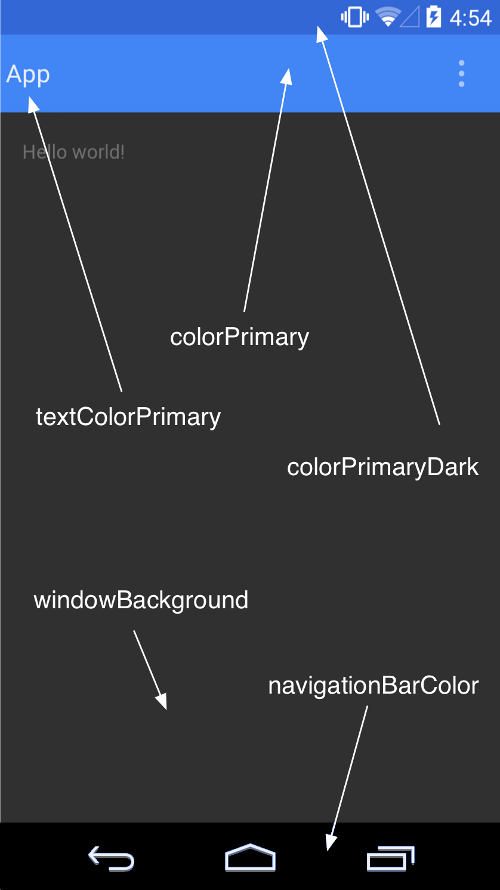
Android 5.0 Lollipop представила тему Material Design, которая автоматически окрашивает строку состояния на основе colorPrimaryDark значение темы.
это поддерживается на устройстве pre-lollipop благодаря поддержке библиотеки-v7-appcompat, начиная с версии 21. Blogpost о поддержке appcompat v21 от Chris Banes
добавлено в API уровня 21
Android Lollipop принес с собой возможность изменить цвет строки состояния в вашем приложении для более захватывающего пользовательского опыта и в гармонии с Google Material Design Guidelines .
вот как можно изменить цвет строки состояния, используя новый window.setStatusBarColor метод, введенный в API level 21 .
изменить цвет строки состояния, также требует настройки два дополнительных флага на окне; вам нужно добавить FLAG_DRAWS_SYSTEM_BAR_BACKGROUNDS флаг и очистить FLAG_TRANSLUCENT_STATUS флаг.
на transitionName для просмотра фон будет android:status:background .
место это ваши значения-v21 / стили.xml, чтобы включить это на Lollipop:
это очень простой способ сделать это без каких-либо библиотек: если версия ОС не поддерживается-под kitkat-так ничего не происходит. я делаю следующие шаги:
- в моем xml я добавил наверх этот вид:
затем я сделал этот метод:
также вам нужны эти оба метода, чтобы получить высоту панели действий и строки состояния:
тогда единственное, что вам нужно, это эта строка для установки строки состояния цвет:
Ну, Ижар решение было в порядке, но, лично я пытаюсь избежать кода, который выглядит так:
кроме того, я тоже не люблю дублировать код. В вашем ответе я должен добавить такую строку кода во все действия:
Итак, я взял решение Izhar и использовал XML, чтобы получить тот же результат: Создайте макет для строки состояния status_bar.в XML
обратите внимание на атрибуты высоты и высоты, они будут установлены в значениях значения-v19, значения-v21 далее вниз.
добавьте этот макет в макет действий с помощью include, main_activity.XML-код:
для панели инструментов добавьте атрибут верхнего поля:
в вашем стиле appTheme-v19.xml и стили-v21.xml, добавьте windowTranslucent attr:
и, наконец, на ваших dimens, dimens-v19, dimens-v21 добавьте значения для панели инструментов topMargin, и высота statusBarHeight: дименс.xml для меньше, чем KitKat:
высота строки состояния всегда 24dp dimens-v19.xml для KitKat и выше:
dimens-v21.xml для Lolipop, просто добавьте высоту, если это необходимо:
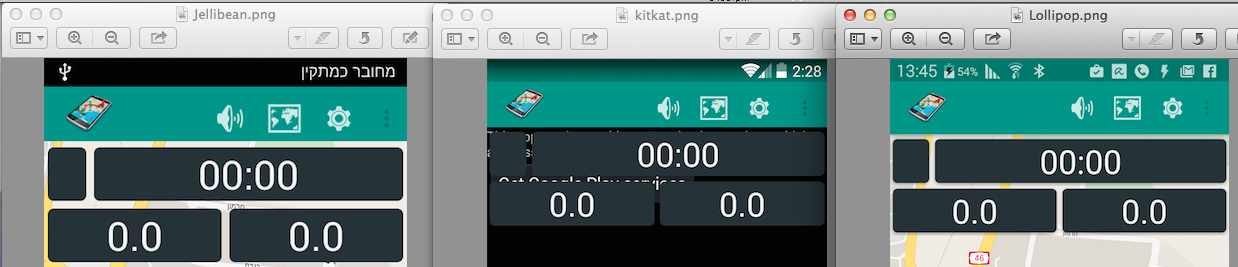
это результат для Jellybean KitKat и леденец:
просто создайте новую тему в res / значения / стили.в XML где вы меняете «colorPrimaryDark», который является цветом строки состояния:
и изменить тему деятельности в AndroidManifest.в XML на тот, который вы хотите, на следующем действии вы можете изменить цвет обратно к исходному, выбрав исходную тему:
таким образом res / значения / цвета.в XML должен выглядеть так:
у меня было такое требование: изменение программно цвета строки состояния, сохраняя его прозрачным, чтобы позволить навигационному ящику рисовать себя, перекрывая строку состояния trasparent.
Я не могу сделать это с помощью API
если вы проверяете здесь в Stack overflow everyone перед этой строкой кода, установите прозрачность строки состояния в solid с
Я в состоянии управлять цвет и прозрачность статус бар такой:
Android 4: вы мало что можете сделать, потому что вы не можете управлять цветом строки состояния из API . единственное, что вы можете сделать, это установить строку состояния как полупрозрачную и переместить цветной элемент вашего пользовательского интерфейса под строку состояния. Для этого вам нужно поиграть с
в основной макет. Это позволяет нарисовать макет в строке состояния. Затем вам нужно играть с некоторым дополнением с верхней частью вашего основного макет.
Android 5 и выше: вы должны определить стиль с
это позволяет навигационному ящику перекрывать строку состояния.
затем, чтобы изменить цвет, сохраняя строку состояния прозрачной, вы должны установить цвет строки состояния с
где drawerLayout определяется следующим образом
как сказал @Niels, вы должны разместить в значениях-v21 / styles.XML-код:
но добавить tools:targetApi=»lollipop» Если вы хотите одного стиля.xml, например:
вы можете изменить цвет строки состояния с помощью этой функции. работает на android L означает API 21 и выше и нуждается в цветовой строке, такой как «#ffffff» .
Если вы хотите работать на Android 4.4 и выше, попробуйте это. Я имею в виду ответ Харприта и эту ссылку. Android и прозрачная строка состояния
сначала вызовите метод setStatusBarColored в методе onCreate Activity (я помещаю его в класс util). Я использую изображение здесь, вы можете изменить его, чтобы использовать цвет.
перед: 
после: 
цвет строки состояния был изменен, но панель navi отрезана, поэтому нам нужно установить маржу или смещение панели navi в методе onCreate.
Как я могу изменить цвет строки состояния в Android?
Шаг 1: После открытия студии Android и создания нового проекта с пустым действием. Шаг 2. Перейдите в раздел res / values / colors. xml и добавьте цвет, который вы хотите изменить для строки состояния. Шаг 3. В MainActivity добавьте этот код в метод onCreate.
Как я могу изменить строку состояния в Android?
Изменить тему строки состояния на телефоне Android
- Откройте приложение Material Status Bar на своем телефоне Android (если оно еще не открыто)
- Затем нажмите на вкладку «Тема бара», расположенную под кружком (см. Изображение ниже).
- На следующем экране нажмите на тему, которую вы хотите включить на своем устройстве.
Почему моя строка состояния черная?
Причина. Недавнее обновление приложения Google вызвало эстетическую проблему с черным шрифтом и символами на панели уведомлений. Удалив, переустановив и обновив приложение Google, это должно позволить белому тексту / символам вернуться на панель уведомлений на главном экране.
Как изменить цвет в настройках на Android?
- Откройте приложение «Настройки» на вашем устройстве.
- Коснитесь «Специальные возможности», затем коснитесь «Коррекция цвета».
- Включите Использовать цветокоррекцию.
- Выберите режим коррекции: Дейтераномалия (красно-зеленый) Протаномалия (красно-зеленый) Тританомалия (сине-желтый)
- Необязательно: включите ярлык «Коррекция цвета». Узнайте о ярлыках специальных возможностей.
Как переместить строку состояния в нижнюю часть экрана Android?
Показывать быстрые настройки внизу экрана
Появится сообщение, информирующее о том, что приложение готово переместить панель быстрых настроек в нижнюю часть экрана. Щелкните маленькую серую стрелку внизу окна, чтобы вернуться на главный экран.
Что такое строка состояния Android?
Строка состояния (или панель уведомлений) — это область в верхней части экрана на устройствах Android, в которой отображаются значки уведомлений, сведения о батарее и другие сведения о состоянии системы.
Как изменить цвет панели уведомлений на моем Samsung?
Я использую темную стандартную тему для Android «Material Dark» от Кэмерона Банча. Это полностью изменило внешний вид моей панели уведомлений. Чтобы что-то изменить, зайдите в «Настройки»> «Обои и темы»> и выберите новую тему.
Как изменить стиль уведомлений?
В зависимости от того, какие уведомления вы хотите, вы можете изменить настройки для определенных приложений или для всего телефона.
.
Вариант 3. В определенном приложении
- Откройте приложение «Настройки» вашего телефона.
- Коснитесь Приложения и уведомления. Уведомления.
- Включите или отключите параметр Разрешить точки уведомлений.
Как сделать панель уведомлений черной?
Вы можете включить темную тему прямо в настройках вашей системы. Все, что вам нужно сделать, это нажать значок настроек — это маленькая шестеренка в раскрывающейся панели уведомлений — затем нажать «Показать». Вы увидите переключатель для темной темы: нажмите, чтобы активировать ее, и она будет запущена.
Как мне вернуть строку состояния?
Скрытие строки состояния может быть в «Настройки»> «Дисплей» или в настройках программы запуска. Настройки> Лаунчер. Вы можете попробовать скачать лаунчер, например Nova. Это может привести к возврату строки состояния.
Как сделать панель уведомлений белой?
В Android M (уровень API 23) вы можете добиться этого из темы с атрибутом android: windowLightStatusBar. установите android: windowDrawsSystemBarBackgrounds в значение true *. Это флаг, описание которого приведено ниже: Флаг, указывающий, отвечает ли это Окно за отрисовку фона для системных полос.
Как изменить строку состояния на Андроиде, настройка верхней панели
Интерфейс каждого смартфона на Android состоит из множества элементов. Каждый из них имеет определенное место и предназначается для конкретных целей. Вместе с тем смысл некоторых элементов остается непонятен рядовому пользователю. В частности, о таком компоненте, как строка состояния на операционной системе Андроид, многие слышали, но не все понимают ее значимость. Разберем функциональность этого элемента, а также тонкости его настройки.
Что это такое и где находится
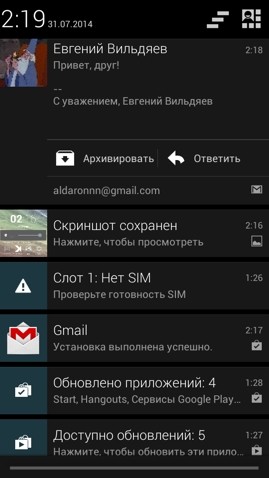
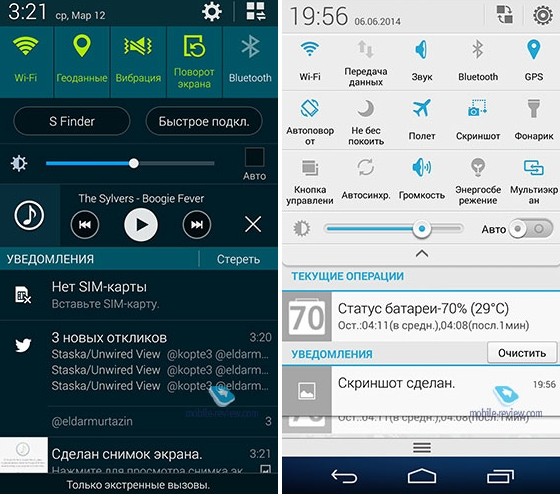
Строка состояния (Status Bar) – это область уведомлений, расположенная в верхней части экрана. Некоторые пользователи путают ее с центром уведомлений, который вызывается свайпом сверху вниз, однако это два разных элемента интерфейса.
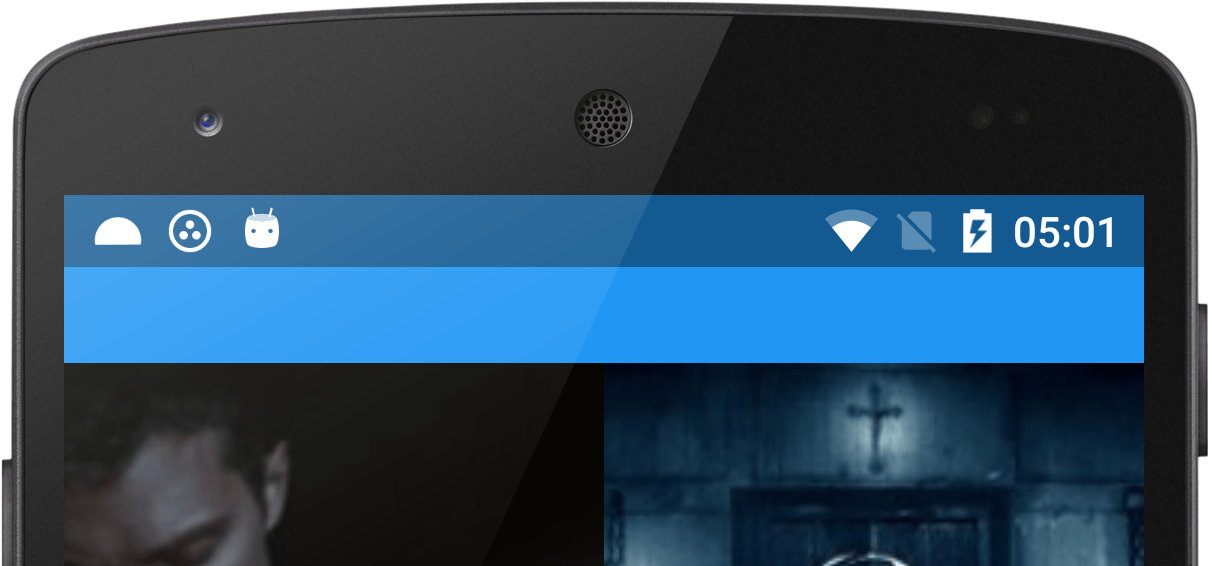
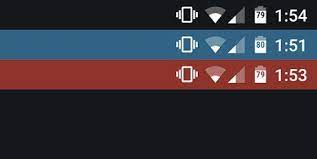
Строка показывает различные иконки, демонстрирующие главную информацию, которая может понадобиться владельцу смартфона вне зависимости от сценария использования устройства. По умолчанию здесь можно увидеть:
- текущее время;
- заряд аккумулятора;
- качество приема сети;
- тип подключения (например, 3G или 4G).
Опционально здесь появляются другие значки. К примеру, пользователь может настроить отображение статистики потребления трафика. А еще в строке состояния появляются иконки в зависимости от подключенных интерфейсов. Так, здесь можно встретить значки:
- Wi-Fi;
- будильника;
- Bluetooth;
- беззвучного режима;
- режима «В самолете».
Наличие той или иной иконки свидетельствует об активности определенного режима. Так, если вы видите в строке состояния изображение в виде часов – значит, у вас настроен будильник. Соответственно, значок Bluetooth будет говорить об активности этого датчика, а изображение самолете символизирует включение одноименного режима связи.
Как убрать?
Несмотря на то, что верхняя строчка является важным элементом интерфейса Андроид, некоторым пользователям она мешает. К сожалению, полностью выключить строку состояния нельзя. Зато вы можете изменить этот интерфейс, убрав уведомления:
- Откройте настройки телефона.

- Перейдите в раздел «Уведомления и Центр управления», а затем – «Строка состояния».
- Напротив пункта «Значки уведомлений» передвиньте ползунок в левую сторону.

После выполнения указанных действий на ваш телефон не перестанут приходить уведомления. Просто они не будут отображаться в верхней строке. То есть вы сможете ознакомиться с ними через центр уведомлений. Кроме того, никуда не денутся часы, а также значки заряда аккумулятора и качества приема сети.
Настройка строки
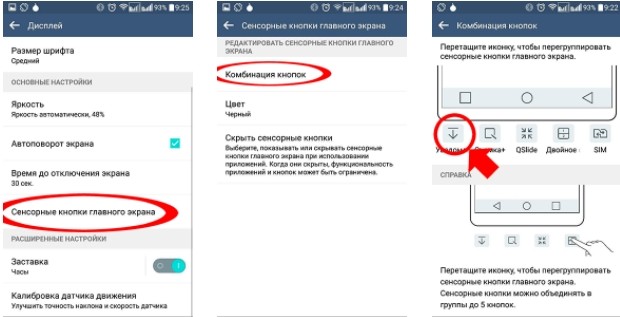
Вы можете не только убрать уведомления, но и настроить другие компоненты строки состояния через настройки телефона. К примеру, на устройствах Xiaomi для изменения доступны следующие параметры:
- значки уведомлений;
- скорость сети;
- имя оператора;
- тип индикатора батареи;

- скрытие выреза.
То есть вы можете изменить значок, символизирующий уровень заряда, а также включить или выключить отображение скорости потребления данных при подключении к интернету. На некоторых моделях также есть возможность увеличить или уменьшить иконки. Но ни один смартфон не позволит вам полностью отказаться от верхней строчки, как бы вы этого ни хотели.
Что делать, если не открывается верхняя панель на Андроиде
Столкнувшись с подобной проблемой, сначала вы должны выяснить, тот ли элемент интерфейса вы понимаете под строкой состояния. Напомним, что многие путают его с центром уведомлений. Status Bar – это верхняя прозрачная полоска, которая отображается на каждом экране смартфона, будь то рабочий стол или меню настроек.
В то же время она может быть скрыта в играх с целью оптимизации процесса гейминга. Чтобы получить доступ к основным значкам, вам потребуется сделать короткий свайп от верхней части экрана вниз. Тогда вы сможете ознакомиться с зарядом аккумулятора и другими параметрами.

Если же Status Bar не отображается даже на главном экране, не говоря уже о сторонних приложениях, то для решения проблемы рекомендуется действовать по инструкции:
- Откройте настройки Status Bar и убедитесь, что у вас активировано отображение всех необходимых компонентов.
- Если вы пользуетесь смартфоном с вырезом под фронтальную камеру, то обязательно проверьте настройки выреза. Иногда компоненты верхней строчки могут скрываться вместе с камерой.
- Перезагрузите смартфон и проверьте, не исчезнет ли проблема.
- Если ничего из вышеперечисленного не помогает, то единственным вариантом проблемы будет сброс телефона до заводских настроек. В ходе выполнения этой операции будут удалены все файлы, а потому важно заблаговременно позаботиться о создании резервной копии.
Чаще всего проблема заключается в неправильно выставленных настройках Status Bar. Поэтому внимательно проверьте параметры, которые предлагает производитель смартфона.