Как убрать дубликаты в excel и суммировать значения
Здравствуйте уважаемые знатоки. Столкнулся с такой ситуацией:
Есть таблица с перечнем товаров. У каждого товара есть своя цена и количество. Но в табличке есть товары, которые дублируются. (пример таблички я прикрепил).
Нужно удалить дубли из таблицы, но так, чтобы количество просуммировалось.
Например, в таблице 3 раза встречается товар Y000001 (1 шт., 2 шт. и 3 шт.). Нужно сделать так, чтобы дубли удалились и осталась только 1 строка с товаром Y000001. Но чтобы его количество было 6 шт. (суммой всех строк этого товара).
И совсем в идеале, чтобы оставалась строка с наименьшей ценой.
На примере того же товара Y000001. У него разные цены 10 грн, 11 грн и 12 грн. Чтобы оставалась минимальная цена 10 грн. Но это уже совсем в идеале — если это сильно сложно, то не обязательно.
Чего-то подобного на форуме не нашёл, поэтому обращаюсь к Вам.
Здравствуйте уважаемые знатоки. Столкнулся с такой ситуацией:
Есть таблица с перечнем товаров. У каждого товара есть своя цена и количество. Но в табличке есть товары, которые дублируются. (пример таблички я прикрепил).
Нужно удалить дубли из таблицы, но так, чтобы количество просуммировалось.
Например, в таблице 3 раза встречается товар Y000001 (1 шт., 2 шт. и 3 шт.). Нужно сделать так, чтобы дубли удалились и осталась только 1 строка с товаром Y000001. Но чтобы его количество было 6 шт. (суммой всех строк этого товара).
И совсем в идеале, чтобы оставалась строка с наименьшей ценой.
На примере того же товара Y000001. У него разные цены 10 грн, 11 грн и 12 грн. Чтобы оставалась минимальная цена 10 грн. Но это уже совсем в идеале — если это сильно сложно, то не обязательно.
Чего-то подобного на форуме не нашёл, поэтому обращаюсь к Вам. frion
Сообщение Здравствуйте уважаемые знатоки. Столкнулся с такой ситуацией:
Есть таблица с перечнем товаров. У каждого товара есть своя цена и количество. Но в табличке есть товары, которые дублируются. (пример таблички я прикрепил).
Нужно удалить дубли из таблицы, но так, чтобы количество просуммировалось.
Например, в таблице 3 раза встречается товар Y000001 (1 шт., 2 шт. и 3 шт.). Нужно сделать так, чтобы дубли удалились и осталась только 1 строка с товаром Y000001. Но чтобы его количество было 6 шт. (суммой всех строк этого товара).
И совсем в идеале, чтобы оставалась строка с наименьшей ценой.
На примере того же товара Y000001. У него разные цены 10 грн, 11 грн и 12 грн. Чтобы оставалась минимальная цена 10 грн. Но это уже совсем в идеале — если это сильно сложно, то не обязательно.
Чего-то подобного на форуме не нашёл, поэтому обращаюсь к Вам. Автор — frion
Дата добавления — 18.08.2015 в 12:07
Поиск и удаление дубликатов в Microsoft Excel

При работе с таблицей или базой данных с большим количеством информации возможна ситуация, когда некоторые строки повторяются. Это ещё больше увеличивает массив данных. К тому же, при наличии дубликатов возможен некорректный подсчет результатов в формулах. Давайте разберемся, как в программе Microsoft Excel отыскать и удалить повторяющиеся строки.
Поиск и удаление
Найти и удалить значения таблицы, которые дублируются, возможно разными способами. В каждом из этих вариантов поиск и ликвидация дубликатов – это звенья одного процесса.
Способ 1: простое удаление повторяющихся строк
Проще всего удалить дубликаты – это воспользоваться специальной кнопкой на ленте, предназначенной для этих целей.
-
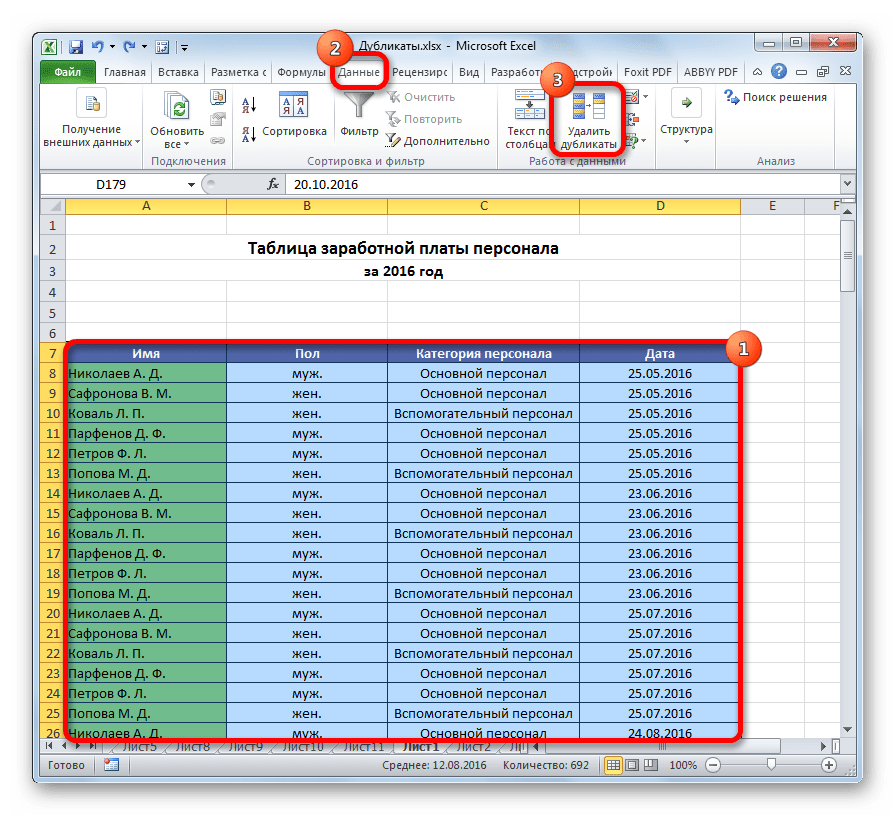
Выделяем весь табличный диапазон. Переходим во вкладку «Данные». Жмем на кнопку «Удалить дубликаты». Она располагается на ленте в блоке инструментов «Работа с данными».
Способ 2: удаление дубликатов в «умной таблице»
Дубликаты можно удалить из диапазона ячеек, создав умную таблицу.
- Выделяем весь табличный диапазон.
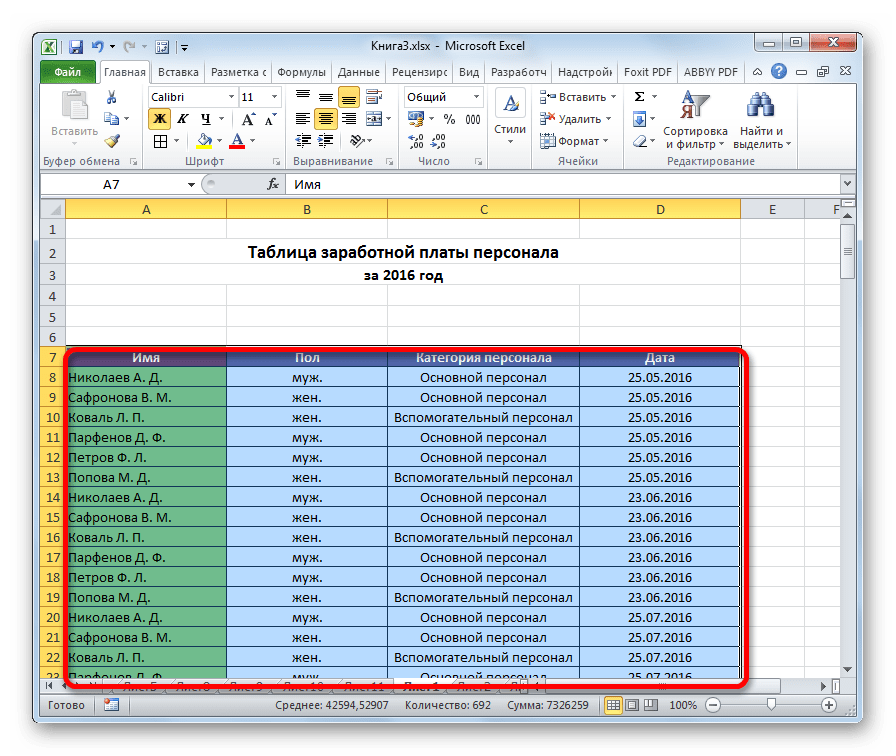
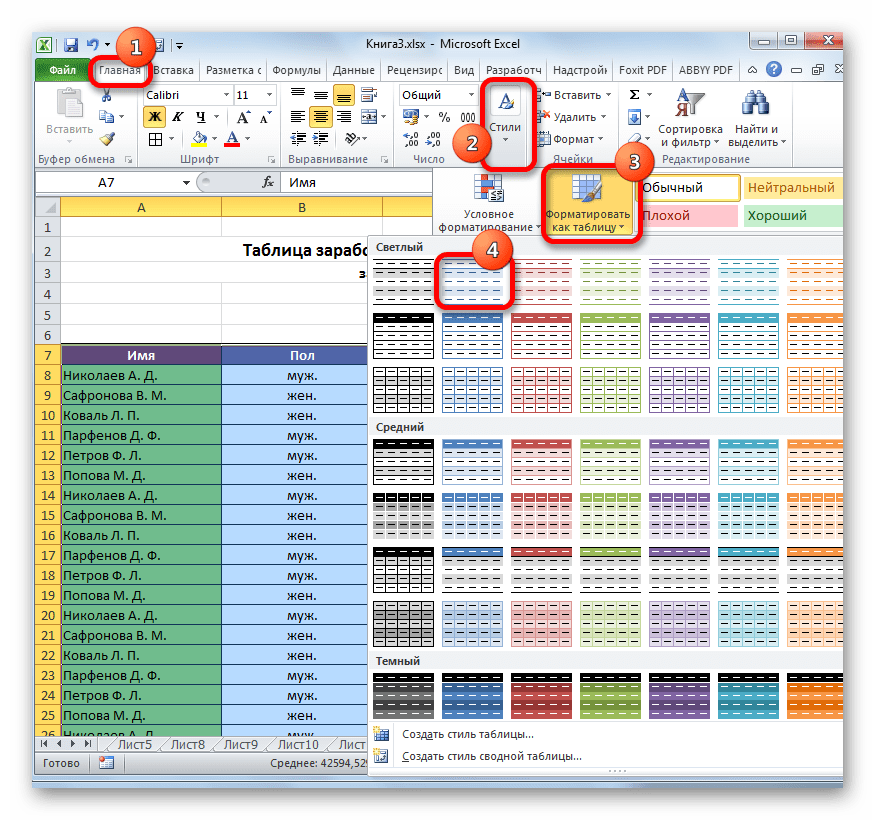
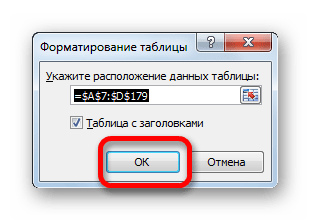
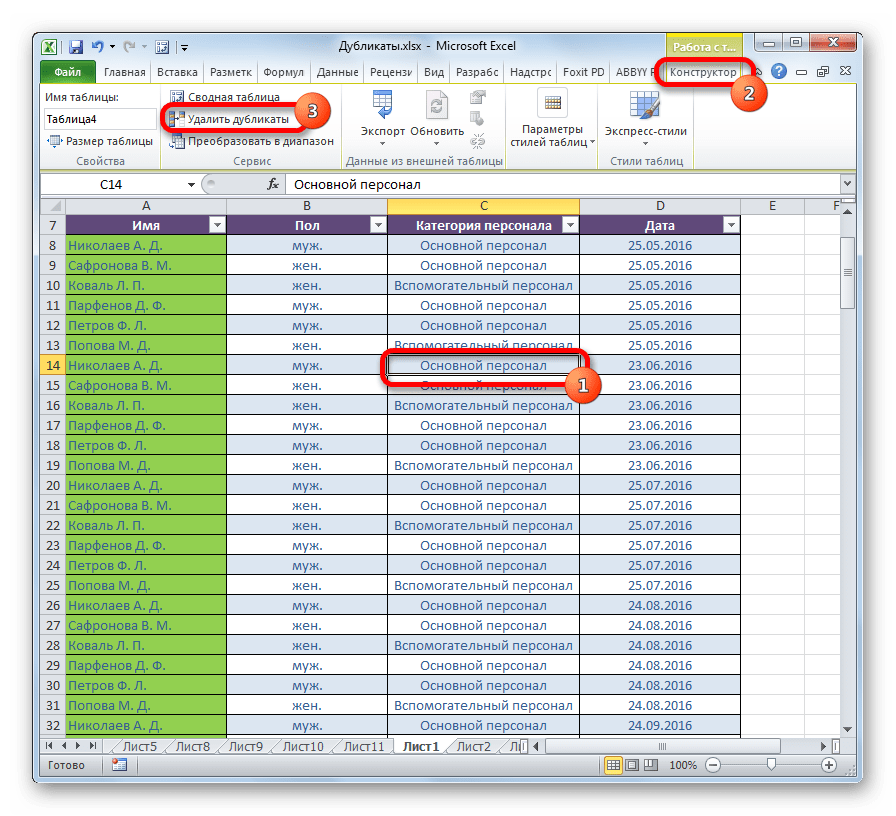
Этот способ является наиболее универсальным и функциональным из всех описанных в данной статье.
Способ 3: применение сортировки
Данный способ является не совсем удалением дубликатов, так как сортировка только скрывает повторные записи в таблице.
-
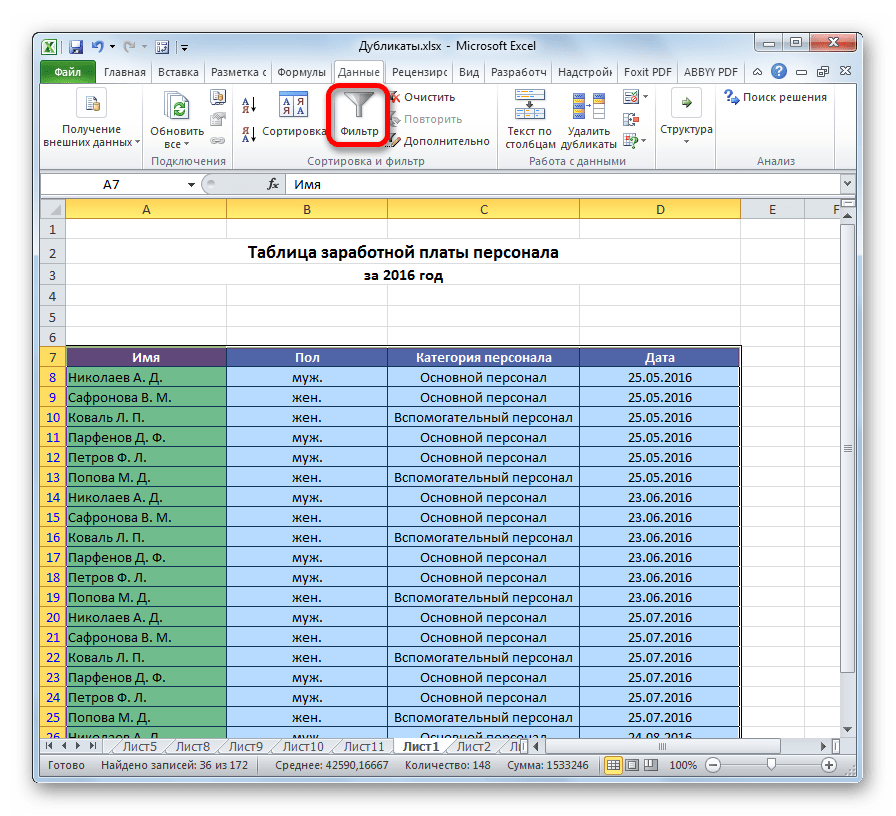
Выделяем таблицу. Переходим во вкладку «Данные». Жмем на кнопку «Фильтр», расположенную в блоке настроек «Сортировка и фильтр».
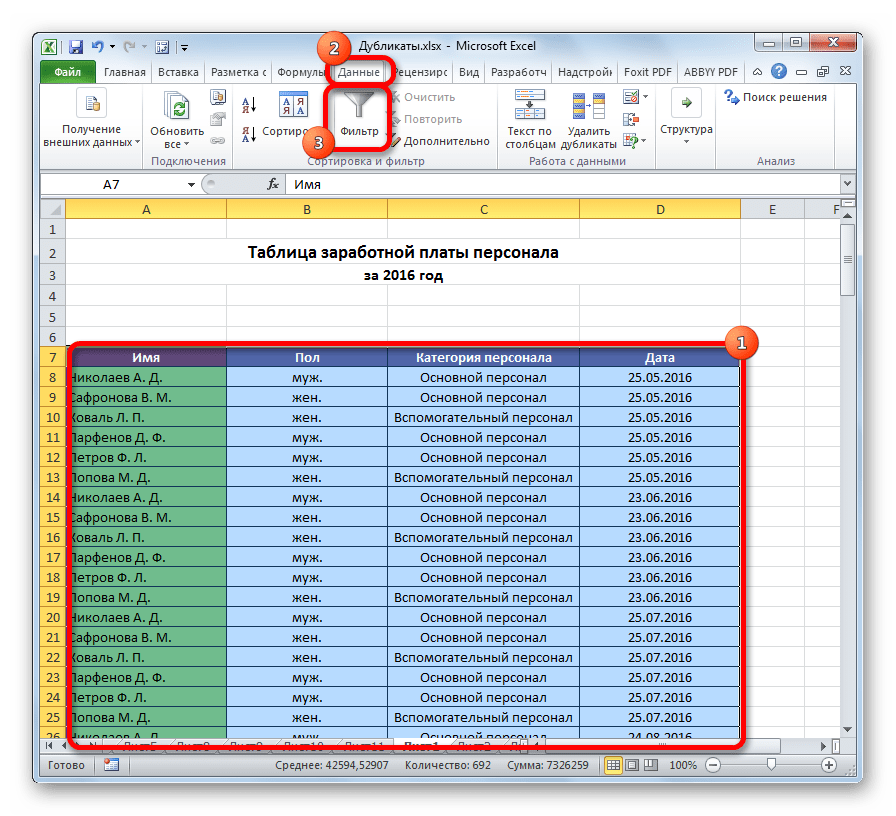

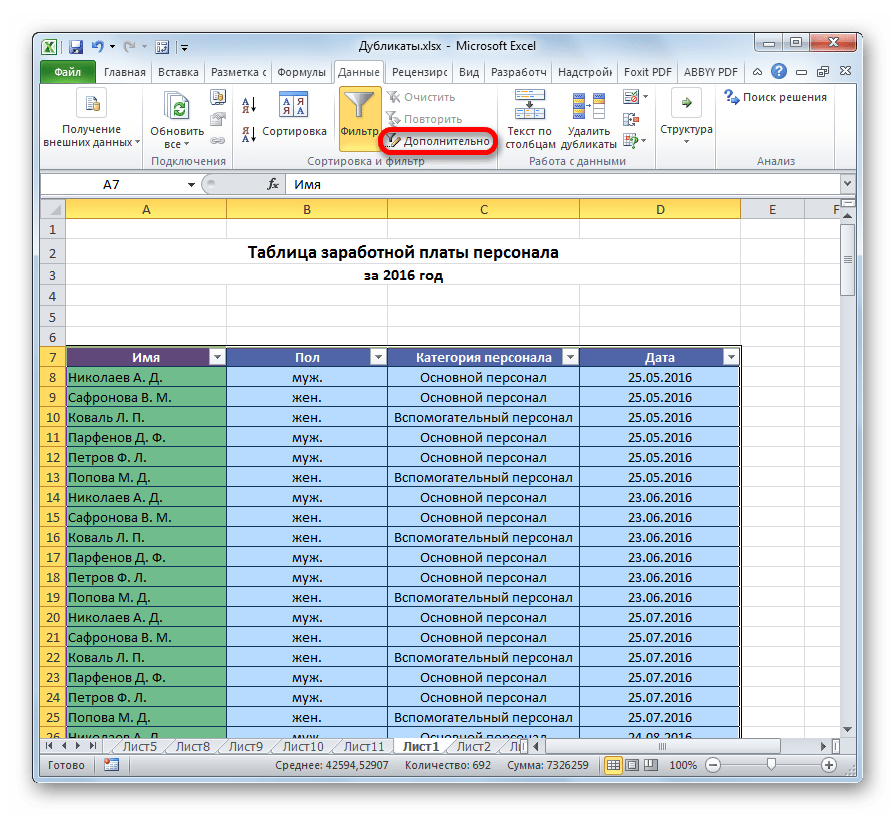
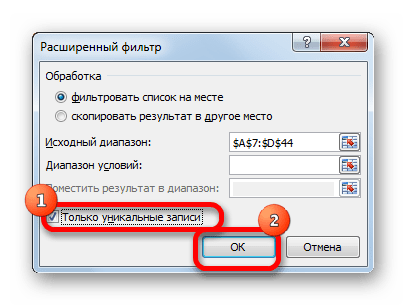
После этого, повторяющиеся записи будут скрыты. Но их показ можно в любой момент включить повторным нажатием на кнопку «Фильтр».
Способ 4: условное форматирование
Найти повторяющиеся ячейки можно также при помощи условного форматирования таблицы. Правда, удалять их придется другим инструментом.
-
Выделяем область таблицы. Находясь во вкладке «Главная», жмем на кнопку «Условное форматирование», расположенную в блоке настроек «Стили». В появившемся меню последовательно переходим по пунктам «Правила выделения» и «Повторяющиеся значения…».
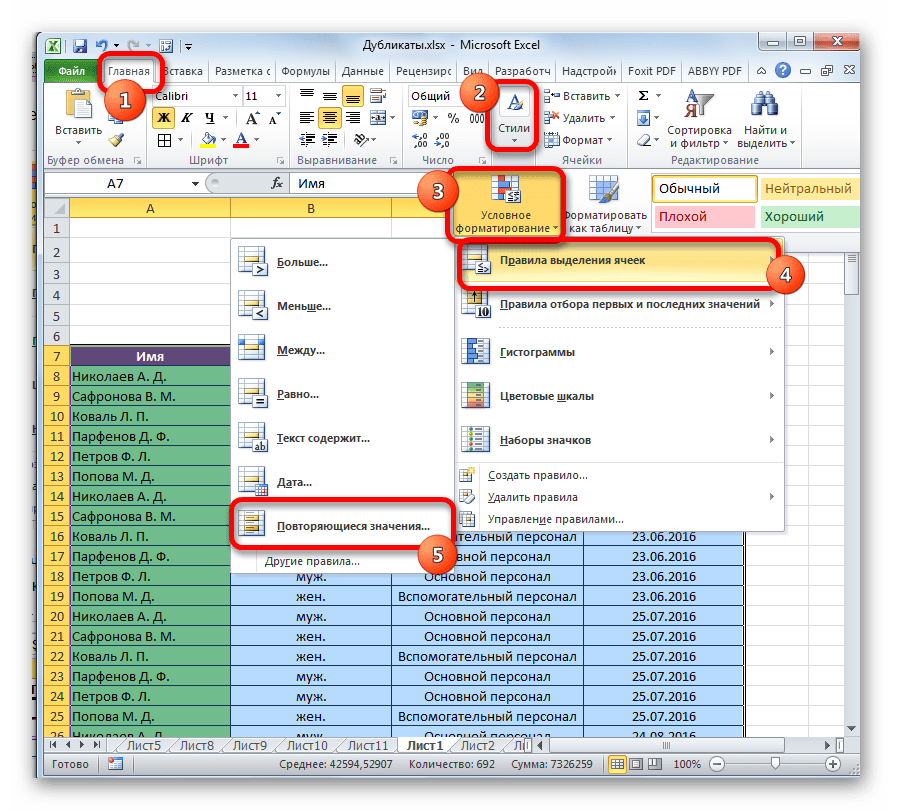
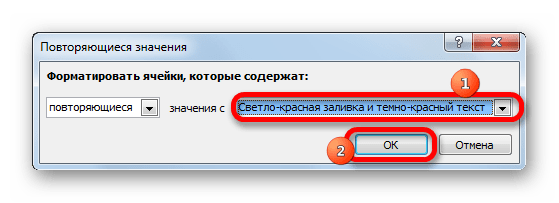
После этого произойдет выделение ячеек с повторяющимися значениями. Эти ячейки вы потом при желании сможете удалить вручную стандартным способом.
Внимание! Поиск дублей с применением условного форматирования производится не по строке в целом, а по каждой ячейке в частности, поэтому не для всех случаев он является подходящим.
Способ 5: применение формулы
Кроме того, найти дубликаты можно применив формулу с использованием сразу нескольких функций. С её помощью можно производить поиск дубликатов по конкретному столбцу. Общий вид данной формулы будет выглядеть следующим образом:
=ЕСЛИОШИБКА(ИНДЕКС(адрес_столбца;ПОИСКПОЗ(0;СЧЁТЕСЛИ(адрес_шапки_столбца_дубликатов: адрес_шапки_столбца_дубликатов (абсолютный); адрес_столбца;)+ЕСЛИ(СЧЁТЕСЛИ(адрес_столбца;; адрес_столбца;)>1;0;1);0));»»)
-
Создаем отдельный столбец, куда будут выводиться дубликаты.
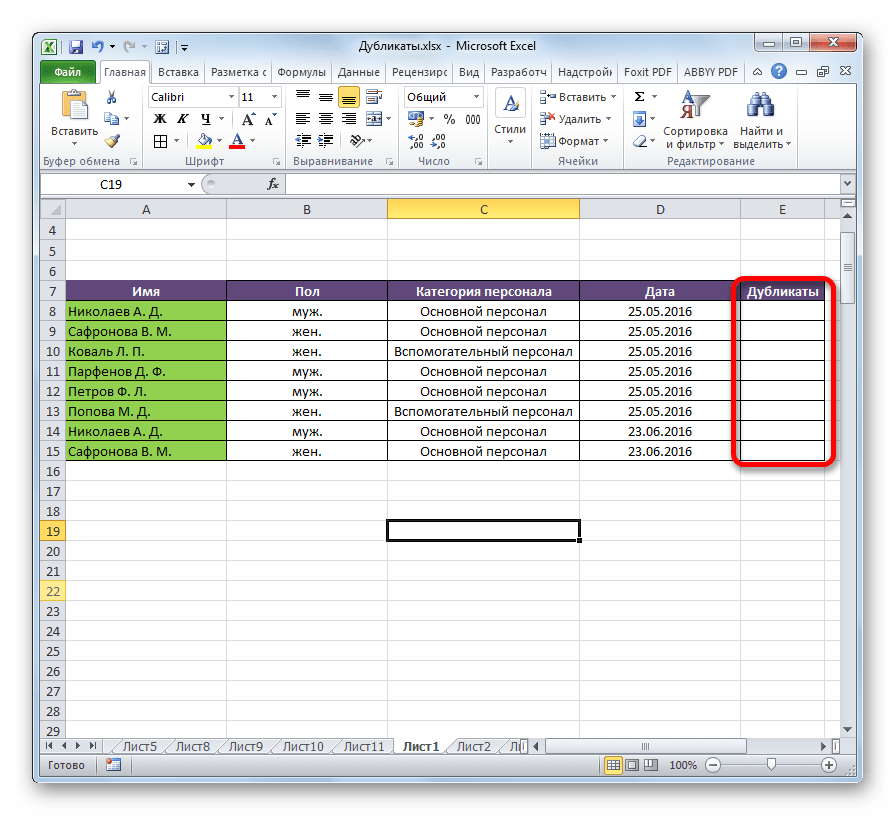
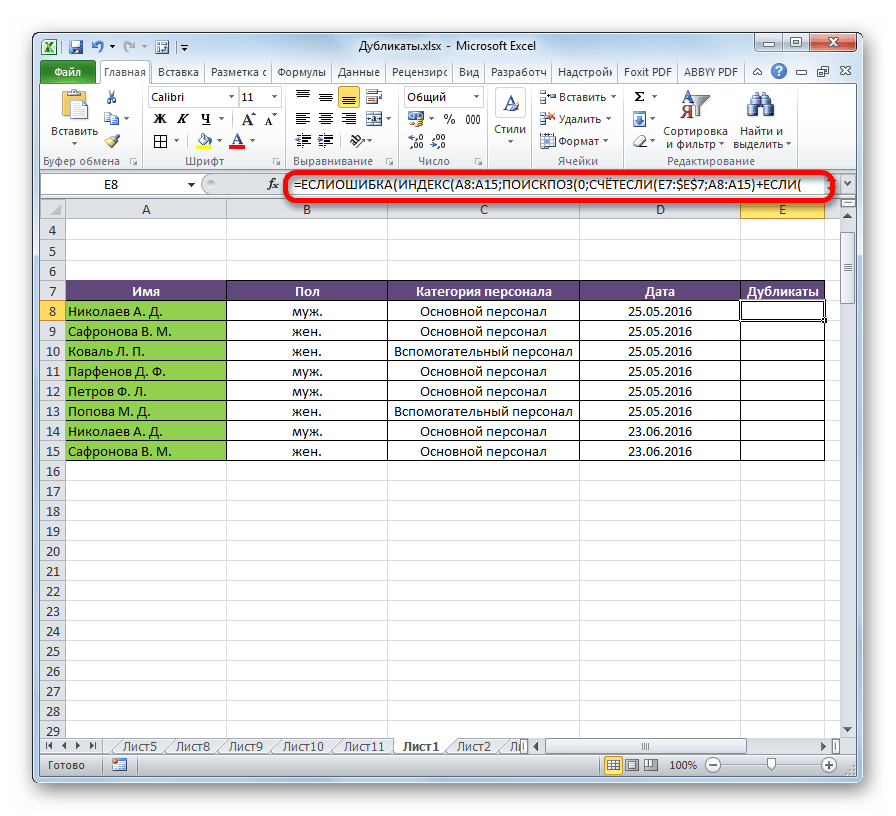
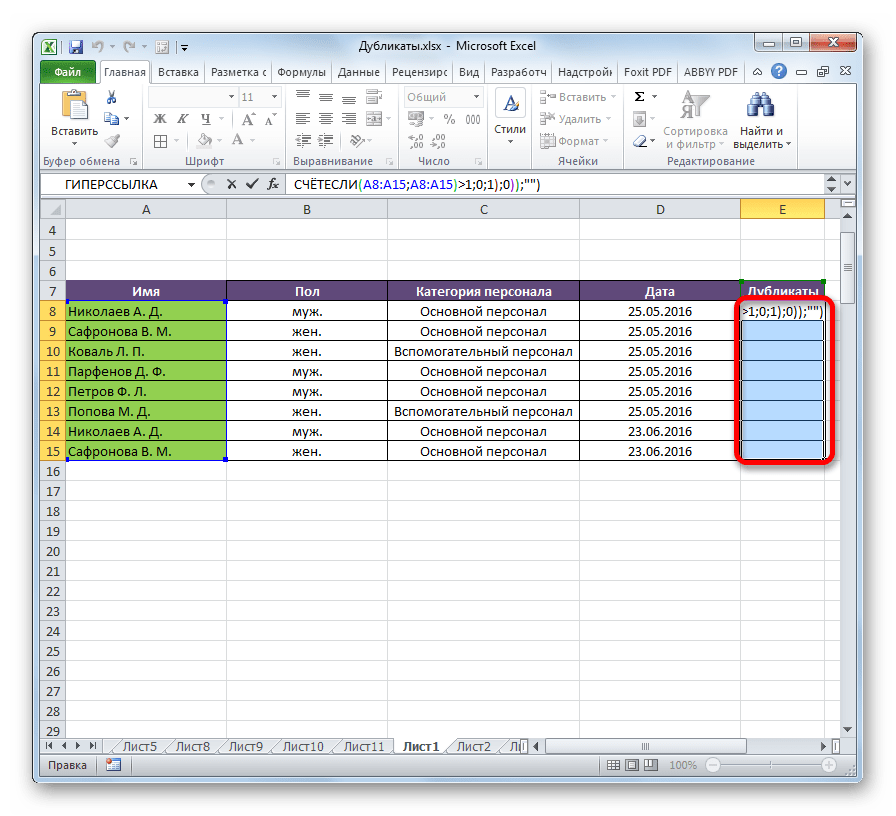
После этих действий в столбце «Дубликаты» отобразятся повторяющиеся значения.
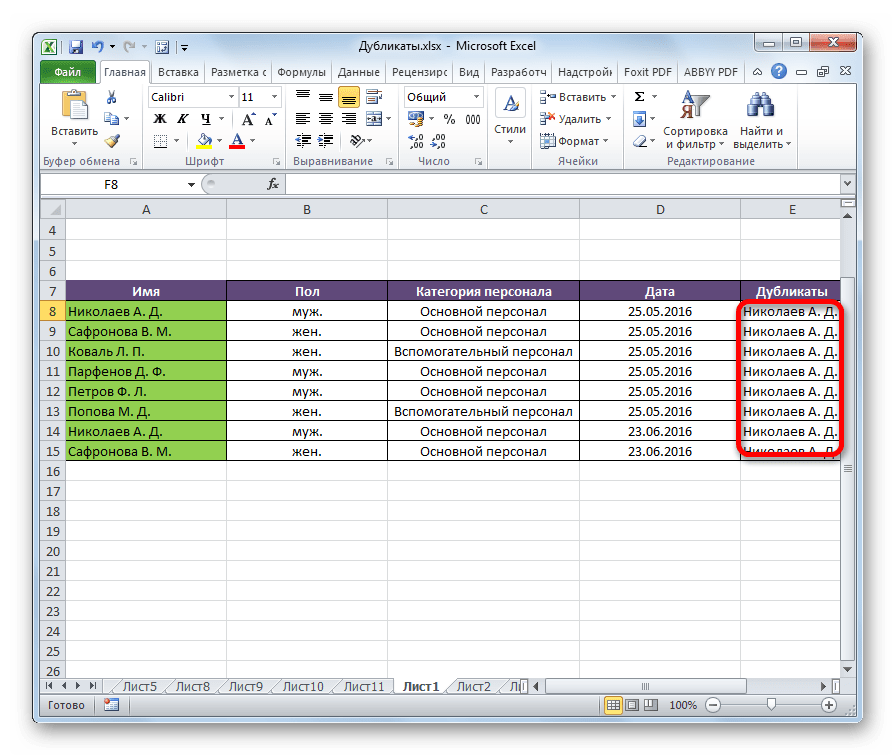
Но, данный способ все-таки слишком сложен для большинства пользователей. К тому же, он предполагает только поиск дублей, но не их удаление. Поэтому рекомендуется применять более простые и функциональные решения, описанные ранее.
Как видим, в Экселе есть множество инструментов предназначенных для поиска и удаления дублей. У каждого из них есть свои особенности. Например, условное форматирование предполагает поиск дублей только по каждой ячейке в отдельности. К тому же, не все инструменты могут не только искать, но и удалять повторяющиеся значения. Наиболее универсальный вариант – это создание «умной таблицы». При использовании данного способа можно максимально точно и удобно настроить поиск дубликатов. К тому же, их удаление происходит моментально.
 Мы рады, что смогли помочь Вам в решении проблемы.
Как убрать дубликаты в excel и суммировать значения

В Excel есть несколько способов отфильтровать уникальные значения или удалить повторяющиеся значения:
Чтобы отфильтровать уникальные значения, щелкните Ссылки > сортировки & фильтр > Расширенные.
Чтобы удалить повторяющиеся значения, выберите в > в >удалить дубликаты. 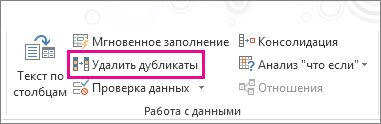
Чтобы выделить уникальные или повторяющиеся значения, используйте команду Условное форматирование в группе Стиль на вкладке Главная.
Фильтрация уникальных значений и удаление повторяюющихся значений — две похожие задачи, так как их цель — представить список уникальных значений. Однако существует критическое различие: при фильтрации уникальных значений повторяющиеся значения скрываются только временно. Однако удаление повторяюющихся значений означает, что повторяющиеся значения удаляются окончательно.
Повторяютая строка — это значение, в котором все значения хотя бы в одной строке совпадают со всеми значениями в другой строке. Сравнение повторяюющихся значений зависит от того, что отображается в ячейке, а не от значения, хранимого в ячейке. Например, если в разных ячейках есть одно и то же значение даты в формате «08.03.2006», а в другом — «8 марта 2006 г.», значения будут уникальными.
Прежде чем удалять дубликаты, проверьте: Прежде чем удалять повторяющиеся значения, сначала попробуйте отфильтровать уникальные значения (или отформатировать их с условием), чтобы достичь нужного результата.
Вы выберите диапазон ячеек или убедитесь, что активная ячейка находится в таблице.
Щелкните > дополнительные данные (в группе Фильтр & сортировки).
Во всплывающее окно Расширенный фильтр сделайте следующее:
Чтобы отфильтровать диапазон ячеек или таблицу на месте:
Щелкните Фильтровать список на месте.
Чтобы скопировать результаты фильтра в другое место:
Нажмите кнопку Копировать в другое место.
В поле Копировать в введите ссылку на ячейку.
Вы также можете нажать кнопку Свернуть , чтобы временно скрыть всплывающее окно, выбрать ячейку на этом сайте и нажать кнопку Развернуть .
Проверьте только уникальные записии нажмите кнопку ОК.
Уникальные значения из диапазона копируются в новое место.
При удалите повторяющиеся значения, только на значения в диапазоне ячеек или таблице. Другие значения за пределами диапазона ячеек или таблицы не изменяются и не перемещаются. При удалении дубликатов первое вхождение значения в списке будет сохранено, а другие одинаковые значения будут удалены.
Так как данные удаляются окончательно, перед удалением повторяюющихся значений лучше скопировать исходный диапазон ячеек или таблицу на другой.
Вы выберите диапазон ячеек или убедитесь, что активная ячейка находится в таблице.
На вкладке Данные нажмите кнопку Удалить дубликаты (в группе Инструменты для работы с данными).
Выполните одно или несколько из указанных ниже действий.
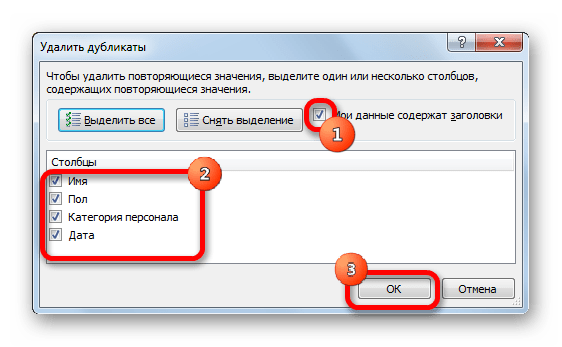
В области Столбцывыберите один или несколько столбцов.
Чтобы быстро выбрать все столбцы, нажмите кнопку Выбрать все.
Чтобы быстро очистить все столбцы, нажмите кнопку Отклоните все.
Если диапазон ячеек или таблицы содержит много столбцов и нужно выбрать только несколько столбцов, вам может быть проще нажать кнопку Отобрать все,а затем в столбцах выберите эти столбцы.
Примечание: Данные будут удалены из всех столбцов, даже если на этом этапе не выбраны все столбцы. Например, если выбрать Столбец1 и Столбец2, но не Столбец3, то ключом, используемым для поиска дубликатов, будет значение BOTH Column1 & Column2. Если в этих столбцах найдено повторяющиеся записи, удаляется вся строка, включая другие столбцы в таблице или диапазоне.
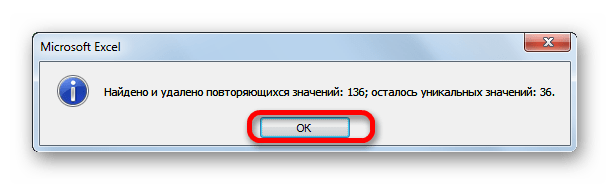
Нажмите кнопкуОК, и появится сообщение, в которое будет указано, сколько повторяюных значений было удалено или сколько уникальных значений осталось. Нажмите кнопку ОК, чтобы отклонять это сообщение.
Чтобы отменить изменение, нажмите кнопку Отменить (или нажмите клавиши CTRL+Z на клавиатуре).
Повторяющиеся значения невозможно удалить из структурных данных или с суммами. Чтобы удалить дубликаты, необходимо удалить структуру и подытогов. Дополнительные сведения см. в таблицах Структурная схема данных на листе и Удаление подытогов.
Примечание: Нельзя условно отформатировать поля в области значений отчета отчетов данных по уникальным или повторяемым значениям.
Быстрое форматирование
Выделите одну или несколько ячеек в диапазоне, таблице или отчете сводной таблицы.
На вкладке Главная в группе Стиль щелкните маленькую стрелку для условного форматирования ,а затем выберите правила выделения ячеек ищелкните Повторяющиеся значения.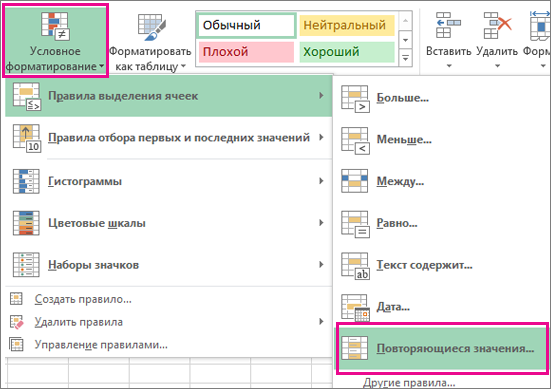
Введите нужные значения и выберите формат.
Расширенное форматирование
Выделите одну или несколько ячеек в диапазоне, таблице или отчете сводной таблицы.
На вкладке Главная в группе Стили щелкните стрелку для команды Условное форматирование ивыберите управление правилами, чтобы отобразить всплывающее окно Диспетчер правил условного форматирования.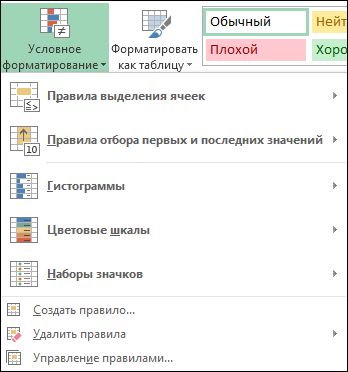
Выполните одно из следующих действий:
Чтобы добавить условное форматирование, нажмите кнопку Новое правило, чтобы отобразить всплывающее окно Новое правило форматирования.
Чтобы изменить условное форматирование, начните с того, что в списке Показать правила форматирования для выбран соответствующий лист или таблица. При необходимости выберите другой диапазон ячеек, нажав кнопку Свернуть во всплывающее окно Применяется к временно скрыть его. Выберите новый диапазон ячеек на этом сайте, а затем снова разширив всплывающее окно, . Выберите правило и нажмите кнопку Изменить правило, чтобы отобразить всплывающее окно Изменение правила форматирования.
В группе Выберите тип правила выберите параметр Форматировать только уникальные или повторяющиеся значения.
В списке Форматировать все выберите изменить описание правила, выберите уникальный или дубликат.
Нажмите кнопку Формат, чтобы отобразить всплывающее окно Формат ячеек.
Выберите формат числа, шрифта, границы или заливки, который вы хотите применить, когда значение ячейки удовлетворяет условию, а затем нажмите кнопку ОК. Можно выбрать несколько форматов. Выбранные форматы отображаются на панели предварительного просмотра.
В Excel в Интернете можно удалить повторяющиеся значения.
Удаление повторяющихся значений
При удалите повторяющиеся значения, только на значения в диапазоне ячеек или таблице. Другие значения за пределами диапазона ячеек или таблицы не изменяются и не перемещаются. При удалении дубликатов первое вхождение значения в списке будет сохранено, а другие одинаковые значения будут удалены.
Важно: Вы всегда можете нажать кнопку Отменить, чтобы вернуть данные после удаления дубликатов. При этом перед удалением повторяюющихся значений лучше скопировать исходный диапазон ячеек или таблицу на другой рабочий или другой.
Вы выберите диапазон ячеек или убедитесь, что активная ячейка находится в таблице.
На вкладке Данные нажмите кнопку Удалить дубликаты.
В диалоговом окне Удаление дубликатов снимите с нее все столбцы, в которых не нужно удалять повторяющиеся значения.
Примечание: Данные будут удалены из всех столбцов, даже если на этом этапе не выбраны все столбцы. Например, если выбрать Столбец1 и Столбец2, но не Столбец3, то ключом, используемым для поиска дубликатов, будет значение BOTH Column1 & Column2. Если в столбцах «Столбец1» и «Столбец2» найдено повторяющиеся данные, удаляется вся строка, включая данные из столбца «Столбец3».
Нажмите кнопкуОК, и появится сообщение, в которое будет указано, сколько повторяюных значений было удалено. Нажмите кнопку ОК, чтобы отклонять это сообщение.
Примечание: Если вы хотите вернуть данные, просто нажмите кнопку Отменить (или нажмите клавиши CTRL+Z на клавиатуре).
Дополнительные сведения
Вы всегда можете задать вопрос специалисту Excel Tech Community или попросить помощи в сообществе Answers community.