Как изменить битрейт аудио или видео, что такое битрейт?
Лучший способ изменить битрейт видео или аудио файла
Смотреть фильмы и слушать музыку можно даже не зная, что такое битрейт. Но если вы разберетесь в этом вопросе, перед вами буквально откроется новый мир:
· исправляйте файлы с неправильной кодировкой;
· освобождайте место на жестком диске, используя понижение битрейта;
· улучшайте качество музыки и видео на своем ПК;
· организуйте онлайн-трансляции без сбоев.
Битрейт – это скорость потока медиаданных, а также ключевая характеристика, от которой зависит качество аудио и видео. Измеряется он количеством бит, килобит или мегабит в секунду.
Проще говоря, битрейт – это сжатие. Если увеличить его, можно избавиться от багов во время воспроизведения, но при этом файл увеличится в размере. Если понизить битрейт, качество упадет, видео или аудиофайл станет компактней, а его трафик после публикации будет оптимален.
Типы битрейта:
· Постоянный – скорость потока данных не зависит от динамики сцен, это должно означать стабильное качество кодирования.
· Переменный (или адаптивный) – скорость меняется в разных участках, что позволяет уменьшить файл, но предсказать максимальный размер видеофайла нельзя.
Какой битрейт выбрать?
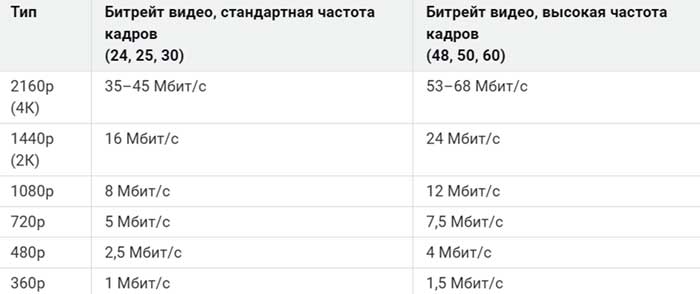
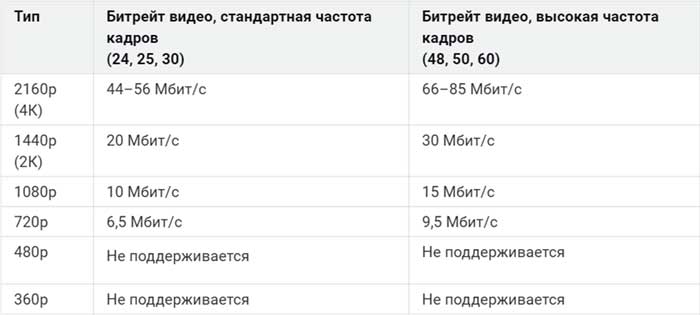
Можно сказать, что и слишком высокий, и слишком низкий битрейт – это одинаково плохо, лучше держаться золотой середины. Вот хороший расчет от службы поддержки Гугл, который поможет вам определить оптимальный битрейт.
Постоянный битрейт (CBR)
Переменный битрейт (VBR)
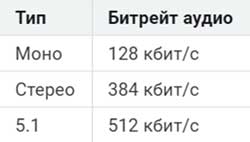
Битрейт аудио (mp3)
Приложение для работы с битрейтом
Посмотреть битрейт вы можете в свойствах файла. Чтобы изменить эти настройки, к примеру, поднять скорость потока с 320 kbps до 388 kbps, вам потребуется специальная утилита.
Мы рекомендуем установить видеоконвертер Movavi, у него много полезных функций, есть поддержка разрешений 4К, 1920х1080 и 720p. Также программа умеет работать со всеми популярными расширениями и кодеками.
Главное преимущество конвертора – простой, интуитивно понятный интерфейс. Вам не придется тратить время на изучение инструкций к нему и просмотр обучающих видео.
Как поменять битрейт: инструкция
1. Скачиваем и устанавливаем конвертер Movavi с официального сайта. Сразу активировать его необязательно, этим приложением можно пользоваться бесплатно целую неделю.
2. Перетаскиваем ролик в выделенную область, а затем выбираем «Сжать файл».
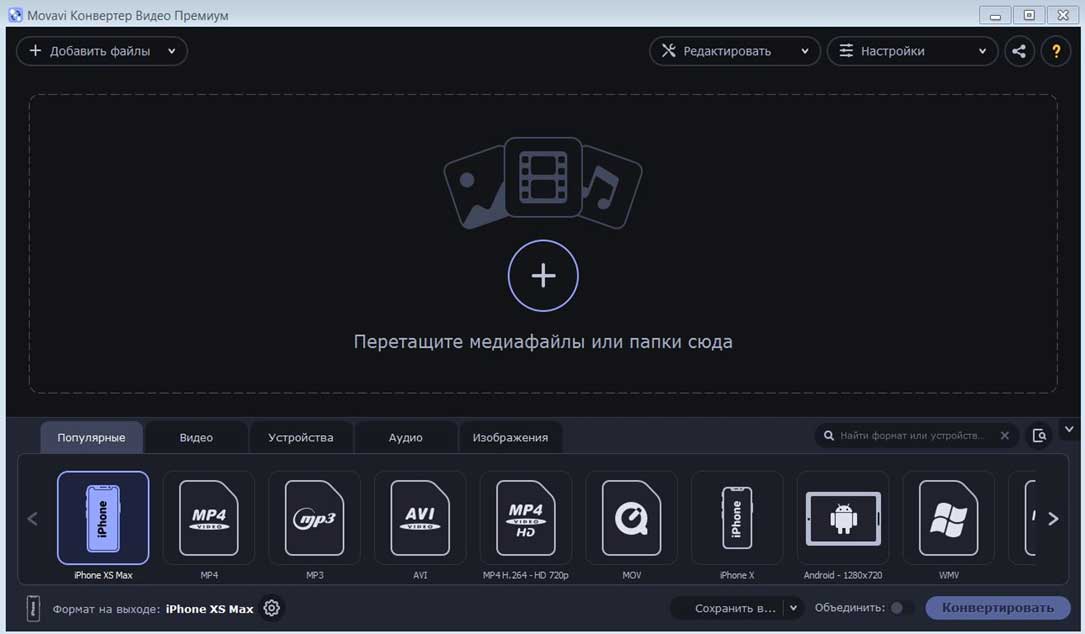
3. Во всплывшем окне выбираем тип битрейта: постоянный или переменный. Первый (рекомендуемый) вариант всегда дает стабильный результат. Второй позволяет использовать высокое сжатие, если в сценах мало динамики.
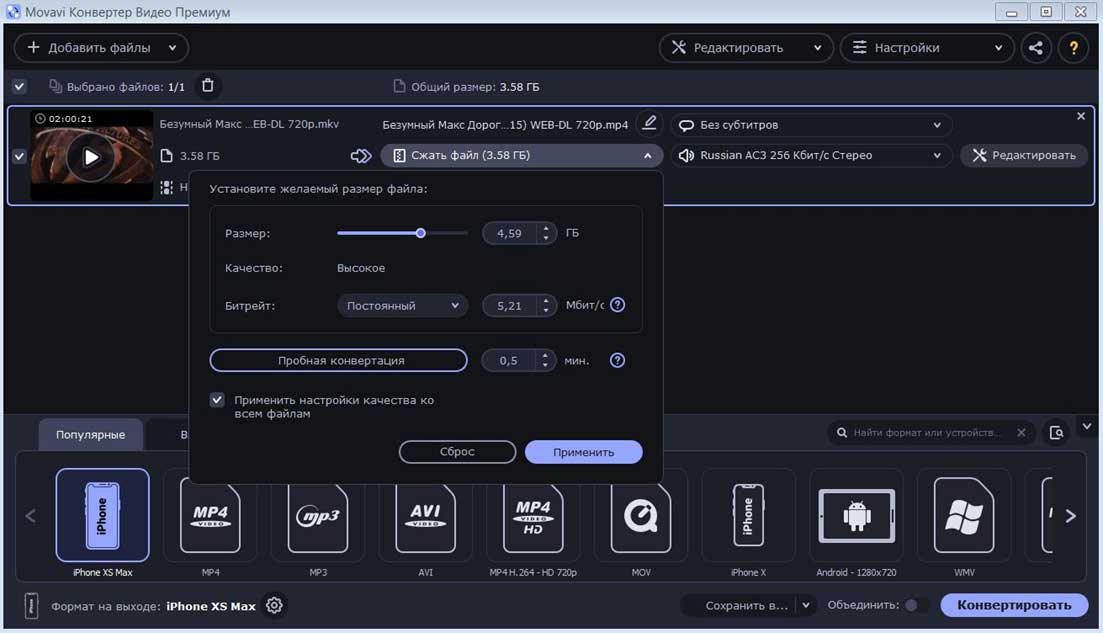
4. Указываем битрейт, ставить который лучше в соответствии с таблицей. Например, для файла 720 H 264 нужно выбрать скорость потока от 5 до 6,5 Мбит/с.
5. Ставим галочку возле «Применять настройки качества ко всем файлам», если хотите изменить битрейт в нескольких файлах.
6. Нажимаем «Принять», затем «Конвертировать». Ждем, пока программа закончит кодирование.
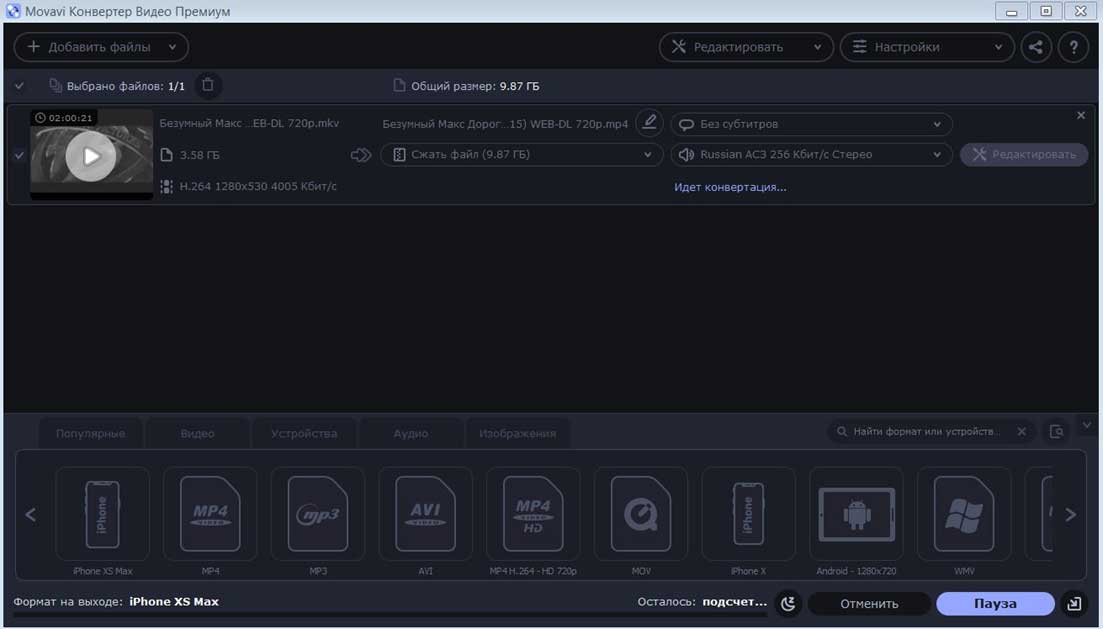
Умный конвертер способен работать с пакетами загруженных файлов. Очень удобно, если вы захотите привести в единый формат все свои фильмы, сериалы и песни на компьютере. Для видеофайлов рекомендуем выбрать расширение MKV, для аудио – MP 3.
Вместо вывода
Надеемся, информация была вам полезна. В заключение напомним, что битрейт – не единственный показатель, который влияет на качество видео. Формат, тип кодека и разрешение зачастую не менее важны. Оптимизировать их вы сможете при помощи той же программы.
Дискрипшин
В цифровую эпоху стыдно не знать, что такое битрейт аудио и видео. При помощи этой статьи вы сможете ликвидировать свой пробел в знаниях. Также мы расскажем, как изменить битрейт при помощи специального приложения. Программа называется «Конвертер Movavi».
Как изменить битрейт файлов MP3
Точно так же, как качество изображения измеряется в разрешении, качество мультимедийного файла измеряется битрейтом.Как известно большинству людей, битрейт обычно измеряется в битах в секунду(бит/с), килобитах в секунду(кбит/с)или мегабитах в секунду(Мбит/с), что является наиболее важным параметром для определения размера и качества файлов.Кроме того, более высокий битрейт означает лучшее качество, но требует больше памяти.Поэтому, если вы хотите уменьшить размер медиафайлов, чтобы сэкономить место для вашего устройства, вы можете преобразовать их в более низкий битрейт.
Вообще говоря, люди склонны выбирать формат MP3 в качестве формата вывода для его лучшей совместимости с большинством устройств.Однако MP3 уже является форматом с потерями.Если вы измените битрейт MP3 с более низкого на более высокий(например, со 128 кбит/с на 320 кбит/с), вы просто получите файл большего размера с худшим качеством звука.Лучшее решение-найти баланс между размером и качеством.В дальнейшем я хотел бы взять MP3 в качестве примера и показать вам, как изменить битрейт файлов MP3.
Измените битрейт файлов MP3 с помощью простых шагов
Чтобы изменить битрейт файлов MP3, вам понадобится мощный модуль изменения битрейта для настройки битрейта как видео, так и аудио.Я настоятельно рекомендую вам использовать VideoSolo Video Converter Ultimate в качестве средства изменения битрейта, профессионального и простого в использовании конвертера.
Причина, по которой это программное обеспечение рекомендуется здесь, заключается в его многозадачных функциях:
• Преобразование аудио/видео между 300+ форматами;
• Изменение битрейта любые аудиоформаты, включая MP3;
• Выполняйте преобразование со скоростью в 6 раз быстрее.
# Шаг 1.Загрузите и установите VideoSolo Video Converter Ultimate
Загрузите VideoSolo Video Converter Ultimate с нашего официального сайта и установите его на свой компьютер.Затем запустите программу.
Здесь мы загрузили версию для Windows, чтобы показать шаги.Если вы пользователь Mac, обратите внимание, что интерфейс версии для Mac отличается от версии для Windows.
# Шаг 2.Добавление файлов
Нажмите кнопку «Добавить файлы» в левом верхнем углу, чтобы просмотреть папки вашего компьютера и выбрать файл, который хотите изменить, или просто перетащите-и перетащите нужные файлы прямо со своего рабочего стола в главное окно.
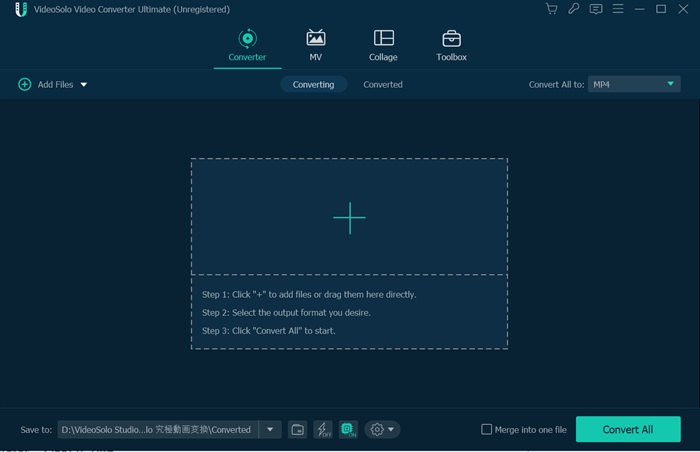
# Шаг 3.Выберите выходной формат
Щелкните стрелку вниз «Преобразовать все в» в правом верхнем углу.Затем выберите опцию «Аудио», чтобы найти нужный формат во всплывающем списке.Предусмотрены все обычные аудиоформаты, такие как MP3, WAV, AAC, WMA, M4A, FLAC и другие, а также есть более 300 звуковых пресетов для портативных устройств.
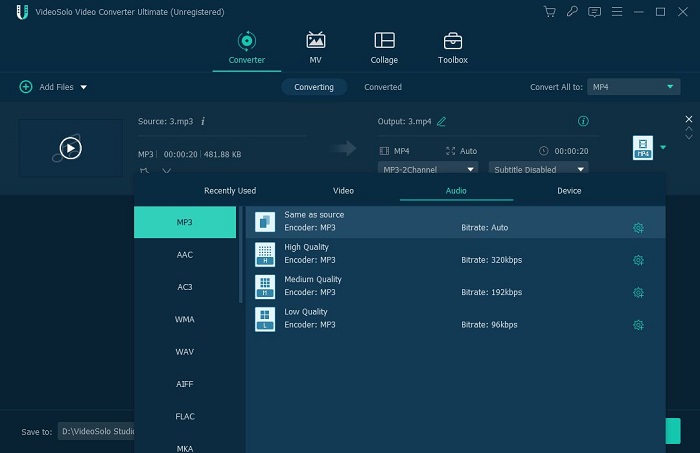
# Шаг 4.Измените битрейт вашего файла
Щелкните значок «Пользовательский профиль» в строке формата, чтобы настроить подробнее о настройках вывода.Здесь вы можете настроить битрейт в соответствии с вашими потребностями.Кроме того, вы можете изменить другие параметры, такие как частота дискретизации, канал и т.Д.

# Шаг 5.Выберите папку назначения
Щелкните значок «Предпочтения» внизу и выберите параметр «Преобразовать», чтобы задать папку назначения для сохранения преобразованных файлы.

# Шаг 6.Преобразование аудио
Нажмите кнопку «Конвертировать все», чтобы начать процесс изменения битрейта.После завершения преобразования нажмите «Открыть папку вывода», чтобы найти преобразованные файлы и наслаждаться.
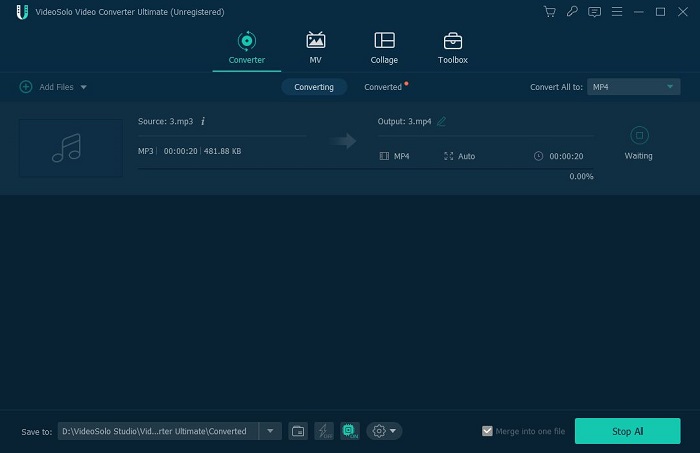
Итак, вы можете изменить битрейт файлов MP3 всего за несколько шагов.Хотя может быть потеря высокого качества, большая разница может быть незначительной для большинства слушателей, использующих обычные динамики или наушники.Более того, аудиофилы никогда не выберут формат MP3.
В общем, если вы все еще ищете способ изменить битрейт файлов MP3, почему бы не скачать VideoSolo Video Converter Ultimate и попробовать.С помощью такой программы вы можете изменить битрейт не только файлов MP3, но и других форматов файлов, включая MP4, AVI, MP3 и т.Д.Удачи!
 Самый простой способ копировать и конвертировать DVD в видеоформат MP4
 Как записать собрание Zoom без разрешения организатора
 Как воспроизводить Blu-ray Disc на компьютере
 [3 шага] Как без труда конвертировать MKV в MP4
 Окончательное руководство о том, как легко скопировать DVD на USB
Как изменить битрейт онлайн – подборка проверенных сервисов
 О том, зачем менять битрейт, читателям рассказывать не надо. Цель понятна – уменьшить размер аудиофайла до приемлемого (или минимального – по ситуации), желательно сохранив приемлемое звучание. И если раньше приходилось прибегать к установке специализированного ПО (с сопутствующими муками поиска, скачивания, желательно без троянов �� , и изучением интерфейса данной программы), то с появлением онлайн-конвертеров всё стало в разы проще. Теперь, чтобы у аудиофайла изменить битрейт онлайн, необходим лишь непосредственно доступ в интернет, исходный трек и знание адреса сайта, который с этим делом справится. Как правило, интерфейс у таких интернет-сервисов интуитивно понятен, к тому же они снабжены рядом дополнительных опций, которые могут оказаться полезными пользователю. Мы проверили 3 сайта, и убедились, что они достойны вашего внимания. О них и пойдет речь далее.
№1: online-audio-converter.com
Это мультиязычный сайт, пользующийся популярностью во всем мире (более 8 миллионов ежемесячных посещений).

Как видите, интерфейс тут предельно понятен. Алгоритм того, как изменить битрейт онлайн, буквально расписан по шагам:
- Выбрать файл, который предстоит конвертировать (изменять его битрейт): поддерживаются разные аудиоформаты. Интересная – и очень удобная фишка данного онлайн-конвертера – можно выбрать сразу несколько файлов;
- Выбрать формат, в который будет выгружен результат: mp3, wav, m4r, m4a, flac, ogg, mp2, amr. Выполнение нашей задачи – изменение битрейта – невозможно только для форматов flac и amr;
- Выбор нужного битрейта с помощью ползунка (от 64 Кбит/с до 320);
- Остается нажать кнопку «Конвертировать».
Далее вам останется лишь короткое время наблюдать за процессом:

А на выходе – сохранить полученный результат:

Мы выбрали 2 файла и после скачивания получили архив с 2-мя mp3-треками. Объем flac-файла уменьшился почти в 19 раз, а mp3 – в 2 раза в сравнении с оригиналом.

Как вы можете видеть, поставленная задача – изменить битрейт онлайн – выполнена успешно.
Чем еще может похвастать сервис online-audio-converter.com?
У него есть продвинутые настройки для конвертации. С ними можно добиться нужного качества звучания результирующего трека, а также добавить дополнительные эффекты.

Ресурс №2: online-convert.com
Сайт online-convert.com может похвастаться ещё большей посещаемостью, в сравнении с ресурсом, с которого мы начали обзор. В среднем на сайт заходят более 18 миллионов раз в месяц. У него широкий функционал и поддержка 4 языков, в том числе русского. Частью указанного функционала является и возможность изменить битрейт трека онлайн.

Для начала работы с инструментом-аудиоконвертером либо просто выберите из выпадающего списка нужный формат (например, mp3), либо кликните на блок «Аудио-конвертер», и уже на открывшейся странице нажмите на интересующий формат. Поскольку читателей интересует изменение битрейта, то всем, скорее всего, подойдет выбор именно mp3-формата.
Онлайн-изменение битрейта mp3-файла проходит в 4 этапа:
- Выбор соответствующего пункта меню;
- Установка настроек изменения битрейта;
- Выбор файла;
- Нажатие кнопки «Начать конвертирование».
После выполнения всех указанных действий файл с требуемым вам битрейтом скачается в каталог загрузок вашего браузера.

Как видите, всё более чем доступно. Результат получен, поэтому переходим к рассмотрению третьего онлайн-аудиоконвертера.
№3: как изменить битрейт онлайн в vocalremover.ru

Сайт Vocalremover.ru не может похвастаться всемирным охватом интернет-аудитории – он ориентирован только на русскоязычных пользователей. Тем не менее, популярность данного ресурса значительна – ежемесячно им пользуются более 585 тысяч раз.
Что он умеет? Умеет работать с вокалом – вырезать и изолировать его. Умеет записывать караоке (для этого нужен подключенный микрофон и минусовка). Также доступно изменение тональности и темпа. Ну а для нас наиболее значимым функционалом является «Аудио конвертер онлайн». На него-то мы и нажмем.
После выбора файла-исходника вам будет доступно меню настроек – выбор из трех аудиоформатов. Нажимаем на mp3 – появятся дополнительные настройки с возможностью онлайн изменить биртейт трека:

Дело за малым – кликнуть чекбокс у нужной цифры и нажать «Скачать». Результирующий файл, по привычной схеме, будет слит в каталог загрузок браузера.
Vocalremover не может похвастаться разнообразием настроек по изменению битрейта, но даже этого функционала многим из читателей будет достаточно. К положительному моменту можно отнести то, что теперь вы знаете сайт, с помощью которого можно сделать минусовку из любимой песни, а потом с помощью него же в режиме онлайн сделать кавер-версию �� .
Разумеется, тремя рассмотренными ресурсами выбор сайтов, на которых можно изменить битрейт онлайн у нужного трека , не ограничивается. Но, учитывая, что функционал у всех будет идентичен, загружать вас списком из десятка-другого сайтов разной степени «оригинальности» просто нет смысла. 3 проверенных популярных веб-ресурса для вашей задачи – в самый раз.