Изменение имени автора в документе Microsoft Word

Каждый раз, когда вы создаете новый текстовый документ в MS Word, программа автоматически устанавливает для него ряд свойств, в числе которых и имя автора. Свойство “Автор” создается на основе сведений о пользователе, которые отображаются в окне “Параметры” (ранее “Параметры Word”). Кроме того, доступные сведения о пользователе — это также источник имени и инициалов, которые будут отображаться в исправлениях и комментариях.
Примечание: В новых документах имя, которое отображается в качестве свойства “Автор” (показано в сведениях о документе), берется из раздела “Имя пользователя” (окно “Параметры”).
Изменение свойства “Автор” в новом документе
1. Нажмите кнопку “Файл” (“Microsoft Office” ранее).
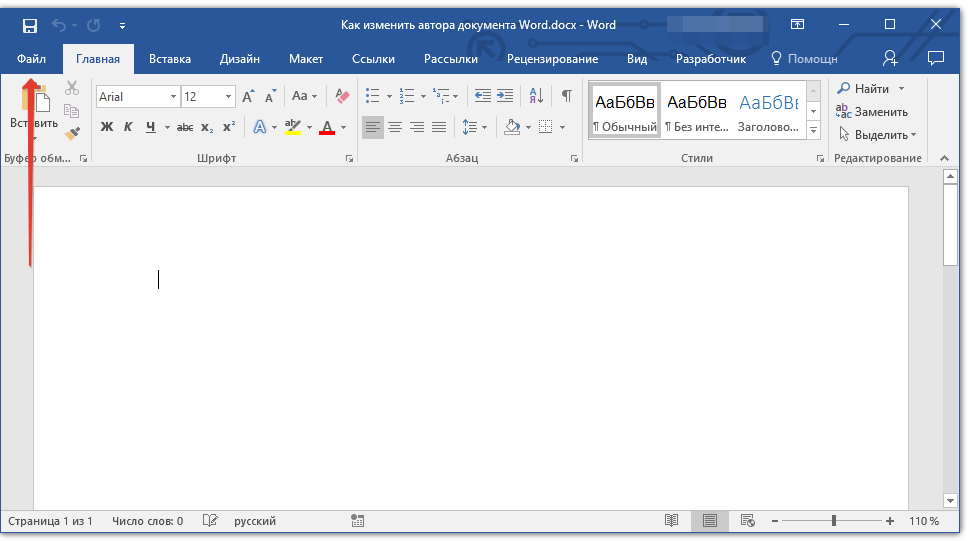
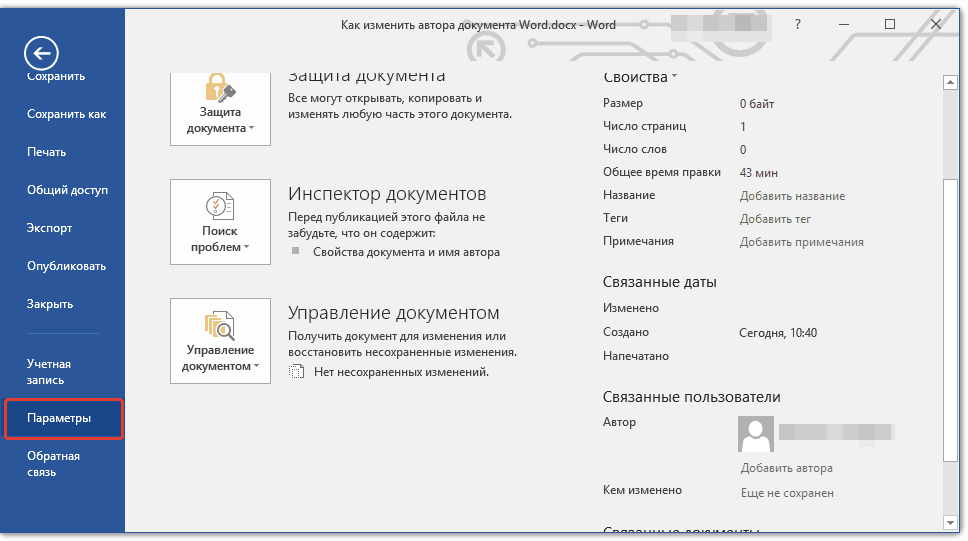
2. Откройте раздел “Параметры”.
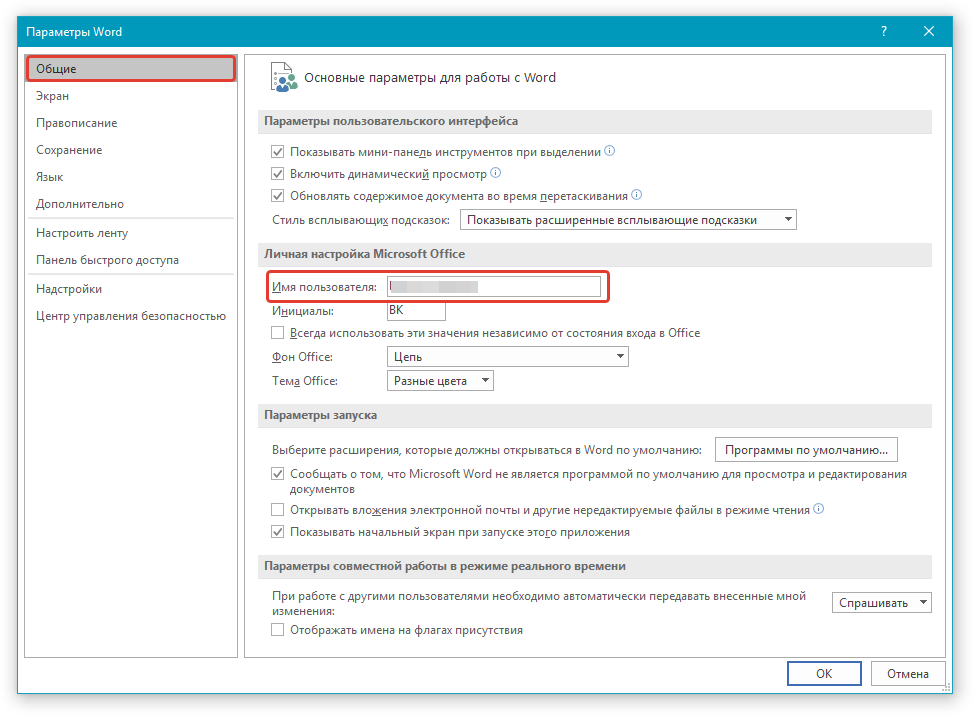
3. В появившемся окне в категории “Общие” (ранее “Основные”) в разделе “Личная настройка Microsoft Office” задайте необходимое имя пользователя. Если это потребуется, измените инициалы.
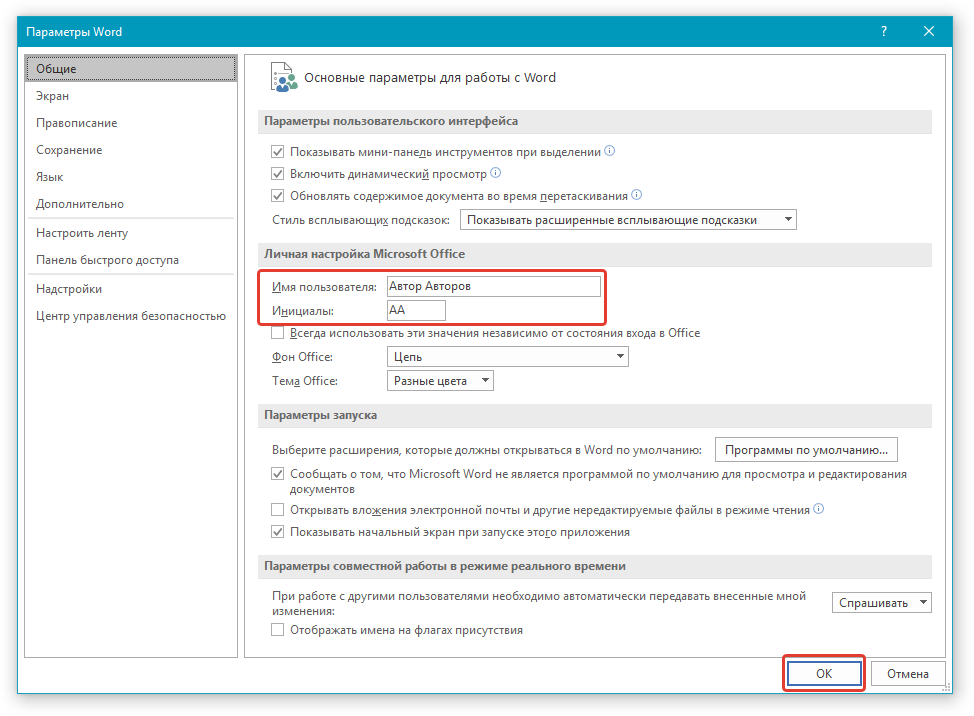
4. Нажмите “ОК”, чтобы закрыть диалоговое окно и принять изменения.

Изменение свойства “Автор” в существующем документе
1. Откройте раздел “Файл” (ранее “Microsoft Office”) и нажмите кнопку “Свойства”.
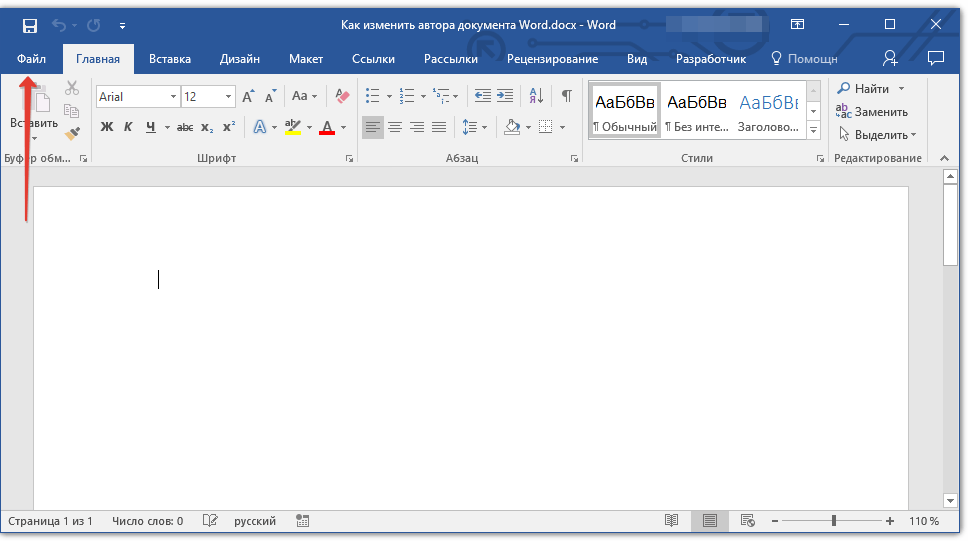
Примечание: Если вы используете устаревшую версию программы, в разделе “MS Office” сначала нужно выбрать пункт “Подготовить”, а затем уже перейти в “Свойства”.
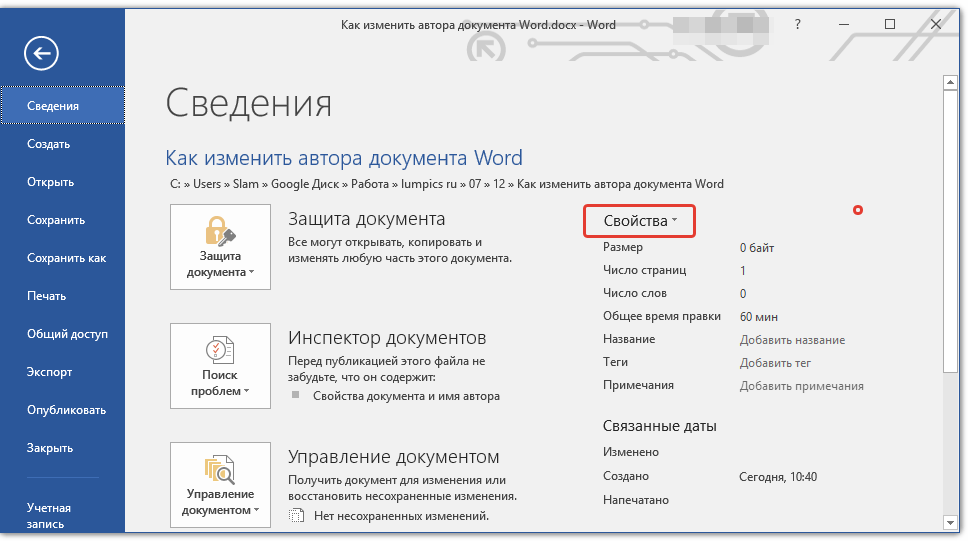
-
Совет: Рекомендуем обновить Word, воспользовавшись нашей инструкцией.
2. Из выпадающего меню выберите “Дополнительные свойства”.
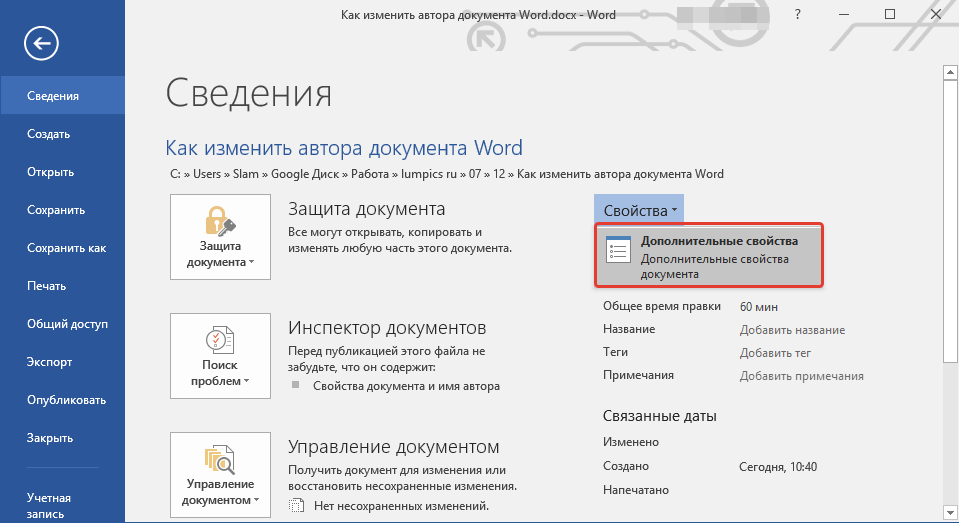
3. В открывшемся окне “Свойства” в поле “Автор” введите необходимое имя автора.
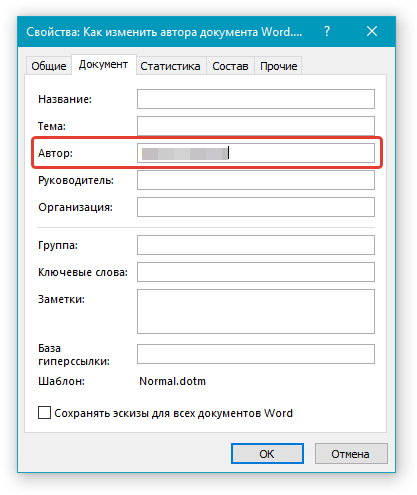
4. Нажмите “ОК” для закрытия окна, имя автора существующего документа будет изменено.
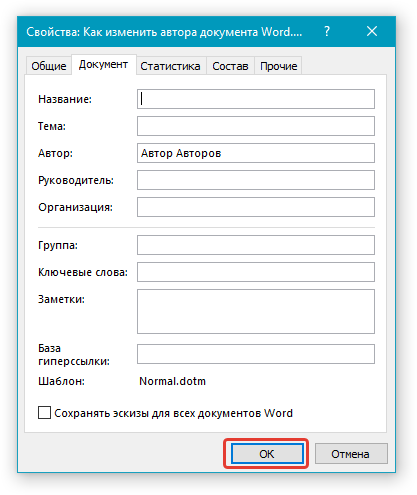
Примечание: Если вы измените раздел свойств “Автор” в существующем документе в области сведений о нем, это не повлияет на сведения о пользователе, которые отображаются в меню “Файл”, разделе “Параметры” и на панели быстрого доступа.
Вот, собственно, и все, теперь вы знаете, как изменить имя автора в новом или уже существующем документе Microsoft Word.
 Мы рады, что смогли помочь Вам в решении проблемы.
Опишите, что у вас не получилось. Наши специалисты постараются ответить максимально быстро.
Как изменить автора в excel
Каждый раз при создании документа Word задает свойство Author (Автор) на основе параметра Имя пользователя, который отображается в диалоговом окне Параметры Word. Аналогично PowerPoint задает это свойство для новых презентаций, используя параметр в PowerPointПараметры , а Excel задает это свойство для новых книг, которые вы создаете, с помощью параметра в Excel Параметры. Сведения о пользователе также являются источником имени и инициалов, отображаемых в комментариях и исправлениях.
Чтобы увидеть свойство Author (Автор) для документа или книги, щелкните Файл >сведения, а затем найдите author (Автор) в области Related People (Связанные люди) справа.
Изменение имени автора для новых документов, презентаций и книг
Важно: Эта процедура изменяет связанные параметры для всех приложений Office, независимо от того, какое приложение вы используете при их изменении.
Выберите Файл > Параметры.
В поле Личная Microsoft Officeвведите новое имя в поле Имя пользователя.
Убедитесь, что для этого не выбран Office всегда использовать эти значения.
Изменение имени автора только в существующем документе, презентации или книге
Щелкните Файл и найдите Автор в разделе Связанные люди справа.
Щелкните правой кнопкой мыши имя автора и выберите команду Изменить свойство.
Введите новое имя в диалоговом окне Изменение пользователя.
Примечание: Изменение свойства Author в области свойств существующего документа не влияет на параметр Имя пользователя в диалоговом окне Параметры Word, PowerPoint параметрыили параметры Excel параметры.
Важно: Office 2007 больше не поддерживается. Перейдите на Microsoft 365, чтобы работать удаленно с любого устройства и продолжать получать поддержку.
1 В новых документах имя, отображаемое в свойстве «Автор» (которое видно в области сведений о документе), берется из поля Имя пользователя в диалоговом окне Параметры Word.
Чтобы увидеть свойство Author (Автор) для документа, нажмите кнопку Microsoft Office , выберите подготовить ,а затем щелкните Свойства.
Изменение имени автора для новых документов
Нажмите кнопку Microsoft Office , а затем — Параметры Word.
Выберите категорию Основные.
В разделе Личная настройка Office введите имя автора в поле Имя пользователя.
Изменение имени автора в существующем документе
Нажмите кнопку Microsoft Office , наведите указатель мыши на элемент Подготовить и выберите Свойства.
В области сведений о документе введите имя в поле Автор.
Примечание: Изменение свойства «Автор» существующего документа в области сведений о документе не влияет на сведения о пользователе в диалоговом окне Параметры Word.
КАК ИЗМЕНИТЬ АВТОРА ЭЛЕКТРОННОЙ ТАБЛИЦЫ EXCEL? — ВОКРУГ-ДОМ — 2022
В Microsoft Excel 2013 вы можете просматривать и редактировать метаданные электронных таблиц, например, автора, используя панель «Свойства документа». Вы можете использовать экран Backstage Info для просмотра текущего автора документа и открытия панели «Свойства документа». Панель «Свойства документа» предоставляет основные свойства документа для вашей электронной таблицы. Вы можете отредактировать имя в поле Автор и затем сохранить свою электронную таблицу, чтобы связать другого автора с вашим файлом.

Используйте панель «Свойства документа» для изменения метаданных для рабочей книги Excel. Кредит: снимок экрана Excel, предоставленный Microsoft.

Откройте Excel и включите редактирование. Кредит: скриншот Excel, предоставленный Microsoft.
Откройте электронную таблицу Excel, в которой вы хотите сменить автора. При необходимости нажмите кнопку «Все равно редактировать» или «Включить редактирование» на желтой панели под лентой.

Выберите «Показать панель документов». Кредит: снимок экрана Excel, любезно предоставленный Microsoft.
Нажмите меню «Файл». На экране Backstage Info отображается текущий автор вашей электронной таблицы рядом с автором в разделе «Связанные люди». Нажмите «Свойства» и выберите «Показать панель документа».

Замените имя в поле под заголовком «Автор». Снимок экрана Excel предоставлен Microsoft.
Замените имя в поле «Автор» именем автора, которого вы хотите связать с электронной таблицей. Например, введите «Джон Смит». Панель документов помогает вам редактировать основные свойства файла для вашей электронной таблицы.

Сохраните вашу таблицу.credit: снимок экрана Excel, предоставленный Microsoft.
Нажмите «Файл», а затем «Сохранить», чтобы сохранить изменения. Имя нового автора появляется рядом с Автором в разделе Связанные люди. Либо выберите «Сохранить как», если хотите сохранить копию таблицы. При сохранении электронной таблицы к файлу применяются изменения панели свойств документа.
Как добавить текст в ячейку электронной таблицы Excel

Являясь частью пакета Microsoft Office, Microsoft Excel позволяет создавать электронные таблицы. Эта программа чрезвычайно ценна для тех, кто отслеживает банковские номера и другие .
Как создать карту из электронной таблицы Excel

Microsoft Excel — это программное обеспечение для работы с электронными таблицами, которое может помочь вам сортировать, классифицировать и управлять данными. Если ваш рабочий лист содержит географические данные, такие как названия штатов. названия городов или ZIP .
Как изменить имя автора в презентации PowerPoint?

В PowerPoint 2013 при создании и сохранении презентации ваше имя автоматически помещается в поле «Автор», которое отображается в метаданных файла. Вы можете.