Как изменить адаптер дисплея по умолчанию в Windows (7/8/10)
Видео: Как изменить адаптер дисплея по умолчанию в Windows (7/8/10)
Содержание:
Некоторые компьютеры и ноутбуки поставляются с несколькими адаптерами дисплея, также известными как видеокарта. Существует множество типов видеокарт, от низкобюджетных для самой простой работы до видеокарт для новейших видеоигр, графического дизайна и всего остального. Причина использования нескольких видеокарт в одном устройстве заключается в том, чтобы по возможности использовать более слабую, тратить меньше энергии и избегать перегрева, например, если пользователь просто просматривает Facebook. Когда пользователь запускает видеоигру, устройство автоматически переключается на более мощный адаптер дисплея.
Теоретически это звучит как отличная идея, но на практике проблем предостаточно. Существуют устройства и операционные системы, которые не могут точно сказать, что делает пользователь или когда следует активировать правильный адаптер дисплея. Другие проблемы возникают, когда вы можете изменить разрешение или частоту обновления, потому что более слабый адаптер дисплея помечен как адаптер по умолчанию. Чтобы узнать, как сделать определенный адаптер дисплея по умолчанию, следуйте приведенным ниже методам.
Метод 1: найдите и переведите выделенный переключатель
Некоторые ноутбуки, такие как Sony Vaio S, имеют специальные переключатели, указывающие, какую видеокарту использовать. Этот переключатель находится рядом с приводом CD / DVD и имеет две настройки: выносливость и скорость. Положение выносливости использует более слабую видеокарту, а скорость — более сильную. Попробуйте щелкнуть выключателем и посмотрите, решена ли проблема. Если нет, попробуйте следующий метод.
Метод 2: добавить программу к адаптеру дисплея вручную
Все мощные видеокарты при установке поставляются с центром управления. Обычно он доступен через контекстное меню, вызываемое правой кнопкой мыши при нажатии на рабочий стол.
Для NVIDIA:
- В случае с NVIDIA опция называется Панель управления NVIDIA.
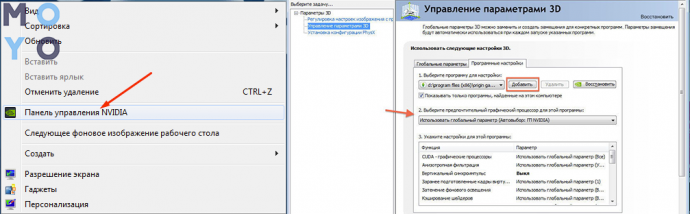
- Откройте его и выберите Управление настройками 3D вариант.
- В Настройки программы Вкладка позволит вам выбрать адаптер дисплея по умолчанию для любой программы. Нажмите Добавить, найдите файл .exe программы, которую вы хотите использовать с видеоадаптером NVIDIA, и нажмите хорошо.
- Если вы хотите использовать NVIDIA по умолчанию для каждой программы, перейдите в Глобальные настройки вкладка и раскрывающееся меню с заголовком Предпочтительный графический процессор. Вы увидите выбор между «Интегрированной графикой» и картой NVIDIA. Щелкните имя NVIDIA и закройте панель управления NVIDIA.
Для AMD:
- С картами Radeon то же самое называется Центр управления катализатора.
- Откройте его, нажмите Игры и нажмите Настройки 3D-приложения.
- Здесь вы нажмете Сохранить, который откроет диалоговое окно для поиска файла .exe. Найдите его, нажмите хорошо, выберите его в раскрывающемся меню ниже и настройте необходимые параметры.
- Вы можете управлять настройками в Профиль приложения раздел под Игры.
Как открыть и изменить настройки в панели управления NVIDIA?
Сделайте то же самое в Catalyst Control Center: у меня есть Radeon, и я попробовал его на своем ПК, я нигде не могу найти руководство сообщества для этого
Метод 3: отключите встроенный (более слабый) адаптер дисплея в BIOS
Чтобы войти в BIOS, вам нужно нажать определенную клавишу на клавиатуре при запуске устройства. Когда дело доходит до того, какая клавиша может быть, например, F1, F2, F5, DELETE и т. Д., Существует множество возможностей, и эта клавиша обычно отображается при запуске. Либо внимательно следите за загрузкой устройства, либо поищите дополнительную информацию в Интернете. В любом случае, нажмите эту кнопку, когда устройство загружается, и вы должны войти в BIOS.
Опять же, каждый BIOS имеет разные настройки, и вам придется просматривать все параметры и входить в каждое подменю, пока не найдете параметр Основной графический адаптер. Здесь вы хотите установить IGP (интегрированный графический процессор) на самый низкий приоритет, а ваш слот PCI-E — на самый высокий. По завершении примите все изменения, выйдите из BIOS и перезапустите устройство.
Переключаем видеокарты в ноутбуке
Многие модели лэптопов на сегодняшний день не уступают настольным компьютерам в процессорной мощности, однако видеоадаптеры в портативных устройствах зачастую не столь производительные. Это касается встроенных графических систем.
Желание производителей повысить графическую мощь ноутбука приводит к установке дополнительной дискретной видеокарты. В том случае, если изготовитель не озаботился установкой высокопроизводительного графического адаптера, пользователям приходится самостоятельно добавлять необходимый компонент в систему.
Сегодня поговорим о способах переключения видеокарт на лэптопах, имеющих в своем составе два GPU.
Переключение видеокарт
Работа двух видеокарт в паре регулируется программным обеспечением, которое определяет степень нагрузки на графическую систему и, если требуется, отключает встроенное видеоядро и задействует дискретный адаптер. Иногда такое ПО работает некорректно из-за возможных конфликтов с драйверами устройств или несовместимости.
Чаще всего такие проблемы наблюдаются при самостоятельной установке видеокарты в ноутбук. Подключенный GPU попросту остается незадействованным, что приводит к заметным «тормозам» в играх, во время просмотра видео или в процессе обработки изображений. Ошибки и сбои могут возникать из-за «неправильных» драйверов или их отсутствия, отключения необходимых функций в БИОСе либо неисправности устройства.
Рекомендации, приведенные ниже, будут работать только в том случае, если никаких программных ошибок не имеется, то есть, ноутбук совершенно «здоров». Поскольку автоматическое переключение не работает, все действия нам придется производить вручную.
Способ 1: фирменное программное обеспечение
При установке драйверов для видеокарт Nvidia и AMD в систему инсталлируется фирменное программное обеспечение, позволяющее настраивать параметры адаптера. У «зеленых» это приложение GeForce Experience, содержащее Панель управления Nvidia, а у «красных» — AMD Catalyst Control Center.
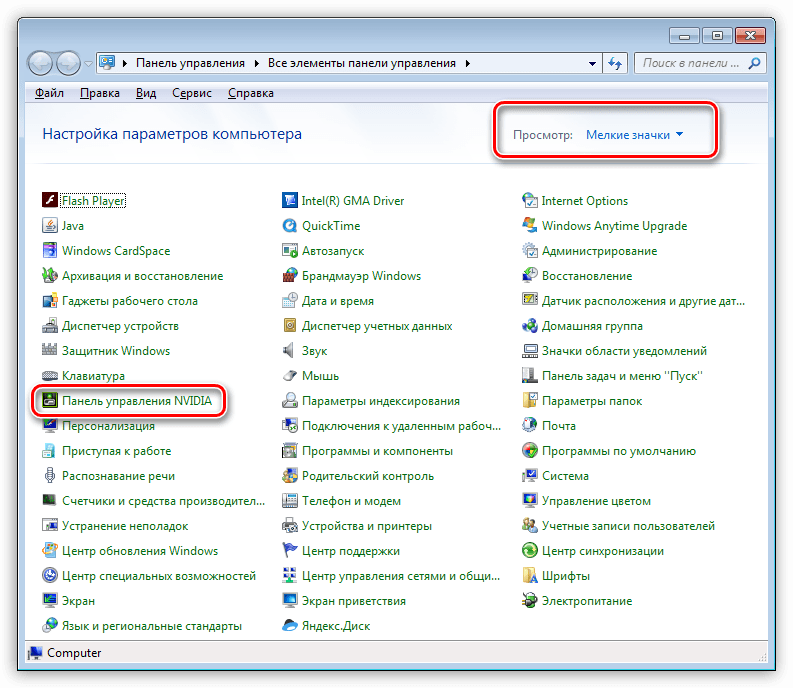
Для вызова программы от Nvidia достаточно перейти в «Панель управления» и найти там соответствующий пункт.
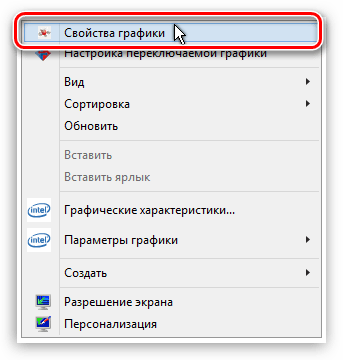
Ссылка на AMD ССС находится там же, кроме того, получить доступ к настройкам можно, кликнув правой кнопкой мыши по рабочему столу.
Как мы знаем, на рынке «железа» присутствуют процессоры и графика от AMD (как встроенная, так и дискретная), процессоры и интегрированная графика Intel, а также дискретные ускорители Nvidia. Исходя из этого, можно представить четыре варианта компоновки системы.
- CPU AMD – GPU AMD Radeon.
- CPU AMD – GPU Nvidia.
- CPU Intel – GPU AMD Radeon.
- CPU Intel – GPU Nvidia.
Поскольку мы будем настраивать внешнюю видеокарту, то остается только два способа.
-
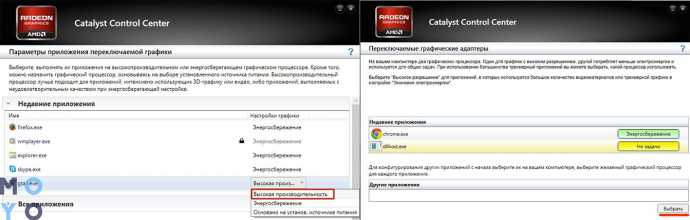
Ноутбук с видеокартой Radeon и любым интегрированным графическим ядром. В данном случае переключение между адаптерами происходит в программном обеспечении, о котором мы говорили чуть выше (Catalyst Control Center).
Здесь необходимо перейти в раздел «Переключаемые графические адаптеры» и нажать на одну из кнопок, указанных на скриншоте.
Далее необходимо перейти на вкладку «Глобальные параметры» и выбрать в выпадающем списке один из вариантов.
Способ 2: Nvidia Optimus
Данная технология обеспечивает автоматическое переключение между видеоадаптерами в ноутбуке. По задумке разработчиков, Nvidia Optimus должен увеличить время работы от аккумулятора путем включения дискретного ускорителя только тогда, когда в нем есть необходимость.

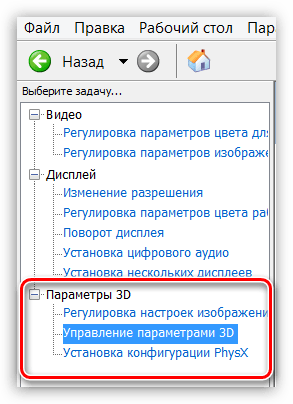
На деле же, некоторые требовательные приложения не всегда считаются таковыми — Optimus зачастую просто не «считает нужным» включать мощную видеокарту. Попробуем его в этом разубедить. Выше мы уже говорили о том, как применять глобальные параметры 3D в Панели управления Nvidia. Технология, которую мы обсуждаем, позволяет настроить использование видеоадаптеров персонально для каждого приложения (игры).
- В том же разделе, «Управление параметрами 3D», переходим на вкладку «Программные настройки»;
- Ищем в выпадающем списке нужную программу. Если не находим, то нажимаем кнопку «Добавить» и выбираем в папке с установленной игрой, в данном случае это Скайрим, исполняемый файл (tesv.exe);
- В списке ниже выбираем видеокарту, которая будет управлять графикой.
Существует более простой способ запуска программы с дискретной (или встроенной) картой. Nvidia Optimus умеет встраивать себя в контекстное меню «Проводника», что дает нам возможность, кликнув правой кнопкой мыши по ярлыку или исполняемому файлу программы, выбрать рабочий адаптер.
Этот пункт добавляется после включения данной функции в Панели управления Nvidia. В верхнем меню нужно выбрать «Рабочий стол» и проставить галки, как на скриншоте.
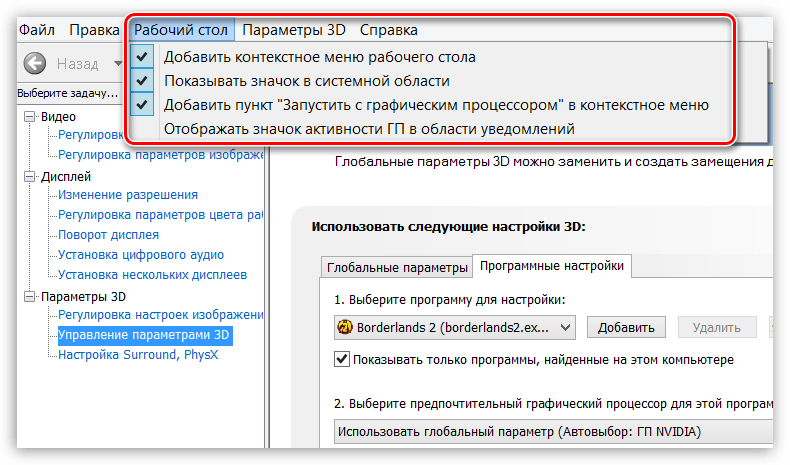
После этого можно будет запускать программы с любым видеоадаптером.
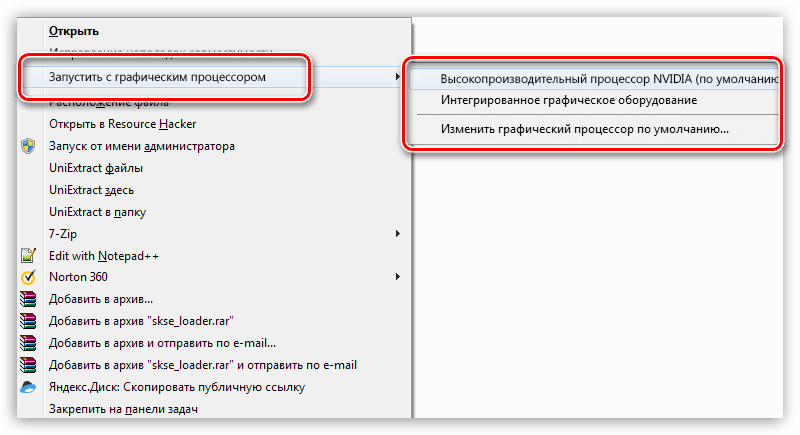
Способ 3: системные настройки экрана
В том случае, если приведенные выше рекомендации не сработали, можно применить еще один способ, который подразумевает применение системных настроек монитора и видеокарты.
-
Вызов окна параметров осуществляется нажатием ПКМ по рабочему столу и выбором пункта «Разрешение экрана».
Убедимся, что все настроено правильно, открыв параметры графики Скайрима:
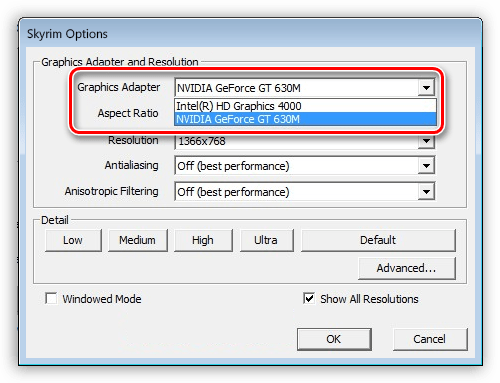
Теперь мы можем выбрать дискретную видеокарту для использования в игре.
Если по каким-то причинам нужно будет «откатить» настройки к исходному состоянию, выполняем следующие действия:
-
Снова идем в настройки параметров экрана и выбираем пункт «Отображать рабочий стол только на 1» и нажимаем «Применить».
Это были три способа переключения видеокарты в ноутбуке. Помните, что все эти рекомендации применимы только в том случае, если система полностью исправна.
 Мы рады, что смогли помочь Вам в решении проблемы.
Опишите, что у вас не получилось. Наши специалисты постараются ответить максимально быстро.
Как переключить видеокарту на ноутбуке: 3 простых и эффективных способа
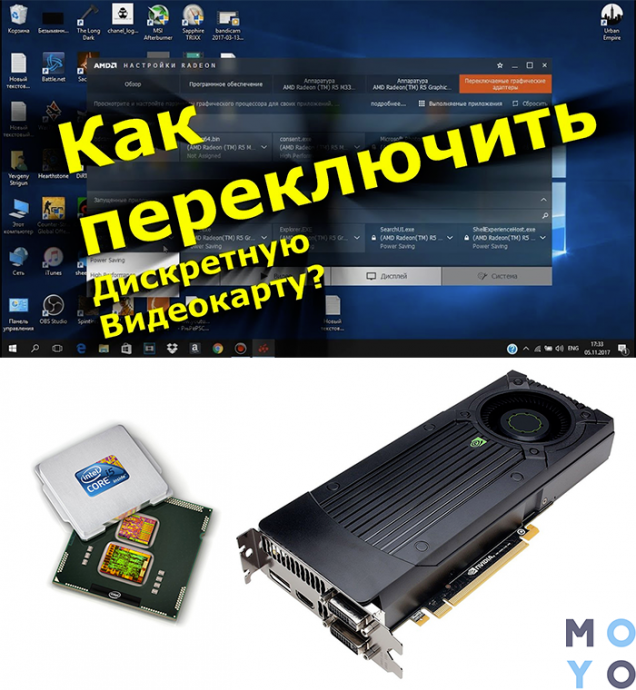
В ноутбуках может стоять 2 видеокарты: интегрированная (для повседневных задач) и дискретная — для видеомонтажа и современных игр. Интегрированные GPU слабее по сравнению с дискретными, зато тратят меньше энергии. Поэтому, если не требуется запускать тяжелые утилиты, то и о переключении можно не задумываться. Однако, если нужно работать с играми или продвинутыми графическими редакторами, то знание, как переключить видеокарты на лэптопе, пригодится. И эта статья — как раз об этом.
За что отвечает видеоадаптер на ноутбуке?
GPU ответственен за графические показатели ноутбука или компьютера. Речь идет не только о выводе изображения на экран и его качестве. От объема видеопамяти, поддержки различных технологий и кодеков зависит совместимость системы с требовательным к GPU программами и играми.
Видеоадаптеры делятся на два основных типа:
1. Встроенные — видеочип интегрирован непосредственно в процессор или же впаян в материнскую плату. Устройства такого типа не отличаются высокими показателями производительности. Для офисных задач или просмотра фильмов онлайн такой вариант подойдет, но вот для современных игр, работы с графикой его недостаточно.
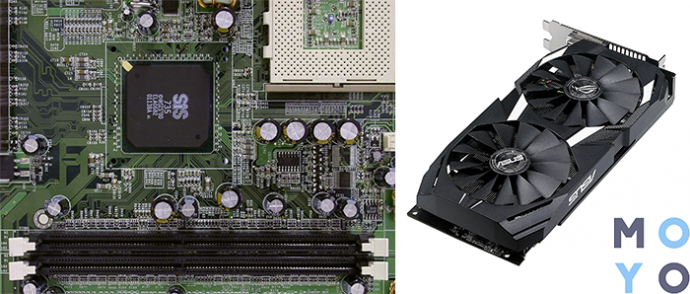
2. Дискретный видеоадаптер — отдельный девайс, который, помимо функций интегрированного чипа, значительно расширяет функциональные возможности ПК. С запуском и работой в профессиональном графическом софте, прохождением современных игр проблем в этом случае не возникает.
Как переключаться между видеокартами на ноутбуке
Чаще всего система сама переключается между 2 картами в зависимости от нагрузки и требований для выполнения конкретной задачи. Но так происходит не всегда. А потому ниже пойдет речь о 3 способах, которые помогут сделать это самому.
Как переключить видеокарту в БИОСе
Смена одного активного видеочипа на другой, как правило, выполняется в разделе БИОСа, который называется «Peripherals», или же в ветках «Config», «Advanced». Здесь все зависит от модели устройства и версии BIOS.
Важно: параметры настройки для изменения видеочипа могут быть разными. Иногда достаточно просто нажать «Disabled» («Отключено»), но в некоторых случаях потребуется перетащить карту, которую нужно использовать сейчас, на первую позицию в списке.
Метод подходит как для ПК, так и для лэптопов. Эта опция есть почти во всех BIOSах, но есть исключения. Чтобы узнать, поддерживает ли система функцию, нужно кликнуть F2 во время загрузки ОС.
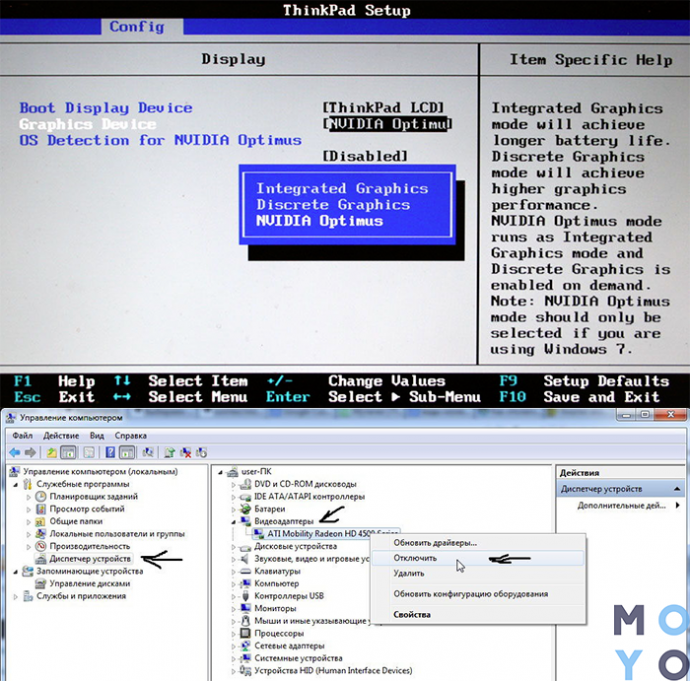
Как сменить видеокарту на ноутбуке через диспетчер устройств
Когда в настройках отображено два адаптера, например, Radeon как дискретный и Intel как интегрированный, нужно только нажать на один из них правой кнопкой и выбрать «Отключить».
После этого дисплей лэптопа выключится, а юзеру понадобится перезагрузить систему. Несмотря на простоту метода, его не стоит использовать, если нет опыта. Высока вероятность отключить или включить «что-то не то» и тем самым нарушить системную работу.
Переключение видеокарт ноутбука специальными программами
Такие программы пригодятся для более удобного и безопасного переключения дискреток. Ниже — варианты для моделей от AMD и NVidia.
Для устройств под контролем AMD существует еще утилита AMD VISION. В ней можно переключить видеокарту так:
- выбрать «Производительность»;
- затем — Dual Graphics;
- кликнуть по «Отключить», сохранить изменения.
Работа с двумя адаптерами одновременно
Случается, что даже дискретного видеоадаптера недостаточно для того, чтобы поиграть на более высоких настройках графики или поработать с тяжелой графической утилитой. В таком случае бъединение мощностей встроенного и дискретного GPU может выручить.
Для одновременного использования интегрированной и дискретной видеокарт необходимо:
- зайти в BIOS (расширенный режим);
- перейти на вкладку «Дополнительно»;
- кликнуть по «Конфигурации системного агента»;
- в Параметрах графики включить функцию IGPU. Здесь же есть возможность указать основной монитор и память, которая выделяется на интегрированный видеочип.
- Сохранить изменения.
Что делать если не получается переключаться между видеокартами
Если речь идет о связке «родственных» компонентов — производитель встроенного и отдельного GPU один и тот же — в большинстве случаев проблема решается установкой софта Catalyst и свежими драйверами для обеих видеокарт. Как уже было сказано выше, с Catalyst можно переключаться между карточками самостоятельно. Также утилита может выполнять переключение автоматически в зависимости от нагрузки.
Связка дискретного и интегрированного GPU разных фирм тоже требует установки вышеуказанного ПО. Но чтобы карты переключались автоматическим образом, нужно еще поставить специальные драйвера.
Владельцы ноутбуков могут переключаться между видеокартами, установленными в устройстве, несколькими методами: классическими средствами, вшитыми в ОС, и с помощью отдельных программ, разработанных специально для GPU от разных производителей. Выбрать можно, что угодно. Главное помнить: тем, кто не уверен в знаниях о начинке лэптопов, лучше обойтись без самодеятельности и обратиться с вопросом переключения в сервисный центр.