Не знаете, как выгрузить данные из SQL в Excel для отчета?
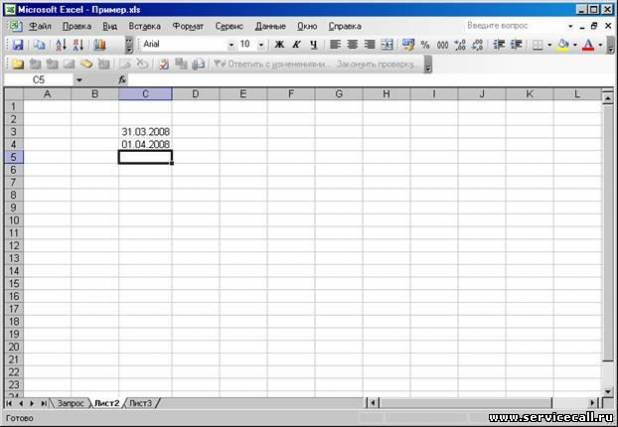
Итак, перед нами поставлена задача сделать автоматизированный отчет на основании данных сервера SQL . Есть несколько способов решения данной задачи: вы можете использовать Microsoft Office Access, но мы п ойдем простым путем и сделаем этот отчет в Microsoft Office Excel. ВНИМАНИЕ: для создания данного отчета Вам необходимо проверить настройки (Источники данных (ODBC) в п анели управления. В разделе системный DNS добавьте коннектор, который будет смотреть на Ваш сервер SQL . Также проверьте, что для Ваш ей учетн ой записи доступны те вьюхи и те таблицы которые вам нужны для отчета. После настройки ODBC мы откр ываем Microsoft Office Excel.
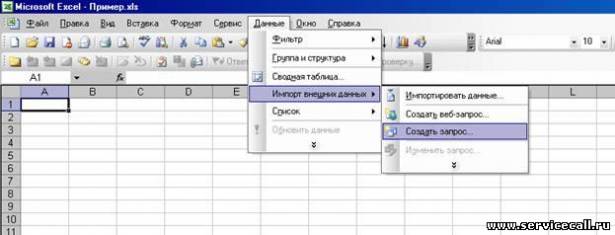
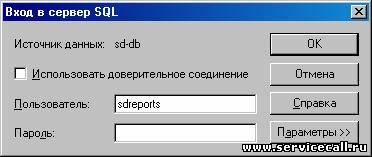
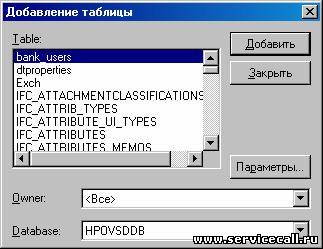
Далее вываливается список доступных таблиц и вьюх по данному логину.
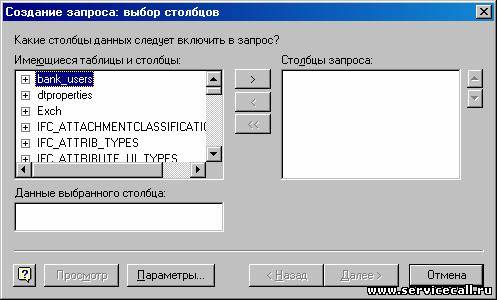
Выбираем вьюху или таблицу из которой вам нужно выгружать данные.
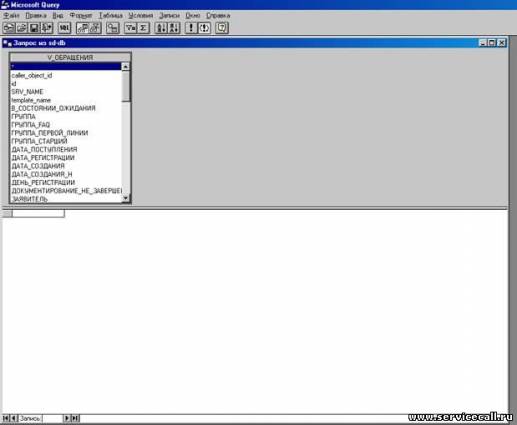
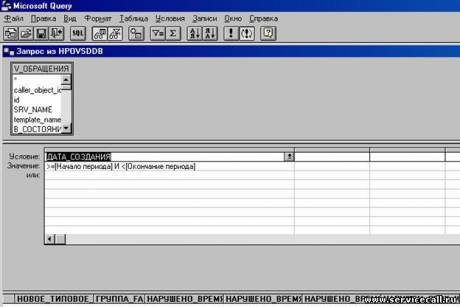
Видим такую картинку
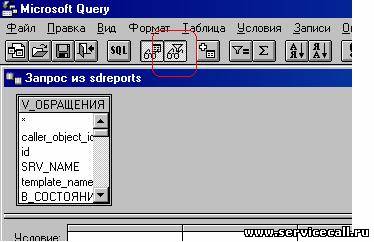
Нажать на эту кнопку.
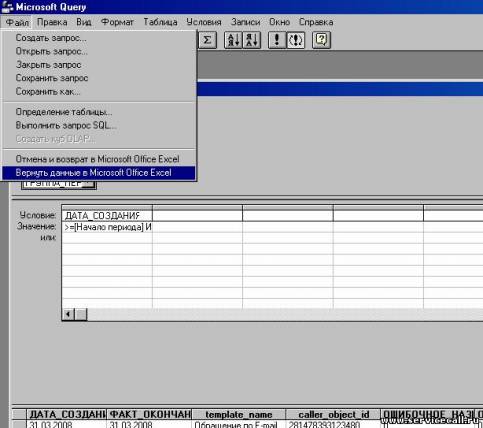
>=[Начало периода] И <[Окончание периода]
Внимание: Если у Вас для выгрузки используется другое поле, не ДАТА_СОЗДАНИЯ, как у меня, то Вам нужно указать ключ по которому Вы будете выгружать данные из базы.(Можно без ключа, только не забывайте про ограничения Exl )
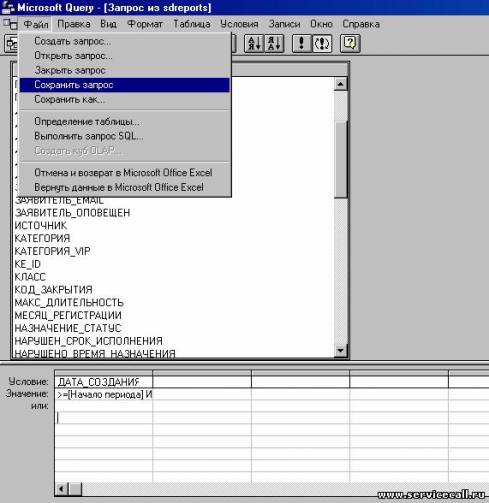
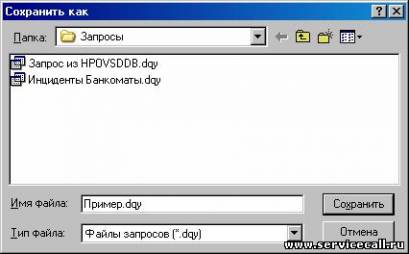
Теперь сохраняем запрос.
Дважды щелкнуть на * (Левой кнопкой мыши)
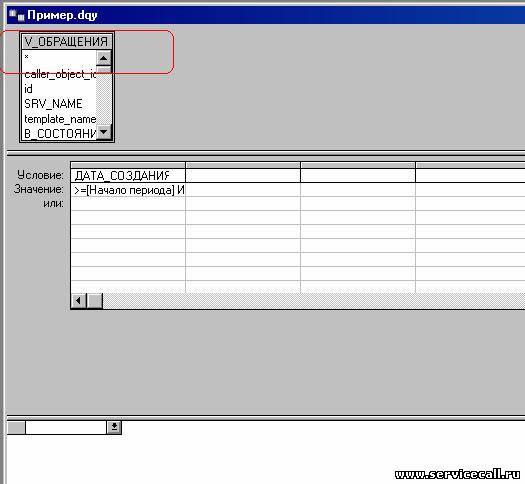
Указать начало периода.
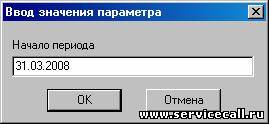
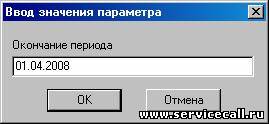
Нажмите «Файл» «Вернуть данные в Microsoft Office Excel»
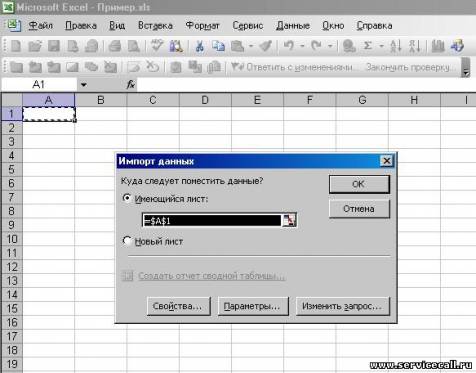
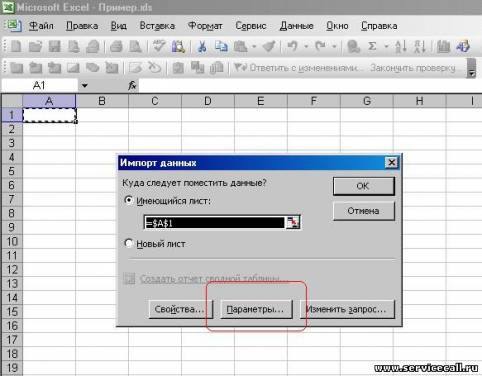
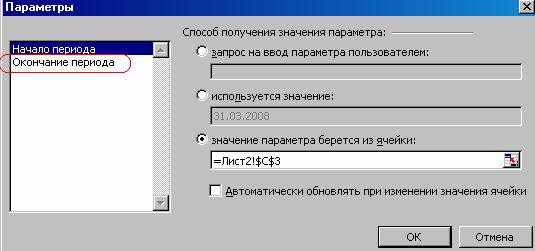
Нажимаем на Параметры
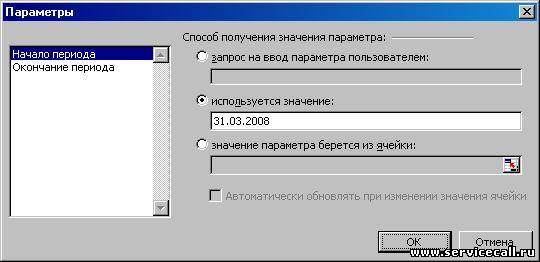
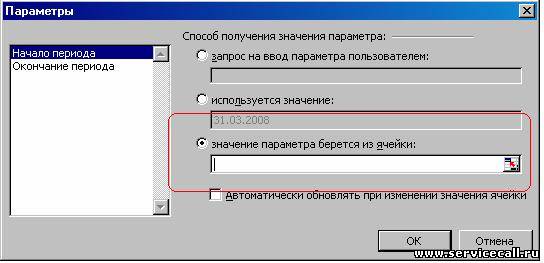
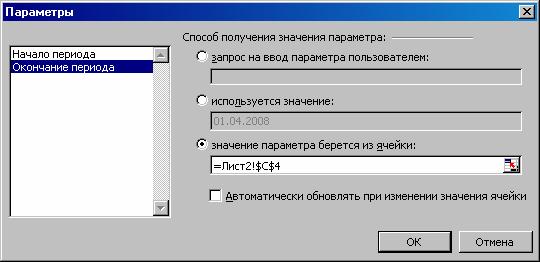
Видим картинку параметров.
То, что указанно на Листе 2
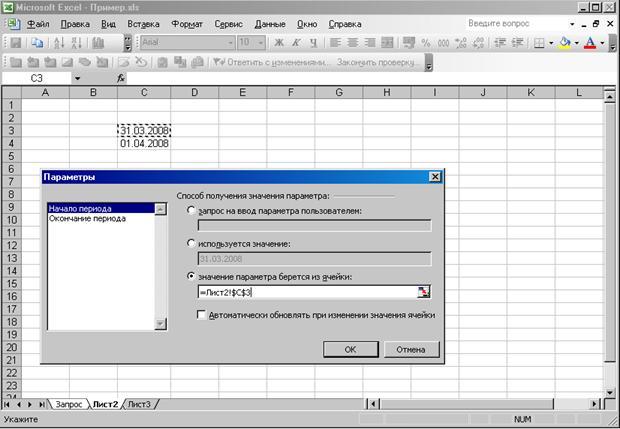
Теперь выбираем окончание периода. Тоже самое только на строчку ниже.
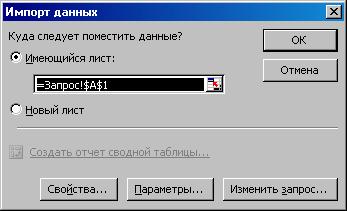
Жмем ок
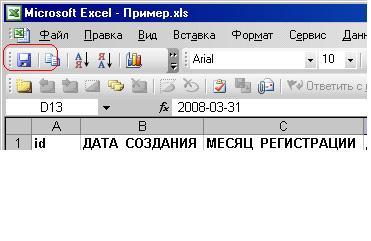
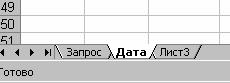
Ну а дальше дело техники.
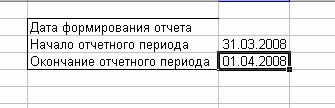
Теперь для обновления отчета Вам понадобится только сменить интервал времени и обновить данные на листе «Запрос». Правой кнопкой на данные и выбрать пункт «Обновить запрос»
Мы получили данные с SQL в Microsoft Office Excel. Для анализа данных используете связанные таблицы, или Вы можете написать свои VB скрипты.
Как из sql выгрузить в excel
How to Export Data using SQL Developer
Updated: Nov 2009 for SQL Developer 2.1
After completing this How-To, you should be able to understand:
- How to export data to various file formats using SQL Developer
- How to export the object definitions in your schema
Table of Contents
- Introduction
Oracle SQL Developer provides utilities to export both the definitions of the objects in a schema and the data stored in those objects. In this How-To we start by exporting the data and then move onto exporting object definitions.
- Oracle SQL Developer
- Oracle Database 9.2.0.1 or later
- Access to the Sample User Account HR (See Step 2 of this Getting Started: Oracle SQL DeveloperGuide)
SQL Developer provides the ability to export user data to a variety of formats: CSV, XML, LOADER, TEXT, INSERT, HTML and XLS.
-
In order to export the data from a table you can either use the SQL Worksheet and write a SQL query to retrieve the required data or you can Click on the Data tab of a table definition. We’ll use this latter approach.
Expand the Connections Navigator and the Tables node.
Click on DEPARTMENTS.
Select the Data tab.
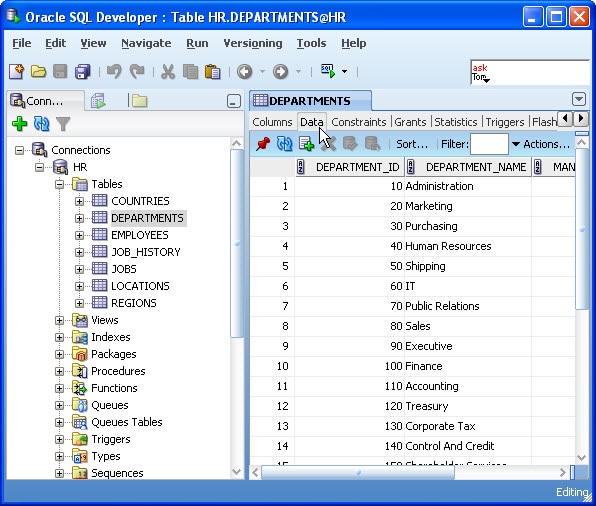
Select insert from the Export Data context menu. This will produce a file of insert statements.

You can also fine tune what is exported by selecting the columns and adding a where clause to reduce the number of records returned. In this example, we’ll take the default of all the records and columns.


Exporting Object Definitions
SQL Developer provides the ability to export some or all of your object definitions to script files. You can use these as a backup of the object definitions or run them in another schema. In this exercise, you export all the object definitions and the data for the Departments table.
-
Using the main menu, select Tools->Database Export.
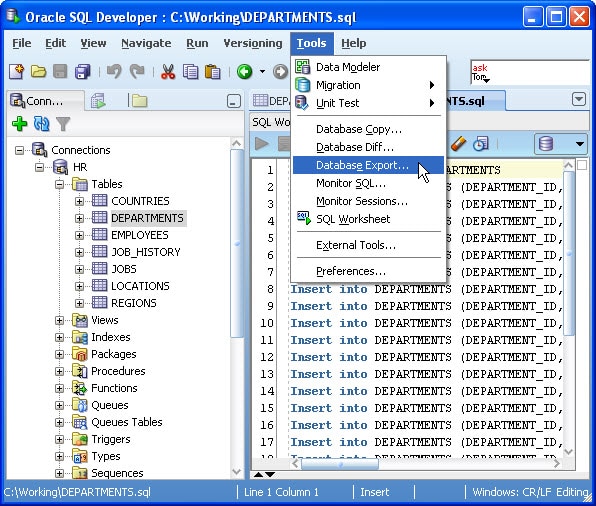

Click Next.


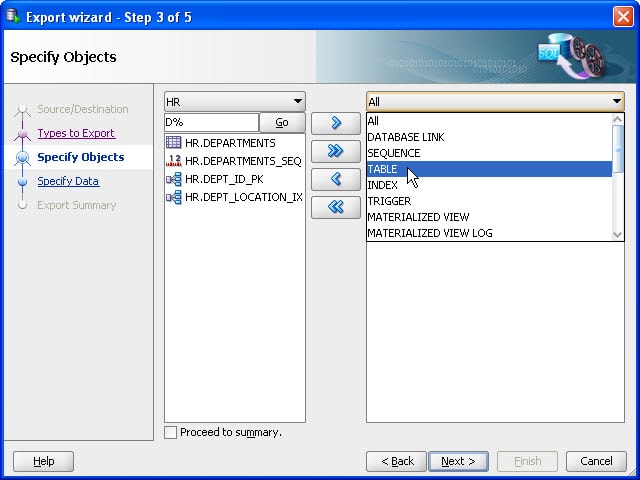
Click Go. The list now displays tables that start with «D».
Как перенести или экспортировать данные SQL Server 2005 в Excel
У меня есть простой SQL-запрос «Select», и я хотел бы сбросить результаты в файл Excel. Я могу только сохранить как .csv и преобразование в .xls создает супер уродливый выход. В любом случае, насколько я могу судить (используя Google), это не кажется таким прямым. Любая помощь будет очень признательна.
14 ответов
используйте «внешние данные» из Excel. Он может использовать соединение ODBC для извлечения данных из внешнего источника: Data/Get External Data/New Database Query
таким образом, даже если данные в базе данных изменяются, вы можете легко обновить.
SSIS-это без проблем для таких вещей, как это, и очень прямолинейно (и это именно то, для чего он предназначен).
- щелкните правой кнопкой мыши базу данных в SQL Management Studio
- перейти к задачам, а затем экспортировать данные, вы увидите простой в использовании мастер.
- ваша база данных будет источником, вы можете ввести свой SQL-запрос
- выберите Excel в качестве цели
- запустите его в конце мастера
Если вы вы также можете сохранить пакет служб SSIS (есть опция в конце мастера), чтобы вы могли сделать это по расписанию или что-то еще (и даже открыть и изменить, чтобы добавить больше функциональности, если это необходимо).
Я нашел простой способ экспортировать результаты запросов из SQL Server Management Studio 2005 в Excel.
1) Выберите пункт меню запрос -> параметры запроса.
2) Установите флажок в результатах — > сетка ->включить заголовки столбцов при копировании или сохранении результатов.
после этого, когда вы выбираете все и копируете результаты запроса, вы можете вставить их в Excel, и заголовки столбцов будут присутствовать.
это, безусловно, лучший пост для экспорта в excel из SQL:
процитировать пользователя madhivanan ,
Помимо использования DTS и мастера экспорта, мы также можем использовать этот запрос для экспорта данных из SQL Server2000 в Excel
создайте файл Excel с именем testing, имеющий заголовки, такие же, как у столбцов таблицы и используйте эти запросы
1 экспорт данных в существующий файл EXCEL из таблицы SQL Server
2 экспорт данных из Excel в новую таблицу SQL Server
3 экспорт данных из Excel в существующую таблицу SQL Server
4 Если вы не хотите создавать файл EXCEL заранее и хотите экспортировать в него данные, используйте
(теперь вы можете найти файл с данными в табличном формате)
5 для экспорта данных в новый файл EXCEL с заголовком (имена столбцов), создайте следующую процедуру
после создания процедуры выполните ее, указав имя базы данных, имя таблицы и путь к файлу:
его whomping 29 страниц, но это потому, что другие показывают различные другие способы, а также люди, задающие вопросы, как и этот, о том, как это сделать.
полностью следуйте этой теме и посмотрите на различные вопросы, которые люди задали, и как они решаются. Я взял довольно много знаний, просто просматривая его и использовал его части, чтобы получить ожидаемые результаты.
обновить отдельные ячейки
член Также там Питер Ларсон публикует следующее: Мне кажется, здесь чего-то не хватает. Здорово иметь возможность экспортировать и импортировать файлы Excel, но как насчет обновления отдельных ячеек? Или ряд клеток?
это принцип того, как вы управляете этим
вы также можете добавьте формулы в Excel, используя это:
экспорт с именами столбцов с помощью T-SQL
член Младен Прайдич также имеет запись в блоге о том, как это сделать здесь
ссылки:www.sqlteam.com (кстати, это отличный блог / форум для тех, кто хочет получить больше от SQL Server).
Если вы ищете специальные элементы, а не то, что вы бы поместили в SSIS. Изнутри SSMS просто выделите сетку результатов, скопируйте, затем вставьте в excel, это не элегантно, но работает. Затем вы можете сохранить как родной .формате xls, а не .csv
вот видео, которое покажет вам, шаг за шагом, как экспортировать данные в Excel. Это отличное решение для «одноразовых» проблем, когда вам нужно экспортировать в Excel:
Отчеты
гораздо проще просто сделать это из Excel. Открыть Excel Данные>Импорт / Экспорт Данных>Импорт Данных Далее «Файл» выберите «новый источник» кнопку В окне Добро пожаловать в мастер подключения к данным выберите Microsoft SQL Server. нажимать далее. Введите имя сервера и учетные данные. В раскрывающемся списке выберите базу данных, содержащую нужную Вам таблицу. Выберите таблицу, затем далее. Введите описание и нажмите кнопку Готово. Когда вы закончите и вернетесь в Excel, просто нажмите » OK» Простой.