Конвертер PPT в TXT
Этот онлайн-конвертер document позволяет конвертировать файлы из PPT в TXT в высоком качестве.
Мы поддерживаем самые разные форматы: PDF, DOCX, PPTX, XLSX и не только. Используя технологию конвертации online-convert.com, вы получаете оптимальный результат.
Как конвертировать PPT в файл TXT?
- Выберите файл PPT для преобразования
- Изменить качество или размер (опция)
- Нажмите «Начать» для преобразования файла PPT в TXT
- Скачайте файл TXT
Не впечатлило? Нажмите на ссылку, чтобы преобразовать файл-образец PPT в формат TXT:
Как документ Power Point пересохранить в Word?
Иногда бывает необходимо взять нужную информацию из презентации "PowerPoint" и перенести её в "Word". Сделать это можно несколькими способами.
Способ № 1. Самое простое, это если каждый слайд копировать и вставлять в документ Ворд, а потом сохранять. Данный способ больше подойдёт для тех, кому нужно скопировать из небольшой презентации лишь пару слайдов!
Способ № 2. Если презентация достаточно объёмная, то можно скопировать её целиком. Для этого нужно поменять режим отображения слайдов на Структура. Теперь можно скопировать весь необходимый текст и вставить в документ Word.

Способ № 3. Этот способ можно считать более профессиональным, при этом не таким уж и сложным. Чтобы преобразовать в документ Word презентацию PowerPoint, нажмите в меню на Файл (или круглую кнопку, например в "PowerPoint 2007"), выберите пункт меню Сохранить и отправить -> Изменить тип файла -> Сохранить как файл другого типа -> Сохранить как и в следующем окне выберите тип файла — Структура, RTF, сохраните. В Опять же в зависимости от версии программы, порядок действий может немного отличаться, вот как это будет выглядеть в "PowerPoint 2007":
Извлечение файлов и объектов из файла PowerPoint
Если вы хотите использовать отдельные файлы или объекты из PowerPoint, например видео, фотографии или звуки, их можно извлечь, преобразовав презентацию в ZIP-папку. Обратите внимание, что извлечь PDF- и DOTX-файлы нельзя.
Следующая процедура работает в Windows, но не в macOS.
Совет: Рекомендуем сначала скопировать презентацию, а затем сделать с копией следующее: Это гарантирует сохранение исходной презентации.
Перед этой процедурой необходимо настроить проводник так, чтобы в нем отображались имена файлов с расширениями.
Настройка проводника для показа расширений файлов
Действия по настройкам проводника (ранее — проводника) для показа имен файлов с расширениями отличаются в зависимости от версии Windows.
Если вы используете Windows 10 или Windows 8:
В проводнике в меню «Вид» в группе «Показать или скрыть» выберите пункт «Расширения файлов».
Если вы используете Windows 7, Windows Vista или Windows XP:
В проводнике щелкните «Папка» и «Параметры поиска». В Windows 7 он находится в области «Организовать». В Windows Vista и Windows XP в меню «Инструменты» выберите пункт «Параметры папки».
На вкладке «Вид»вобласти «Файлы и папки» скройте расширения для известных типов файлов.
Нажмите кнопку ОК.
Открытие презентации в качестве папки
Чтобы открыть презентацию как папку, перейдите к папке с нужной презентацией с помощью проводника, а затем сделайте следующее:
Щелкните презентацию правой кнопкой мыши и выберите «Переименовать».
Измените расширение файла(PPTX)на ZIP. Нажмите ввод, чтобы установить имя, а затем нажмите кнопку «Да»в диалоговом окне «Переименование».
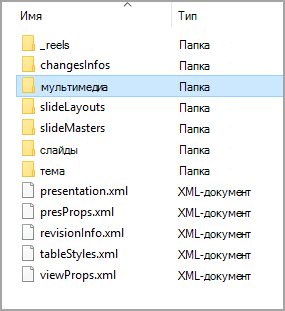
Дважды щелкните ZIP-файл, чтобы открыть окно проводника с файлами содержимого.
Zippped file contains several folders, many of which contain information such as XML code or properties. Такие объекты, как видео, звуковые файлы или изображения, находятся в папке «PPT» во вложенной папке мультимедиа.
Восстановление исходной презентации
Чтобы восстановить исходную презентацию, повторите шаги 1 и 2 в процедуре выше (на этот раз изменив расширение файла с ZIP на PPTX).