Превращаем XBOX 360 в PC. Немного о моддинге
Просматривал как-то в интернете видео и статьи о ПК моддинге, особенно меня заинтересовал процесс превращения консолей в ПК. Но что у зарубежных, что у отечественных умельцев заметил один недостаток: они все курочат корпус и выглядит это не всегда эстетично. И вот решил я, что хватит читать статьи, пора бы уже и самому что-то сварганить, благо у меня был XBOX360 с 3 огнями смерти. Пара недель интересных заморочек ждала меня.
Желание максимально приблизится к аутентичности заставило поставить для себя несколько главных задач по моддингу:
1. Корпус иксбокса оставить нетронутым, все основные разъемы с материнки вывести через разъемы иксбоксовского корпуса.
2. Питание сделать от иксбоксовского 12 вольтового БП.
3. Поставить DVD привод с внешней кнопкой выброса.
4. Поставить внутрь корпуса ресивер для беспроводных геймпадов иксбокса с кнопкой синхронизации.
Поехали.
Разбираем иксбокс, вытаскиваем материнку и выпиливаем из нее видео-аудио разъемы вместе с usb и LAN, кнопку открывания, кнопку синхронизации, usb на лицевой панели.

Припаиваем 3,5″ аудио разъем,D-sub, USB, LAN.

Закрепляем все что мы вырезали из материнки в корпус иксбокса.


Берем ресивер геймпадов иксбокcа из магазина dealextreme.

Разбираем его и видим, что там обычная плата ресивера, которую можно найти, разобрав сам иксбокс, но припаяна еще к одной плате (та, что в серой изоляционной ленте), из возможностей которой мне понадобится только кнопка для синхронизации геймпадов.
Прикручиваем эту плату к корпусу.

Прикрутим 12v БП e-mini мощностью всего 120 ватт, но для моих нужд вполне хватит.

Сверлим дырки в корпусе, чтобы поставить крепления для материнской платы и для USB на передней панели вместо карточек памяти. Привинчиваем материнку, дополнительные USB и прикрепляем пластиковую кнопку привода винтом. Кстати, в самом иксбоксе она прикреплялась к DVD-приводу.

Немало проблем доставило и питание. Иксбоксовский БП включается, если подать на контакт power_enable +5в. Надо или замкнуть намертво контакты или вывести внешнюю кнопку для включения. Оба варианта я отбросил. Я же хотел включать боксовский БП на кнопку включения. Решил нарисовать небольшую схемку.

Вот как она выглядит на самом деле.

Закрепляем маленький вентилятор, чтобы южный мост не перегревался.

Прикручиваем хард сбоку в отверстия для вентиляции. Такое чувство, что иксбокс изначально и задумывался для моддинга.

Теперь задачка посложнее. Возьмем DVD привод от ноутбука, разберем его, вызвоним контакт на плате, отвечающий за открывание лотка привода, припаиваем тонкий проводок. Закроем привод. Клеим заглушку с надписью XBOX 360 и закручиваем винтам к крепежу, предварительно обработанному напильником.

Крепим его в корпус.

Осталось только провести кабель-менеджмент и собрать наш компьютер.
Пару слов скажу и о видео кабеле. Купил я его неродной, отвратительного качества, оказался не экранированный, и это за целых 750 руб. Отпаял от него разъем и впаял качественные провода.

Вот что в итоге получилось:


Получилась своего рода steam machine, хотя и довольно слабая. Процессор i3 c частотой 3гГц, графика Intel HD 2500, 4ГБ ОЗУ. Думаю, оптимальным бы вариантом был бы AMD a8-7600, но я собирал из того что было. Хотел сделать еще чтобы загорались соответствующие светодиоды при подключении геймпадов, но это работает не на уровне ресивера, как я раньше думал, а на уровне ОС самого иксбокса. Теоретически это можно сделать с помощью микроконтроллера, но я далек от этого.
Превратите консоль Xbox в домашний ПК с этим руководством

Если вы когда-нибудь задумывались, можете ли вы превратить свой Xbox в ПК, вы попали по адресу.
Поскольку консоль Xbox имеет те же характеристики оборудования, что и некоторые старые настольные компьютеры, вы сможете преобразовать ее в полнофункциональный ПК. К сожалению, вы не сможете установить Windows на свою консоль, но вы можете использовать операционную систему Linux.
В этой статье вы узнаете, какие предметы вам понадобятся для того, чтобы это произошло, а также шаги, которые необходимо выполнить для достижения этой цели.
Примечание: Пожалуйста, внимательно прочитайте инструкции перед началом этого процесса, чтобы убедиться, что вы можете управлять всеми необходимыми шагами.
В случае, если вы недостаточно защищены своими навыками, чтобы достичь этого, рекомендуется не пробовать это, поскольку ошибка может привести к невозможности использования консоли Xbox.
Как вы можете превратить Xbox One в ПК?
1. Необходимые предметы

- Консоль Xbox
- Lexar JumpDrive Secure 128 и 256 МБ или Kingston Data Traveller 32 и 256 МБ
- USB-кабель-адаптер
- ОС Linux
- Игра Mechassault Xbox
2. Загрузите загрузочный образ Linux на USB-накопитель

- Подключите запоминающее устройство USB к консоли с помощью адаптера USB-кабеля.
- Включите консоль Xbox ( это отформатирует ваше USB-устройство, чтобы оно было распознано Xbox, и отобразит устройство внутри панели инструментов) .
- Загрузите MechInstaller .
- Флэш- образ FatX (совместимый формат Xbox) на USB-накопитель, подключив его к ПК.
- Перенесите изображение Mechassault на ваше USB-устройство, перетащив его внутрь.
3. Скопируйте изображение FatX на свой Xbox

- Отключите USB-устройство от вашего ПК и подключите его к консоли.
- USB появится внутри вашей панели управления Xbox.
- Откройте USB-устройство со своей панели -> вы увидите три варианта — Emergency Linux, Remove Linux, Install Linux.
- Выберите Память -> выберите устройство USB .
- Нажмите на элемент « Установить Linux» и выберите « Копировать -> выберите жесткий диск Xbox» (повторите этот шаг для всех трех записей).
4. Запустите скопированный образ, чтобы запустить Linux

- Вставьте копию игры Mechassault.
- Перейдите на жесткий диск панели инструментов Xbox и выберите аварийный файл Linux, скопированный ранее.
- Если все вышеперечисленные шаги были выполнены правильно, ваш Xbox перезагрузится, и на экране телевизора появится черный экран с белыми буквами. (это означает, что Linux загружается )
- Перейдите по адресу 192.168.0.3 и войдите в систему как root в качестве имени пользователя и Xbox в качестве пароля.
- После входа в систему введите следующую команду xbox_tool-a, чтобы отобразить ключ жесткого диска ( запишите этот ключ, так как он может пригодиться в будущем ).
- Загрузите копию Linux и запишите ее на DVD-R.
- Поместите DVD-R в Xbox для загрузки с него.
- Введите su, чтобы войти в систему как администратор и использовать xbox в качестве пароля.
- введите XBOXLinuxInstaller и следуйте инструкциям на экране для завершения установки.
Пожалуйста, не стесняйтесь сообщить нам, помогло ли это руководство понять, как превратить ваш Xbox в ПК. Вы можете сделать это, используя раздел комментариев ниже.
Как превратить свой PC в игровую консоль

Сегодня у меня был обычный, сисадминский, рабочий день, ну и я получил довольно интересную работку, суть была в том, чтобы охранники когда приходили, могли только смотреть за камерами и не было возможности запустить ничего другого, можно конечно было просто удалить explorer.exe нахер и все, но нет, необходимо было сделать два пользователя, один для работы персонала днем и второй для охранников, спустя пару часов все вышло в лучшем виде, при запуске пользователя запускались «камеры» и более ничего, в том числе и Explorer, не было диспетчера задач, консоль была отключена и т.д.
Так мне и пришла в голову мысль, что это же отличное решение для тех, у кого мало ОЗУ, да и вообще для тех кто хочет быстро включить игру и наслаждаться ею, не ожидая долгой загрузки всего и вся.
Перейдем к делу!
1) Создаем нового пользователя на компе, назовем его допустим «Steam», можете поставить на него пароль, короче настраивайте как хотите, это вообще не важно ))
2) Заходим в него, подключаемся к домашнему Wi-Fi (если вы не используете роутер и интернет работает на прямую, через сетевой кабель, об интернете можно будет забыть!), подключаем геймпад, если собираетесь его использовать конечно (чтобы драйвера установились сразу, скорее всего в дальнейшем они встать уже не смогут) ну и запускаем сам Steam.
3) Идем в настройки, во вкладку интерфейс и ставим галочку напротив надписи 
4) теперь жмем «Ctrl+R» в появившемся окне набираем «mmc» и жмем Ок.

5) В открывшемся приложении жмем «Файл» и выбираем

6) В открывшемся окне выбираем «Редактор объектов груповой политики» и справа жмем на кнопку «Добавить» (в открывшимся окне не спешим жать «Готово»!).
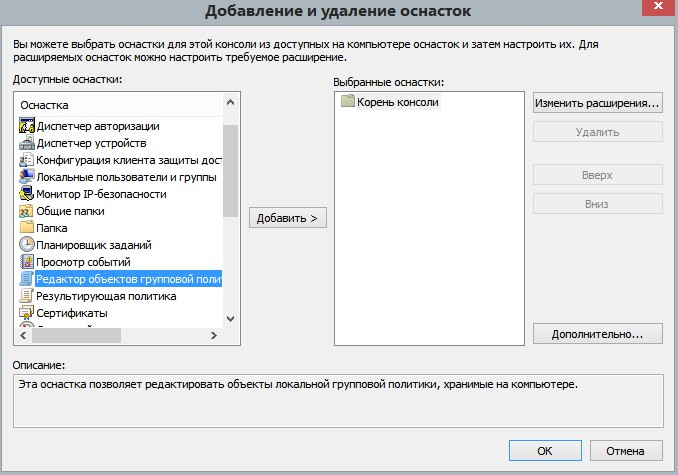
7) В новом окне, под именем «Локальный компьютер» жмем на кнопку «Обзор. », переходим во вкладку «Пользователи», выбираем свой новый пользователь, жмем Ок, Готово и Ок.
8) Теперь в главном окне видим «настройки политики» и сейчас мы начнем наводить свою политику с Блек Джеком и шл. играми. Жмем дважды по «Политике» (в левом углу), «Конфигурации пользователя», «административные правонарушения шаблоны», «Система» и теперь в центре экрана жмем дважды на 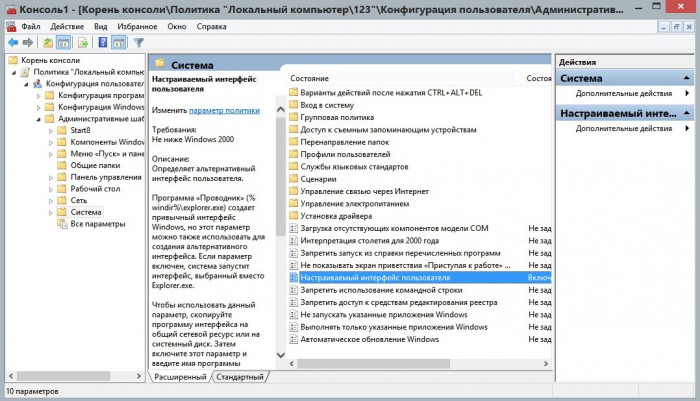
9) Ставим слева точку на «Включить» и ниже в параметры прописываем путь до Steam.exe
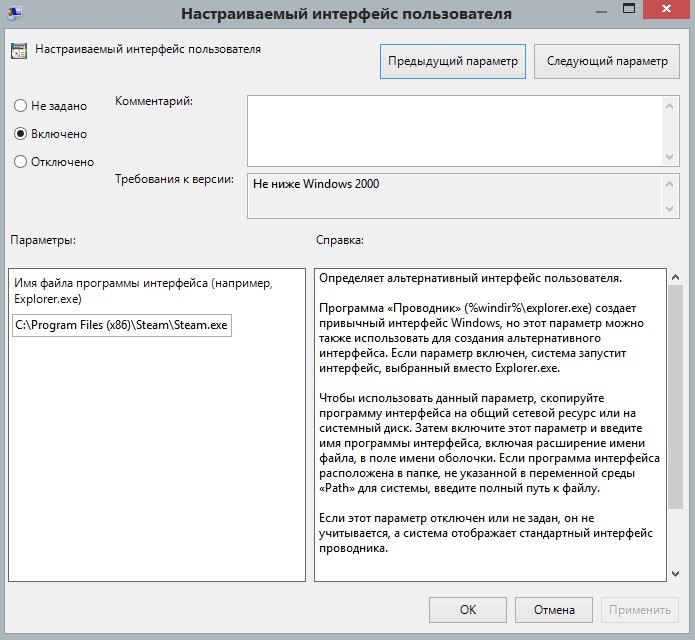 по умолчанию путь: C:\Program Files (x86)\Steam\Steam.exe
10) Можете повключать\отключать тут что нибудь еще, если есть желания, (разные службы, сочетания клавиш и т.д., но большой необходимости в этом нет)
Собственно на этом и все, выходим из своего пользователя и запускаем новый ))
Плюсы этого способа:
+Steam запускается почти моментально
+Нельзя случайно свернуть игру
+Ресурсы компьютера на ОС расходуются по минимуму
Минусы:
-Смена пользователя возможна только через сочетание «Ctrl+Alt+Del»
-Запуск других приложений возможен только через диспетчер задач или добавляя в Steam как сторонние игры