Лайфхак 20 секретов поиска Google
 В закладки

Как находить только нужную информацию.
Каждый день во всемирной паутине генерируются миллионы новых документов, фото, видео и других данных. Искать в сети с каждым годом все сложнее, то и дело попадаешь на что-то ненужное, устаревшее или протянутое рекламщиками.
Поисковая система Google давно предлагает использовать специальные операторы поиска для более точного совпадения, кроме того, поисковый гигант может самостоятельно давать ответы на некоторые вопросы без переадресации на другие сайты.
Вспоминаем забытые способы поиска и узнаем новые вместе:
1. Поиск точного совпадения
Зачем: для того, чтобы поисковик не искал каждую часть нашего запроса по отдельности, используем кавычки. Например, вы помните название статьи, песни или фильма, которые ищите. Поиск будет осуществляться по точному совпадению фразы с заданным порядком слов.
Как: заключаем весь запрос в кавычки

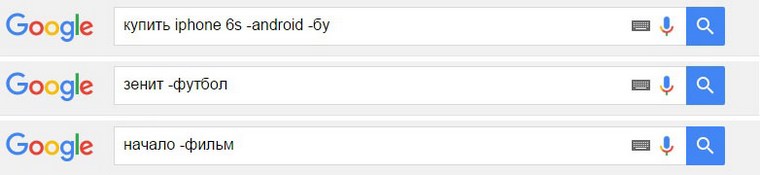
2. Исключаем слово из поиска
Зачем: чтобы убрать ненужные данные в выдаче можно запретить искать определенные слова. Для этого после ввода самого запроса перечисляем признаки, которые нам не нужны.
Как: перед каждым из них ставим тире без пробела.
3. Ищем на определенном сайте
Зачем: чтобы начать поиск на нужном сайте без перехода на него, следует воспользоваться оператором поиска “site:”. Обратите внимание, что адрес сайта должен быть указан полностью.
Как: поисковый_запрос site:полный_адрес_сайта

4. Поиск похожего сайта
Зачем: понравился определенный ресурс и захотелось найти нечто подобное, воспользуйтесь оператором “related:”. Google найдет главные страницы похожих сайтов без рекламной мишуры, и накрученных результатов.
Как: related:полный_адрес_сайта

5. Поиск по типу файлов
Зачем: если хотите получить данные именно в определенном формате. Например, фотографию в *.png, книгу в *.fb2, ролик в *.mp4 и т.д
Как: поисковый_запрос filetype:формат_файла

6. Поиск в диапазоне
Зачем: если ищем что-то, связанное с цифрами, и хотим ограничить круг поиска. Нас могут интересовать данные о датах, цене, времени, координатах и т.д. Чтобы не получать в выдаче лишнюю информацию – ограничиваем поиск.
Как: поисковый_запрос число_от..число_до

7. Поиск забытого слова
Зачем: забыли часть слова или фразы, не можете вспомнить цитату или отгадать кроссворд. Лучший способ поиска по фразе, с недостающими словами – использование оператора “*”
Как: пишем * вместо каждого неизвестного слова

8. Поиск любого из вариантов
Зачем: чтобы ввести запрос один раз для поиска по нескольким критериям. Если нам не обязательно искать два, три или более вариантов, а нужен один из них.
Как: используем оператор OR

9. Поиск с наличием всех вариантов
Зачем: если нужны данные о нескольких объектах, упоминающихся в одном контексте. В случае такого поиска будут выведены варианты только с наличием всех искомых слов.
Как: искомое_слово_1 & искомое_слово_2

10. Поиск профилей в социальных сетях
Зачем: так можно сразу найти страницы искомого человека, сайта или бренда. Поиск будет проводиться по профилям с указанным именем.
Как: @искомое_имя

11. Поиск записей с хештегом
Зачем: так можно увидеть самые популярные записи на определенную тему, разумеется, среди тех, кто проставляет указанный в поиске тег.
Как: #хештег

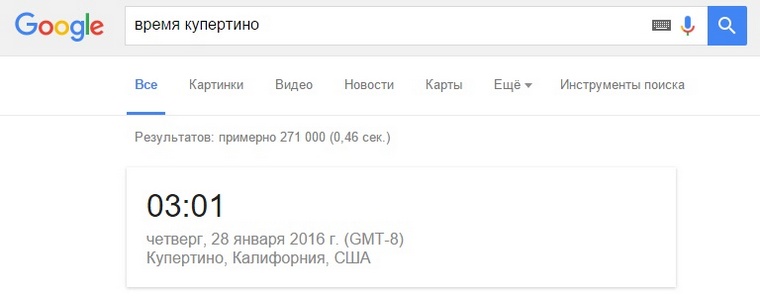
12. Время в любом городе
Зачем: чтобы быстро узнать, спит ваш друг по WOT из Америки или уже проснулся, посмотреть, когда начинается рабочий день у иностранных партнеров или просто из любопытства.
Как: время Город
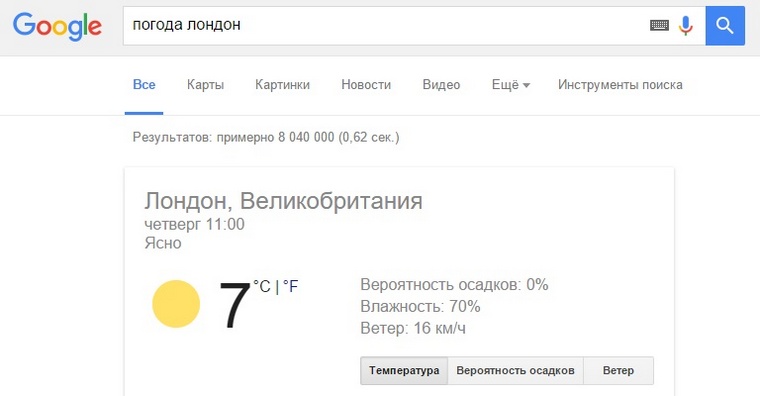
13. Погода в любом городе
Зачем: аналогичный поисковый запрос, но уже с погодой в указанном регионе.
Как: погода Город
14. Время заката или рассвета
Зачем: у каждого могут быть свои специфические причины узнавать время заката или рассвета в своем городе или любом другом населенном пункте на Земле.
Как: восход/закат Город

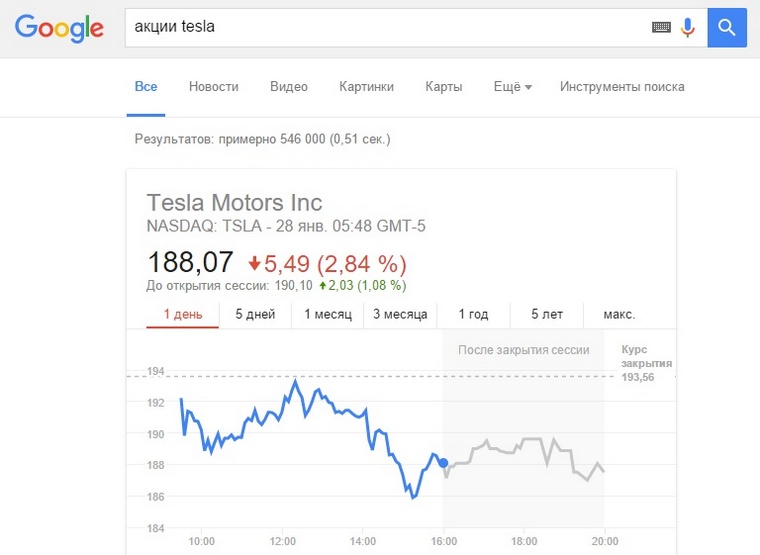
15. Котировки акций
Зачем: для тех, кто играет на бирже, следит за новостями или просто интересуется, как обстоят дела у Apple или Tesla.
Как: акции Бренд
16. Курс валюты
Зачем: сейчас данный вопрос интересует многих. Так почему бы не искать эту информацию быстро и просто без лишних сайтов.
Как: курс Валюта (отображается курс иностранной валюты к местной)

17. Конвертер величин
Зачем: можно использовать приложения для iPhone и iPad, но проще – избавиться от ненужных программ на устройстве и использовать конвертацию от Google. Тут же можно узнавать курсы любых валют, а не только местной.
Как: единица_1 единица_2

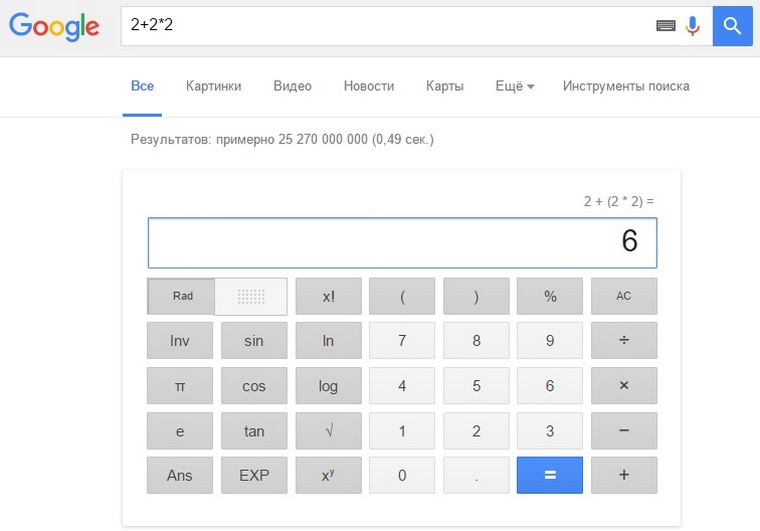
18. Калькулятор
Зачем: еще один способ быстро заменить соответствующее приложение на смартфоне, программу на компьютере или виджет в центре уведомлений. После первого поиска получим удобный онлайн-калькулятор.
Как: используем любые математические знаки +,-,*,/ с цифрами
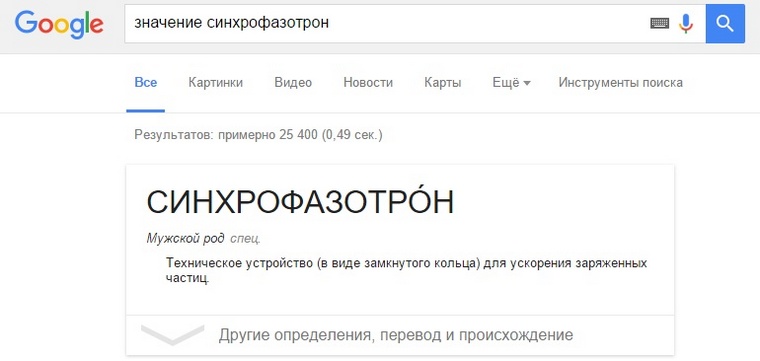
19. Значение слова
Зачем: конечно, этот способ не заменит емкую и полезную заметку из толкового словаря, но быстро найти нужное значение, понять о чем идет речь или узнать ударение можно.
Как: значение искомое_слово
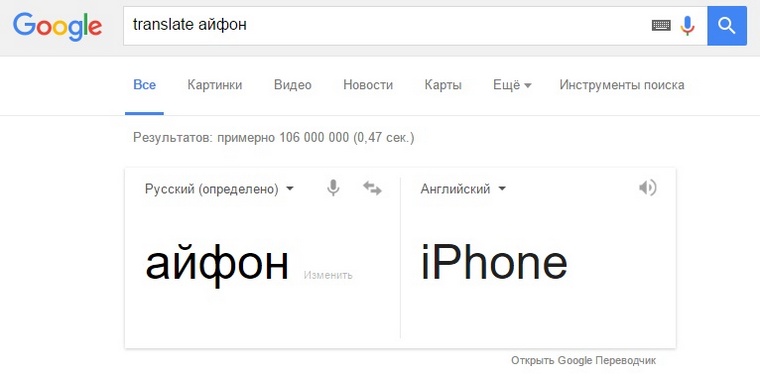
20. Перевод слова на иностранный изык
Зачем: простой способ перевести слово с русского на английский. После первого запроса откроется онлайн-переводчик от Google, в котором можно будет выбирать любые направления перевода, прослушать произношение или использовать голосовой ввод.
Как: translate искомое_слово_на_русском_языке
Бесполезные поисковые запросы
Программисты Google – тоже люди, им тоже свойственно веселиться и разыгрывать пользователей. Вот они и добавили несколько «пасхалок» в стандартный поиск Google. Попробуйте осуществить поиск по таким запросам:
Конечно, это – далеко не все поисковые возможности Google и скрытые послания от разработчиков. С удовольствием выслушаем другие полезные и интересные варианты.
В закладки
Артём Суровцев
Люблю технологии и все, что с ними связано. Верю, что величайшие открытия человечества еще впереди!
ProScience: секреты поиска Google. Поисковые операторы
Первый и понятный секрет, который мы раскроем, это чистка выдачи от ненужных запросов.
Вы можете сделать запрос, как обычно.

Как мы видим, вся информация об одном типе контента.
Затем просто допишите — (минус) и то слово, которое нужно исключить.

В результате Вам встретится всё, что угодно по ключевому слову, за исключением ненужного контента!
КАК НАЙТИ ФАЙЛ ОПРЕДЕЛЕННОГО ТИПА
Часто мы тратим время на поиск нужной инструкции, книги или чего угодно, что не представлено в виде веб-страницы.
Это может быть PNG-картинка, макет Corel или PSD, файл DOC или PDF.
Последний часто является объектом поиска, поэтому на его примере мы и найдем, например, книги по SEO.

КАК НАЙТИ КОНТЕНТ ПО САЙТУ
Второй простой способ – это поиск контента на конкретном сайте.
Для этого воспользуйтесь простым поисковым оператором site:yoursite.com, где yoursite.com – ссылка на сайт, на котором Вы будете искать:

КАК НАЙТИ КОНТЕНТ ПО ЗАГОЛОВКУ (TITLE)
Здесь на помощь приходит уже более сложная четверка поисковых операторов.
Они работают в Google безотказно, и с их помощью Вы сможете легко отыскать нужный материал.
allintitle:keyword – позволит Вам найти ключевое слово в заголовке.
Например, в этом запросе Вы увидите, что в выдаче есть только SEO-тулы.

С недавних пор, конечно, в Google этот оператор не так полезен, но все же в определенных комбинациях ключевых слов он очень даже хорош.
Также существует более узкий оператор intitle:keyword, он ищет совпадение по разным ключевым словам.
Например, вы можете использовать этот оператор несколько раз в одном запросе:

КАК НАЙТИ КОНТЕНТ ПО URL СТРАНИЦЫ
allinurl:Keyword позволит отыскать нужный контент по ЧПУ – человечески понятным URL.
Так, если Вы часто ищете контент, заголовки которого могут быть написаны как угодно, но Вас четко интересуют нужные URL (например, для поиска новостных публикаций), поиск по URL позволит сделать это довольно просто:

Следует знать, что у этого запроса есть своя версия поиска inurl:Keyword. Отличие от основной версии в том, что Вы можете после ключевого слова вбить любой другой запрос.
Например, можно исключить по запросу inurl все https результаты в индексе:

КАК НАЙТИ КЛЮЧЕВУЮ ФРАЗУ ТОЛЬКО В ТЕКСТЕ
Но иногда нужно искать не по заголовкам.
А упоминания непосредственно в тексте публикаций.
Например, упоминания имени или бренда компании.
allintext:keyword поможет найти нужный запрос с легкостью! Помните, что можно искать чуть ли не по целым фразам!

Очень удобно, когда Вы хотите убедиться, что в тексте присутствуют все слова из запроса!
Аналогичный оператор intext:keyword позволяет искать в комбинациях с другими поисковыми операторами, так как ищет только по одному ключевому слову.
КАК СУЗИТЬ ИЛИ РАСШИРИТЬ РЕЗУЛЬТАТЫ В ПОИСКЕ
Ко всем существующим вариантам поиска, конечно же, можно добавить простые операторы AND и OR, по-русски И и ИЛИ.
Оператор AND покажет в выдаче элементы, которые удовлетворяют одновременно двум условиям слева и справа от AND.
В указанном примере ниже показаны только PDF-документы по теме SEO оптимизации сайта.

Если использовать оператор OR, тогда совпадение будет учитываться по одному из условий – слева или справа:

КАК УЧЕСТЬ СИНОНИМЫ В ПОИСКОВОМ ЗАПРОСЕ
Иногда бывает, что я ищу контент для сайтов очень узкой тематики. Таких клиентов немного, но они все же есть.
И для составления ТЗ копирайтеру я трачу много времени: нецелевой контент предлагать нет смысла, а слишком низкотрафиковый с точки зрения коммерческих вложений – невыгоден: он не принесет трафика на сайт.
Соответственно, часто приходится искать синонимы к ключевым словам и изучать контент в сети.
(тильда) поможет перед запросом учесть все синонимы ключевого слова.
Google, 20 фишек о которых ты не знал

Наверное каждому знакомо, когда на поисковый запрос в Google показывает кучу ненужного материала. Мы открываем много вкладок с результатами поиска в надежде найти то что искали. Просто руки опускаются разгребать весь этот мусор в поисках нужной и полезной информации. СТОП панику, не всё ещё потеряно. Не все знают, как именно вбивать свой запрос в поисковую машину и что конкретно вы хотите получить на выходе. Общие фразы имеют слишком широкий охват и не всегда понятны поисковику. Помните что это всего лишь искусственный интеллект, хоть он и очень умный, но всё таки искусственный. В нашей статье мы рассмотрим инструменты с помощью которых поиск станет намного легче и понятнее, а также дополнительно покажем Пасхалки Google которые не заставят вас скучать.
1. Исключение слова из поиска.
Чтобы исключить какое либо слово из поисковой выдачи, перед ним стоит поставить знак минус или тире “-”. В нашем случае слово Кота просто не будет учитываться при поиске.

2. Добавить слово.
Если вы хотите добавить определенное слово в результат выдачи, то добавьте перед ним “+”. К примеру “Терминатор +2”, нам выдаст ссылки только на второго терминатора, исключив все остальные части.
3. Неопределенный поиск (маска).
Если вы не определились с конкретным ключевым словом, вам поможет символ “*”. К примеру на запрос “Самый популярный кот в *” Google выдаст результаты ссылок на самых популярных котов в разных нишах.

4. Поиск на выбор по нескольким вариантам.
Используя символ “|”, можно искать по нескольким сочетаниям сразу..Например, введём фразу “купить чехол | ручку” выдаст нам страницы, содержащие либо “купить чехол”, либо “купить ручку”
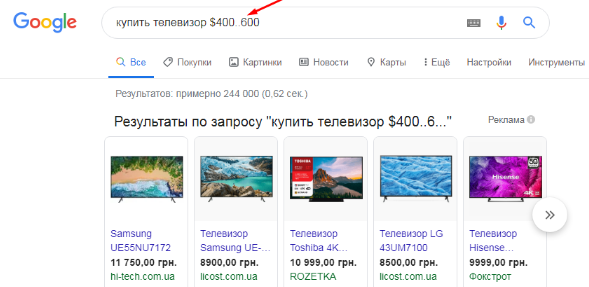
5. Для поиска диапазона чисел используйте две точки“..”.
К примеру, “купить телевизор $400..600”
6. Найти файл определенного формата.
Чтобы найти файл нужного формата используйте “filetype:” .К примеру “Над пропастью во ржи filetype:PDF”, и вам сразу выдаст файл нужного формата, в нашем случае PDF
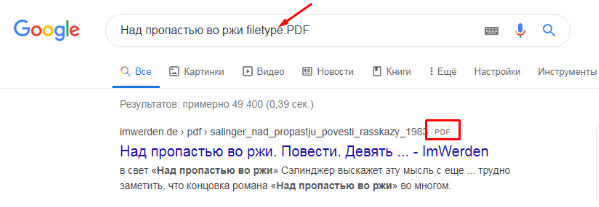
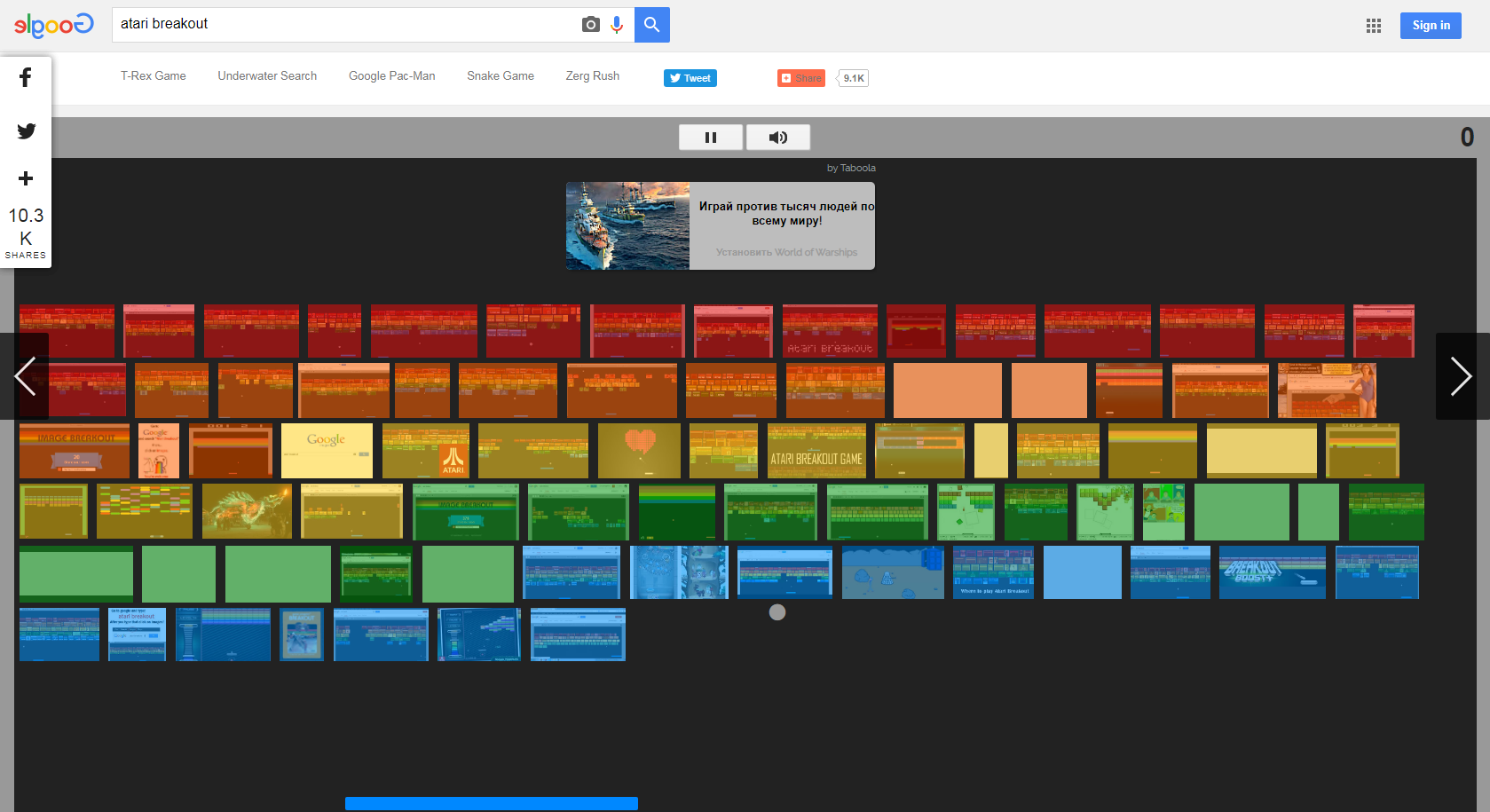
7. Вбейте в поиске по картинкам “atari breakout” и сыграйте в эту знаковую игру прямо в браузере.
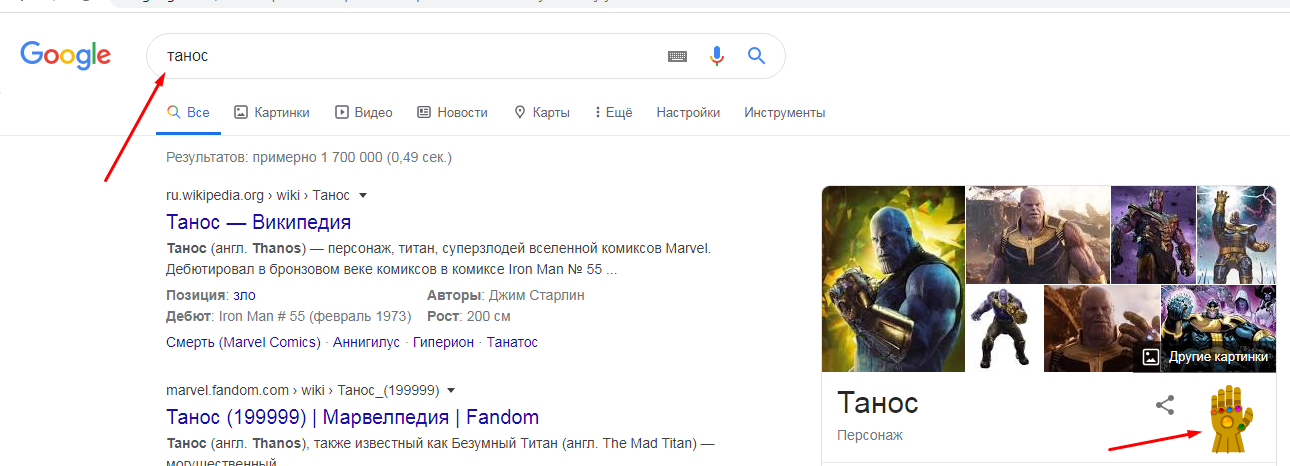
8. Напишите в поиске Танос.
Кликните по перчатке с правой стороны экрана и смотрите что произойдет, результаты выдачи начнут исчезать, а если кликнуть по ней еще раз то все вернется на место.
9. Ищем значение слова.
Хотите узнать словарное определение слова? Просто введите команду define:. К примеру, «define:прокрастинация».
10. Точное совпадение.
Если вам необходимо найти определенную фразу дословно, можно использовать кавычки. Пример: "Hotel California" (аналогичный запрос без кавычек вернул бы не только ссылки на все упоминания одноименной песни, но и на множество сайтов тур-операторов и гостиниц)
11. Поиск по определённому сайту.
Чтобы осуществить поиск ключевых слов только по одному сайту, достаточно прибавить к искомой фразе следующий синтаксис – “site:”.
12. Конвертер величин.
Поисковая система Google также умеет конвертировать величины по запросу пользователя.Например, нам нужно узнать, сколько составляет 1 кг в фунтах. Набираем следующий запрос: “1 кг в фунтах”
13. Конвертер валют.
Для того, чтобы узнать курс валют по официальному курсу, набираем следующий поисковой запрос: “1 [валюта] в [валюта]”
14. Время по городу.
Если хотите узнать время по какому либо городу, то используйте. синтаксис: “time” или русский аналог "время" и название города.
15. Google калькулятор.
Одной из полезных и при этом малоизвестных возможностей Google является вычисление арифметических выражений. Во многих случаях это быстрее, чем использование программы калькулятора. В выражениях можно использовать операторы +, -, *, /, ^ (степень), sqrt (квадратный корень), sin, cos, tan, ln, lg, exp (ex), скобки и много чего еще.
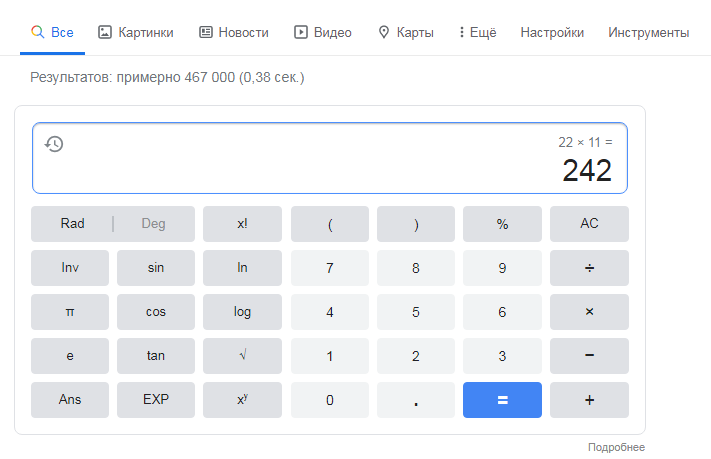
16. Используйте кавычки “”.
Запрос, заключенный в кавычки, избавит Вас от присутствия в выдаче синонимов слов Вашей поисковой фразы.
17. Прогноз погоды.
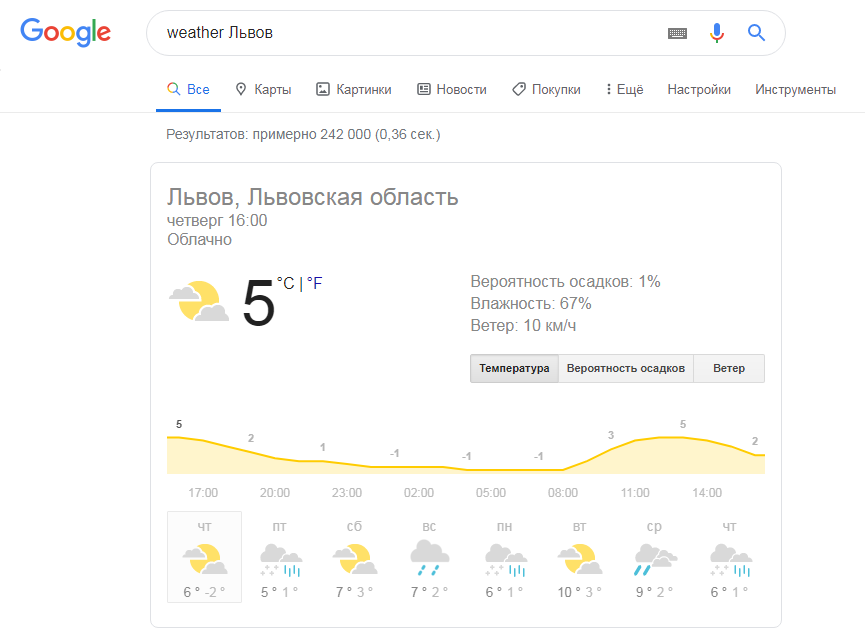
Хотите узнать погоду в каком-либо городе? Просто воспользуйтесь командой «weather». Как не трудно догадаться, запрос «weather Львов» покажет вам погоду во Львове.
18. Бросайте монетку прямо в браузере.
Пропишите в поиске “flip a coin” и gogle за вас кинет монетку. Так же можно кинуть и кости написав “roll a die”
19. Пропишите в строке поиска “snake game” и начните играть в всеми любимую змейку.

20. Удивите друзей 3D моделью животного
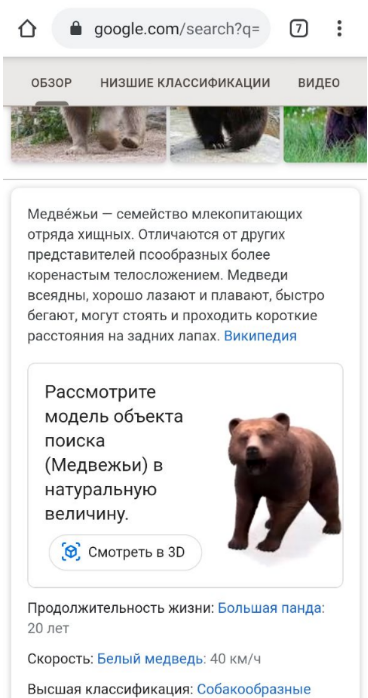
С мобильного устройств напишите в поисковике название животного, к примеру “Медведь” и в результате поиска у вас будет возможность посмотреть 3D модель в полный размер прямо у себя дома, с помощью камеры.
Друзья, мы описали малую часть фишек Google, показали самые интересные на наш взгляд.