Как я могу экспортировать конфигурации подключения DBeaver?
Недавно у меня появился новый macbook pro для работы, и я сейчас переношу многие свои настройки со старого компьютера. Я надеялся, что есть способ экспортировать конфигурацию / свойства соединения с моей старой машины, вместо того, чтобы проходить процесс воссоздания каждого из них.
Кто-нибудь знает как это сделать? Версия dbeaver на моей старой машине — 6.0.3, а версия на моей новой машине — 6.1.x
4 ответа
Мой опыт работы с Windows 10 x64 для перенести соединения из DBeaver 5.1.2 в DBeaver 6.1.5 :
Функциональность File | Export и File | Import (по крайней мере) непростая / понятная. (Где «строки подключения»? Что мне экспортировать?)
Итак, я нашел эти файлы:
DBeaver 5:
C: \ Users \ user-123 \ .dbeaver4 \ General \ .dbeaver-data-sources.xml
(явно обновился с версии 4)
DBeaver 6:
C: \ Users \ user-456 \ AppData \ Roaming \ DBeaverData \ workspace6 \ General \ .dbeaver \ data-sources.json
Итак, мне нужно вручную извлечь данные из XML и вставить JSON.
Надеюсь, у вас есть файл конфигурации JSON для 6.3 и 6.1.x.
Как я могу экспортировать конфигурации подключения DBeaver?
Я надеялся, что есть способ экспортировать конфигурации / свойства подключения DBeaver с моего старого компьютера, вместо того, чтобы проходить процесс воссоздания каждого из них. Кто-нибудь знает как это сделать?
Версия DBeaver на моей старой машине — 6.0.3, а версия на моей новой машине — 6.1.x.


Мой опыт работы с Windows 10 x64 для переноса подключений с DBeaver 5.1.2 на DBeaver 6.1.5 :
File | Export и File | Import функциональность (по крайней мере) непростая / понятная. (Где «строки подключения»? Что мне экспортировать?)
Итак, я нашел эти файлы:
DBeaver 5:
(явно обновился с версии 4)
DBeaver 6:
Итак, мне нужно вручную извлечь данные из XML и вставить JSON.
Надеюсь, у вас есть файл конфигурации JSON для 6.3 и 6.1.x.
Надеюсь, это поможет.
Я только что перенес несколько проектов из DBeaver 6.1.4 в 7.2.3, и параметры File> Export / Import работали безупречно.
Полный рабочий процесс:
- Файл> Экспорт, в разделе «DBeaver» выберите «Проект», нажмите «Далее».
- Выберите проекты для экспорта и нажмите Готово.
- Скопируйте выходной файл (по умолчанию он создается в домашней папке) на машину, на которую будут импортированы проекты.
- Файл> Импорт, в разделе «DBeaver» выберите «Проект», нажмите «Далее».
- Выберите файл, созданный на предыдущих шагах, он автоматически загрузит из него проекты.
- Выберите проекты для импорта. Если есть конфликт имен, вы можете изменить имя импортированного проекта. Щелкните Готово.
ИМХО, очень полный, простой и понятный.
Обновление : после нескольких дней работы я понял, что некоторые соединения не были импортированы. Я до сих пор не знаю почему, но, похоже, это ошибка. Просто дважды проверьте свои соединения после экспорта и импорта.
Менеджер баз данных DBeaver
В этой статье поговорим об инструменте, который нужен всем, кто работает с базами данных: программистам, сисадминам, аналитикам и т.д. Это универсальный менеджер баз данных DBeaver, который поддерживает более 80 баз данных.
Преимущества DBeaver
Менеджер DBeaver имеет следующие особенности:
- бесплатный;
- портабельный;
- русскоязычный;
- поддерживает любую базу данных с драйвером JDBC.;
- кросс-платформенный;
- открытый исходный код, который опубликован под лицензией GPLv3.
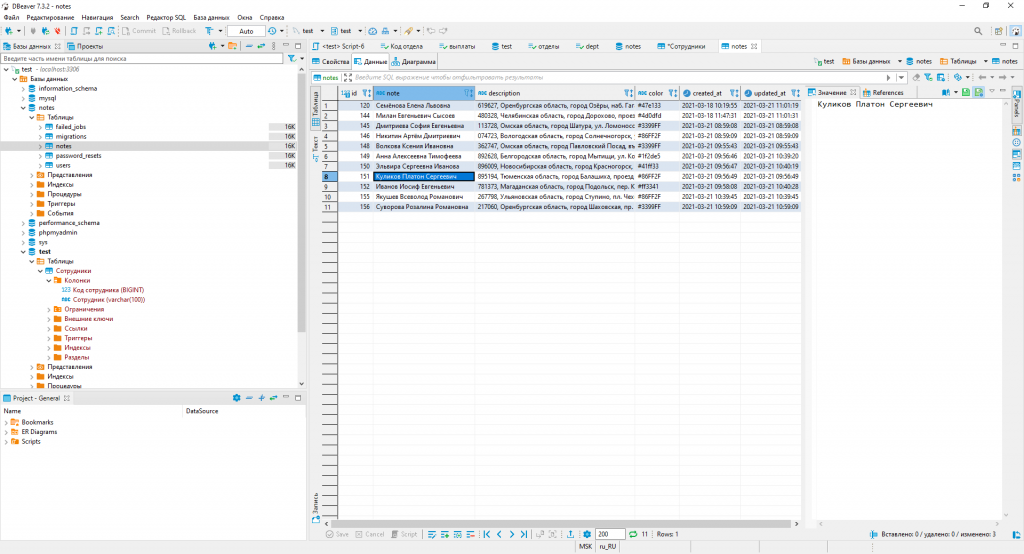
DBeaver предлагает следующие функции:
- Обзор метаданных базы данных;
- Редактор метаданных (таблицы, столбцы, ключи, индексы);
- Выполнение SQL-операторов / скриптов;
- Подсветка SQL (для каждого ядра СУБД);
- Автозаполнение и гиперссылки метаданных в редакторе SQL;
- Набор результатов / редактирование таблицы;
- Поддержка BLOB / CLOB (режимы просмотра и редактирования);
- Прокручиваемые наборы результатов;
- Экспорт данных (таблиц, результатов запроса);
- Управление транзакциями;
- Поиск объектов базы данных (таблицы, столбцы, ограничения, процедуры);
- Диаграммы ER;
- Закладки объекта базы данных;
- Управление скриптами SQL;
- Проекты (подключения, SQL-скрипты и закладки).
Начало работы
Менеджер DBeaver уже включен в сборку «PHP-экспресс«, поэтому, если она у вас установлена, то для запуска нажмите на
c:\Prog\Dbeaver\dbeaver.exe
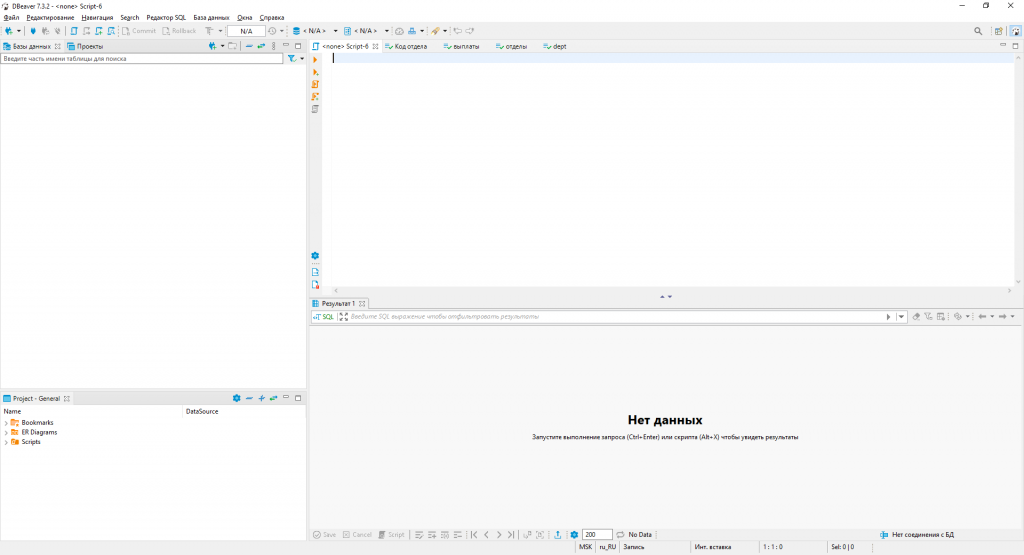
Создание нового соединения с БД
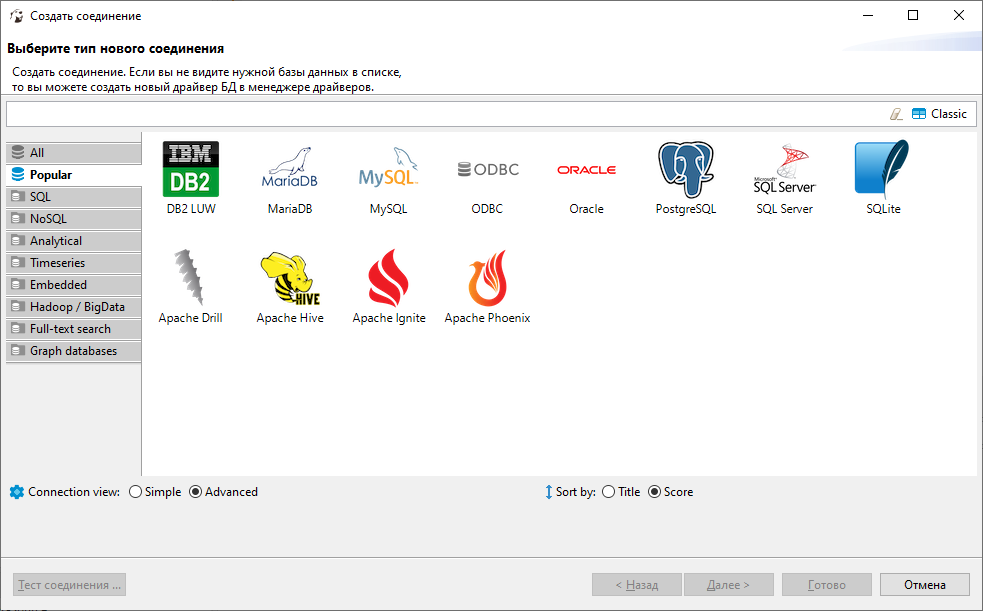
Для создания нового соединения войдите в меню «База данных — Новое соединение». Вы увидите популярные базы данных.
Но если вы нажмете на вкладку «All», то увидите намного больше баз данных:
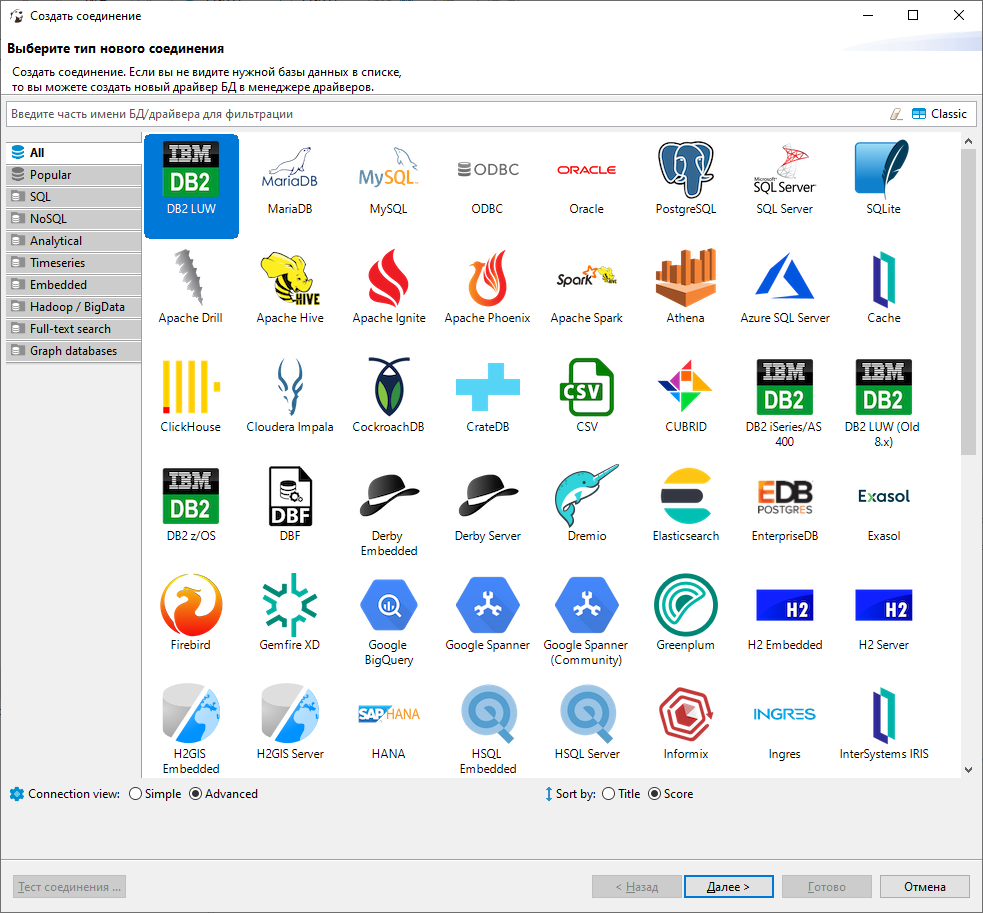
Выберем БД MySQL
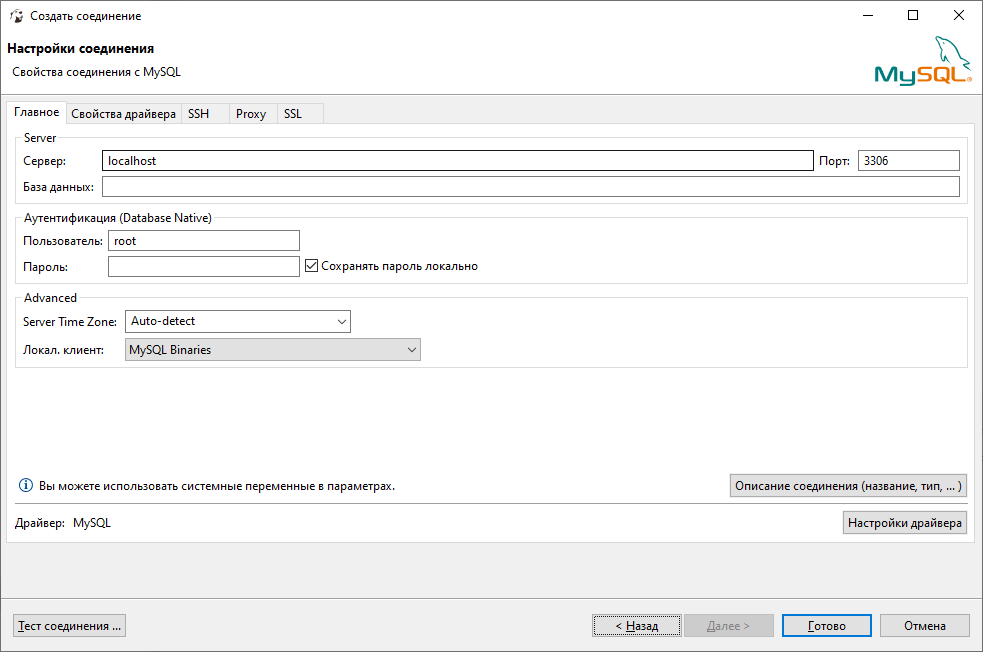
Введите пароль ‘root’ и подключитесь к БД.
Создание таблиц
Для создания таблицы сделайте правый клик на пункте «Таблицы» и выберите: Создать объект «таблица».
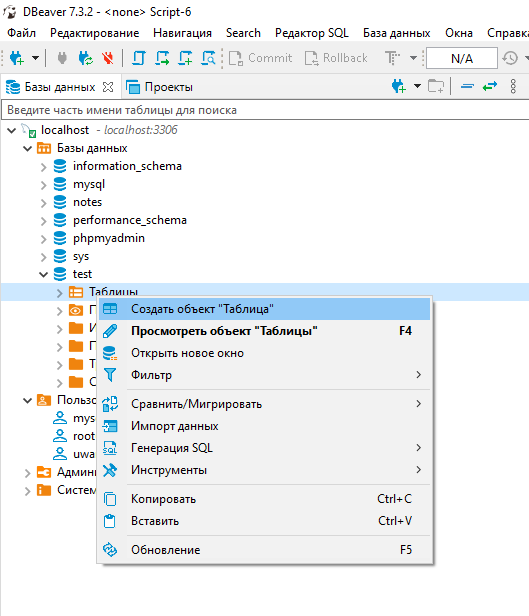
Появится окно описания таблицы. В таблице необходимо создать необходимые поля (колонки) и добавить первичный ключ (ограничения).
Для добавления полей сделайте правый клик на колонке и выберите: Создать объект «Колонка».
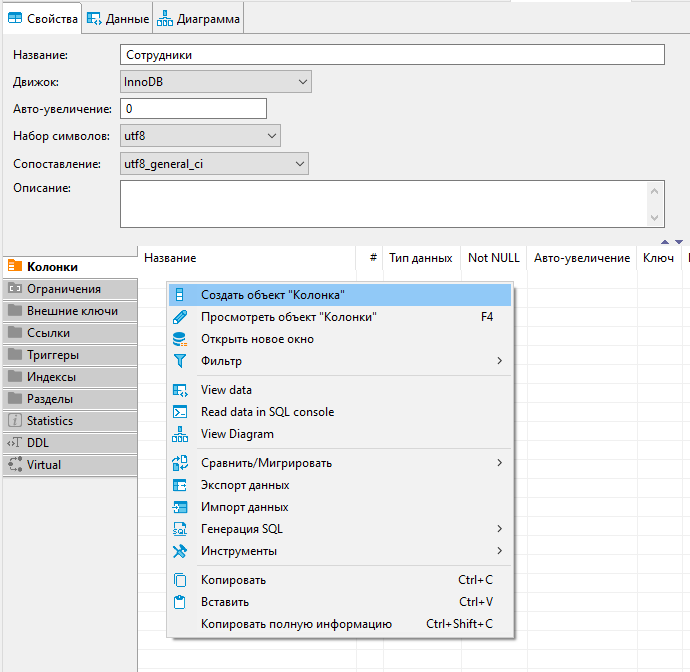
Заполните описание поля
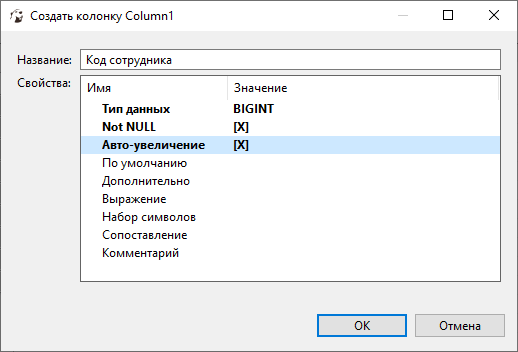
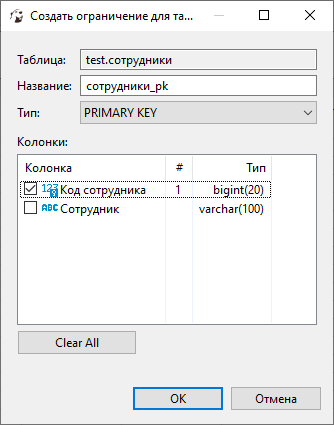
После ввода всех полей нужно добавить первичный ключ. Нажмите на вкладку «Ограничения», сделайте правый клик и выберите: Создать объект «Ограничение».
Добавление данных
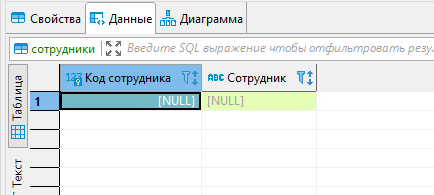
Нажмите на вкладку «Данные». Для добавления записей нажмите Alt+Insert и введите данные.
Выполнение SQL-запросов
Для создания запроса войдите в меню «Редактор SQL — Редактор SQL» или нажмите F3.
Вставьте этот текст запроса:
CREATE TABLE test.Отделы (
Код отдела INT(11) auto_increment NOT NULL,
Отдел varchar(100) NULL,
CONSTRAINT Отделы_pk PRIMARY KEY ( Код отдела )
)
ENGINE=InnoDB
DEFAULT CHARSET=utf8
COLLATE=utf8_general_ci;
INSERT INTO test.отделы ( Код отдела ,Отдел)
VALUES
(1,’Администрация’),
(2,’Бухгалтерия’),
(3,’Склад’);
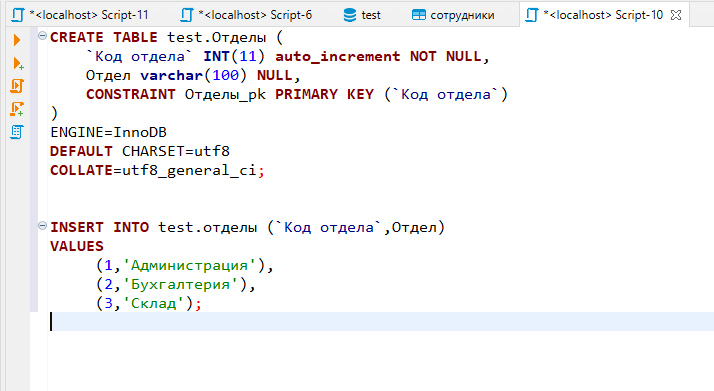
Для выполнения запроса нажмите Alt+X. Будет создана таблица «Отделы», и в нее добавлены три записи.