Диск динамический чужой windows 10 как исправить
Completing the CAPTCHA proves you are a human and gives you temporary access to the web property.
What can I do to prevent this in the future?
If you are on a personal connection, like at home, you can run an anti-virus scan on your device to make sure it is not infected with malware.
If you are at an office or shared network, you can ask the network administrator to run a scan across the network looking for misconfigured or infected devices.
Another way to prevent getting this page in the future is to use Privacy Pass. You may need to download version 2.0 now from the Chrome Web Store.
Cloudflare Ray ID: 71aebe5bfe636934 • Your IP : 82.102.23.104 • Performance & security by Cloudflare
Как импортировать чужой диск без потери данных [Обновление 2021] [Советы по MiniTool]

При перемещении динамического диска с одного компьютера на другой многие пользователи обнаруживают, что их диск помечен как внешний. Что такое внешний динамический диск ? Как импортировать чужой диск без потери данных? Теперь давайте рассмотрим ответы вместе с MiniTool.
Быстрая навигация:
Многие пользователи Windows обнаруживают, что их динамический диск помечен как внешний в управлении дисками. Вот реальный пример на форуме superuser.com:
Что такое внешний динамический диск
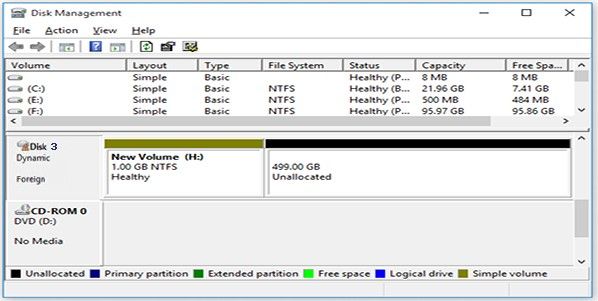
- Дело 1: Динамический диск был перемещен на компьютер, на котором были установлены операционные системы семейства Windows XP 64-разрядная Home Edition, Windows XP Professional, Windows 2000 или Windows Server 2003.
- Случай 2: Вы перемещаете динамический диск на компьютер с двойной загрузкой или портативный компьютер, на котором установлена Windows XP Home Edition и другая операционная система, например Windows 2000 Professional.
Очень много людей запутались в покупке SSD без DRAM. Что такое SSD без DRAM? Стоит покупать? Этот пост подробно ответит на эти вопросы.
Уничтожает ли импорт чужого диска данные
Когда ваш динамический диск помечен как внешний в управлении дисками, данные на диске все еще здесь, но невидимы. Чтобы получить доступ к данным на динамическом диске, вам необходимо импортировать сторонний диск. Однако многие пользователи опасаются, что импорт чужого диска приведет к уничтожению данных. Данные останутся полностью нетронутыми только в том случае, если вы добавите диск в конфигурацию системы, которая поддерживает динамический диск.
Как импортировать чужой диск? Если ваша система Windows поддерживает динамический диск, вы можете напрямую использовать Импорт внешних дисков. Однако, если вы используете систему, которая не поддерживает динамический диск, например Windows XP, вы не можете использовать эту функцию. Чтобы помочь вам импортировать чужой диск без потери данных, мы резюмируем следующие методы, основанные на двух ситуациях. Продолжаем читать.
Как импортировать чужой диск без потери данных
Если ваш компьютер с Windows поддерживает динамические диски, вы можете напрямую использовать функцию импорта Fore Disk в Disk Management или Diskpart. Убедитесь, что вы добавили диск в конфигурацию системы вашего компьютера, и следуйте приведенным ниже инструкциям:
Метод 1. Импорт чужих дисков через Управление дисками
Самый простой и быстрый способ — использовать Импортировать Иностранные диски через Управление дисками. В качестве примера возьмем Windows 10.
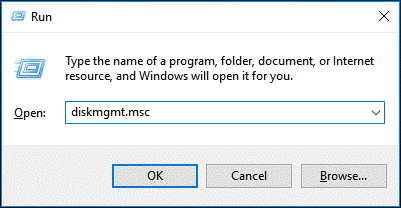
Шаг 1. нажимать Win + R ключи, чтобы открыть Запустить чат. Затем введите diskmgmt.msc в текстовом поле и нажмите хорошо , чтобы открыть Управление дисками.
Шаг 2. Щелкните внешний динамический диск правой кнопкой мыши и выберите Импорт чужих дисков вариант из контекстного меню.
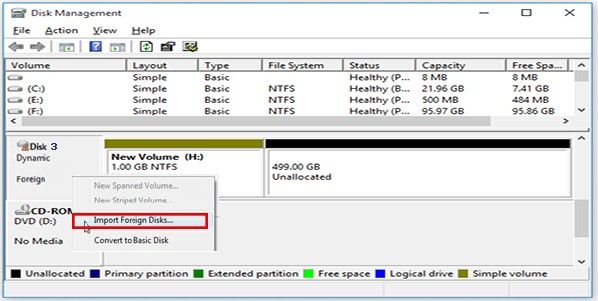
После этого все существующие тома на внешнем динамическом диске будут видны и доступны.
Способ 2. Импортировать чужие диски через Diskpart
Diskpart — еще один встроенный в Windows инструмент, который может помочь вам импортировать чужие диски. Посмотрим, как это использовать.
Шаг 1. Тип diskpart в поле поиска, а затем щелкните правой кнопкой мыши diskpart приложение и выберите Запустить от имени администратора из контекстного меню.
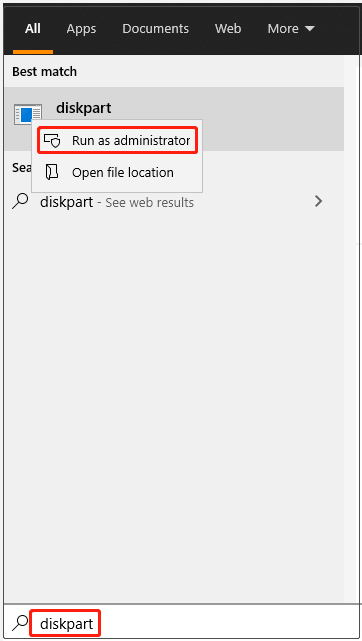
Шаг 2. В командной строке с повышенными привилегиями введите следующие команды одну за другой и нажмите Войти после ввода каждой команды.
- список диска
- выберите диск * (замените * на номер перемещаемого динамического диска)
- импорт [noerr]
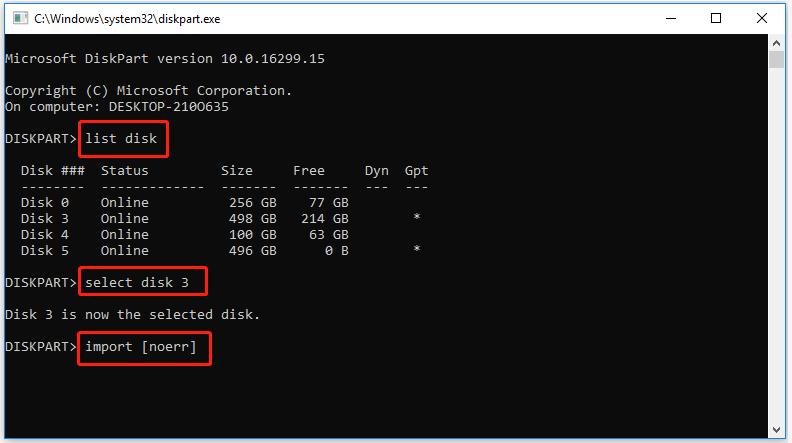
Вышеуказанные 2 метода могут работать, если ваш компьютер с Windows поддерживает динамические диски. Однако некоторые пользователи сообщают, что Импортировать чужой диск опция неактивна. Что делать, если компьютер не поддерживает динамический диск? Перейдем к следующей части.
Что делать, если не удается импортировать чужой диск
Если вы используете компьютер со старой операционной системой Windows, такой как Windows XP и Windows 2003 Server, вы не можете использовать диск, выбрав Импорт чужих дисков . Для беспрепятственного доступа к данным на внешнем динамическом диске необходимо: преобразовать его в базовый диск . Как это сделать? Для вас есть 2 основных варианта:
Вариант 1. Использование управления дисками
В Windows есть 2 встроенных инструмента — «Управление дисками» и «Diskpart», которые могут помочь вам преобразовать динамический диск в базовый. Но оба инструмента требуют, чтобы вы удалили все тома на диске для преобразования. Итак, мы настоятельно рекомендуем вам сделать резервную копию для всех важных данных заранее.
Здесь мы покажем вам, как преобразовать в базовый диск с помощью управления дисками.
Шаг 1. Открыть Управление диском запустив diskmgmt.msc команда в Запустить чат.
Шаг 2. Щелкните том на динамическом диске правой кнопкой мыши и выберите Удалить том .
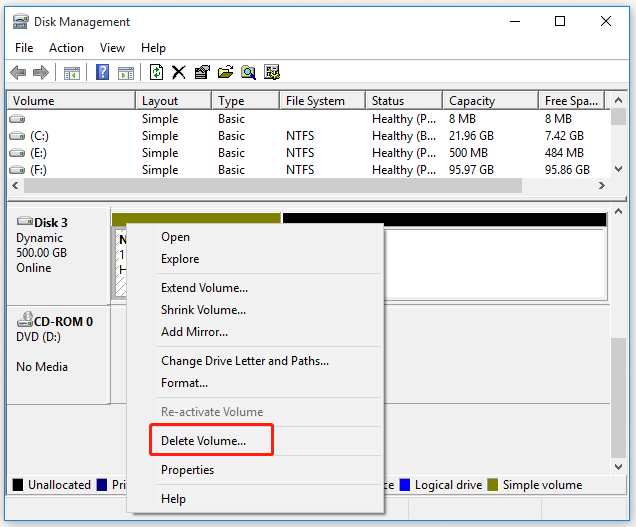
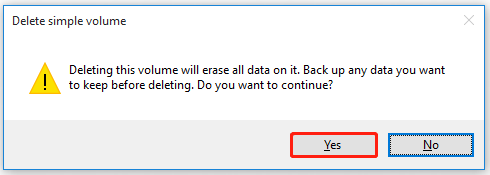
Шаг 3. Если вы создали резервную копию всех важных данных на томе, вы можете нажать на да чтобы подтвердить эту операцию.
Шаг 4. Повторить Шаг 2 и Шаг 3 пока вы не удалите все тома на диске
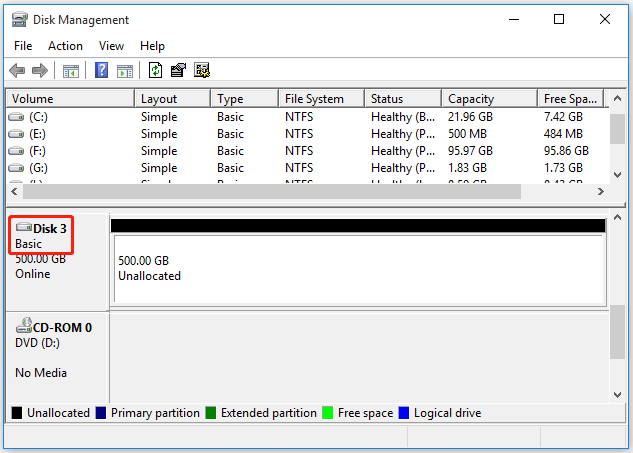
Шаг 5. Когда все тома на диске будут удалены, вы обнаружите, что динамический диск был преобразован в базовый.
Вариант 2. Использовать Diskpart
Вы можете использовать Diskpart для преобразования динамического диска в базовый. Если вы создали резервную копию всех важных данных на диске, выполните следующие действия, чтобы начать преобразование.
Шаг 1. Открой Diskpart командная строка снова по типу diskpart в поле поиска.
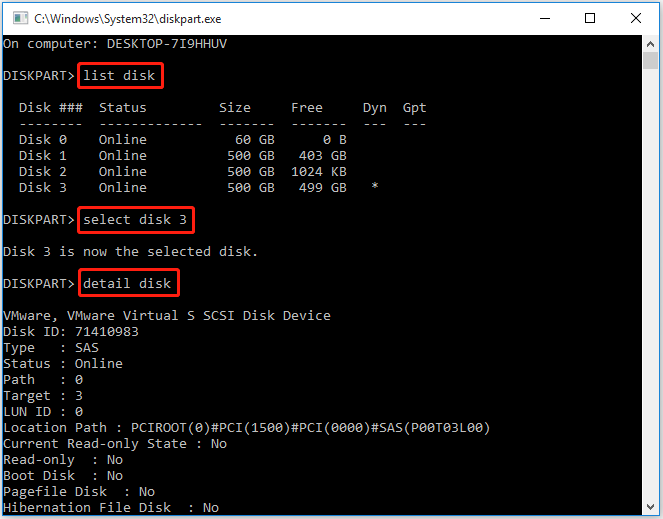
Шаг 2. Введите следующие команды одну за другой и нажмите Войти после ввода каждой команды.
- список диска
- выберите диск * (замените * на номер динамического диска, который вы хотите преобразовать)
- подробный диск
- выберите громкость * (замените * номером удаляемого тома)
- удалить том (вам нужно повторить указанные выше 2 команды для каждого тома на диске)
- выберите диск * (тот, который вы хотите преобразовать в базовый)
- преобразовать базовый
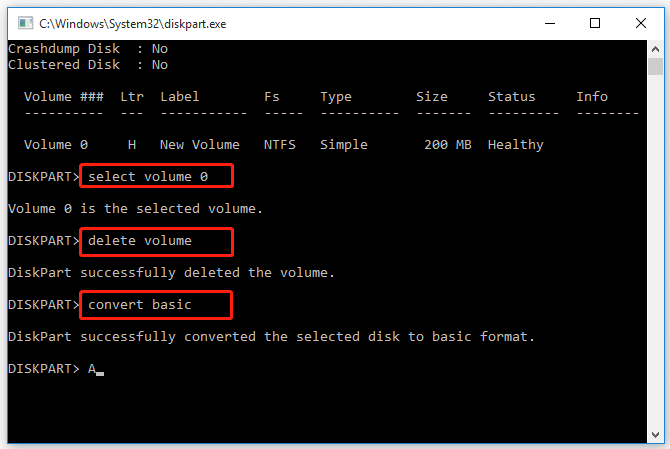
Хотя вы можете преобразовать динамический диск в базовый с помощью Disk Management или Diskpart, вам необходимо удалить все тома. Есть ли способ преобразовать динамический диск в базовый без потери данных? Перейдите к следующей части и посмотрите метод.
Вариант 3. Воспользуйтесь мастером создания разделов MiniTool.
В дополнение к использованию Disk Management или Diskpart, MiniTool Partition Wizard предоставляет вам более простой способ преобразовать динамический диск в базовый без потери данных. Это мощный менеджер разделов, широко используемый в Windows 10/8/7, Вид , и XP. С помощью этого программного обеспечения вы можете конвертировать NTFS в FAT, конвертировать MBR в GPT , восстановить потерянные данные, перенести ОС на SSD / HD , восстановить MBR и т. д.
Давайте посмотрим, как преобразовать в базовый диск с помощью MiniTool Partition Wizard.
Шаг 1. Откройте этот конвертер динамических дисков, чтобы войти в его основной интерфейс.
Шаг 2. Выберите динамический диск, который вы хотите преобразовать из карты дисков, и нажмите Преобразование динамического диска в базовый из панели действий. Кроме того, вы можете щелкнуть правой кнопкой мыши динамический диск и выбрать Преобразование динамического диска в базовый из контекстного меню.
Шаг 3. Теперь вы можете предварительно просмотреть, что этот динамический диск становится базовым, а все тома на нем превращаются в основные разделы. Чтобы выполнить это преобразование, убедитесь, что вы нажали Применять .
Подсказка: Если вы имеете дело с системным диском, вам будет предложено перезагрузить компьютер, чтобы завершить преобразование.
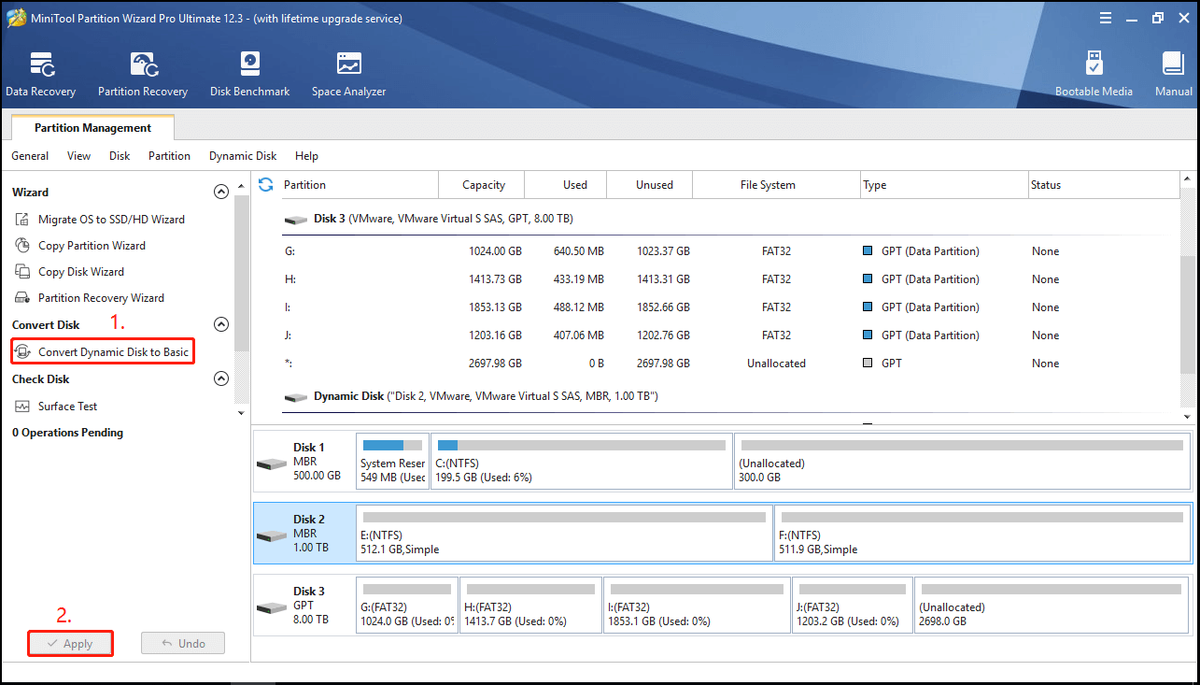
Теперь внешний динамический диск должен быть преобразован в базовый диск, и вы можете получить доступ к данным на нем.
 [Исправлено] Изображение PBR почти заполнено, можете ли вы его удалить
Многие пользователи Dell находят на своем компьютере почти полный образ PBR. Что такое изображение PBR? Вы можете его удалить? Теперь вы получите ответы из этого поста.
Бонус: как восстановить данные с динамического диска
Некоторые пользователи удаляют все тома на динамическом диске для преобразования в базовый диск, когда они не могут импортировать внешний диск. В этой ситуации вы можете потерять важные данные. К счастью, есть способ восстановить потерянные данные — с помощью MiniTool Partition Wizard, профессионального инструмента для восстановления данных, который может помочь вам восстановить данные.
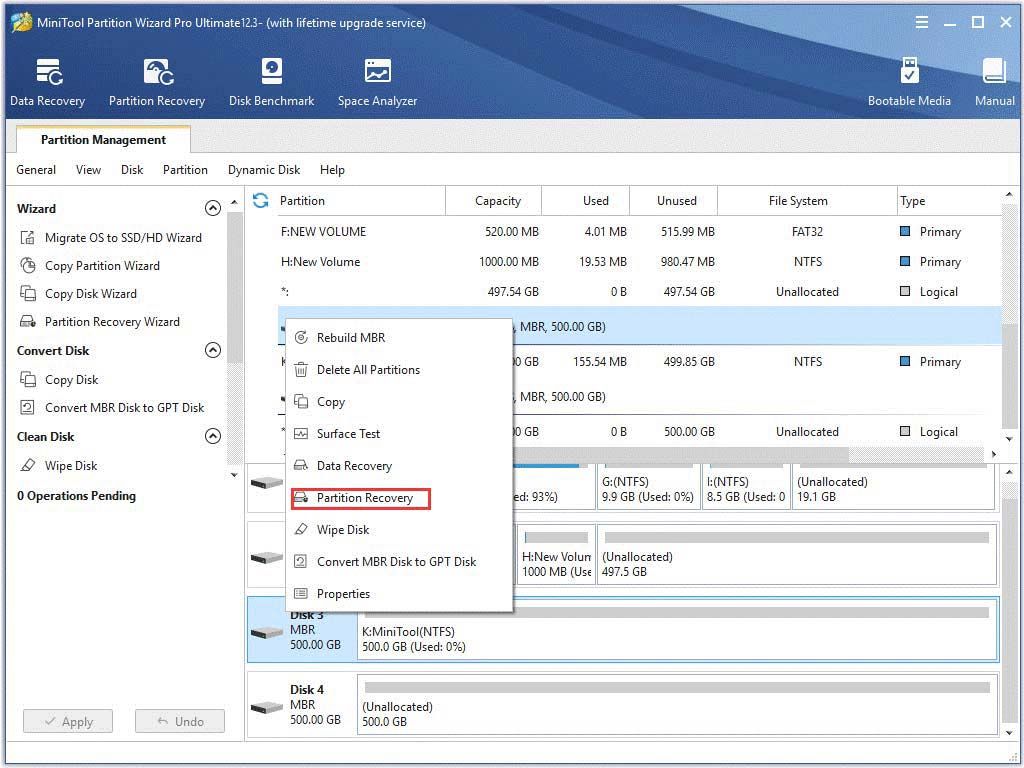
Шаг 1. В главном интерфейсе щелкните правой кнопкой мыши динамический диск, на котором вы потеряли данные, и выберите Восстановление раздела из контекстного меню.
Шаг 2. Выберите диапазон сканирования в соответствии с вашими потребностями. Здесь вы можете выбрать Полный диск , Нераспределенные пространство , и Указанный диапазон и часы на Следующий продолжать.

Шаг 3. Выберите метод сканирования для сканирования диска и нажмите Следующий . Если вы хотите сканировать диск за меньшее время, вы можете выбрать Быстрое сканирование вариант.

Шаг 4. Подождите некоторое время, пока сканирование не завершится. После этого убедитесь, что вы проверили все разделы, включая существующие и удаленные / потерянные разделы, и нажмите кнопку Заканчивать кнопка.
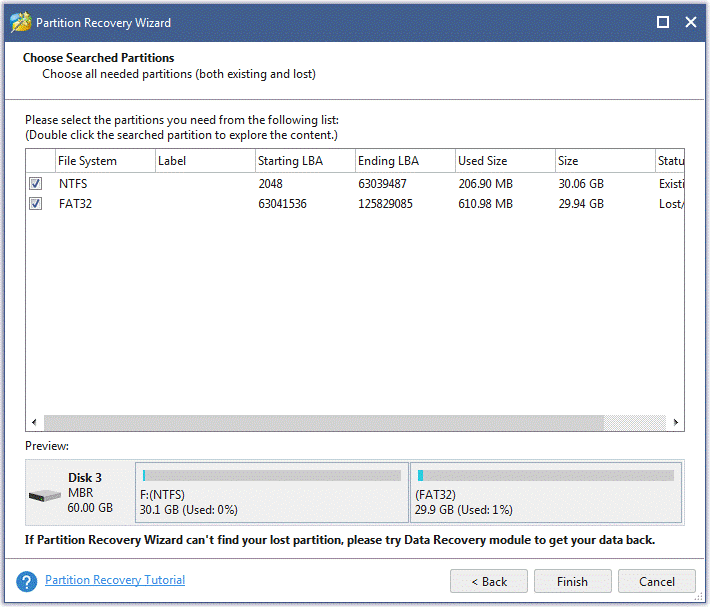
Теперь необходимо восстановить удаленные тома. Восстановленным томам можно присвоить букву диска.
Каково ваше мнение
Что такое внешний динамический диск? Как импортировать чужой диск без потери данных? Мы считаем, что после прочтения этой статьи вы уже получили ответы. Если вы не можете импортировать чужие диски, вы можете использовать MiniTool Partition Wizard для преобразования динамического диска в базовый без потери данных.
Если у вас есть какие-либо мнения по этому поводу, вы можете написать их в поле для комментариев. При возникновении трудностей при использовании программы MiniTool вы можете отправить нам письмо по адресу Нас
Часто задаваемые вопросы о внешних динамических дисках
Если вы обнаружите, что динамический диск помечен как автономный или недействительный, вы можете выполнить следующие действия, чтобы повторно активировать его:
Динамический чужой диск Windows
В этой статье мы разберемся как преобразовать динамический чужой диск в базовый в операционной системе Windows.
Содержание:
Что такое динамические диски в Windows?
Динамические диски Windows – это фирменная технология Microsoft, позволяющая объединять несколько физических дисков в один логический том, создавать логические тома из частей разных дисков, либо создавать логические тома, размер которых больше чем размер одного диска используя часть дискового пространства другого диска.
Чтобы лучше понять принцип работы динамических исков представим себе два диска по 100 ГБ. Если нам нужно будет создать раздел размером 120 ГБ, то при использовании их как базовых дисков мы не сможем это сделать, так как мы будем ограничены физическим объемом накопителя. Однако, если мы преобразуем эти диски в динамические – мы получим 200 ГБ (2 х 100 ГБ) памяти, которые сможем разделить как нам угодно. К примеру, теперь мы можем создать логический том на 120 ГБ, поскольку мы ограничены уже не дисковым пространством одного диска, а всей группы динамических дисков. Схематически это можно отобразить так:
В качестве другого примера можно снова представить себе также два диска по 100 ГБ (2 х 100 ГБ = 200 ГБ), только на первом свободно 50 ГБ, а на втором 25 ГБ. Если диски динамические – мы запросто можем объединить свободное пространство дисков в один том и получить 75 ГБ памяти. В результате получится один динамический диск на 50 ГБ, второй на 75 ГБ и третий на 75 ГБ (50 ГБ + 75 ГБ + 75 ГБ = 200 ГБ). То есть, как уже упоминалось выше – пользователь распределить общее дисковое пространство, а не пространство одного диска.
Стоит также отметить, что эта же технология (динамические диски) применяется в Windows для создания программных RAID массивов, только в несколько модифицированном виде. О том, что такое RAID массивы вы можете ознакомится в статье «RAID массивы – что это такое, типы уровней и как использовать?»
В операционной системе Linux существует некий аналог динамических дисков под названием LVM (Logical Volume Manager). Больше информации касательно LVM вы можете найти в статье «Сравнение и разница между RAID lvm и mdadm»
Преимущества и недостатки использования динамических дисков
Операционная система Windows по умолчанию работает со всеми дисками как с базовыми. Однако у вас всегда есть возможность преобразовать любой диск в динамический используя встроенные возможности операционной системы.
Но перед тем, как использовать динамические диски важно разобраться с их преимуществами и недостатками в сравнении с базовыми. Таким образом пользователь будет знать с чем ему придется столкнуться при использовании динамических дисков, а значит выбор использовать или не использовать эту технологию будет более обоснованным.
Среди главных преимуществ динамических дисков стоит выделить следующие:
- возможность создавать тома, размер которых превышает физический размер одного диска;
- возможность объединять блоки памяти, размещенные на разных физических дисках в один том;
- возможность гибкого изменения размера раздела на диске (к примеру, можно подключить дополнительный диск и добавить его пространство к уже существующему динамическому диску);
Несмотря на то, что динамические диске позволяют невероятно гибко работать с дисковым пространством, у них также есть и недостатки:
- полностью отсутствует возможность установки нескольких операционных систем на динамические диски. Если вы попытаетесь установить вторую операционную систему на динамический диск – вы увидите сообщение о необходимости конвертации диска в базовый;
- невозможность получить доступ к динамическим дискам на старых версиях ОС Windows. Поддержка динамических дисков начинается с версии Windows Vista и выше;
- если раздел размещен на двух физических дисках, то при отказе любого из них теряется вся информация;
- при переносе динамического диска на ругой компьютер нужно подключить к нему все диски, из которых состоял динамический диск. В противном случае информация будет недоступной;
- если динамический диск размещен на нескольких физических – скорость работы будет заметно ниже, чем в базовых дисках. Это обусловлено особенностями планирования запросов;
- если вы сделаете системный диск динамическим – вы автоматически потеряете возможность обновления или переустановки операционной системы, поскольку Windows инсталлятор не умеет с ними работать;
- Home версии Windows не умеют работать с динамическими дисками;
Как видите, недостатков динамические диски имеют тоже немало. Поэтому, перед тем, как использовать эту технологию тщательно все взвесьте. Это позволит вам избежать многих проблем в будущем.
Как преобразовать диск в динамический при помощи «Управление дисками»?
Если вы проанализировали все преимущества и недостатки динамических дисков и решили их использовать – вы можете преобразовать базовый диск в динамический практически в несколько шагов:
Шаг 1: Щелкните правой кнопкой мыши по «Пуск» и выберите пункт «Выполнить». Эту же операцию можно выполнить воспользовавшись комбинацией клавиш «Win + R»
Шаг 2: В открывшемся окне введите команду «diskmgmt.msc» и нажмите «Enter» для подтверждения.
Перед вами откроется системная утилита под названием «Управление дисками». В колонке «Тип» напротив каждого диска будет написано какой это диск – динамический или базовый.
Шаг 3: Щелкните правой кнопкой мышки по квадратику диска, который хотите конвертировать в динамический и выберите «Преобразовать в динамический диск…»
Шаг 4: Выберите носители, из которых будет состоять ваш новый динамический диск и нажмите кнопку «ОК»
После нажатия кнопки «ОК» выбранные диски будут преобразованы в динамические и теперь вы можете распределить дисковое пространство по своему усмотрению.
Как конвертировать диск в динамический использую командную строку или «Windows PowerShell»?
Для преобразования базовых дисков в динамические можно также использовать командную строку или среду Windows PowerShell.
Стоит отметить, что вся процедура конвертации состоит из нескольких команд, поэтому даже если вы не знакомы с командной строкой, у вас не должно возникнуть проблем с конвертацией диска в динамический.
Итак, для того, чтобы конвертировать базовый диск в динамический следует:
Шаг 1: Щелкните правой кнопкой мыши по «Пуск» и выберите «Windows PowerShell (администратор)»
Шаг 2: Откроется среда Windows PowerShell. Выполните следующие команды (нажимая после каждой «Enter» для ее выполнения):
- diskpart – эта команда запускает утилиту diskpart, которая используется для работы с дисками;
- list disk – для отображения дисков, подключенных к компьютеру;
- select disk N – эта команда выбирает диск для дальнейшей работы. Замените N номером диска, который будет конвертирован в динамический;
- convert dynamic — для конвертирования выбранного диска в динамический;
- exit – для выхода из утилиты diskpart;
Эти команды следует выполнить для всех дисков, которые вы хотите преобразовать в динамические.
Какие операции можно проводить с динамическими дисками?
После того, как вы преобразовали нужные диски в динамические нужно решить, что с ними делать дальше. Щелкните правой кнопкой мыши на динамическом диске, с которым хотите работать. Вы увидите следующие варианты:
- Создать простой том – эта команда создает самый обычный том. Чаще всего простой том создают для того, чтобы использовать дисковое пространство, которое осталось после создания RAID массива;
- Создать составной том – при помощи этого пункта будет создан обычный JBOD. То есть несколько дисков будут объединены в один раздел без какой-либо устойчивости;
- Создать чередующийся том – стоит использовать если вы хотите создать массив RAID 0. Данные в таком массиве будут записываться одновременно на все выбранные диски. Устойчивость не предусмотрена. Более детально вы можете прочесть в статье «RAID 0 преимущества и недостатки»;
- Создать зеркальный том – эта опция создаст программный массив RAID 1. То есть каждый из выбранных дисков будет хранить копию всей записываемой информации. Более детально вы можете прочесть в статье «RAID 1 как создать, преимущества и недостатки»;
- Создать том RAID-5 – это программный RAID 5. То есть используется технология чередования, плюс рассчитывается контрольная сумма для каждого из дисков, которая используется в случае выхода накопителя из строя. Больше информации о RAID 5 вы можете найти в статье «Как создать программный RAID 5»;
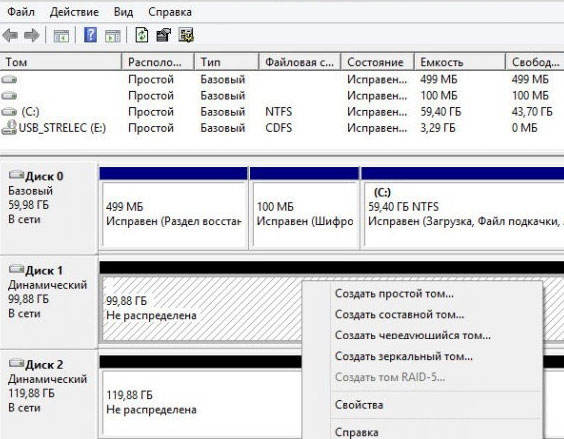
Следующие шаги выглядят одинаково, независимо от выбранного варианта:
Шаг 1: Перед вами откроется мастер работы с дисками. Мы выбрали «Создать простой том», соответственно перед нами откроется «Мастер создания простых томов». Нажмите «Далее»
Шаг 2: Укажите размер будущего тома. По умолчанию система автоматически установит максимально доступный размер. Нажмите «Далее»
Шаг 3: Назначьте букву диска. Вы можете выбрать из списка, либо оставить ту, которую вам предложит система. После этого снова нажмите «Далее»
Шаг 4: Выберите тип файловой системы. По умолчанию Windows предлагает использовать NTFS. Нажмите «Далее»
Шаг 5: Теперь осталось только проверить все параметры и если все ок – нажмите кнопку «Готово»
После этого, будет создан выбранный вами тип динамического диска. Он будет отображаться в проводнике Windows, и вы сможете проводить с ним те же операции, что и с обычным диском.
Почему накопитель отображается как «динамический чужой диск» в Windows?
Достаточно часто пользователи могут наблюдать ситуацию, когда накопитель перестает отображаться в проводнике, а в «Управление дисками» он отображается как «Динамический, чужой». Наиболее часто это наблюдается после установки второй операционной системы или переустановки Windows. Немного реже – после сервисного обслуживания компьютера.
В первых двух случаях причиной является то, что новая система не знает, как правильно работать с динамическим массивом. Тут все дело в том, что динамические диски создаются средствами операционной системы, которая помнит, как с ними работать. В новой системе не будет информации, например, о том, на каком диске находится нулевой блок, с которого должно начаться чтение, порядок дисков в динамическом диске или RAID массиве и т.д.
В третьем случае причиной может быть недожатый кабель подключения (если конечно проводилось обслуживание аппаратной части (чистка от пыли, замена термопасты и т.д.), а не программной).
Стоит также отметить, что если диск нормально работал в операционной системе, и вдруг, ни с того, ни с сего динамический диск отображается как «чужой» — причиной может быть физическая поломка. В такой ситуации рекомендуется послушать не издает ли накопитель странных звуков (клацанье, потрескивание и т.д.). Также можно проверить диск на наличие битых секторов. О том, как это сделать читайте в статье: «Как проверить и исправить ошибки на жестком или SSD диске?»
Вы легко можете попробовать импортировать чужой динамический диск в вашу операционную систему, однако в этом случае можно потерять данные. Поэтому, если на нем нет важной информации – выполните ряд простых шагов:
Шаг 1: Щелкните правой кнопкой мыши по «Пуск» и выберите «Управление дисками»
Шаг 2: Перед вами откроется окно утилиты «Управление дисками». Найдите диск, который хотите преобразовать в базовый, щелкните на нем правой кнопкой мыши и выберите «Импорт чужих дисков»
После этого откроется список всех дисков, входящих в динамический диск, которые будут импортированы в систему. Проверьте все ли нужные диски выбраны и нажмите кнопку «ОК»
После этого начнется импортирование дисков, по завершении которого они будут отображаться в проводнике Windows, а в утилите «Управление дисками» их статус будет отображаться как «Исправен»
К сожалению, вышеописанная операция не всегда заканчивается успехом. В такой ситуации лучше попробовать преобразовать диск обратно в базовый. Но тут стоит помнить, что все данные на дисках будут уничтожены.
Итак, чтобы преобразовать динамический диск в базовый повторите первых два шага, описанных выше, только вместо пункта «Импорт чужих дисков» выберите «Преобразовать в базовый диск»
Теперь все диски, входящие в динамический диск будут преобразованы в базовые.
Если и этот вариант не помог, можно подключите каждый диско по отдельности и выберите «Удалить том»
Все данные тома удалятся, после чего он снова станет базовым.
Как преобразовать динамический чужой диск в базовый без потери данных?
Все вышеописанные методы преобразования динамического диска в базовый так или иначе ведут к потере данных. Но что делать, если на динамическом диске хранятся данные, стоимость которых исчисляется тысячами долларов, либо они имеют особую ценность для их владельца, и вдруг операционная система перестала работать, а после переустановки системы диск отображается как «Динамический, чужой»?
В такой ситуации ни в коем случае не конвертируйте его в базовый и не пытайтесь его импортировать, так как вероятность потери данных очень высока.
Лучше всего сразу же воспользуйтесь RS RAID Retrieve – лучшим RAID реконструктором, который умеет извлекать данные с динамических дисков.
Программа обладает интуитивно понятным интерфейсом, благодаря чему вам не обязательно иметь глубокие знания ПК чтобы успешно извлечь данные из «Динамического чужого диска».
Кроме того, встроенный RAID конструктор умеет автоматически определять все параметры динамического диска, например, тип RAID, который использовался, начальный блок для считывания информации, порядок дисков и т.д
От вас требуется только несколько кликов мышкой.
Итак, для того, чтобы извлечь данные с динамического чужого диска, подключите сначала все накопители из которых состоял динамический диск компьютеру, а затем выполните несколько простых шагов:
Шаг 1: Скачайте и установите RS RAID Retrieve. Запустите приложение после установки. Перед вами откроется встроенный «RAID конструктор«. Нажмите «Далее«
Шаг 2: Выберите тип добавления RAID массива для сканирования. RS RAID Retrieve предлагает на выбор три варианта:
- Автоматический режим – позволяет просто указать диски, из которых состоял массив, и программа автоматически определит их порядок, тип массива и остальные параметры;
- Поиск по производителю – эту опцию следует выбрать, если вам известен производитель вашего RAID контроллера. Эта опция также автоматическая и не требует каких-либо знаний о структуре RAID массива. Наличие данных о производителе позволяют сократить время на построение массива, соответственно она быстрее предыдущей;
- Создание вручную – эту опцию стоит использовать если вы знаете какой тип RAID массива вы используете. В этом случае вы можете указать все параметры, которые вам известны, а те, которых вы не знаете – программа определит автоматически.
После того, как выберите подходящий вариант – нажмите «Далее«
Шаг 3: Выберите диски, из которых состоял ваш динамический диск и нажмите «Далее«. После этого начнется процесс обнаружения конфигураций массива. После его завершения нажмите «Готово«
Шаг 4: После того, как конструктор соберет динамический диск — он будет отображаться как обыкновенный накопитель. Дважды щелкните на нем. Перед вами откроется Мастер восстановления файлов. Нажмите «Далее«
Шаг 5: RS RAID Retrieve предложит просканировать ваш динамический диск на наличие файлов для восстановления. Вам будет доступно две опции: быстрое сканирование и полный анализ массива. Выберите нужный вариант. Затем укажите тип файловой системы, которая использовалась на вашем диске. Если эта информация вам не известна — отметьте галочкой все доступные варианты как на скриншоте. Стоит отметить, что RS RAID Retrieve поддерживает ВСЕ современные файловые системы.
Когда все настроено — нажмите «Далее«
Шаг 6: Начнется процесс сканирования динамического диска. Когда он закончится вы увидите прежнюю структуру файлов и папок. Найдите необходимые файлы, щелкните на них правой кнопкой мыши и выберите «Восстановить«
Шаг 7: Укажите место куда будут записаны восстановленные файлы. Это может быть жесткий диск, ZIP-архив или FTP-сервер. Нажмите «Далее«
После нажатия кнопки «Далее» программа начнет процесс восстановления. Когда он завершится — выбранные файлы будут в указанном месте.
После того, как данные находятся в безопасном месте вы можете конвертировать ваш динамический диск в базовый используя любой из методов, описанных в предыдущем пункте этой статьи.