Как включить линейку в ворде 2016
Здравствуйте уважаемый посетитель сайта! В этом подробном и пошаговом уроке я расскажу вам как отобразить линейку в ворде 2016, инструкция очень простая и не займет много времени на изучения.
И так чтобы включить линейку в ворде 2016, вам нужно будет выполнить следующие действие в программе.
Наводим курсор мыши на вкладку «Вид» и один раз нажимаем левую кнопку мыши, после чего отобразится дополнительное меню, в котором, вы сможете найти линейку в ворде.
И так чтобы поставить линейку в ворде, вам нужно будет установить галочку в пункте «Линейка», после чего в вашем документе word будет установлена линейка.
Вот таким вот простым способом выставляется линейка в word.
Как включить линейку в Word 2016
Линейка в Word 2016 используется для выравнивания и размещения текста, таблиц, диаграмм и других элементов документа. В этой статье мы рассмотрим, как включить линейку в ворде 2016, как включить только линейку сверху, как изменить единицы измерения линейки, а также как скрыть линейку, чтобы максимально увеличить пространство, используемое для документа Word 2016.
Как включить линейку в Ворде 2016
По умолчанию линейка в ворде 2016 не включена. Для того чтобы добавить линейку в Word 2016, перейдите во вкладку « Вид » и в группе « Показать » поставьте флажок для команды «Линейка».
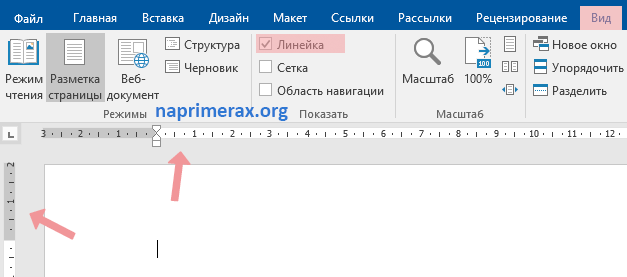
Как включить линейку в Word 2016 – Сделать линейку в ворде 2016
Обратите внимание, что линейка в ворде 2016 отображается только в том случае, если вы находитесь в режиме « Разметка страницы ». Поэтому, если вы включили линейку, но она не отображается, перейдите во вкладку « Вид » и в группе « Режимы » выберите « Разметка страницы ».
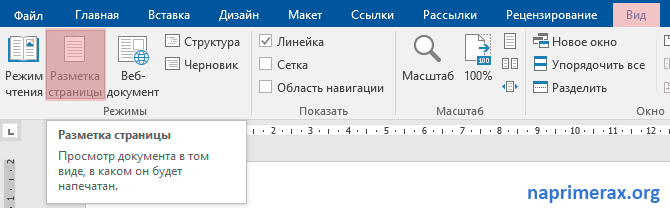
Как включить линейку в Word 2016 – Режим, при котором линейка включена в ворде
Как скрыть линейку
Аналогичным образом, вы можете скрыть линейку в ворде, чтобы освободить место для вашего документа, сняв флажок для команды «Линейка».

Как включить линейку в Word 2016 – Отключение линейки
Как включить линейку сверху
Если вы не используете вертикальную линейку, то есть боковую линейку, которая отображается в левой части документа, вы можете включить только горизонтальную линейку (линейку сверху).
- Для того чтобы не включать вертикальную линейку, перейдите во вкладку « Файл ».

Как включить линейку в Word 2016 – Вкладка Файл
- Выберите « Параметры » в списке элементов слева.

Как включить линейку в Word 2016 – Параметры
- В окне « Параметры Word » нажмите « Дополнительно ».

Как включить линейку в Word 2016 – Окно Параметры
- Прокрутите вниз до раздела « Экран » и снимите флажок «Показать вертикальную линейку в режиме разметки». Нажмите « ОК ».

Как включить линейку в Word 2016 – Не включать вертикальную линейку
Теперь вертикальная линейка скрыта. Если флажок «Линейка» отмечен на вкладке « Вид », горизонтальная линейка по-прежнему будет отображаться в верхней части документа.

Как включить линейку в Word 2016 – Включить линейку сверху
Как изменить единицы измерения линейки
Для того чтобы настроить единицы измерения линейки, нажмите « Файл » —> « Параметры » —> « Дополнительно » и перейдите к настройкам « Экран ».
В пункте « Единицы измерения » вы можете изменить измерения линейки на дюймы, сантиметры, миллиметры, точки или пики.

Как включить линейку в Word 2016 – Единицы измерения линейки
На этом все. Теперь вы не только знаете, как включить линейку в ворде 2016, но и как настроить линейку под твои требования.
Отображение линейки
В этом курсе:
- Вставка таблицы
Статья - Вставка изображений
Статья - Вставка значков
Статья - Вставка текста WordArt
Статья - Вставка подложки
Статья - Отображение линейки
Статья - Поворот рисунка или фигуры
Статья - Обтекание текста вокруг рисунка
Статья
Отображение линейки
Откройте вкладку Представление и установите флажок Линейка.

Чтобы отобразить вертикальную линейку
Откройте меню Файл, выберите раздел Параметры, а затем — Дополнительно.
В разделе Дисплей выберите Показывать вертикальную линейку в режиме разметки.
Отображение линеек
Откройте вкладку Представление и выберите Линейка.
Если вертикальная линейка не видна, убедитесь, что находитесь в режиме разметки. Если она все равно не отображается, возможно, ее нужно включить.
Перейдите в раздел Word > Настройки > Представление (в разделе Средства разработки и проверки правописания).
Затем в диалоговом окне Представление выберите Вертикальная линейка.
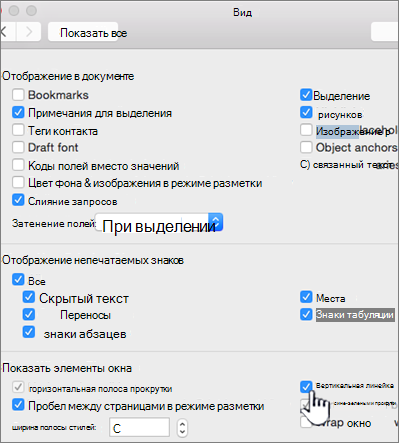
Изменение единицы измерения
Чтобы изменить единицы измерения на линейке, выполните указанные ниже действия.
Перейдите в раздел Word > Настройки > Представление (в разделе Средства разработки и проверки правописания).
В списке Показать единицу измерения выберите нужную единицу.
Откройте вкладку Представление и выберите Линейка.