КАК В ВОРДЕ 2003 СДЕЛАТЬ ДИАГРАММУ
В 2003 Ворде создание диаграмм немного отличается от своих «потомков», но изменения очень не значительны.
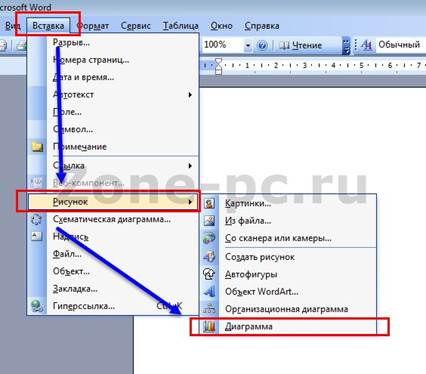
1. Встаем на лист, где будем делать диаграмму;
Выбираем вкладку «Вставить»;
2. Пункт «Рисунок»;
3. Кнопка «Диаграмма»;
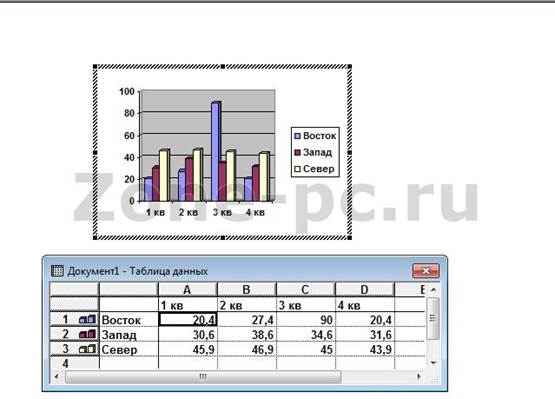
4. В отличии от 2007 ворда у вас сразу же вставится график и откроется окно с таблицей значений, которые вам предстоит редактировать;
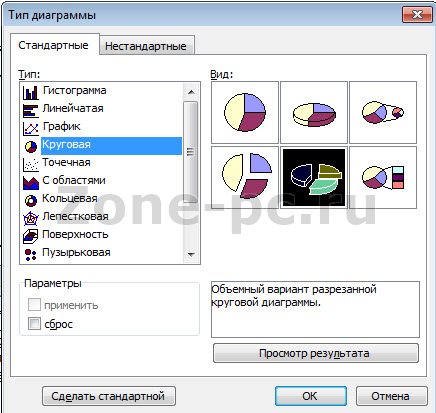
5. Для изменения типа и вида диаграммы нажмите правой кнопкой мыши по диаграмме и в контекстном меню выбирайте «Тип Диаграммы»:

6. В открывшемся окне можно выбираем нужный нам тип и вид:
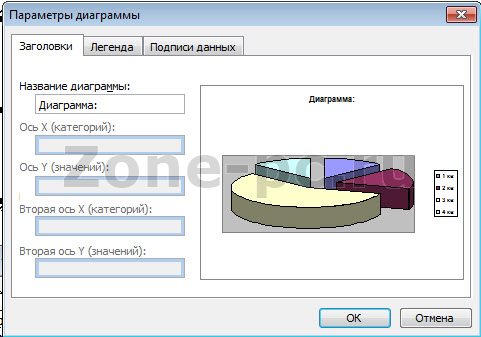
7. Выбрав пункт «Параметры Диаграммы» вы сможете изменить значение осей диаграммы, вставить таблицу данных, прописать заголовки и т.д.
8. Закрываем окно с таблицей значений диаграммы;
9. Диаграмма готова!
Опять же, диаграмму и в 2003-м ворде можно всячески видоизменять и редактировать. Рассмотреть все в рамках одной статьи все не возможно.
Как создать диаграмму в Word
Если вам часто приходится составлять какие-то отчеты с диаграммами, то без помощи Word не обойтись. Многие думают, что в Excel это делать удобнее. Может быть и так. В некоторых случаях это оправданно. Но не все умеют работать с табличными данными, поэтому и предпочитают более легкий в обращении – Microsoft Word. Создание диаграммы в Ворде ничем не отличается от такой операции в Экселе. Но об этом я еще напишу, а пока рассмотрим каким образом создается диаграмма в word. .
Диаграмма в Word 2003
Для этого выбираем в меню – Вставка – Рисунок – Диаграмма .
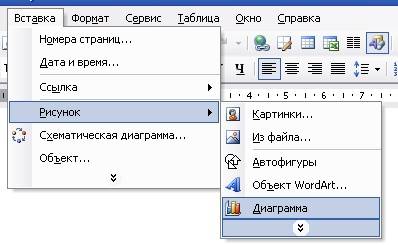
На вашей страничке появится вот такая диаграмма с таблицей.
Щелкните правой кнопкой мыши на области диаграммы и в выпадающем списке выберите « Тип диаграммы… ».
Выберите подходящий для вас тип диаграммы. Мне понравилась « Кольцевая ». Не забудьте после выбора нажать кнопку « ОК ».
У меня появилась вот такая картинка.
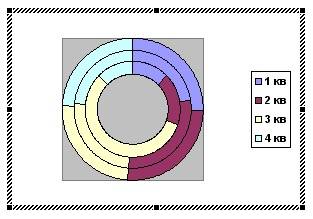
Щелкните по диаграмме дважды левой кнопкой мыши. У вас должна появиться вот такая табличка. В ней можно поменять и добавить свои данные (наименования и цифры). После изменений нажмите на клавиатуре клавишу « Enter ».
Вот что у меня получилось.
Теперь перейдем к редактированию нашей диаграммы. Щелкаем дважды левой кнопкой мыши по диаграмме, чтобы появилась область выделения.
Щелкаем правой кнопкой мыши по диаграмме внутри области выделения и в открывшемся списке выбираем первую запись « Формат области диаграммы… ».
В окне « Формат области диаграммы » можете поменять заливку области, на которой расположена диаграмма, рамку этой же области и шрифт.
Вот, что получилось у меня.
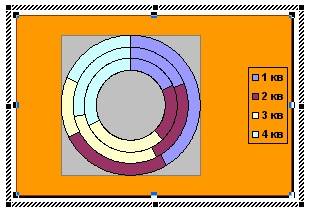
Теперь таким же образом изменим « Параметры диаграммы… » (щелкните правой кнопкой мыши внутри выделенной области диаграммы).
Открывайте каждую вкладку и меняйте, то что вам нужно. После того как всё измените не забудьте сохранить свой проект.
Если диаграмма получилась очень маленькой и на ней ничего толком не видно, то растяните её за уголки.
Щелкните правой кнопкой мыши по Легенде и выберите « Формат легенды ». Не забывайте перед этим выделять область диаграммы двойным щелчком мыши.
Поменяйте, если это необходимо, цвет фона, шрифт и размещение легенды.
Если щелкнуть правой кнопкой мыши строго по определенным местам диаграммы, то можно изменить и их. Опять же, не забывайте перед этим выделить двойным щелчком мыши всю область диаграммы.
Щелкнув правой кнопкой мыши, выбираем « Формат рядов данных… ».
Поэкспериментируйте. Можно добиться очень интересных результатов. Попробуйте кнопочку « Способы заливки » при выборе цвета на палитре.
Если хотите изменить цвет определённой области диаграммы, то выделите эту область одним щелчком мыши по границе (лучше поперечной, т.е. самой короткой). Потом щелкните правой кнопкой мыши внутри выделенной области и выберите « Формат точки данных… ».
Выберите необходимый вам цвет и нажмите кнопку « ОК ». Цвет удобнее менять в самом начале создания диаграммы.
Всё это можно делать разными способами. Я вам описала лишь один из них. Дальше вы уже сами разберётесь.
Как создать диаграмму в Ворд 2007
Некоторые предпочитают работать с новым офисным пакетом. Поэтому рассмотрим создание диаграммы в Word 2007.
Вставка диаграммы в Word 2007 немного отличается от вставки той же диаграммы в Word 2003.
И так приступим.
Для этого выбираем в меню – Вставка – Иллюстрации – Диаграмма .
В открывшемся окне « Вставка диаграммы » выбираем необходимый вид диаграммы, и нажимает кнопку « ОК ».
Для примера я выбрала тип диаграммы « Объемная разрезанная круговая ». Появилась вот такая красочная диаграмма и одновременно открылось окно Excel с заготовкой таблицы.
В отличии от Word 2003 здесь работать конечно удобнее. Каждая область легко выделяется одним щелчком мыши. Можно выделить каждый сектор диаграммы и изменить цвет, удалить его или повернуть. Достаточно щелкнуть по выделенному сектору правой кнопкой мыши и в выпадающем меню выбрать необходимое вам действие. Для примера я выделила красный сектор и выбрала « Формат точки данных… ».
Откроется вот такое окно, в котором можно выбрать всё, что вашей душе угодно. Выбор довольно таки большой и очень интересный. В параметрах ряда можно ничего не менять.
А вот в заливке есть, что посмотреть и применить для себя. Я так увлеклась этой вкладкой, что даже забыла, о том, что пишу статью. Вас она наверняка тоже захватит.
Особенно обратите внимание на « Градиентную заливку ». Выберите « Цвет » и « Название заготовки ».
На следующей вкладке « Цвет границы » я ничего менять не стала.
Стили границы тоже оставила как есть.
На вкладке « Тень » сделала свой выбор.
На вкладке « Формат объёмной фигуры » тоже можете поэкспериментировать. Все эти манипуляции необходимо проделать с каждым разноцветным сегментом.
В итоге у меня вот что получилось. У вас может получиться еще лучше.
Если щелкнуть правой кнопкой мыши по легенде, то в маленьком окошке форматирования можно изменить цвет шрифта. А если выбрать « Формат легенды… », то можете оформить свою легенду не хуже самой диаграммы.
Выделяя щелчком мышки каждый отдельный участок диаграммы, можно отформатировать его по своему вкусу. Я специально все участки сделала разных цветов, чтобы вам наглядно было видно, что можно выделить и изменить.
Теперь нам осталось только изменить данные в таблице и если надо нанести их на диаграмму. Для этого щелкните правой кнопкой мыши в любом месте диаграммы и выберите « Изменить данные… ». Откроется окно Excel с таблицей, в которой можно изменить данные. Думаю, что тут у вас проблем не возникнет.
Щелкнув опять же правой кнопкой мыши по любому сегменту круга нашей диаграммы и выбрав « Добавить подписи данных » вы на каждый сегмент добавите, то, что написано в Легенде. А в легенду данные, как вы сами догадываетесь, попадают из таблицы.
Ну, вот вкратце, я показала, как можно быстро сделать красивую диаграмму в Word. Вы же можете сделать её гораздо лучше.
Примечание
Создание диаграммы в Word 210 ничем не отличается от Word 2007. А диаграмма в word 2010 и выше создается таким же образом.
Как создать циклическую диаграмму в Word
Как сделать диаграмму в Ворде: круговую или с процентами
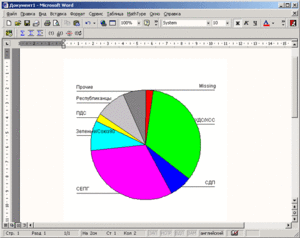
Диаграмма — это один из полезнейших инструментов, доступных пользователям текстового редактора Word, который позволяет им представить свои данные визуально и наглядно. Особенно полезна эта функция людям, которым по долгу службы приходится много взаимодействовать с другими людьми и выступать перед публикой с презентациями, поскольку, как известно, благодаря достижениям психологической науки, информация намного легче воспринимается и понимается людьми, если она представлена графически, в виде картинок или образов.
- Создание диаграмм в версии Word от 2003 года и ранее
- Создание диаграмм в версии Word 2007 года и в более новых версиях
- Как отредактировать сведения на графике
Поэтому использование диаграмм крайне полезно для специалистов, которые посвятили свою жизнь продажам, для различных публичных ораторов и спикеров, которым необходимо преподнести сведения, сообщаемые ими, доступно и наглядно для своей аудитории, например, визуализировать закономерности, о которых они говорили, или указать на последовательности, которые вытекают из сказанных ими слов. И всё это они могут сделать, всего лишь вставив в свои презентации диаграммы, сделанные с помощью текстового редактора Word.
Перед тем, как вы перейдёте к основной части статьи, имейте в виду, что после кардинального обновления утилиты Ворд, начиная с версии, датированной 2007 годом, порядок составления диаграмм несколько изменился в сравнении со старыми вариантами софта.
Создание диаграмм в версии Word от 2003 года и ранее
Для того чтобы создать график, вам потребуется выполнить следующую работу:
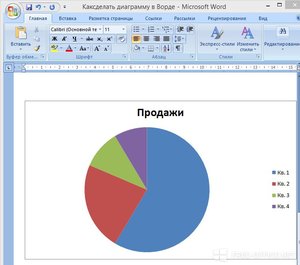
- В верхней части окна программы вам нужно отыскать пункт меню, который называется «Вставка», и нажать на него левой кнопкой вашей мыши.
- Найдите в меню пункт под названием «Рисунок» и кликните по нему. Откроется новое выпадающее меню, в котором вам нужно найти слово «Диаграмма», и нажать на него.
- Результатом ваших действий станет то, что в итоге вы увидите, как одновременно в рабочем поле программы появится диаграмма вместе с таблицей. По умолчанию график будет столбчатым.
- Для того чтобы изменить отображение графика в окне программы Word, например, вставить круговую диаграмму, вам будет нужно кликнуть правой кнопкой вашей мыши на самом графике с целью вызвать выпадающее меню. В этом меню вам необходимо отыскать пункт, который называется «Тип диаграммы», и кликнуть по нему левой кнопкой вашей мыши.
- В новом открывшемся окне вы можете увидеть список, который будет содержать в себе все возможные виды графиков, поддерживаемых утилитой, которые вы можете вставить в свою презентацию. Выберите в списке пункт под названием «Круговая» и нажмите в нижней части окна на «ОК».
- Закончив работу с графиком, переходите к редактированию сведений, отображённых в таблице. Если вы не наблюдаете её перед своим взором, то достаточно будет два раза подряд кликнуть по графику, и таблица появится перед вами.
- Зачем вам нужна таблица? С её помощью вы сможете добиться изменения сведений, которые утилита использует для того, чтобы строить график. Изменяя сведения, вы меняете отображение графика в рабочем поле софта.
Создание диаграмм в версии Word 2007 года и в более новых версиях
В этих вариантах утилиты процесс создания графиков несколько отличается от тех шагов, которые вам нужно предпринять, чтобы добиться своей цели в старых версиях. Итак, вам нужно пройти следующий пошаговый алгоритм действий:
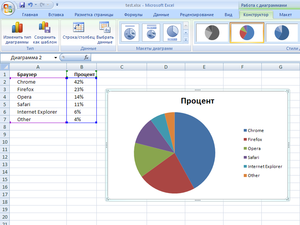
- В верхней части окна программы отыщите пункт меню, который называется «Вставка», и кликните по нему левой кнопкой вашей мыши.
- Как только вкладка откроется, найдите на ней пункт под названием «Диаграмма» и нажмите на него.
- После завершения шага 2 перед вашим взором откроется окно, которое называется «Вставка диаграммы». Выберите тот тип графика, который больше всего отвечает вашим нуждам, например, круговой график, найдите в нижней части окна кнопку «ОК» и нажмите на неё левой кнопкой вашей мыши.
- Затем в рабочем поле утилиты Word вы сможете увидеть пример того, как выглядит график, выбранный вами. Одновременно будет запущен другой софт, также выпущенный фирмой Майкрософт, а именно Excel. Для чего это нужно? Дело в том, что Эксель используется для хранения в нём таблицы со сведениями, которые Word применяет для строительства графика.
- В связи с этим, вам нужно будет изменить значения в таблице на необходимые вам, т.е. прописать требующиеся вам столбцы и внести в ячейки требующиеся вам данные. Закончив редактирование таблицы и сохранив её, вы сможете убедиться, что график был изменён Вордом автоматически.
- После этого вы можете закрыть утилиту Excel, так как она вам больше не понадобится.
Как отредактировать сведения на графике
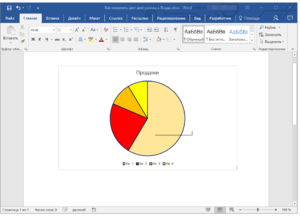
Разумеется, в будущем вам может понадобиться переписать данные в построенной вами диаграмме. Это делается очень просто: кликните левой кнопкой вашей мыши в любом месте графика, в результате чего он будет выделен. Затем в верхней части окна утилиты вы увидите, что появился новый пункт меню, который называется «Конструктор». Нажмите на него, отыщите внутри этой вкладки кнопку под названием «Изменить данные» и кликните по ней левой кнопкой вашей мыши.
Вновь операционная система загрузит для вас софт Excel, в котором будет находиться таблица со сведениями, необходимыми для строительства графика. Проставьте требующиеся вам данные в соответствующие ячейки и сохраните их, чтобы диаграмма обновилась.