Как проставить нумерацию страниц в Ворде быстро и легко
Как проставить нумерацию страниц в Ворде. Если вы создаете в текстовом редакторе Ворд большой файл, электронную книгу, дипломную работу или курсовую, то без нумерации страниц просто не обойтись. О том, как удалить нумерацию страниц, мы уже с вами говорили, а вот о том как проставить нумерацию страниц в Ворде, я как-то позабыла. Ну ничего, сейчас мы это исправим. Лучше поздно, чем никогда. Итак…
Как проставить нумерацию страниц в Ворде
Для тех, кто не знает, как это сделать, я покажу на примере текстового редактора Word 2010. В Ворде 2007 та же самая операция ничем не отличается.
Для того, чтобы проставить нумерацию на всех страницах автоматически, необходимо перейти на вкладку Вставка, перейти в блок Колонтитулы, и выбрать там иконку Номер страницы.

Нажмите на этой иконке справа на маленький черный треугольник. Откроется список, в котором надо выбрать пункт, где именно вы хотите, чтобы отображались номера страниц. Я обычно выбираю Внизу страницы. Но независимо от того, какой пункт вы выберите, откроется еще один список с наглядными изображениями расположения нумерации.
Выбираете, то, что вам подходит. Все списки тут же исчезнут, и вас перебросит на колонтитул с номером страницы.
После этого можете сохранить свои изменения, и закрыть Конструктор колонтитулов по красной кнопке с белым крестиком.
Теперь у вас на всех страницах будет проставлена нумерация страниц в порядке очередности. Таким образом, можно проставить нумерацию с любой страницы. Все равно номера будут проставлены на всех страницах, начиная с первой. Даже если вы потом добавите текст еще на несколько страниц, в середине или в конце документа, нумерация автоматически продолжится.
Можно прямо в конструкторе добавить перед номером страницы слово «Страница №», тогда на всех страницах будет написано «Страница № n», где n – номер каждой страницы. Вот таким образом можно быстро пронумеровать документ хоть в 200, хоть в тысячу страниц.
Если, что-то не понятно, то посмотрите мой видео ролик о том, Как проставить нумерацию страниц в Ворде:
Вставка номеров страниц
В этом курсе:
- Изменение полей
Статья - Создание колонок в документе
Статья - Выбор альбомной или книжной ориентации страницы
Статья - Добавление границы к странице
Статья - Вставка колонтитула
Статья - Вставка номеров страниц
Статья - Вставка разрыва страницы
Статья - Вставка оглавления
Статья
Вставка номеров страниц
Совет. Видео не на вашем языке? Попробуйте выбрать Скрытые субтитры .
Щелкните Вставка > Номер страницы, а затем выберите расположение и стиль.
Если вы не хотите, чтобы номер выводился на титульной странице, установите флажок Особый колонтитул для первой страницы.
Чтобы нумерация начиналась с 1 на второй странице, выберите Номер страницы > Формат номеров страниц и задайте значение 0 для параметра начать с.
Когда все будет готово, нажмите кнопку Закрыть центр управления или нажмите клавишу ESC.
Совет: Если вы захотите внести изменения в верхний или нижний колонтитул, дважды щелкните его область.
На вкладке Вставка нажмите кнопку Номер страницы и выберите Номер страницы.
Выберите расположение, а затем выберите стиль выравнивания. Word автоматически пронумерует каждую страницу, кроме титульных.
Чтобы изменить стиль нумирования, выберите форматирование, а затем выберите нужное форматирование.
Дважды выберите ОК, чтобы закрыть оба диалоговое окно.
Дополнительные сведения о номерах страниц см. в статье Нумерация страниц в Word.
Как пронумеровать страницы в Word
Если в вашем документа большое количество страниц, то для правильного формата подачи информации рекомендуется пронумеровать страницы. В этой статье мы расскажем, как пронумеровать страницы в Word (ворде) — 3 разными способами.
Как быстро пронумеровать страницы в Word (Ворде) в автоматическом режиме
Инструкция предельно простая, логичная и запоминающаяся, поэтому второй раз Вы к этому тексту вряд ли обратитесь. Что ж, приступим:
-
Первым делом нам необходимо найти вкладку «Вставка», кликнуть по ней для перехода к соответствующему меню;
Как видите, открылось меню, которое поможем вставить Вам в текст всё, что только Вашей душе угодно – от таблиц и фигур до изображений и информации с портала Wikipedia. Нам же нужен раздел колонтитулы, он смещён в правую сторону;

В выпадающем меню следует выбрать, где конкретно Вы хотите разместить нумерацию страниц: вверху страницы, внизу, на полях документа или там, где находится Ваш курсор в данный момент (кнопка «текущее положение»). Возьмём наиболее распространённый вариант – вверху, наводим стрелку на соответствующий подпункт, после чего программа предоставит нам разные варианты размещения нумерации;

Мы остановились на простом номере с вертикальной линией, выглядит это следующим образом:
Как пронумеровать страницы в Word с определённого листа
И здесь тоже ничего сложного не будет, более того, даже инструкция частично сходится с вышеописанной:
- Выполняем первые четыре пункта из прошлой инструкции;
- Теперь вместо подпункта «Вверху страницы» нам нужен другой – «Формат номеров страниц», по нему и нажимаем;
- На экране Вашего компьютера откроется небольшое всплывающее окошко следующего вида:
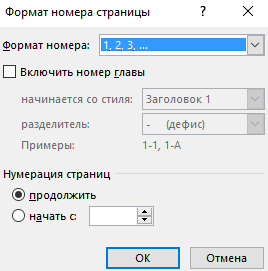
В данном случает от нас потребуется лишь одно – нужно перевести метку с «продолжить» на «начать с» и вписать номер страницы, которая должна быть пронумерована в качестве первой;
Как видите, всё в очередной раз предельно просто и понятно. Но даже это ещё не всё, иногда нужна нумерация страниц в виде римских цифр, английских букв и так далее. Что же нужно сделать, чтобы она приобрела именно такой вид?
Как пронумеровать страницы в Ворде буквами или римскими цифрами
На самом же деле, даже такая процедура не доставит Вам неудобств. Делается всё буквально за считанные секунды:
- В очередной раз переходим ко вкладке «Вставка»;
- Там находим раздел с колонтитулами;
- Кликаем по кнопке «Номер страницы»;
- После открытия выпадающего меню нажимаем на хорошо знакомый нам подпункт «Формат номеров страниц»;
- Появляется всё тоже всплывающее окно с настройками нумерации, которое мы видели в прошлой инструкции. Только теперь нам нужна срока «Формат номера», именно там мы можем задать наиболее удобный для нас формат нумерации страницы;

И на сей раз совершенно ничего сложного нет. Поздравляем Вас, теперь Вы знаете, как управлять нумерацией в Ворде и как вообще нумеровать страницы.
Напоследок хотелось бы разобрать интересный вопрос, который может у Вас возникнуть. После проведения всех вышеперечисленных действий в некоторый версиях Word может появиться полоска:
Чтобы убрать её, нужно кликнуть по кнопке «Закрыть окно колонтитулов».