Разгон — это просто: оперативная память
Мы уже рассказывали о том, как разгонять процессоры и видеокарты. Еще один компонент, достаточно ощутимо влияющий на производительность отдельно взятого компьютера, – оперативная память. Форсирование и тонкая настройка режима работы ОЗУ позволяют повысить быстродействие ПК в среднем на 5–10%. Если подобный прирост достигается без каких-либо денежных вложений и не влечет риски для стабильности системы – почему бы не попробовать? Однако начав готовить данный материал, мы пришли к выводам о том, что описания собственно процесса разгона будет недостаточно. Понять, почему и для чего надо изменять определенные настройки работы модулей, можно, лишь вникнув в суть работы подсистемы памяти компьютера. Потому в первой части материала мы кратко рассмотрим общие принципы функционирования ОЗУ. Во второй приведены основные советы, которых следует придерживаться начинающим оверклокерам при разгоне подсистемы памяти.
Основные принципы функционирования оперативной памяти одинаковы для модулей разных типов. Ведущий разработчик стандартов полупроводниковой индустрии JEDEC предоставляет возможность каждому желающему ознакомиться с открытыми документами, посвященными этой тематике. Мы же постараемся кратко объяснить базовые понятия.
Итак, оперативная память – это матрица, состоящая из массивов, именуемых банками памяти. Они формируют так называемые информационные страницы. Банк памяти напоминает таблицу, каждая ячейка которой имеет координаты по вертикали (Column) и горизонтали (Row). Ячейки памяти представляют собой конденсаторы, способные накапливать электрический заряд. С помощью специальных усилителей аналоговые сигналы переводятся в цифровые, которые в свою очередь образуют данные. Сигнальные цепи модулей обеспечивают подзарядку конденсаторов и запись/считывание информации.
Алгоритм работы динамической памяти можно описать такой последовательностью:
- Выбирается чип, с которым будет осуществляться работа (команда Chip Select, CS). Электрическим сигналом проводится активация выбранной строки (Row Activate Selection). Данные попадают на усилители и могут быть считаны определенное время. Эта операция в англоязычной литературе называется Activate.
- Данные считываются из соответствующей колонки/записываются в нее (операции Read/Write). Выбор колонок проводится командой CAS (Column Activate Selection).
- Пока строка, на которую подан сигнал, остается активной, возможно считывание/запись соответствующих ей ячеек памяти.
- При чтении данных – зарядов конденсаторов – их емкость теряется, поэтому требуется подзарядка или закрытие строки с записью информации в массив памяти (Precharge).
- Конденсаторы-ячейки со временем теряют свою емкость и требуют постоянной подзарядки. Эта операция – Refresh – выполняется регулярно через отдельные промежутки (64 мс) для каждой строки массива памяти.
На выполнение операций, происходящих внутри оперативной памяти, уходит некоторое время. Именно его и принято называть таким знакомым словом «тайминги» (от англ. time). Следовательно, тайминги – временные промежутки, необходимые для выполнения тех или иных операций, осуществляющихся в работе ОЗУ.
Схема таймингов, указываемых на стикерах модулей памяти, включает в себя лишь основные задержки CL-tRCD-tRP-tRAS (CAS Latency, RAS to CAS Delay, RAS Precharge и Cycle Time (или Active to Precharge)). Все остальные, в меньшей мере оказывающие влияние на скорость работы ОЗУ, принято называть субтаймингами, дополнительными или второстепенными таймингами.
Приводим расшифровку основных задержек, возникающих при функционировании модулей памяти:
CAS Latency (CL) – пожалуй, самый важный параметр. Определяет минимальное время между подачей команды на чтение (CAS) и началом передачи данных (задержка чтения).
RAS to CAS Delay (tRCD) определяет интервал времени между подачей команд RAS и CAS. Обозначает число тактов, необходимых для поступления данных в усилитель.
RAS Precharge (tRP) – время, уходящее на перезарядку ячеек памяти после закрытия банка.
Row Active Time (tRAS) – временной промежуток, на протяжении которого банк остается открытым и не требует перезарядки.
Command Rate 1/2T (CR) – время, необходимое для декодирования контроллером команд и адресов. При значении 1T команда распознается за один такт, при 2T – за два.
Bank Cycle Time (tRC, tRAS/tRC) – время полного такта доступа к банку памяти, начиная с открытия и заканчивая закрытием. Изменяется вместе с tRAS.
DRAM Idle Timer – время простоя открытой информационной страницы для чтения данных с нее.
Row to Column (Read/Write) (tRCD, tRCDWr, tRCDRd) напрямую связан с параметром RAS to CAS Delay (tRCD). Вычисляется по формуле tRCD(Wr/Rd) = RAS to CAS Delay + Rd/Wr Command Delay. Второе слагаемое – величина нерегулируемая, определяет задержку на выполнение записи/чтения данных.
Пожалуй, это базовый набор таймингов, зачастую доступный для изменения в BIOS материнских плат. Расшифровку остальных задержек, как и детальное описание принципов работы и определение влияния тех или иных параметров на функционирование ОЗУ можно найти в спецификациях уже упомянутой нами JEDEC, а также в открытых datasheet производителей наборов системной логики.
| Тип памяти | Рейтинг | Реальная частота работы памяти, МГц |
Эффективная частота работы памяти (DDR, Double Data Rate), МГц |
| DDR | PC 2100 | 133 | 266 |
| PC 2700 | 167 | 333 | |
| PC 3200 | 200 | 400 | |
| ЗС 3500 | 217 | 434 | |
| PC 4000 | 250 | 500 | |
| PC 4300 | 266 | 533 | |
| DDR2 | PC2 4300 | 266 | 533 |
| PC2 5400 | 333 | 667 | |
| PC2 6400 | 400 | 800 | |
| PC2 8000 | 500 | 1000 | |
| PC2 8500 | 533 | 1066 | |
| PC2 9600 | 600 | 1200 | |
| PC2 10 400 | 650 | 1300 | |
| DDR3 | PC3 8500 | 533 | 1066 |
| PC3 10 600 | 617,5 | 1333 | |
| PC3 11 000 | 687,5 | 1375 | |
| PC3 12 800 | 800 | 1600 | |
| PC3 13 000 | 812,5 | 1625 | |
| PC3 14 400 | 900 | 1800 | |
| PC3 15 000 | 933 | 1866 | |
| Отметим, что числовое обозначение рейтинга в данном случае согласно спецификациям JEDEC указывает на скорость в миллионах передач в секунду через один вывод данных. Что касается быстродействия и условных обозначений, то вместо эффективной частоты работы правильнее говорить, что скорость передачи данных в два раза больше тактовой частоты модуля (данные передаются по двум фронтам сигналов тактового генератора). |
|||
Основные тайминги памяти
 |
Подобную формулу задержек часто можно обнаружить на стикерах модулей ОЗУ. В ней представлены лишь основные тайминги, в наибольшей мере влияющие на производительность подсистемы памяти.
Понять, что обозначают эти четыре задержки, и для начала хотя бы запомнить названия, – один из шагов к успешному разгону. Данные тайминги по возможности следует понижать до минимума.
Объяснение одного из таймингов tRP (Read to Precharge, RAS Precharge) с помощью типичной схемы в datasheet от JEDEC. Расшифровка подписей: CK и CK – тактовые сигналы передачи данных, инвертированные один относительно другого (Differential Clock); COMMAND – команды, поступающие на ячейки памяти; READ – операция чтения; NOP – команды отсутствуют; PRE – подзарядка конденсаторов – ячеек памяти; ACT – операция активации строки; ADDRESS – адресация данных к банкам памяти; DQS – шина данных (Data Strobe); DQ – шина ввода-вывода данных (Data Bus: Input/Output); CL – CAS Latency в данном случае равен двум тактам; DO n – считывание данных со строки n. Один такт – временной промежуток, необходимый для возврата сигналов передачи данных CK и CK в начальное положение, зафиксированное в определенный момент.
Упрощенная блок-схема, объясняющая основы работы памяти стандарта DDR2. Она создана с целью демонстрации возможных состояний транзисторов и команд, которые их контролируют. Как видите, чтобы разобраться в столь «простой» схеме, потребуется не один час изучения основ работы ОЗУ (мы уже не говорим о понимании всех процессов, происходящих внутри чипов памяти).
Основы разгона оперативной памяти
Быстродействие ОЗУ в первую очередь определяют два показателя: частота работы и тайминги. Какой из них окажет большее влияние на производительность ПК, следует выяснять индивидуально, однако для разгона подсистемы памяти нужно использовать оба пути. На что же способны ваши модули? С достаточно высокой долей вероятности поведение плашек можно спрогнозировать, определив названия используемых в них чипов. Наиболее удачные оверклокерские микросхемы стандарта DDR – Samsung TCCD, UCCC, Winbond BH-5, CH-5; DDR2 – Micron D9xxx; DDR3 – Micron D9GTR. Впрочем, итоговые результаты будут зависеть и от типа РСВ, системы, в которой установлены модули, умения владельца разгонять память и просто от удачи при выборе экземпляров.
Пожалуй, первый шаг, который делают новички, – повышение рабочей частоты ОЗУ. Она всегда привязана к FSB процессора и выставляется с помощью так называемых делителей в BIOS платы. Последние могут выражаться в дробном виде (1:1, 1:1,5), в процентном выражении (50%, 75%, 120%), в режимах работы (DDR-333, DDR2–667). При разгоне процессора путем увеличения FSB автоматически возрастает частота работы памяти. К примеру, если мы использовали повышающий делитель 1:1,5, то при изменении частоты шины с 333 до 400 МГц (типично для форсирования Core 2 Duo) частота памяти поднимется с 500 МГц (333×1,5) до 600 МГц (400×1,5). Поэтому, форсируя ПК, следите, не является ли камнем преткновения предел стабильной работы оперативной памяти.
Следующий шаг – подбор основных, а затем дополнительных таймингов. Их можно выставлять в BIOS материнской платы или же изменять специализированными утилитами на лету в ОС. Пожалуй, самая универсальная программа – MemSet, однако владельцам систем на базе процессоров AMD Athlon 64 (K8) очень пригодится A64Tweaker. Прирост производительности можно получить лишь путем понижения задержек: в первую очередь CAS Latency (CL), а затем RAS to CAS Delay (tRCD), RAS Precharge (tRP) и Active to Precharge (tRAS). Именно их в сокращенном виде CL4-5-4-12 указывают изготовители модулей памяти на стикерах продуктов. Уже после настройки основных таймингов можно переходить к понижению дополнительных.
Модули стандартов: a) DDR2; b) DDR; c) SD-RAM.
- Чипы (микросхемы) памяти. Комбинация «чипы + РСВ» определяет объем, количество банков, тип модулей (с коррекцией ошибок или без).
- SPD (Serial Presence Detect) – микросхема энергонезависимой памяти, в которую записаны базовые настройки любого модуля. Во время старта системы BIOS материнской платы считывает информацию, отображенную в SPD, и выставляет соответствующие тайминги и частоту работы ОЗУ.
- «Ключ» — специальная прорезь платы, по которой можно определить тип модуля. Механически препятствует неверной установке плашек в слоты, предназначенные для оперативной памяти.
- smd-компоненты модулей (резисторы, конденсаторы). Обеспечивают электрическую развязку сигнальных цепей и управление питанием чипов.
- На стикерах производители обязательно указывают стандарт памяти, штатную частоту работы и базовые тайминги.
- РСВ – печатная плата. На ней распаиваются остальные компоненты модуля. От качества РСВ зачастую зависит результат разгона: на разных платах одинаковые чипы могут вести себя по-разному.
На результаты разгона оперативной памяти значительное влияние оказывает увеличение напряжения питания плашек. Безопасный для длительной эксплуатации предел зачастую превышает заявленные производителями значения на 10–20%, однако в каждом случае подбирается индивидуально с учетом специфики чипов. Для наиболее распространенной DDR2 рабочее напряжение зачастую равно 1,8 В. Его без особого риска можно поднять до 2–2,1 В при условии, что это влечет за собой улучшение результатов разгона. Впрочем, для оверклокерских модулей, использующих чипы Micron D9, производители заявляют штатное напряжение питания на уровне 2,3–2,4 В. Превышать эти значения рекомендуется только для кратковременных бенчинг-сессий, когда важен каждый дополнительный мегагерц частоты. Отметим, что при длительной эксплуатации памяти при напряжениях питания, отличающихся от безопасных для используемых чипов значений, возможна так называемая деградация модулей ОЗУ. Под этим термином понимают снижение разгонного потенциала модулей со временем (вплоть до неспособности работать в штатных режимах) и полного выхода плашек из строя. На деградационные процессы особо не влияет качество охлаждения модулей – даже холодные чипы могут быть им подвержены. Конечно, есть и примеры длительного успешного использования ОЗУ при высоких напряжениях, но помните: все операции при форсировании системы вы проводите на свой страх и риск. Не переусердствуйте.
Прирост производительности современных ПК можно получить, используя преимущества двухканального режима (Dual Channel). Это достигается за счет увеличения ширины канала обмена данными и роста теоретической пропускной способности подсистемы памяти. Такой вариант не требует специальных знаний, навыков и тонкой настройки режимов работы ОЗУ. Для активации Dual Channel достаточно иметь два или четыре модуля одинакового объема (при этом необязательно использовать полностью идентичные плашки). Двухканальный режим включается автоматически после установки ОЗУ в соответствующие слоты материнской платы.
 |
| Типичная диаграмма, иллюстрирующая зависимость результатов разгона от задержек и напряжения питания ОЗУ. Частота работы модулей с ухудшением (увеличением значений) таймингов почти всегда возрастает очень ощутимо. Поднятие напряжения питания сверх установленных производителем значений позволяет раскрыть весь потенциал модулей памяти. Правда, разные чипы реагируют на подобные манипуляции неодинаково. |
Все описанные манипуляции приводят к увеличению быстродействия подсистемы памяти, однако заметить прирост невооруженным глазом зачастую сложно. При хорошей настройке и ощутимом повышении частоты работы модулей можно рассчитывать на прибавку производительности порядка 10–15%. Среднестатистические показатели более низкие. Стоит ли овчинка выделки и нужно ли тратить время на игры с настройками? Если хотите детально изучить повадки ПК – почему бы и нет?
ЕРР и XMP – разгон ОЗУ для ленивых
Далеко не все пользователи изучают особенности настройки ПК на максимальное быстродействие. Именно для новичков оверклокинга ведущие компании предполагают простые способы повышения производительности компьютера.
В отношении ОЗУ все началось с технологии Enhanced Performance Profiles (EPP), представленной NVIDIA и Corsair. Материнские платы на базе nForce 680i SLI первыми предоставили максимальную функциональность в плане настройки подсистемы памяти. Суть ЕРР довольно проста: производители ОЗУ подбирают гарантированные нестандартные скоростные режимы функционирования собственных продуктов, а разработчики системных плат предоставляют возможность их активировать через BIOS. EPP – расширенный перечень настроек модулей, дополняющий базовый набор. Существует две версии ЕРР – сокращенная и полная (два и одиннадцать резервных пунктов соответственно).
| Параметр | Возможные значения для ЕРР | Поддерживается | ||
| JEDEC SPD | Сокращенный профиль ЕРР | Полный профиль ЕРР | ||
| CAS Latency | 2, 3, 4, 5, 6 | Да | Да | Да |
| Minimum Cycle time at Supported CAS | JEDEC + 1,875 нс (DDR2-1066) | Да | Да | Да |
| Minimum RAS to CAS Delay (tRCD) | JEDEC* | Да | Да | Да |
| Minimum Row Precharge Time (tRP) | JEDEC* | Да | Да | Да |
| Minimum Active to Precharge Time (tRAS) | JEDEC* | Да | Да | Да |
| Write Recovery Time (tWR) | JEDEC* | Да | Да | Да |
| Minimum Active to Active/Refresh Time (tRC) | JEDEC* | Да | Да | Да |
| Voltage Level | 1,8–2,5 В | – | Да | Да |
| Address Command Rate | 1Т, 2Т | – | Да | Да |
| Address Drive Strenght | 1.0х, 1.25х, 1.5х, 2.0х | – | – | Да |
| Chip Select Drive Strenght | 1.0х, 1.25х, 1.5х, 2.0х | – | – | Да |
| Clock Drive Strenght | 0.75х, 1.0х, 1.25х, 1.5х | – | – | Да |
| Data Drive Strenght | 0.75х, 1.0х, 1.25х, 1.5х | – | – | Да |
| DQS Drive Strenght | 0.75х, 1.0х, 1.25х, 1.5х | – | – | Да |
| Address/ Command Fine Delay | 0, 1/64, 2/64, 3/64 MEMCLK | – | – | Да |
| Address/ Command Setup Time | 1/2, 1 MEMCLK | – | – | Да |
| Chip Select Delay | 0, 1/64, 2/64, 3/64 MEMCLK | – | – | Да |
| Chip Select Setup Time | 1/2, 1 MEMCLK | – | – | Да |
| * Диапазон значений соответствует требованиям, определенным JEDEC для модулей DDR2 | ||||
| Расширенные профили ЕРР позволяют автоматически управлять ощутимо большим количеством задержек модулей стандарта DDR2, чем базовый набор, сертифицированный JEDEC. | ||||
Дальнейшее развитие данной темы – концепция Xtreme Memory Profiles (ХМР), представленная компанией Intel. По своей сути данное новшество не отличается от ЕРР: расширенный набор настроек для ОЗУ, гарантированные производителями скоростные режимы записаны в SPD планок и при необходимости активируются в BIOS платы. Поскольку Xtreme Memory Profiles и Enhanced Performance Profiles предоставлены разными разработчиками, модули сертифицируются под их собственные наборы системной логики (на чипсетах NVIDIA или Intel). XMP, как более поздний стандарт, относится только к DDR3.
Безусловно, несложные в активации резервов ОЗУ технологии EPP и XMP пригодятся новичкам. Однако позволят ли производители модулей просто так выжать максимум из своих продуктов? Хотите еще больше? Тогда нам по пути – будем глубже вникать в суть повышения быстродействия подсистемы памяти.
Итоги
 |
Утилита MemSet – один из главных инструментов людей, занимающихся тонкой настройкой (так называемым твикингом) подсистемы памяти. Позволяет кроме основных изменять целый ряд дополнительных таймингов ОЗУ и выдает базовую сервисную информацию. |
В небольшом материале сложно раскрыть все аспекты работы модулей, принципы функционирования динамической памяти вообще, показать, насколько повлияет изменение одной из настроек ОЗУ на общую производительность системы. Однако надеемся, что начало положено: тем, кто заинтересовался теоретическими вопросами, настоятельно рекомендуем изучить материалы JEDEC. Они доступны каждому желающему. На практике же опыт традиционно приходит со временем. Одна из главных целей материала – объяснение новичкам основ разгона подсистемы памяти.
Тонкая настройка работы модулей – дело довольно хлопотное, и если вам не нужна максимальная производительность, если каждый балл в тестовом приложении не решает судьбу рекорда, можно ограничиться привязкой к частоте и основным таймингам. Существенное влияние на быстродействие оказывает параметр CAS Latency (CL). Выделим также RAS to CAS Delay (tRCD), RAS Precharge (tRP) и Cycle Time (или Active to Precharge) (tRAS) – это базовый набор, основные тайминги, всегда указываемые производителями. Обратите внимание и на опцию Command Rate (наиболее актуально для владельцев современных плат на чипсетах NVIDIA). Впрочем, не стоит забывать о балансе характеристик. Системы, использующие неодинаковые контроллеры памяти, по-разному могут реагировать на изменения параметров. Разгоняя ОЗУ, следует придерживаться общей схемы: максимальный разгон процессора при пониженной частоте модулей → предельный разгон памяти по частоте с наихудшими задержками (изменением делителей) → снижение таймингов при сохранении достигнутых частотных показателей.
 |
Просмотр содержимого SPD-модуля памяти с поддержкой Еnhanced Рerformance Рrofiles с помощью утилиты CPU-Z. Видно, что в ЕРР #1 прописан скоростной режим, позволяющий раскрыть потенциал ОЗУ. |  |
Текущие частота работы и задержки подсистемы памяти. Программа CPU-Z позволяет оперативно определить данные настройки и отслеживать их в режиме реального времени (полезно, если вы меняете задержки, находясь в ОС). |
Дальше – тестирование производительности (не ограничивайтесь лишь синтетическими приложениями!), затем новая процедура разгона модулей. Установите значения основных таймингов меньше на порядок (скажем, 4-4-4-12 вместо 5-5-5-15), с помощью делителей подберите максимальную частоту в таких условиях и протестируйте ПК заново. Таким образом возможно определить, что больше всего «по душе» вашему компьютеру – высокая частота работы или низкие задержки модулей. После чего переходите к тонкой настройке подсистемы памяти, поиску минимальных значений для субтаймингов, доступных для корректировки. Желаем удачи в этом нелегком деле!
Прокачали память с 3600 МГц 16 Гб до 4000 МГц 32 Гб для Intel i9-10900. Есть ли смысл?
Сегодня считается, что узким местом в современных ПК стала оперативная память. Процессоры уже весьма производительны и показывают впечатляющие результаты. Видеокарты последнего поколения тоже могут удивлять, но как ускориться ещё сильнее?
Апгрейд оперативной памяти — не всегда понятный сходу процесс. Понятно, что должно стать быстрее, если ставим более шустрые, модули, но полной ясности, что и где разгонится нет. Предположения часто расходятся с практикой.
Потому мы решили провести достаточно грубый, но с другой стороны наглядный эксперимент, собрав тестовый стенд, на котором прогнали ряд задач и игр, зафиксировав измерения. Затем на том же самом стенде повторили испытания, но уже с другими модулями ОЗУ, чтобы полученные цифры в итоге можно было сравнить.
Кратко о частоте и таймингах
Для лучшего понимания всего эксперимента стоит хотя бы быстро пробежаться по теории.
Во-первых, для современной DDR4 памяти существует реальная и эффективная частота. Эффективная та, что мы чаще всего видим на коробке с модулями памяти или в описании в карточке товара в магазина. Реальная частота, как правило в 2 раза ниже. Обычно именно её выводят утилиты для мониторинга и бенчмаркинга, например, CPU-Z, HWiNFO или AIDA64.
Ниже пример. На стикере — эффективная частота.
В CPU-Z — реальная частота этого же модуля памяти.
Буквально это означает, что данная ОЗУ в таком режиме работы в секунду совершает 1800000000 тактов.
Но есть ещё и тайминги (первичные и вторичные) — задержки между операциями при обращении к ячейкам памяти. Зачастую самым важным считают CAS. В нашем случае он равен 17.
Потому разные модули оперативной памяти корректнее всего будет сравнивать по задержкам. Для этого легко вычислить время одного такта. 1/1800000000=5,555555555555556e -10 секунд. Переводим в более привычные наносекунды. 5,555555555555556e -10 *1000000000=0,55 нс. Осталось провести последний подсчёт, чтобы выяснить задержку, учитывая тайминг: 0,55*17=9,35 нс.
А теперь эксперимент
Для проверки мы собрали следующий тестовый стенд.
- Процессор: Intel Core i9-10900 @ 2,8 GHz.
- Система охлаждения: Noctua NH-D15.
- Термоинтерфейс: Noctua NT-H2.
- Материнская плата: Asus Prime Z490-A.
- Версия BIOS: 0901.
- Видеокарта: Palit GeForce RTX 3070 GameRock OC.
- Оперативная память: 2×IRDM PRO DDR4 8 Гб. @1066 MHz, CL15.
- Системный накопитель данных: SSD NVMe Seagate Firecuda 510 1 Tb.
- Дополнительный SSD: Western Digital Blue 1Tb (WDS100T1B0A).
- Жёсткий диск: Toshiba HDWT360 6 TB.
- Звук: Creative Sound Blaster AE-7 + Samsung HW-Q60R + Samsung SWA-8500S.
- Wi-Fi модуль: TP-LINK Archer TX3000E.
- Системный блок: be quiet! DARK BASE PRO 900 со стоковыми вентиляторами.
- Блок питания: Seasonic FOCUS PX-750 (SSR-750PX) 750W PLATINUM.
- Монитор: Philips 276E8V.
- Операционная система: Windows 10 Pro 20H2 билд 19042.685.
- Версия видеодрайвера – 460.89.
Не стоит удивляться не самым актуальным BIOS, билду операционной системы и версии драйвера GameReady. Данные мы собирали не сегодня. Но лишь сегодня скомпилировали всё в итоговый материал.
Затем после прогона первой волны тестов, заменили только модули оперативной памяти на 2×G.SKILL Trident Z RGB F4-4000C16D-32GTZR. @2000 MHz, CL16, повторив все задачи.
Здесь мы специально использовали GOODRAM с самой низкой частотой, не активировав XMP-профиль. Для G.SKILL напротив — активировали XMP-профиль, добившись максимальной заводской разгонной частоты. Кроме того, GOODRAM лишь в комплекте 16 Гб, G.SKILL — 32 Гб. Таким образом скачок при апгрейде получается максимально большим. Быстро прикинем задержку для обоих вариантов ОЗУ в таких режимах.
GOODRAM — 14,07 нс.
Разница в цифрах весьма ощутима. Посмотрим, как это поможет раскрыть потенциал процессора Intel Core i9-10900.
Теперь давайте посмотрим, как вела себя система в разных задачах с первым и вторым комплектом памяти.
Бенчмарк PCMark 10. Слева сейчас и далее будет результат с GOODRAM. Справа — G.SKILL.
Бенчмарк SuperPI Mod 1.5 XS.
Испытание в Userbenchmark.
Кроме того, любопытно, как изменились скорости чтения/записи и задержки по версии AIDA64.
Сравниваем также разницу в архиваторах. Для начала 7-Zip.
Ниже смотрим на разницу в «живых» задачах.
| Задача | GOODRAM | G.SKILL |
| Cinebench R23, многоядерное тестирование | 15409 баллов | 15530 баллов |
| Cinebench R23, одноядерный тест | 1320 баллов | 1310 баллов |
| Photoshop, Puget Benchmark | 847 | 1046 баллов |
| Blender, рендеринг сцены Pavillion Barcelona | 175 секунд | 175 секунд |
| Corona Benchmark | 83 секунды, 5793060 rays/s | 77 секунд, 6233420 rays/s |
| Davinchi Resolve 16, рендеринг 8-минутного ролика в формате 1080p, H.264 | 238 секунд | 217 секунд |
| EZ-CD, перекодировка wav-AAC файлов весом 662 Мб | 20 секунд | 20 секунд |
| 7-zip архивация с максимальной компрессией, LZMA2, данные − 662 Мб. | 120 секунд | 85 секунд |
| Topaz Gigapixel, апскейл фото 640×640 до размера 32000×32000, активна поддержка GPU | 77 секунд | 44 секунды |
| Topaz Gigapixel, апскейл фото 640×640 до размера 32000×32000, без поддержки GPU | 83 секунды | 50 секунд |
| Topaz Video Enhance, апскейл 4-минутного видео 480×360 до 3840×2160 | 1470 секунд | 1069 секунд |
| MS Visual Studio 2019, компиляция Unreal Engine | 2462 секунд | 2292 секунд |
Изучаем влияние частоты оперативной памяти на игры
Для проверки изменений в играх мы выбрали несколько самых интересных на наш взгляд названий. Если вам интересны расширенные результаты, то у нас есть отдельный материал, где мы прогоняли i9-10900 с G.SKILL с профилем 4000 МГц CL16 в 29 играх. Он доступен по ссылке.
Сегодня же список более краткий, но настройки те же самые. Во всех играх выбраны максимальные предусмотренные разработчиками пресеты графики, DirectX 12 там, где это возможно, в ином случае DirectX 11, активна трассировка лучей в случае поддержки игрой, качество тоже максимальное.
| Игра | GOODRAM (средний fps) | G.SKILL (средний fps) | Примечание |
| Cyberpunk 2077 | 55,1 | 36,3 | UHD, DLSS Auto, RTX On |
| Cyberpunk 2077 | 87,7 | 95,2 | FHD, DLSS Auto, RTX On |
| Shadow of the Tomb Raider | 79 | 79 | UHD, DLSS On, RTX On |
| Shadow of the Tomb Raider | 137 | 166 | FHD, DLSS On, RTX On |
| Death Stranding | 103,9 | 105,6 | UHD, DLSS Quality |
| Death Stranding | 120,5 | 160,9 | FHD, DLSS Quality |
| Red Dead Redemption 2 | 53,37 | 53,50 | UHD |
| Red Dead Redemption 2 | 111,1 | 116,87 | FHD |
| Watch Dogs: Legion | 50 | 49 | UHD, DLSS Balance, RTX On |
| Watch Dogs: Legion | 75 | 84 | FHD, DLSS Balance, RTX On |
| Serious Sam 4 | 101,3 | 152,9 | UHD, DLSS On |
| Serious Sam 4 | 114,8 | 191,1 | FHD, DLSS On |
| Hitman III | 83,13 | 91,1 | UHD |
| Hitman III | 114,8 | 180,6 | FHD |
| Quake II RTX | 32,6 | 55,3 | UHD, RTX On |
| Quake II RTX | 114,8 | 184,2 | FHD, RTX On |
| Ashes of the singularity: Escalation | 45,3 | 65 | UHD, CPU Focused |
| Ashes of the singularity: Escalation | 45,4 | 66,6 | FHD, CPU Focused |
| Total war saga: Troy | 53,83 | 53,5 | UHD |
| Total war saga: Troy | 133,5 | 152,2 | FHD |
Что в итоге?
При таком радикальном апгрейде ОЗУ прирост заметен практически везде, что и ожидалось. В большинстве случаев прирост весьма значительный в отличие от моментов, когда пользователь просто занимается разгоном оперативной памяти, получая пару сотен дополнительных МГц или слегка ужимая тайминги, что наш взгляд ставит под сомнение целесообразность этого момента для обычного пользователя и домашней машины. Ну разве что этот процесс вам в принципе доставляет удовольствие.
При этом увеличение производительности дало именно наращивание частоты памяти и манипуляции с таймингами. Объём даже 16 Гб в большинстве случаев не использовался на 100% для описанных тестов.
Впрочем, строгой зависимости нет. Попадаются и те игры или приложения, где апгрейд памяти даст столь незначительные изменения, что это явно не стоит денежных вложений. Всё зависит от конкретного движка игры или вашей рабочей программы. Кроме того, в случае игр может случиться упор в видеокарту, как вышло с Red Dead Redemption 2.
Как узнать частоту оперативной памяти компьютера
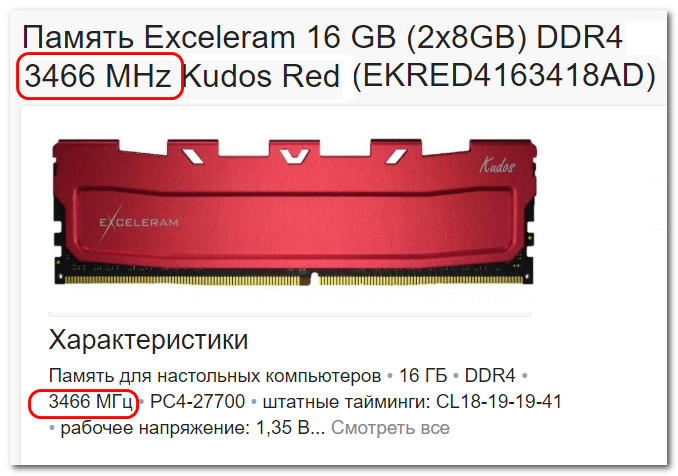 Это максимальная частота, на которой может работать эта оперативная память. Акцент на слове может. Не факт, что будет работать, поскольку могут быть ограничивающие её частотный потенциал факторы. Так, чтобы память могла работать на своей максимальной частоте, такую частоту должны поддерживать материнская плата и процессор компьютера. Но здесь есть свои нюансы, и мы к ним ещё вернёмся.
Типы частоты оперативной памяти
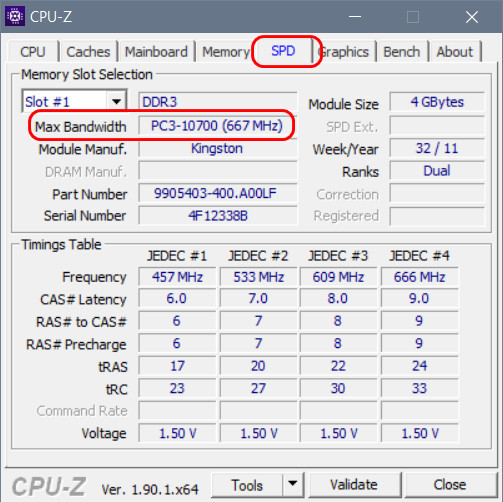
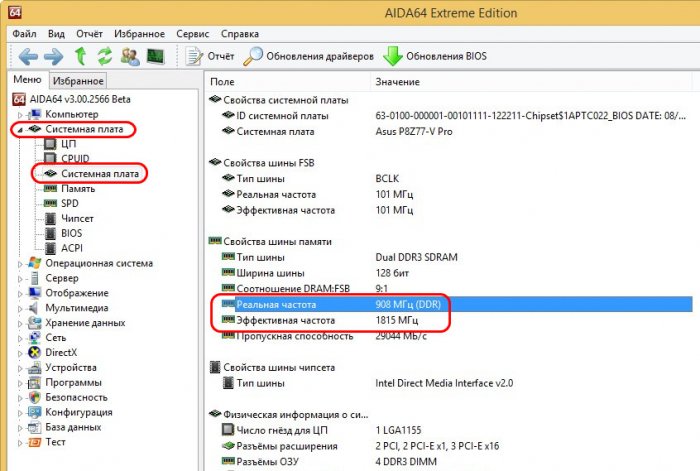
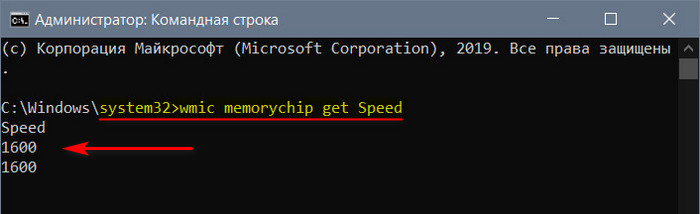 Но есть ещё понятие текущей частоты – частоты, на которой оперативная память работает по факту, с учётом ограничений материнской платы, процессора, выставленных в BIOS параметров, другой планки оперативной памяти. Ведь если на компьютере стоит несколько планок памяти разных моделей с разной частотой, то работать планка с большей частотой будет на максимуме планки с меньшей частотой. И вот такую текущую, т.е. фактическую частоту оперативной памяти мы можем увидеть в программе AIDA64. Идём по пути:
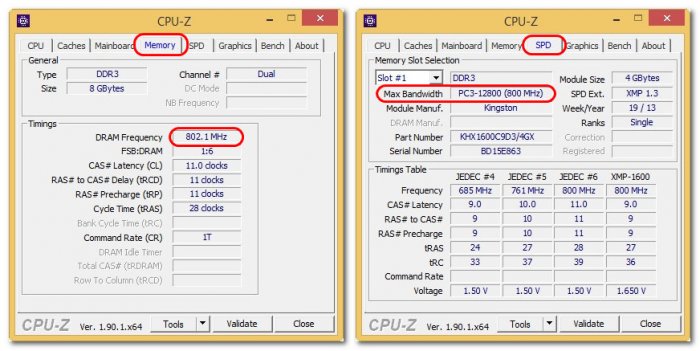
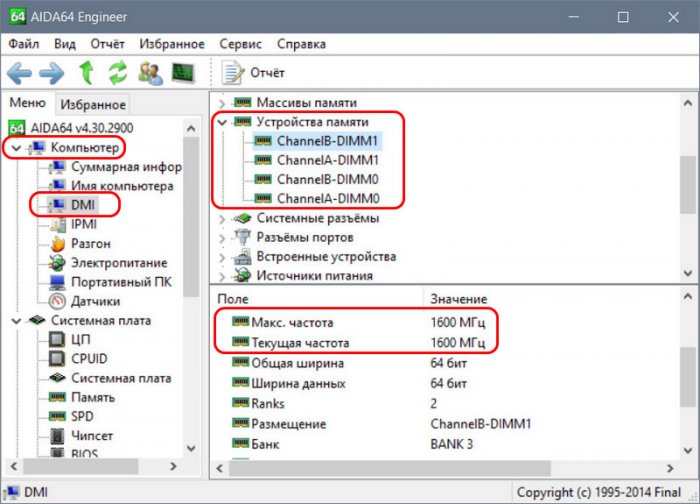 Но по указанному выше пути AIDA64, как видим, показывает текущую частоту, как и максимальную, также в виде номинального показателя. Реальный показатель мы можем посмотреть в программе CPU-Z. Открываем вкладку «Memory» и смотрим графу «DRAM Frequency». Здесь видим значение 802,1 МГц. Это значение необходимо умножить на 2, и таким образом мы получим немногим более номинального показателя 1600 МГц, как показано в AIDA64.
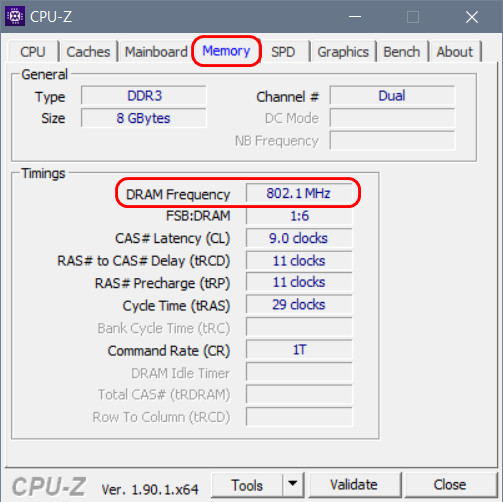 Почему CPU-Z показывает вдвое уменьшенное значение текущей частоты? Потому что эта программа отображает только реальную тактовую частоту памяти. И вот здесь мы сталкиваемся с ещё одним вектором разделения понятий частоты оперативной памяти – реальная и эффективная. Понятия реальная и эффективная частота памяти появились после выхода на рынок планок памяти типа DDR. Тип-предшественник – память SDRAM — работала только на реальной тактовой частоте, работала за счёт считывания команд только по фронту микросхемы памяти. В памяти типа DDR находится та же микросхема памяти SDRAM, но работает DDR с удвоенной скоростью, т.е. с удвоенным объёмом передаваемых за такт данных. Достигается такая удвоенная скорость работы за счёт двойного считывания команд из микросхемы памяти. И вот частота работы памяти типа DDR называется эффективной. Такое понятие, как реальная частота оперативной памяти, не применяется производителями и продавцами, они при указании характеристик всегда указывают только эффективную частоту. И многие программы-диагносты работают с показателями эффективной частоты, за исключением программ типа CPU-Z.
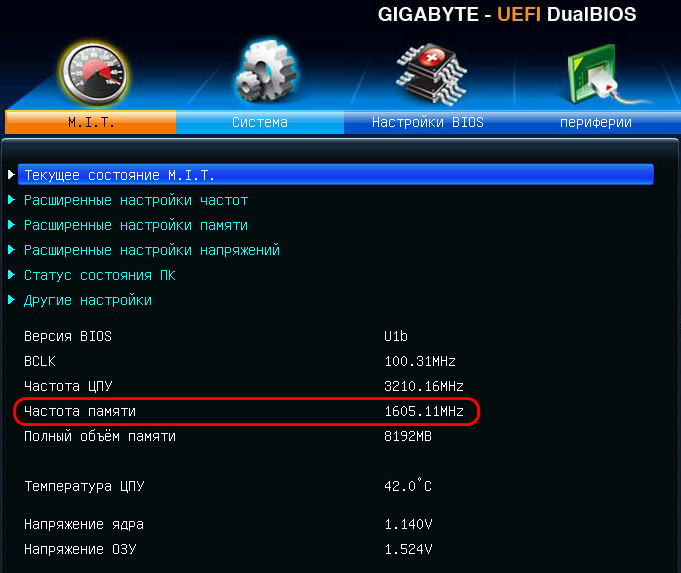 Но вернёмся к программе CPU-Z. В её вкладке «SPD», в графе «Max Bandwidth» есть иной показатель реальной частоты оперативной памяти, указанный в скобках, в данном случае – 667 МГц.
 Его же увидим в программе AIDA64 по пути:
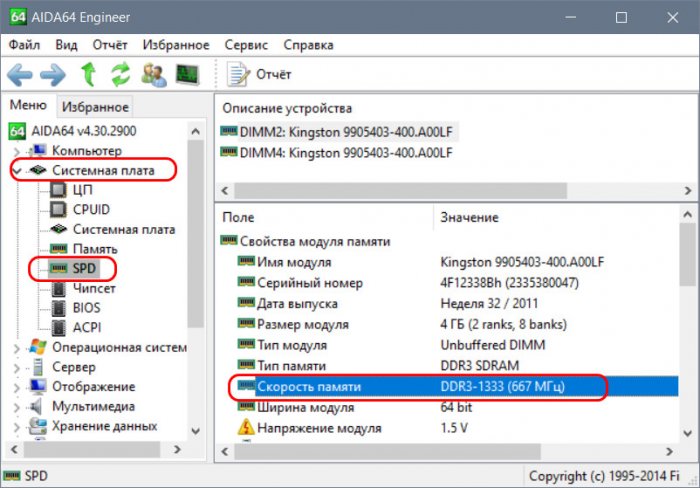 Почему этот показатель ниже текущей фактической частоты памяти 1600 МГц? А это, друзья, максимальная частота с учётом ограничений процессора. Если мы посмотрим характеристики процессора нашего компьютера на официальном сайте Intel, то увидим, что этот процессор может работать с частотой оперативной памяти максимум 1333 МГц.
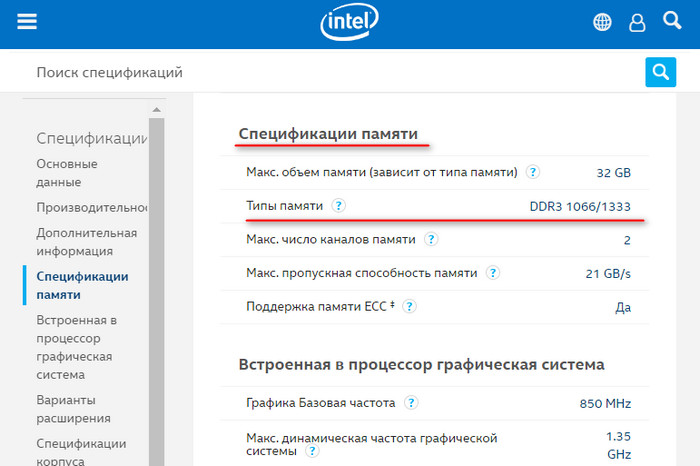 По идее при таком раскладе компьютер должен как минимум подвисать при запуске ресурсоёмких программ или игр, как максимум — уходить в синий экран смерти. Но в плане ограничений некоторых процессоров не всё так жёстко и однозначно. В данном случае мы имеем серверный Xeon, который при существующих формальных ограничениях по работе с максимальной частотой памяти 1333 МГц может работать с частотой 1600 МГц, более того, мог бы работать даже с частотой 1866 МГц. Для этого ему в пару нужна предусматривающая разгон оперативной памяти материнская плата на чипсете P или Z. И в нашем случае мы имеем матплату на чипсете Z. На остальных материнских платах оперативная память работала бы с частотой не выше 1333 МГц.
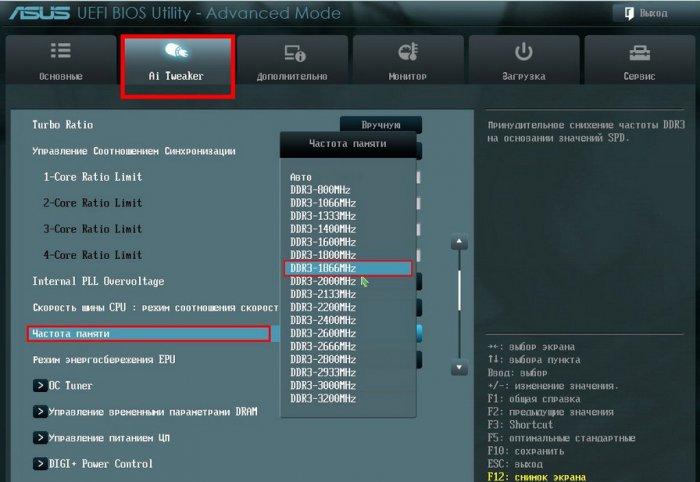
 Но мы идём в твикер BIOS компьютера и выставляем большую частоту.
 Повысим немного, всего лишь на один шаг – до 1800 МГц.
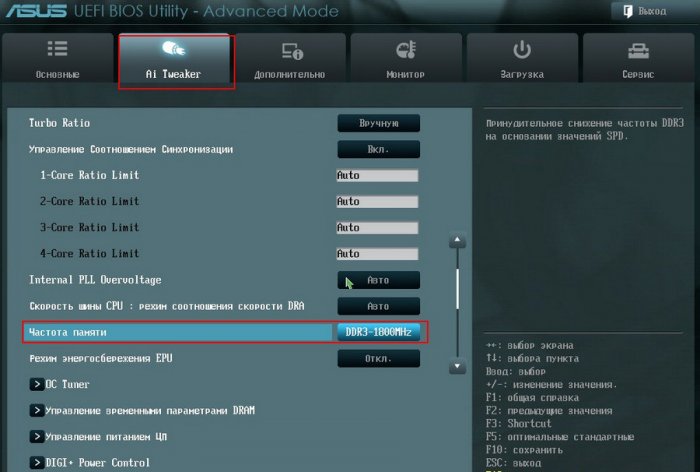 Теперь CPU-Z нам по-прежнему показывает максимальную частоту (в переводе на эффективную) 1600 МГц. Но текущая фактическая частота (опять же, в переводе на эффективную) значится немногим более 1800 МГц.
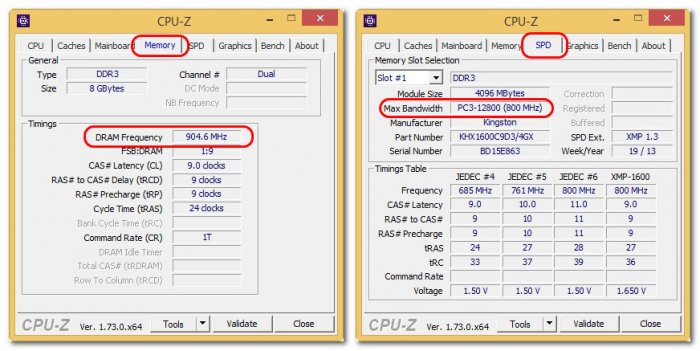 Всё потому, друзья, что и во втором случае мы имеем дело с процессором, на этот раз Core i7, который может работать с частотами оперативной памяти сверх формально заявленных. И также имеем дело с материнской платой на чипсете Z, который позволяет разгон оперативной памяти.
Комментарии (21)
Рекламный блок
Подпишитесь на рассылку
Навигация
Облако тегов
Архив статей
Сейчас обсуждаем

glavred
Laska020489, Установить настройки удалённого доступа с управляющего компьютера нельзя. В статье
Гость Валерий
Спасибо огромное. Вы очень помогли! Респект.
Laska020489
Не работает ваш способ. Программа пишет что. Пользователь на удаленном пк должен подтвердить и
glavred
Леви, Если у вас новый ноутбук, у него может не быть режима IDE. В таком случае используйте другие
glavred
Данил Матёрый, На торент-трекерах ищите Windows 7 AIO
О проекте RemontCompa.ru
RemontCompa — сайт с огромнейшей базой материалов по работе с компьютером и операционной системой Windows. Наш проект создан в 2010 году, мы стояли у истоков современной истории Windows. У нас на сайте вы найдёте материалы по работе с Windows начиная с XP. Мы держим руку на пульсе событий в эволюции Windows, рассказываем о всех важных моментах в жизни операционной системы. Мы стабильно выпускаем мануалы по работе с Windows, делимся советами и секретами. Также у нас содержится множество материалов по аппаратной части работы с компьютером. И мы регулярно публикуем материалы о комплектации ПК, чтобы каждый смог сам собрать свой идеальный компьютер.
Наш сайт – прекрасная находка для тех, кто хочет основательно разобраться в компьютере и Windows, повысить свой уровень пользователя до опытного или профи.