Что делать если нажимаешь на одну клавишу а срабатывает две или больше
автор топика не указал модели ноутбука. но :
1. у 17' дюймовых и выше ноутов есть дополнительная цифровая клава справа. и всегда есть отдельная клавиша NumLock
пример (кликабельно)
2. у ноутов с меньшими диагоналями линейные размеры не позволяют уместить всю полноценную клавиатуру, и потому используется урезанная.
но даже у них есть клавиша NumLock (совмещена с какой-то другой клавишей и активируется посредством клавиши Fn) и на соответствующих буквенных клавишах другим цветом нанесены цифры
обратите внимание — на каждом рисунке обвел саму клавишу NumLock и цифры которые работают при её включении
Примеры (всё кликабельно)
ну и хватит пока, (устал на тачпаде без мышки кружочки рисовать)
3. Вы обратили внимание, что на разных ноутбуках эти цифровые клавиши находятся в одном и том же месте?
открою вам секрет — это стандарт такой.
4. Вы в курсе, что при выключенном NumLock — набираются только буквы, при нажатии соответствующей клавиши
а при включенном — только цифры?
5. а теперь ещё раз перечитайте первое сообщение топика. у автора при однократном нажатии одной клавиши генерируются два символа! одна буква и одна цифра!
и самое интересное, автор нам явно указал на дефект только трех кнопок (отметил красным). сказав, что и с остальными в нижнем ряду та же проблема.
но я уверен, что остальные (отмеченные синим) должны вести себя точно так же.
смотрите картинку
а всё потому, что клавиатура — это двумерная матрица, состоящая из строк и столбцов.
на пересечении которых находятся кнопки.
при замыкании какой-то строки на какой-то столбец мультиконтроллер интерпретирует как нажатие соответствующей клавиши.
Войдите в ОК
Клавиатура вместо одной буквы печатает сразу две! Что делать?
Если с Вашим ноутбуком случилась аналогичная история: печатал на ноутбуке и вдруг что-то переключилось, какая-то функция, что печатать одним нажатием стало невозможно, а печатает, только если держать
кнопку несколько секунд — скорей всего Вы включили режим «залипания» клавиш.
Чтобы отключить функцию залипания клавиш нужно сделать простые действия:
1. Нажмите пять раз подряд клавишу Shift. Появиться такое окошко. Смотрите рис.- ниже.
2. Переходим по ссылке «Перейдите в центр специальных возможностей, чтобы отключить сочетание клавиш» в этом окошке.
3. Появляется окошко настроек залипания клавиш.
4. Далее снимаем галочки со всех пунктов.
5. Нажимаем кнопку «Сохранить» или кнопку «Применить» и закрываем
окошко.
Самопроизвольные нажатия клавиш на клавиатуре — периодически срабатывают ни те клавиши, которые жмешь
 Доброго времени!
Вообще, более типичная ситуация с клавиатурой — это когда жмешь какую-нибудь клавишу, а она не срабатывает. Однако, в ряде случаев можно столкнуться и с другой ситуацией: например, печатаешь текст, хоп, и раз в 2-5 мин. «зажимается» на 5-10 сек. шифт, или сработает лишняя буква, или.
Как вы понимаете, работать с такими вот самопроизвольными нажатиями клавиш становится очень не комфортно (а играть — еще хуже! 😠).
Собственно, не так давно разбирался с похожей проблемой, и решил набросать заметку по этой теме. Возможно, кому-то она окажет добрую помощь.
👉 В помощь!
Тестирование работоспособности клавиатуры (диагностика с помощью Keyboard test utility) — https://ocomp.info/proveryaem-klaviaturu.html
Почему клавиатура может периодически произвольно «нажимать» клавиши
Залитие или мех. повреждение клавиатуры
Пожалуй, это одна из самых очевидных причин и начать следует с нее. Если изначально с клавиатурой всё было хорошо, то чаще всего дальнейшие проблемы с «непонятными» нажатиями происходят из-за её падения, попадания мусора под клавиши (крошки, пыль, засаливание и т.д.), пролития жидкости на ее поверхность.
Что касается крошек : стоит попробовать почистить ее (более подробно об этом здесь).
Что касается повреждения/залития : в большинстве случаев ремонт не оправдан, и гораздо дешевле и проще заменить клавиатуру на новую.
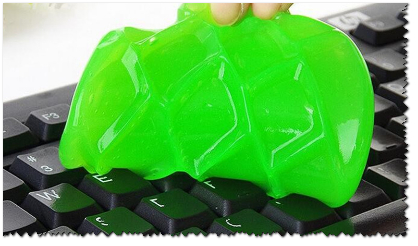
Липучка для чистки клавиатуры
В любом случае, если с «механикой» клавиатуры не все в порядке — дальнейшие манипуляции не имеют смысла.
USB-порты, штекеры и провода
Далее обратите внимание как подключена клавиатура: всё ли в порядке с USB-портом, нет ли перегибов и скруток у проводов и т.д. и т.п.
Что можно посоветовать:
- попробовать подключить клавиатуру к другому USB (например, если была подключена к USB 3.0 — подключите к USB 2.0). Эта рекомендация, кстати, касается и беспроводных моделей устройств;
- если у вас есть порт PS/2 — попробуйте через спец. переходник подключить USB-клавиатуру к нему;
- если есть возможность (в целях диагностики) — попробуйте подключить к компьютеру другую клавиатуру (например, Bluetooth-версию). Если случайные срабатывания на другой клавиатуре прекратились — то вывод будет очевиден.
Дело в спец. ПО для авто-переключения раскладки, и исправления ошибок текста
После, проверьте нет ли у вас в Windows спец. ПО: например, для авто-переключения раскладки (RUS/ENG), исправления ошибок, опечаток, быстрой отправки сообщений и пр. Именно эти программы часто «могут» эмулировать подобные нажатия.
Например, в моем случае была «виновата» программа Punto Switcher (достаточно популярная штука, используется для смены раскладки). Просто последняя версия программы почему-то некорректно работала в моей ОС (после смены ее на аналог — всё стало «OK» 👌).
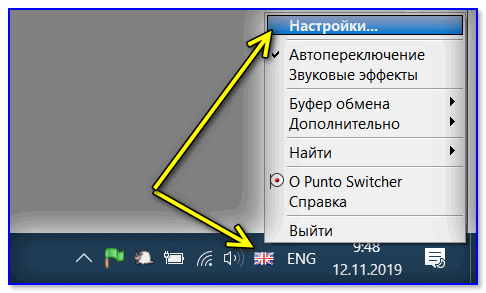
Punto Switcher — отключаем программу
Важный момент: для диагностики, программы (вроде Punto Switcher), необходимо полностью удалять с ПК (некоторые из них могут работать в фоне). Различные «белые» списки в них (и разделы исключений) — могут вообще ничего не значить.
Кстати!
К специальному ПО, которое влияет на работу клавиатуры, относятся также утилиты для смены одной кнопки на другую (такие используют, когда какая-нибудь клавиша плохо нажимается или стоит не в том месте).
Если вы когда-то использовали такое ПО (или с помощью него меняли параметры ОС) — это также может быть причиной подобной проблемы. В этом случае, необходимо либо «сбросить» введенные «корректировки», либо переустановить ОС Windows.
Пару слов о драйверах
Обычно проблемы с драйверами касаются «нестандартных» клавиатур: у которых есть спец. доп. клавиши (мультимедиа, игровые модели и т.д.).
В этих случаях лучше всего воспользоваться «родными» драйверами, загрузив их с официального сайта (или установив с диска, шедшего в комплекте).
Если ничего подобного нет — можно воспользоваться штатной функцией Windows в диспетчере устройств (см. скриншот ниже).
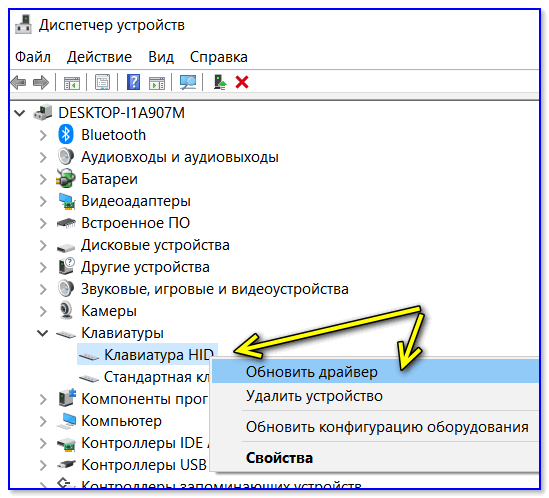
Обновить драйвер — диспетчер устройств
Еще, как вариант, можно воспользоваться спец. утилитой — Driver Booster (она автоматически проверит все «железки» в системе и предложит обновить всё устаревшее). На всё про всё — потребуется 2-3 нажатия ЛКМ (левой кнопки мыши).

Обновить всё — игровые компоненты, звуковые и игровые устройства и пр. / Driver Booster
Вирусы и некорректная работа ОС
Ну и нельзя не сказать, что случайные срабатывания определенных клавиш могут сигнализировать о заражении системы вирусами. Некоторые из них, кстати, могут за вас отправлять сообщения (по e-mail), блокировать ряд функций ОС, записывать ваши нажатия в определенный файл (в т.ч. и пароли).
В любом случае необходимо проверить ОС на вирусы (ссылки ниже в помощь) :
- Как удалить вирусы с компьютера, если антивирус их не видит — https://ocomp.info/esli-antivirus-ne-vidit-virusov.html
- Как проверить компьютер на вирусы и вредоносное ПО — https://ocomp.info/kak-udalit-virusyi.html
👉 Кстати, в целях диагностики было бы неплохо загрузить Windows в безопасном режиме и проверить работоспособность клавиатуры. Если у вас есть LiveCD-флешка/диск — то этот вариант еще лучше.