Что такое прошивка
Наверняка вы слышали фразы вроде: «обновил прошивку телефона», «у фотоаппарата проблемы с прошивкой» или «пиратская прошивка». Сейчас эти фразы означают любой софт, который управляет железом на низком уровне.
О чём речь
Сам термин «прошивка» появился примерно 70 лет назад: это было время, когда ещё не было интегрированных микросхем и микроэлектроники, а вычислительные машины уже были. И вот тогда вместо флеш-памяти и жёстких дисков использовали память на магнитных сердечниках.
Сердечник — это тороид (типа бублик) из специального материала, который можно намагничивать с помощью тока. Через сердечники пропускают ток в разных направлениях, и в зависимости от этого менялись магнитные свойства этого сердечника. Намагниченный сердечник означал единицу, размагниченный — ноль.
Кайф был в том, что намагниченный сердечник оставался намагниченным, не мешал соседям и терял заряд очень медленно, поэтому такую технологию можно было с некоторой натяжкой назвать компьютерной памятью.
Чтобы собрать рабочий модуль памяти, нужно было продевать множество проводов через множество бубликов, что напоминало процесс прошивания иголкой и ниткой. Процесс был ручным: сидели инженеры и шили себе память. Отсюда и слово — «прошивка».
Потом изобрели печатные платы и интегрированные микросхемы, жить стало веселей, появилась флеш-память и магнитные накопители. Процесс записи данных поменялся, а термин остался. С тех пор прошивкой называют программу, заложенную в микросхему и отвечающую за её работу.
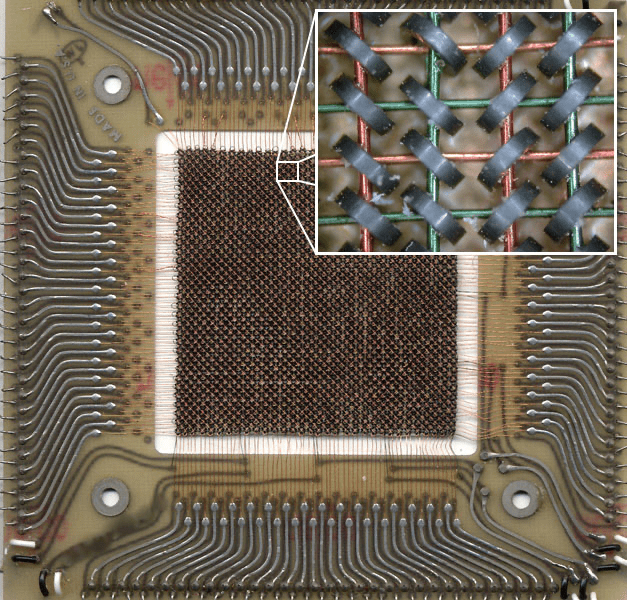 Память на магнитных сердечниках
Зачем нужна прошивка
Прошивка в электронике отвечает за работу всего устройства — телефона, фотоаппарата, умной колонки, часов или охранного модуля. Сама прошивка хранится либо в той же микросхеме в блоке памяти, либо в отдельном чипе, если для неё нужно много места.
Когда устройство включается, происходит такое:
- На микросхему подаётся напряжение.
- Микросхема подготавливает память и все модули для работы прошивки.
- После этого она идёт туда, где лежит прошивка, и запускает оттуда команды по очереди.
�� Получается, что прошивка — это программа, которая отвечает за работу всего устройства на самом низком уровне.
Зачем менять прошивку
Иногда производитель устройства не добавляет в него некоторые возможности. В этом случае программисты извлекают файл прошивки из устройства, разбираются, из чего он состоит, и смотрят, можно ли в нём что-то изменить, чтобы сделать устройство лучше.
История из жизни одного производителя смартфонов: при производстве телефонов используется один модуль камеры и в дешёвых, и в дорогих моделях. Чтобы они не конкурировали между собой, производитель может в прошивке дешёвой модели отключить оптическую стабилизацию или ночную съёмку. В итоге покупатели знают, что если нужна ночная съёмка, то нужно взять дорогую модель, потому что она это умеет, а дешёвая нет.
Но если в прошивке убрать это ограничение и загрузить её на дешёвый телефон, то он тоже станет снимать и со стабилизацией, и ночной режим появится. В итоге за те же деньги пользователь может получить новые возможности устройства. Но теряет гарантию производителя.
Другой пример — из мира фотоаппаратов. У старых камер Canon есть стандартная прошивка, у неё много ограничений. Разработчики придумали альтернативную прошивку Magic Lantern, которая делает из камеры настоящего зверя для съёмки видео.
Прошивка — не для всей электроники
Есть много устройств, которые прошить не получится: либо нужно распаивать микросхему, либо она защищена от записи. Чаще всего это простая бытовая техника: пульты от телевизоров, миксеры, микроволновки, детские игрушки и тому подобное.
�� Общее правило такое: если устройство можно подключить к интернету или к компьютеру — скорее всего, его можно прошить. Работает это не всегда, но чаще всего так.
А можно ничего не прошивать и пользоваться как есть?
Можно, иногда даже нужно, если прошивка отвечает за важные системы, например за работу домашнего газового котла, автомобильных систем безопасности или кардиостимулятора.
Прошивка. Что это такое и зачем она нужна.
Многие начинающие пользователи смартфонов и планшетов, впервые столкнувшись с загадочным словом «прошивка», с трудом понимают что это такое, для чего она предназначена и зачем она вообще нужна.
Сегодня я постараюсь объяснить, что такое прошивка популярным языком, рассчитанным на неискушенного пользователя.
Для начала давайте определимся с происхождением самого этого термина.
Итак, что такое прошивка, в изначальном понимании этого термина. Давным давно, когда вычислительные устройства были большими и некоторые их экземпляры занимали целые комнаты, их встроенная (постоянная) память изготавливалась весьма оригинальным образом.
Каждая ее ячейка состояла из небольшого кольца, выполненного из специального материала – феррита, который легко намагничивается. И в каждое кольцо продевалось две петельки провода, предназначенные для записи (намагничивания), стирания (размагничивания) и считывания информации из этого кольца. А информации в нем хранилось всего лишь один бит: 0 – когда кольцо размагничено и 1, когда намагничено. Знаете, сколько таких колец нужно, чтобы обеспечить устройству 1 гигабайт встроенной памяти? Я вам скажу: всего лишь 8 589 934 592 штуки.
И вот процесс продевания проводов в эти кольца при изготовлении постоянной памяти для старых устройств так и назывался – прошивка.
А теперь вернемся к нашим планшетам и смартфонам. Они, как и любой современный компьютер работают под управлением операционной системы (Windows, Linux, iOS, Android и т.п), которая полностью отвечает за их работу. Иными словами, если внутреннее железо компьютера – это его мозг, то операционная система – это его сознание, которое управляет компьютером.
Без операционной системы любой компьютер, планшет или смартфон – набор мертвого железа. И если на компьютер, операционную систему мы устанавливаем, записывая ее на его жесткий диск, то в планшете или смартфоне операционная система хранится в его внутренней памяти, занимая часть тех 4, 8, 16, 32 или даже 64 гигабайт, которые имеют современные устройства.
Вы наверное уже догадались, что именно эта процедура «установки» операционной системы на планшет или смартфон и называется прошивкой, поскольку система записывается (прошивается) в его постоянную, внутреннюю память.
Теперь вы понимаете, что выражение «сменить пошивку» на планшете или телефоне означает примерно то же самое, что «переустановить Виндовс» на компьютере.
Кроме того, и сам файл с операционной системой, которая записывается на устройство называют прошивкой. Так как начинка или «мозги» у каждого планшета или телефона разные, прошивка создается для каждого устройства отдельно. Прошивки бывают двух типов:
1. Официальные, выпущенные производителем устройства, которые или автоматически загружаются на планшет или телефон через интернет подключение (так называемые прошивки по «воздуху»). Их также чаще всего можно скачать на планшет с сайта производителя и установить вручную. Этот тип прошивок еще часто называют обновлением системы.
2. Самодельные прошивки, их еще называют «кастомные» или «альтернативные». Обычно это улучшенные или доработанные независимыми разработчиками официальные прошивки. К ним также относятся прошивки основанные на официальных версиях «чистой» операционной системы Android от компании Google, такие как CyanogenMod или MIUI.
Еще прошивки подразделяются на odexed и deodexed. Что это означает, вы можете почитать в этой статье: Изучаем Android. Что такое odex и deodex
Как обновить bios на любом ноутбуке
Привет всем! Давно хочу написать статью про прошивку биоса, но хотел изначально я её написать для компьютера, но все нет под рукой старого, чтобы я мог показать, как обновлять старый биос, через команды. По этому я решил продемонстрировать обновление биоса на ноутбуке. Причем по этому инструкции, вы сможете обновить абсолютно любую модель!
Как обновить биос на ноутбуке
Сначала, необходимо найти файл биоса. Я покажу как обновить биос на ноутбуке Asus, но опять повторюсь, это можно будет сделать и с другой фирмой.
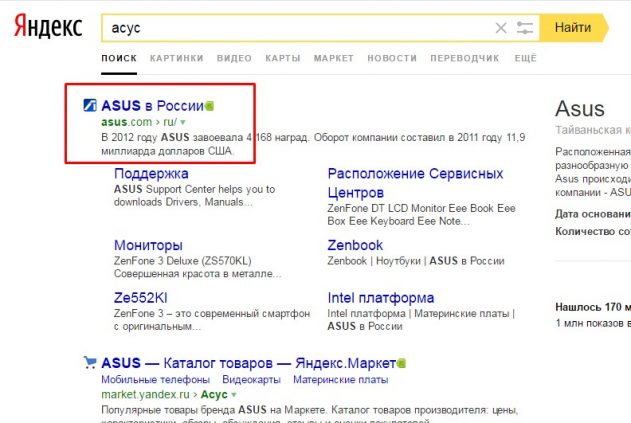
Заходим на официальный сайт производителя. Например пишем в Яндексе Асус и видим официальный сайт, переходим:
Переходим в сервис — поддержка.

Теперь, нужно узнать модель вашего ноутбука. Она написана либо на передней части ноутбука.
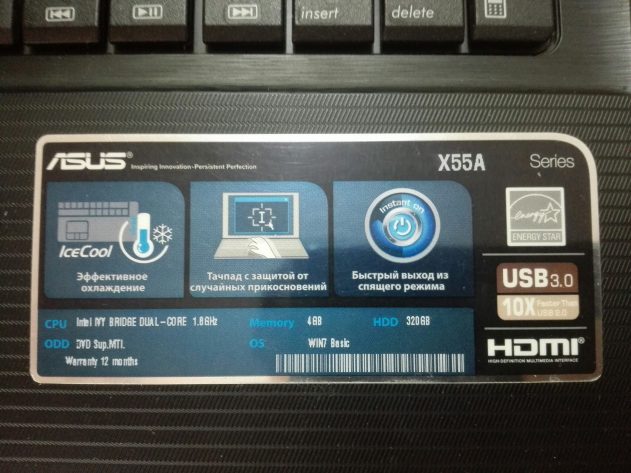
Либо на задней крышке:
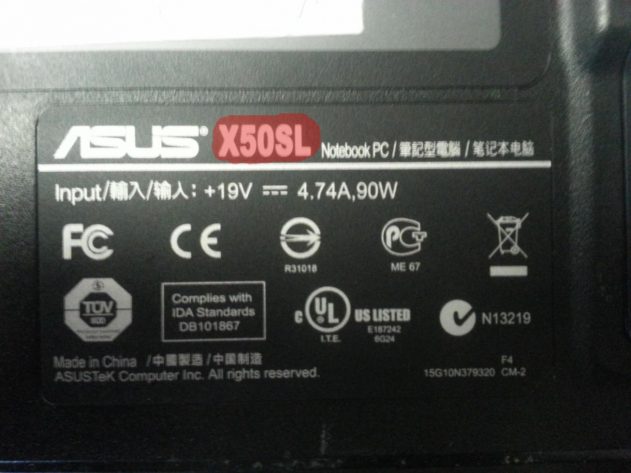
Или же ещё, бывает спрятана под аккумулятором и для этого его нужно снять.
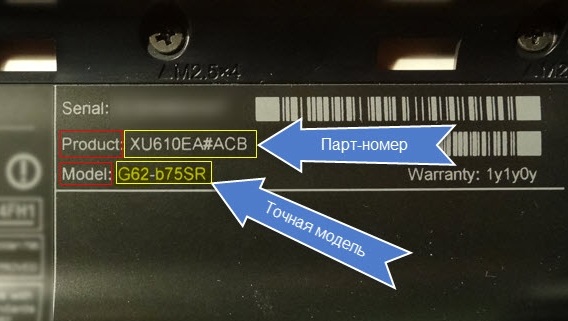
Для поиска драйверов и биоса на сайте есть два варианта, это поиск по модели и выбор по категориям. Мы будем искать по модели в поиске. Вводим модель и нажимаем поиск.
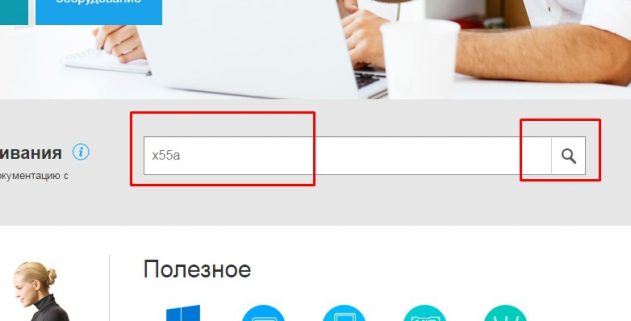
Если вы ввели правильную модель, то сайт выдаст вам её. Переходим по ней.
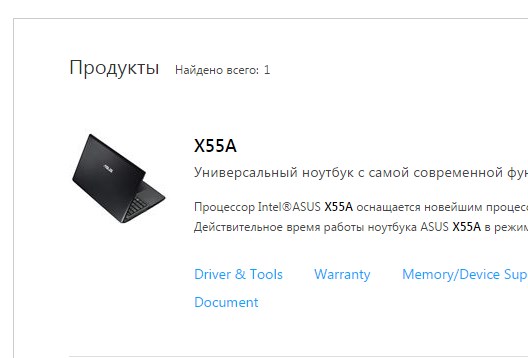
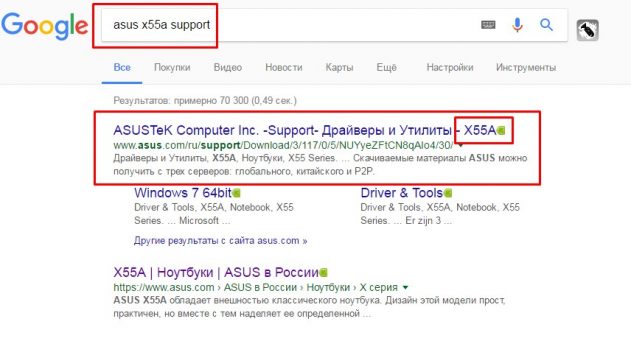
Если не можете найти модель на сайте, то переходим в google.ru и пишем модель ноутбука и support.
Выбираем поддержка или если сайт на английском support.
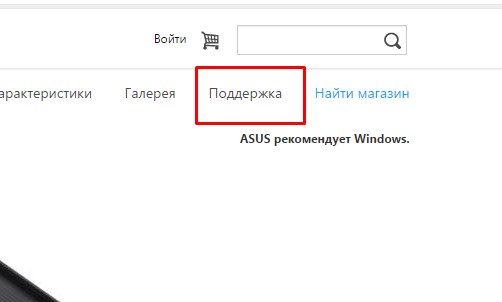
Далее драйвера и утилиты (drivers).
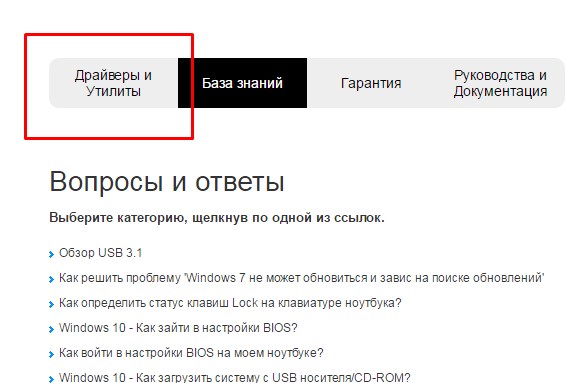
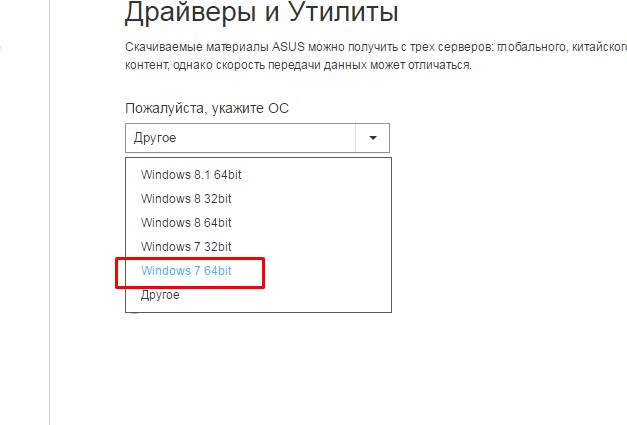
Выбираем вашу операционную систему.
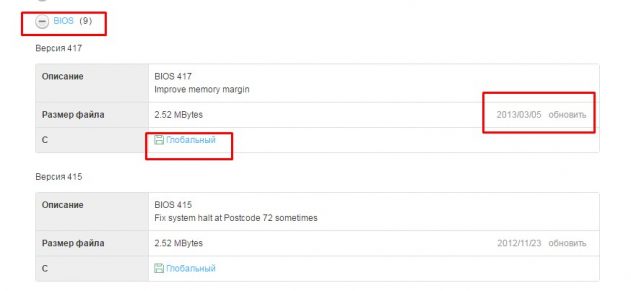
Открываем вкладку bios и качаем последнюю версию.
Теперь нам необходимо, скачать утилиту.
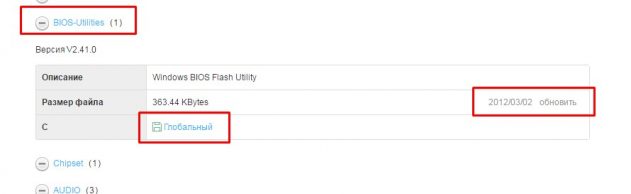
Так же выбираем последнюю версию и скачиваем.
Если вы не видите пункта с утилитой, по выберите другую версию Windows из списка, т.к. например если есть утилита в Windows 8, то иногда разработчики ленятся помещать её в Windows 8.1. Но если вы её не найдете, не расстраивайтесь, т.к. во втором способе я покажу как обновить биос прям в нем.
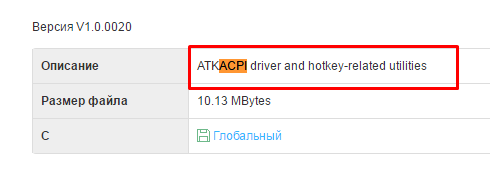
Если при установке биос утилиты возникает сообщение: sorry this program only support Asus notebook, то нужно в этом же разделе скачать и установить драйвер ATKACPI. Его можно взять в разделе утилиты.
После этого утилита, должна установиться.

Обновить bios можно двумя путями:
- Из биоса
- С помощью утилиты
1. Обновление биоса с помощью утилиты
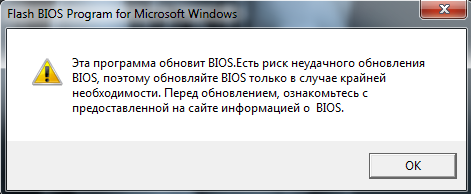
Запускаем утилиту. Она выдаст такое сообщение, но не бойтесь, если все делаете правильно, то ничего плохого не случится. Нажимаем ОК.
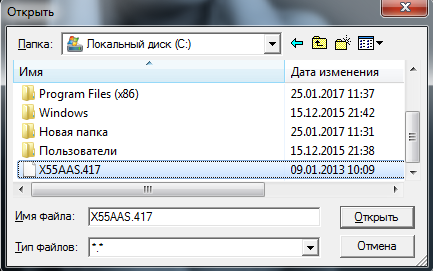
Выбираем биос. Желательно файл с прошивкой, положить в корень диска.
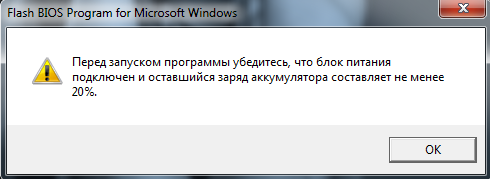
Программа выдаст ещё предупреждение о том, что аккумулятор должен быть заряжен, иначе если во время прошивки ноутбук выключится, то потом придется либо выкинуть материнку или искать программатор.
После запуска программы, появится информация о текущем и новом биосе.
У меня биос стоит уже последний. По этому появляется вот такая надпись:
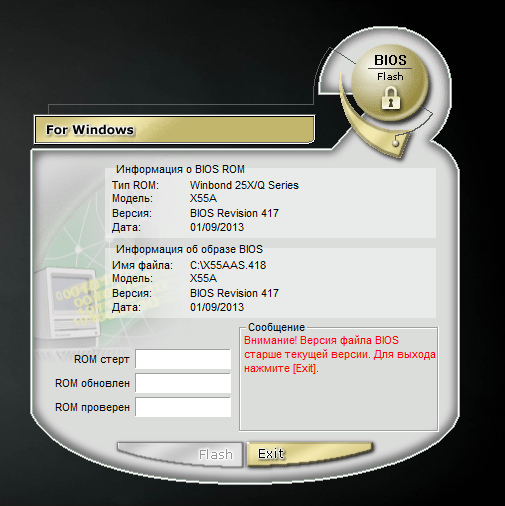
В этом случает делать ничего не нужно. Но если такой таблички нет, то утилита напишет, что биос корректный и необходимо нажать только кнопку Flash.

Сначала биос будет стерт.
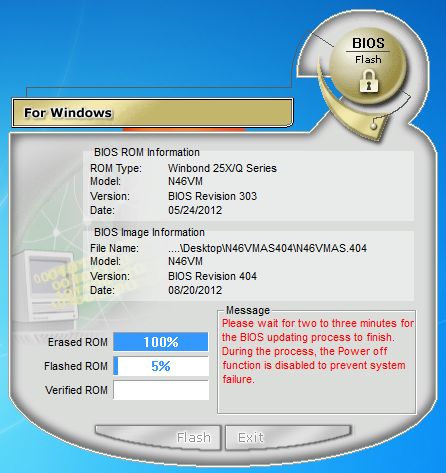
Далее пойдет обновление.
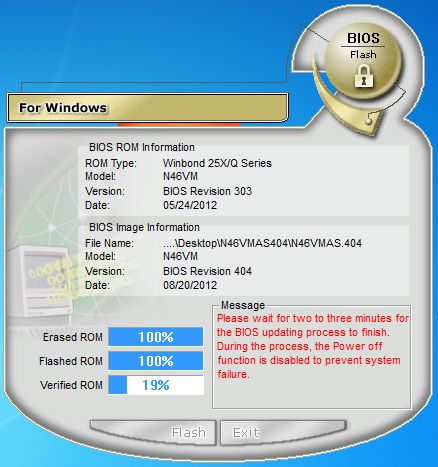
И наконец проверка корректности.
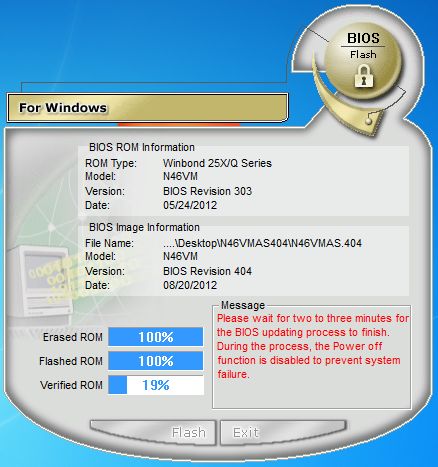
И если проверка успешна, то процесс прошивки будет завершен.
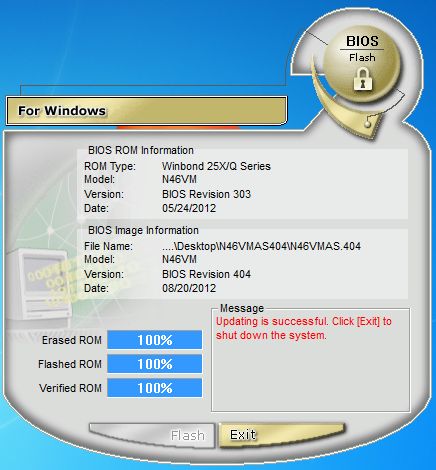
Все готово. Теперь перезагрузите ноутбук.
2. Обновление прошивки, с помощью самого биос
В каждом биосе, есть утилита для его прошивки. И если для вашего ноутбука не оказалось биос утилиты, то его можно обновить в нем самом. Для этого заходим в биос. Обычно это F2 или F10.
Переходим во вкладку Advanced, но у вас эта утилита может быть и в другом месте. Так же у меня она называется Start Easy Flash, а у вас может называться Asus EZ Flash 2, ASRock Install Flash, Q-Flash Utility, в принципе все что связано со словами bios, update, flash.
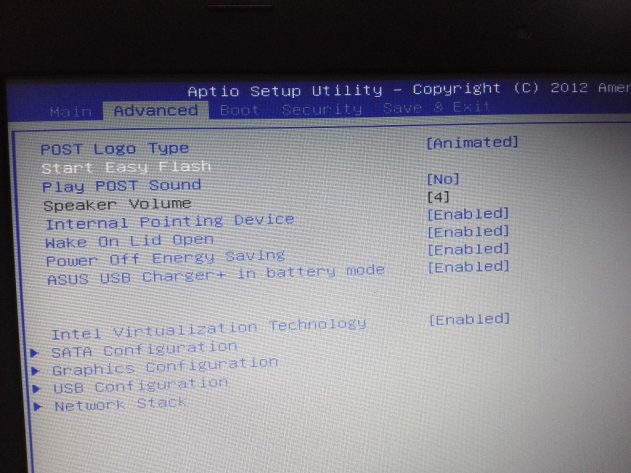
Когда вы её найдете, нажимаем enter.
Кстати забыл сказать. Желательно, если вы запишете файл биосе на флешку, а флешку предварительно отформатируете в файловой системе Fat32, т.к. не все биосы понимают NFTS. Файл в архиве так же нужно извлечь и положить в корень флешки.
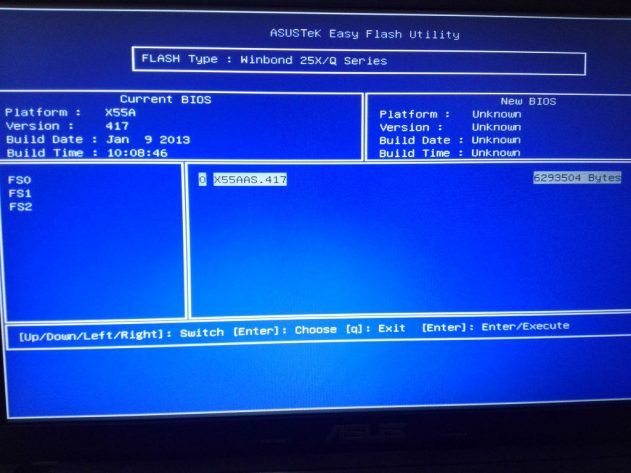
Слева выбираем ваш носитель, а справа выбираем прошивку и жмем enter.
Утилита спросит, вы действительно хотите обновить биос? Нажимаем да.
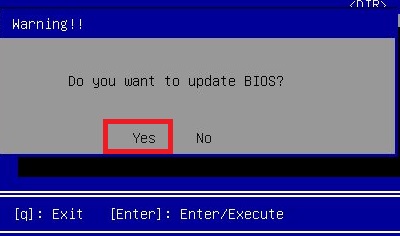
Пойдет обновление биоса. После окончания, ноутбук либо сам перезагрузится, либо его нужно будет перезагрузить.