Курсор мышки постоянно показывает загрузку
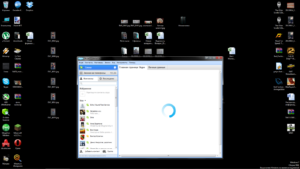
Многие пользователи сталкиваются с ситуацией, когда рядом с курсором или вместо курсора отображается лишь символ загрузки. В нормальных условиях такой символ появляется и исчезает во время загрузки или выполнения сложных процессов, таких как установка или удаления программ.
Возможные причины появления крутящегося кружка
Если кружок появился и не исчезает, проблема заключается в выполнении большого количества действий.
Причиной этого может послужить недостаток оперативной памяти или ресурсов процессора из-за открытых приложений, а также программ, работающих в фоновом режиме.
Как устранить проблему
Существуют несколько способов, которые можно использовать, если круг загрузки крутится постоянно.
Простой способ
Первый способ довольно простой. Достаточно вызвать «Диспетчер задач» и проанализировать работу запущенных программ.
Анализ работы программ
Для вызова диспетчера следует воспользоваться комбинацией «Ctrl» + «Alt» + «Del». После нажатия данного сочетания клавиш откроется окно «Диспетчера задач». В нем пользователю необходимо выбрать вкладку «Процессы» и пронаблюдать за всеми запущенными утилитами.
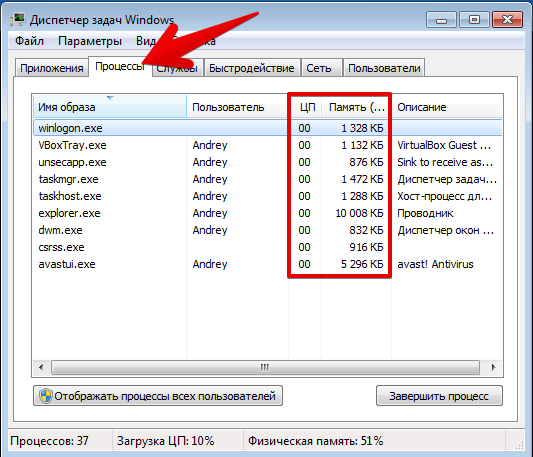
В открывшемся окне отображаются все запущенные утилиты, фоновые процессы приложений и самой системы Windows.
Справа от наименования четыре колонки, которые показывают, как данный процесс или приложение нагружают систему.
Слева направо располагаются следующие вкладки.
- ЦП — загрузка центрального процессора, отображается в процентах. 100 — полная загрузка центрального процессора одним или несколькими приложениями.
- Память — объем оперативной памяти. Измеряется в МБ и показывает, сколько ресурсов оперативной памяти потребляет та или иная программа.
- Диск — процесс нагрузки на жесткий диск. Измеряется в Мб/сек.
- Сеть — процесс потребления сетевых ресурсов той или иной программой. Измеряется в Мбит/сек и показывает, сколько трафика расходует конкретное приложение.
Обычно значок загрузки вместо курсора свидетельствует о загруженности ЦП или Памяти. В этом случае нужно выбрать программу или фоновый процесс, который задействует слишком много ресурсов компьютера. Нажав правой кнопкой мыши по ней, следует выбрать пункт «Снять задачу». После этого приложение автоматически закроется.
Анализ фоновых процессов
Помимо запущенных приложений, следует проанализировать и фоновые процессы. Так как зачастую вредоносные или ресурсоёмкие программы могут отображаться именно там. И именно из-за этого колесико возле стрелки крутится постоянно.
ВНИМАНИЕ! Не стоит закрывать «Процессы Windows», так как это может нарушить нормальное функционирование всего ПК.
Отключение ненужных программ
Чтобы избежать повторной нагрузки на ПК, следует также отключить приложения, которые автоматически запускаются с системой.
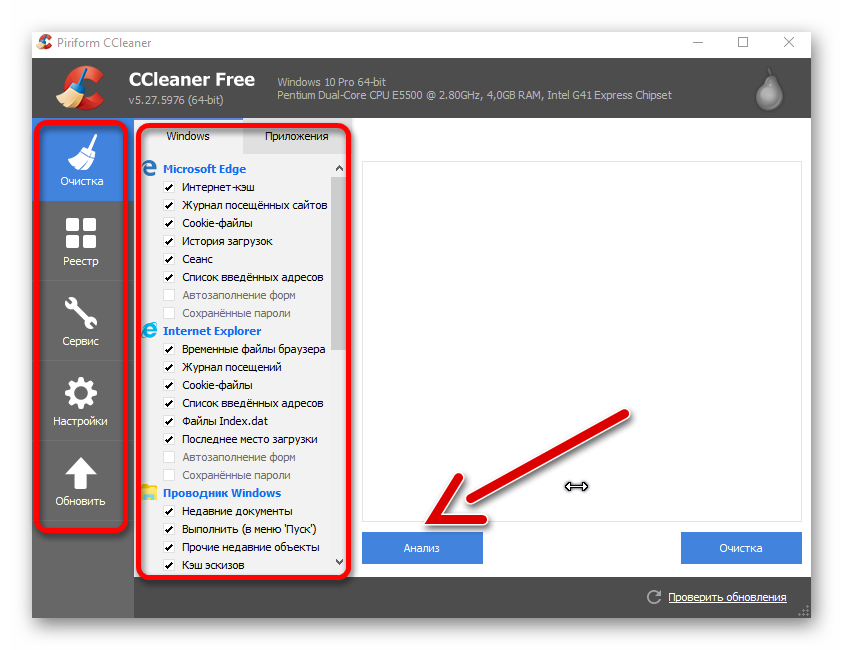
Сделать это можно с помощью специальных приложений, которые отвечают за быстродействие компьютера, или вручную. Среди утилит стоит выделить CCleaner, которая отличается быстродействием и надежностью.
Если пользователь хочет настроить автозапуск вручную, ему следует выйти в меню «Диспетчера задач» и выбрать вкладку «Автозагрузка». В открывшемся меню будет перечень всех приложений, которые запускаются вместе с ПК. Для увеличения производительности следует отключить ненужные утилиты.
Чистая загрузка
Если Windows осуществил запуск сторонних программ, следует произвести «чистую» загрузку операционной системы.
- Для этого нужно нажать «Пуск» — «Выполнить».
- В открытой строке нужно ввести msconfing и нажать ОК.
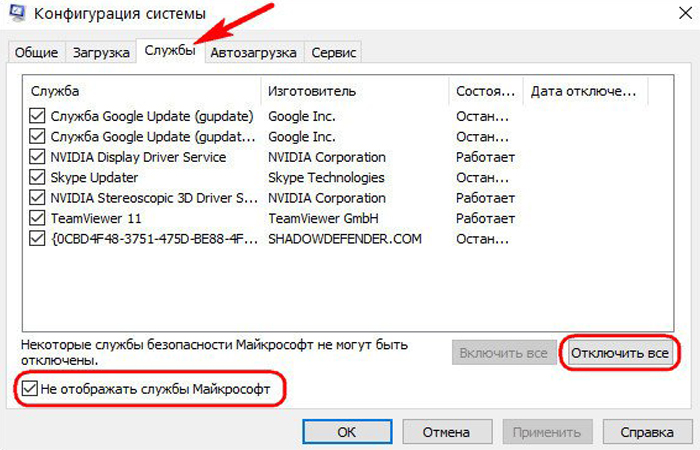
- В открывшемся меню нужно поставить галочку против пункта «Выборочный запуск» и убрать против «Загружать элементы автозагрузки».
- Затем нужно открыть «Службы» поставить отметку против «Не отображать службы Майкрософт» и «Отключить все».
В этом случае после перезагрузки компьютера будут отключены все сторонние приложения и программы.
Удаление вирусов или другого вредоносного ПО
Если пользователю удалось обнаружить программу, которую он не запускал, но она потребляла слишком много ресурсов компьютера, ему нужно удалить ее. Однако, если через какое-то время после удаления данное приложение снова появилось, возможно, это вредоносное ПО.
Для того чтобы устранить данную неисправность, следует воспользоваться антивирусом. На данный момент существует множество различных антивирусных программ, которые распространяются как бесплатно, так и по платной подписке.
Как исправить все проблемы с круговой загрузкой курсора
Хотя эта проблема не влияет на способ Windows Если операционная система работает, это может раздражать иметь круг нагрузки рядом с курсором все время.
В этой статье мы рассмотрим некоторые из лучших решений для решения этой проблемы. Выполните шаги, представленные в этом списке, в том порядке, в котором они представлены.
Как исправить синий круг зарядки, который продолжает вращаться? Windows 10?
Как я могу удалить курсор из круга загрузки? Круг загрузки может появиться рядом с вашим курсором из-за фоновых приложений, поэтому лучший способ справиться с ним – очистить загрузку и отключить все ненужные приложения и службы.
Если это не решит проблему, попробуйте восстановить установку MS Office. Наконец, обязательно завершите все задания на печать, завершив процесс диспетчера очереди печати.
Что делать, если курсор не перестает загружаться Windows 10?
- Выполните чистую загрузку вашего ПК
- Восстановите установку MS Office
- Завершить процесс очереди печати
Note: Чтобы избежать ненужных проблем, сначала создайте точку восстановления для вашего ПК. Это позволит вам не беспокоиться о необратимых изменениях, которые могут произойти во время этого обзора.
1. Выполните чистую загрузку вашего ПК
- нажмите Windows + R клавиши на клавиатуре, затем введите MSCONFIG,
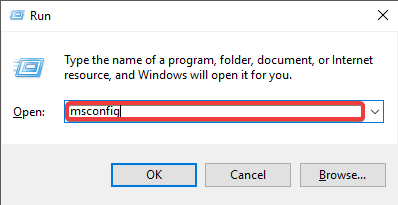
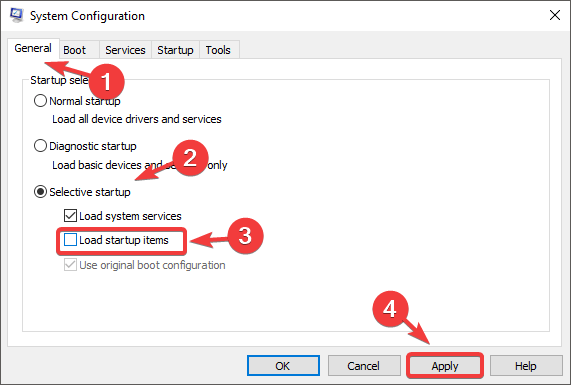
- В Вкладка "Общие", не забудьте проверить Выборочное начало коробка.
- снимите флажок Загрузить элементы автозагрузки,
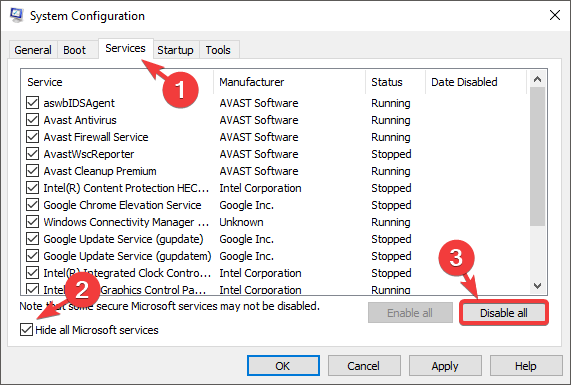
- Выберите Вкладка "Услуги", и установите флажок Скрыть все службы Microsoft,
- Нажмите на Деактивировать все.
- Выберите Начальная вкладка, и нажмите Диспетчер задач открыт,
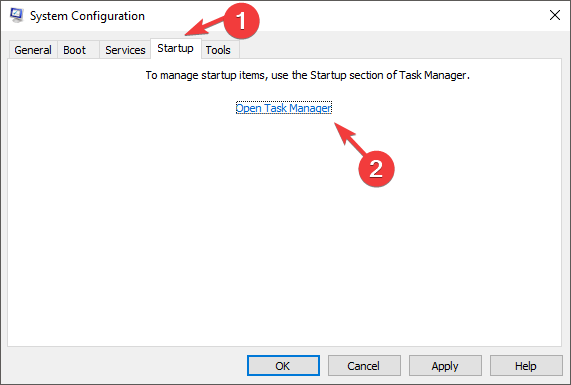
- В недавно открытом Диспетчер задач окно выберите Ввод в эксплуатацию вкладка и отключить все сервисы, которые включены.
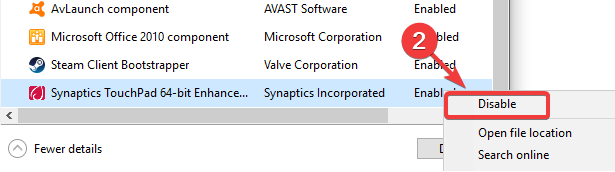
- Теперь вы можете нажать в порядке, и перезагрузите компьютер.
- Когда перезагрузка будет завершена, нажмите Windows Ключ + R ключи, затем введите MSCONFIG в открывшемся окне нажимает Войти в систему,
- В окне системных настроек нажмите услуги вкладка и установите флажок Скрыть все службы Microsoft.
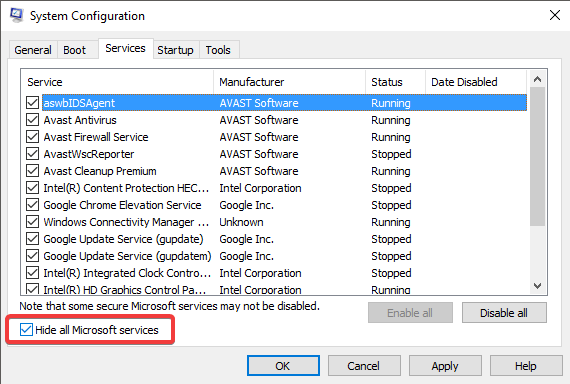
- Выберите только половину отмеченных полей и отметьте их.
- щелчок хорошо > а затем перезагрузите компьютер.
Иногда сторонние приложения в фоновом режиме могут вызвать появление круга загрузки курсора.
Note: После завершения процесса перезагрузки рекомендуется проверить, сохраняется ли проблема.
- Если проблема не устранена, выполните следующие действия. От 1 до 8 и выберите другую часть Сервисов, которую вы включили.
- Если проблема больше не появляется, повторите шаги От 1 до 8, но выберите только те услуги, которые вы не выбрали в первый раз.
- Если в списке «Службы» выбрана только одна служба, но проблема не устранена, это означает, что вы определили службу, вызывающую проблемы.
Для того, чтобы начать свой Windows Обычно после изменений, которые мы внесли в шаги, упомянутые выше, следуйте этому руководству:
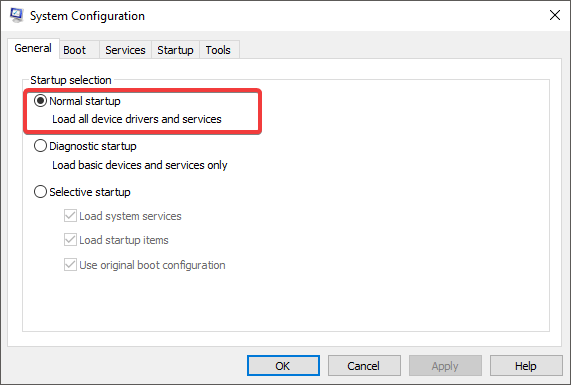
- пресс Windows Ключ + R тип ключей MSCONFIG а затем нажмите хорошо,
- В общий выбор вкладки Нормальный старт,
- После нажатия в порядке, перезагрузите компьютер.
2. Восстановите установку MS Office
- пресс Windows Ключ + X, и выберите Приложения и функции,
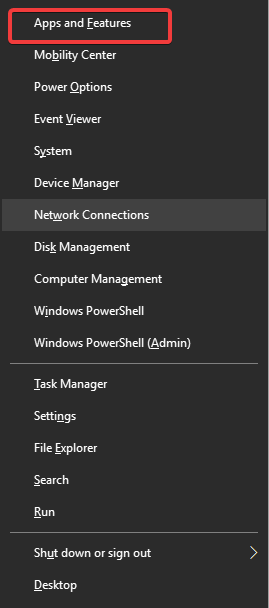
- В списке приложений и функций, искать Майкрософт офис, нажмите на нее и выберите Изменить,
- В новом всплывающем окне выберите ремонт,
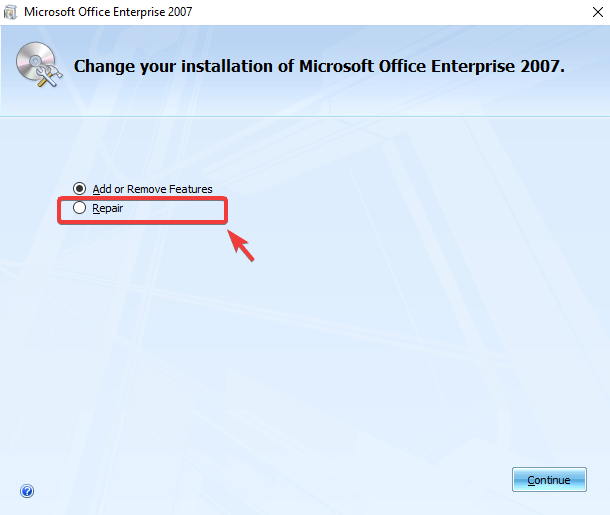
- Перезагрузите компьютер.
Поврежденная установка Office также может привести к появлению круга загрузки рядом с курсором.
3. Завершите процесс очереди печати
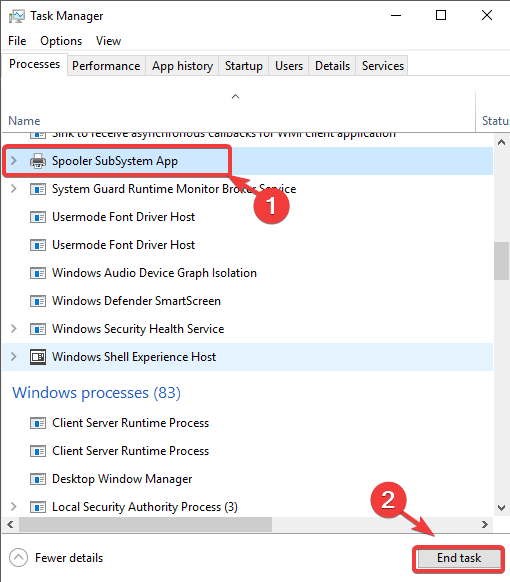
- Щелкните правой кнопкой мыши на вашем Панель задачи выберите Диспетчер задач,
- В Процессы вкладка искать процесс с именем спулер или бобина и выберите Заключительное задание
- Закройте Диспетчер задач и проверьте, если это решило проблему.
Иногда вращающийся круг загрузки может появиться рядом с указателем мыши, если вы по ошибке нажали «Печать», не подключив принтер к компьютеру.
Часто задаваемые вопросы: узнайте больше о круге загрузки курсора
- Когда появляется круг загрузки курсора?
Круг загрузки курсора является явным признаком того, что ваш Windows 10 ПК выполняет большое количество процессов в фоновом режиме, или ваш ПК в настоящее время пытается загрузить большой процесс, но постоянно отказывает.
- Норма загрузки курсора нормальная?
В обычных условиях да, даже во время загрузки нового ПК. Тем не менее, если он будет отображаться в течение более пары секунд, а я ничего не буду делать, скорее всего, у вас возникнет проблема фоновой обработки.
- Как остановить появление круга загрузки курсора?
Убедитесь, что у вас не слишком много приложений, которые автоматически запускаются с Windows Запустите программу и убедитесь, что все программы, которые вы пытаетесь запустить, действительно запускаются без проблем.
В этой статье мы рассмотрим некоторые замечательные методы решения надоедливой проблемы, связанной с зависанием круга нагрузки в любое время рядом с курсором.
Также обязательно дайте нам знать, если эта статья помогла вам исправить Windows 10 проблем, используя раздел комментариев ниже.
От редактора Note: Этот пост был первоначально опубликован в мае 2019 года и с тех пор был обновлен и обновлен в апреле 2020 года для обеспечения свежести, точности и полноты.
Курсор мышки постоянно показывает загрузку: устранение проблемы
 Многие пользователи сталкиваются с ситуацией, когда рядом с курсором или вместо курсора отображается лишь символ загрузки. В нормальных условиях такой символ появляется и исчезает во время загрузки или выполнения сложных процессов, таких как установка или удаления программ.
Выполнить аппаратное устранение неполадок

Как изменить курсор мышки на windows 10 в меню?

Выполните поиск и устранение неисправностей оборудования, так как это поможет вам решить проблемы с оборудованием и разрешить любые обнаруженные проблемы.
- Введите поиск неисправностей в поле поиска и нажмите Enter.
- Нажмите на вкладку «Устранение неполадок».
- Нажмите на опцию Показать все в верхнем левом углу.
- Выберите «Оборудование и устройства» из списка.
- Нажмите Далее, чтобы устранить неполадки оборудования и устройства.
Обновить:
- Шаг 1: Скачать PC Repair & Optimizer Tool (Windows 10, 8, 7, XP, Vista — Microsoft Gold Certified).
- Шаг 2: Нажмите «Начать сканирование”, Чтобы найти проблемы реестра Windows, которые могут вызывать проблемы с ПК.
- Шаг 3: Нажмите «Починить все», Чтобы исправить все проблемы.
Выполните чистую загрузку в Windows

- Войдите на свой компьютер как администратор.
- Нажмите Пуск, затем введите msconfig.
- Выберите Конфигурация системы в результатах поиска.
- На вкладке «Службы» диалогового окна «Конфигурация системы» установите флажок «Скрыть все службы Microsoft», а затем нажмите или нажмите «Отключить все».
- На вкладке «Пуск» диалогового окна «Конфигурация системы» нажмите или нажмите «Открыть диспетчер задач».
- На вкладке «Пуск» диспетчера задач выберите элемент для каждого элемента запуска и нажмите «Отключить».
- Закройте диспетчер задач.
Contents
- 1. Значение проблемы с курсором мыши постоянно мигает значком загрузки?
- 2. Причины проблемы с курсором мыши постоянно мигают значком загрузки?
- 3. Дополнительная информация о проблеме с курсором мыши постоянно мигает знак загрузки
Обновление за октябрь 2020 г .:
We currently suggest utilizing this program for the issue. Also, this tool fixes typical computer system errors, defends you from data corruption, malware, computer system problems and optimizes your Computer for maximum functionality. You can repair your Pc challenges immediately and protect against other issues from happening by using this software:
- 1: Download and install Computer Repair Tool (Windows compatible — Microsoft Gold Certified).
- 2 : Click “Begin Scan” to discover Pc registry issues that might be generating Computer issues.
- 3 : Click on “Fix All” to fix all issues.
Перезапустите проводник Windows.
Проводник Windows — файловый менеджер, используемый Windows 10. Он позволяет пользователям управлять файлами, папками и сетевыми подключениями, а также осуществлять поиск файлов и связанных компонентов. Проводник Windows также поддерживает новые функции, не имеющие отношения к управлению файлами, такие как воспроизведение аудио и видео, запуск программ и т. Д. Рабочий стол и панель задач также являются частью проводника Windows. Внешний вид и функциональность проводника Windows были улучшены с каждой версией Windows, а начиная с Windows 8.0, проводник Windows назывался File Explorer.

Эту проблему можно решить, перезапустив Windows Explorer несколько раз.
- Щелкните правой кнопкой мыши на панели задач и выберите «Диспетчер задач».
- В диспетчере задач щелкните правой кнопкой мыши Проводник Windows и выберите Готово.
- В диспетчере задач выберите меню «Файл», затем нажмите «Новая задача».
- В новой области задач введите explorer.exe и нажмите кнопку ОК.

CCNA, веб-разработчик, ПК для устранения неполадок
Я компьютерный энтузиаст и практикующий ИТ-специалист. У меня за плечами многолетний опыт работы в области компьютерного программирования, устранения неисправностей и ремонта оборудования. Я специализируюсь на веб-разработке и дизайне баз данных. У меня также есть сертификат CCNA для проектирования сетей и устранения неполадок.
Как устранить проблему
Существуют несколько способов, которые можно использовать, если круг загрузки крутится постоянно.
Простой способ
Первый способ довольно простой. Достаточно вызвать «Диспетчер задач» и проанализировать работу запущенных программ.
Анализ работы программ
Для вызова диспетчера следует воспользоваться комбинацией «Ctrl» + «Alt» + «Del». После нажатия данного сочетания клавиш откроется окно «Диспетчера задач». В нем пользователю необходимо выбрать вкладку «Процессы» и пронаблюдать за всеми запущенными утилитами.

В открывшемся окне отображаются все запущенные утилиты, фоновые процессы приложений и самой системы Windows.
Справа от наименования четыре колонки, которые показывают, как данный процесс или приложение нагружают систему.
Слева направо располагаются следующие вкладки.
- ЦП — загрузка центрального процессора, отображается в процентах. 100 — полная загрузка центрального процессора одним или несколькими приложениями.
- Память — объем оперативной памяти. Измеряется в МБ и показывает, сколько ресурсов оперативной памяти потребляет та или иная программа.
- Диск — процесс нагрузки на жесткий диск. Измеряется в Мб/сек.
- Сеть — процесс потребления сетевых ресурсов той или иной программой. Измеряется в Мбит/сек и показывает, сколько трафика расходует конкретное приложение.
Обычно значок загрузки вместо курсора свидетельствует о загруженности ЦП или Памяти. В этом случае нужно выбрать программу или фоновый процесс, который задействует слишком много ресурсов компьютера. Нажав правой кнопкой мыши по ней, следует выбрать пункт «Снять задачу». После этого приложение автоматически закроется.
Анализ фоновых процессов
Помимо запущенных приложений, следует проанализировать и фоновые процессы. Так как зачастую вредоносные или ресурсоёмкие программы могут отображаться именно там. И именно из-за этого колесико возле стрелки крутится постоянно.
ВНИМАНИЕ! Не стоит закрывать «Процессы Windows», так как это может нарушить нормальное функционирование всего ПК.
Отключение ненужных программ
Чтобы избежать повторной нагрузки на ПК, следует также отключить приложения, которые автоматически запускаются с системой.
Сделать это можно с помощью специальных приложений, которые отвечают за быстродействие компьютера, или вручную. Среди утилит стоит выделить CCleaner, которая отличается быстродействием и надежностью.

Чистая загрузка
Если Windows осуществил запуск сторонних программ, следует произвести «чистую» загрузку операционной системы.

- Для этого нужно нажать «Пуск» — «Выполнить».
- В открытой строке нужно ввести msconfing и нажать ОК.
- В открывшемся меню нужно поставить галочку против пункта «Выборочный запуск» и убрать против «Загружать элементы автозагрузки».
- Затем нужно открыть «Службы» поставить отметку против «Не отображать службы Майкрософт» и «Отключить все».
В этом случае после перезагрузки компьютера будут отключены все сторонние приложения и программы.
Удаление вирусов или другого вредоносного ПО
Если пользователю удалось обнаружить программу, которую он не запускал, но она потребляла слишком много ресурсов компьютера, ему нужно удалить ее. Однако, если через какое-то время после удаления данное приложение снова появилось, возможно, это вредоносное ПО.
Для того чтобы устранить данную неисправность, следует воспользоваться антивирусом. На данный момент существует множество различных антивирусных программ, которые распространяются как бесплатно, так и по платной подписке.