Для персонализации компьютера нужно активировать Windows 10
Компания Microsoft в десятой версии Windows существенно изменила политику ограничений не активированной системы по сравнению с предыдущими выпусками. Теперь ОС имеет только ограничение по настройке внешнего вида. См. также: как активировать Windows 10.
В нашей статье мы расскажем, что можно предпринять, чтобы убрать такое ограничение персонализации.
Варианты решения проблемы 
Самым простым и очевидным способом является активация Windows 10, после которой ограничение будет снято. Кроме этого можно установить систему и не подключать её к интернету. Рассмотрим каждый из способов более подробно.
Вариант № 1: Активация 
Операция по активации десятки мало чем отличается от аналогичной процедуры в более ранних версиях ОС, однако все-таки имеет свои особенности. Процесс может выполняться по-разному, в зависимости от того каким образом была установлена система — произошло обновление с 7ой версии, была установлена чистая система или приобретён лицензионный диск.
Если Windows 10 уже установлена на компьютере, то для её активации потребуется ввести ключ продукта. Сделать это можно следующим способом:
-
Вызываем окно параметров системы из стартового меню или воспользовавшись клавиатурной комбинацией «WIN+I».
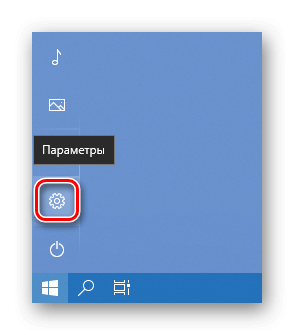
Открываем «Параметры системы» из стартового меню
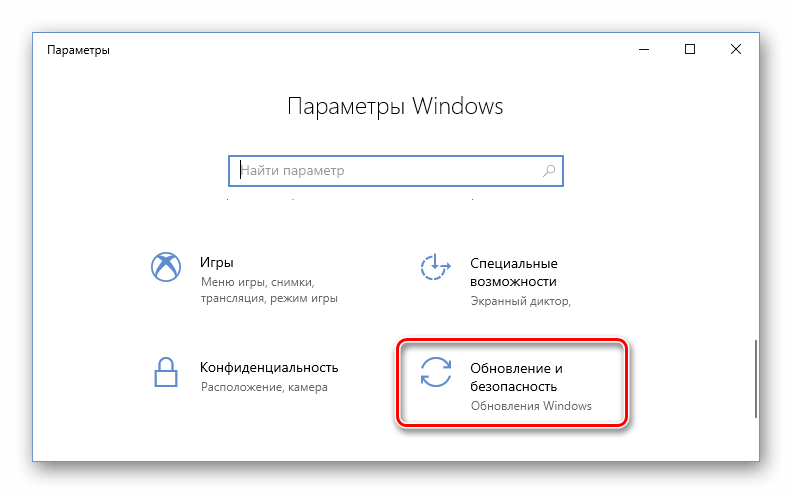
Открываем раздел «Обновление и безопасность»
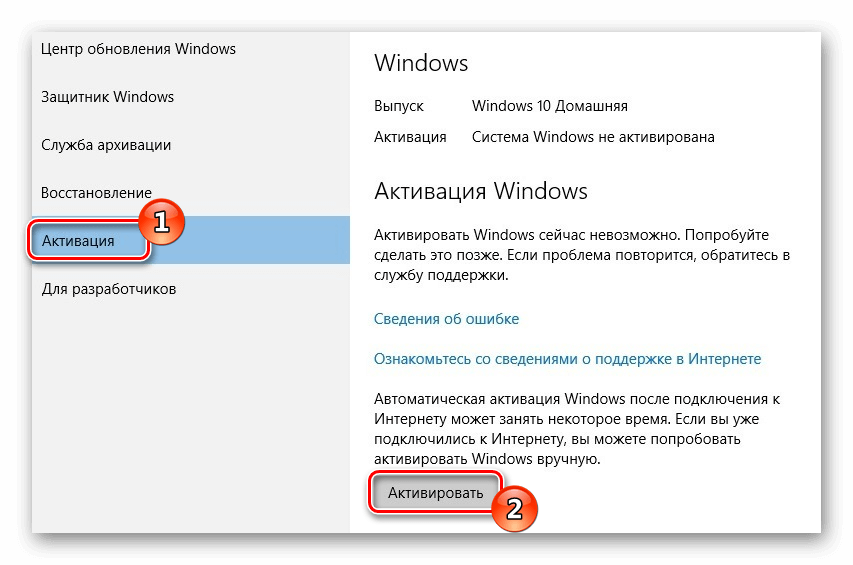
Открываем окно для ввода ключа Windows
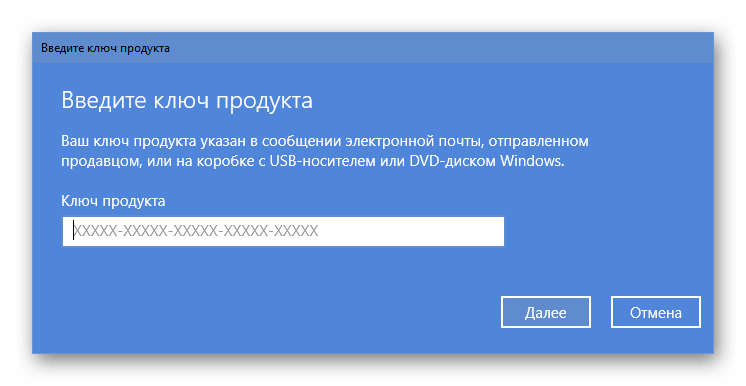
Вводим код активации
Открыть окно для ввода ключа Windows можно ещё другим способом:
- Запускаем «Свойства системы», нажав на клавиатуре «WIN+PAUSE».
- Далее в правом нижнем углу кликаем по ссылке «Активация Windows».
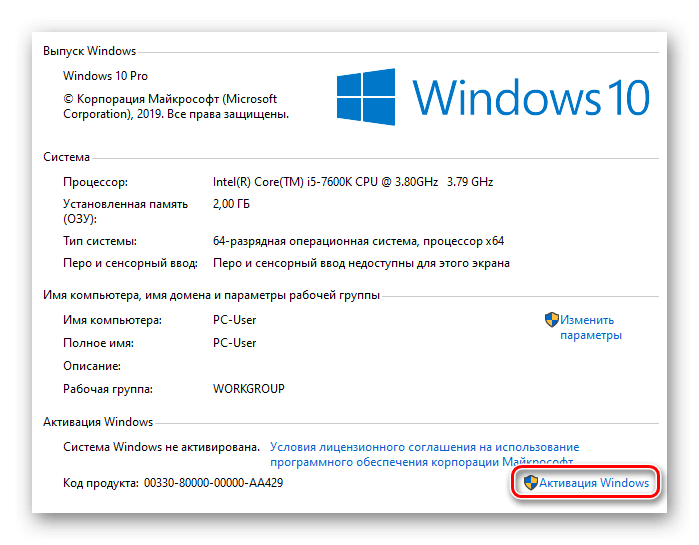
Ссылка на открытие окна активации в свойствах системы
Вариант №2: Отключение интернета при установке системы 
Если по каким-либо причинам активировать Windows не представляется возможным, то можно воспользоваться одним простым трюком, который позволит настроить визуальное отображение системы без активации. Для этого потребуется сделать следующее:
- Перед началом инсталляции нужно будет полностью отключить интернет, вытащить кабель соединения из компьютера или выключить роутер.
- Установить Windows в обычном режиме.
- При первом включении системы сразу же вызовите контекстное меню на рабочем столе и кликните по пункту «Персонализация».
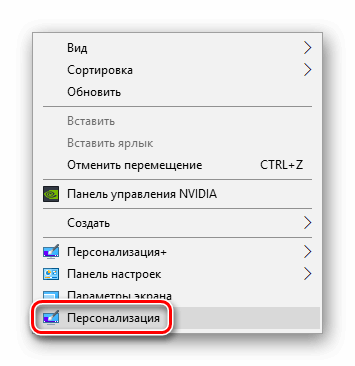
Открываем окно с настройками персонализации
Настраиваем внешний вид системы
Теперь система будет настроена на ваше усмотрение, однако после перезагрузки компьютера изменение настроек будет недоступным.
Вот таким способом можно персонализировать Windows 10 без её активации, однако это неудобно, так как осуществить такой трюк можно только при первой установке. В противном случае вам придется зарегистрировать систему.
Как разблокировать параметры персонализации на не активированной Windows 10


Если не активировать Виндовс 10, то работать в ней можно, но часть функционала для пользователя будет недоступной. В первую очередь это касается персонализации (изменения внешнего вида).
Вызываем окно персонализации.
- Жмем Win+I или вызываем контекстное меню Пуска и выбираем «Параметры».
- Кликаем по пиктограмме с надписью «Персонализация».
При попытке изменить что-либо (тему, фоновую картинку) действие будет недоступно с сообщением «Для персонализации нужно активировать Виндовс 10».
Без лицензии в Windows 10 можно лишь выбирать цвет фона из всего набора настроек внешнего вида системы.
Ввиду того, что проверка ключа и активация «десятки» осуществляется только при наличии интернет-соединения, то логично предположить, что после отключения интернета можно получить доступ к персонализации. И при этом не потребуется активировать Виндовс 10.
- Через контекстное меню иконки сети, расположенной в трее, вызываем «Центр управления сетями».
- Кликаем «Изменение параметров адаптера».
- Кликаем по «Изменение параметров…».
- В контекстном меню активного соединения выбираем пункт «Отключить».
Если используется беспроводная сеть, временно отключите Wi-Fi-модуль при помощи аппаратной клавиши или сочетания на клавиатуре ноутбука.
- Выполняем перезапуск Windows 10.
- Приступаем к персонализации, так как все настройки работоспособны, даже если Windows не активировать, а просто отключить от глобальной сети.
Теперь нам доступны изменения:
- фонового рисунка;
- установка фонового цвета с функцией его автоматического выбора;
- придание прозрачности Пуску и панели задач;
- фона и вывод информации о выбранных программах на экране блокировки;
- конфигурация иконок рабочего стола;
- изменение настроек курсора;
- настройка звуковых схем;
- многочисленные параметры меню «Пуск».
После изменения настроек активируем сетевое соединение точно таким же образом, как отключали его.
Применение утилит для исправления типичных ошибок
Причиной того, что в Windows 10 не открываются «Параметры», может стать повреждение ряда записей в системном реестре, относящихся к учетной записи пользователя. С проблемой также можно столкнуться после установки содержащих баги обновлений Windows 10, примером чему служит ошибка, получившая в свое время название «Emerging Issue 67758». Для ее исправления Microsoft была выпущена специальная тулза, но сейчас ее применение потеряло актуальность.

Активация «десятки»
Ввиду того, что Windows 10 распространяется бесплатно, многие пользователи успели установить чистую ОС. Для получения всего прилагающегося функционала «десятку» необходимо активировать.
В отличие от Виндовс 8 в новой операционной системе без лицензии недоступно лишь изменение настроек персонализации.
Активировать систему можно двумя способами:
- путем приобретения лицензионного ключа;
- при помощи приложения KMSAuto Net.
В первом случае лицензия для Виндовс 10 приобретается, например, через Windows Store.
- Заходим в «Параметры».
- Вызываем «Обновление, безопасность».
- В разделе «Активация» жмем «Перейти в магазин».
- После покупки ключа возвращаемся в раздел «Обновление и безопасность», где жмем «Изменить ключ…».
- Вводим полученную комбинацию цифр и букв, жмем «ОК».
После небольшого ожидания произошел переход на Windows 10, но после обновления слетела активация либо Windows 10 просит активацию после обновления, но ключа и в помине не было.
В этой статье постараемся максимально подробно разобрать, как происходит активация после обновления разными способами.
Другие меры
Это были основные решения, которые стоит взять на вооружение, если не открывается панель «Параметры» в Windows 10, но ничто не мешает вам использовать и такие традиционные методы как откат к системным точкам восстановления. Такой способ может оказаться весьма эффективным, если неполадка вызвана повреждением записей реестра, поскольку при создании точек восстановления Windows включает в бекап кусты реестра. Запускается процедура отката командой rstrui, как и в предыдущих версиях Windows.

Как активировать Виндовс 10, если нет ключа активации
Активировать систему достаточно просто, если следовать инструкциям. Операционная система попросит вас ввести ключ, который состоит из 25 знаков. Но, есть и другие хитрости.
Например, если на компьютере стояла седьмая или восьмая версия, то при обновлении вообще не потребуется активация.
Если же программное обеспечение устанавливается по новой, то лицензию придется приобрести. Но, если средств на лицензию нет или просто не хочется за нее платить, то можно воспользоваться специальными программами, которые позволяют решить эту проблему.
Существует большое количество активаторов для pro
и
home
версий. После данной процедуры разблокируется «Персонализация», а также ряд других функций. Принцип использования некоторых из них разберем подробнее.
Покупка лицензионного ключа
Приобретение лицензии избавляет от возможных проблем в будущем. Все последующие обновления будут бесплатны, а при возникновении непонятных ситуаций, техподдержка решит все вопросы в короткий промежуток времени.
После покупки лицензионного ключа вы получите полноценный функционал. Получить ключ можно как на официальном сайте компании, так и на авторизованных ресурсах, которые имеют права на распространение лицензии. Помимо покупки цифровой лицензии, ее можно приобрести практически в любом магазине цифровой техники.
Решение проблемы по телефону
Легализовать работу можно по телефону. Принцип следующий:
- Необходимо нажать комбинацию клавиш Win+R;
- В появившемся окне ввести «slui 4» без скобок;
- Нажать «Enter»;
- В меню необходимо выбрать страну, в которой происходит активация;
- Позвонить по номеру, который появится во всплывающем окне;
- Записать код и ввести в строку активации;
Такой способ актуален в том случае, когда сервера Майкрософта перегружены и возможность активации через интернет отсутствует.
KMS активатор
KMS активатор является отличным решением проблемы с ключом для Windows 10. Его преимуществом является постоянное обновление и поддержка разработчиками, а также в сети он находится в открытом доступе. Преимущества программы:
- Все делает самостоятельно, достаточно лишь нажать на кнопку.
- Есть расширенные настройки для опытных пользователей.
- Программа в открытом доступе и совершенно бесплатна.
- Активировать можно любую версию, начиная от Vista.
- Активирует Microsoft Office свежих версий.
У программы имеется подробная инструкция. Она описывает весь функционал, а также расширенный режим работы.
Инструкция по активации с помощью KMS активатора
Система выдаст надпись об успешной установке. Активатор подходит к версиям windows 10 64 pro, 32 битной pro версии и к любой home версии.
Этот способ позволит беспроблемно работать операционной системе 180 дней. Через пол года процедуру нужно повторить.
Видео по теме
Если у вас установлена расширенная версия ОС Windows, просто нажмите правую клавишу мыши на любом свободном участке рабочего стола и найдите пункт «Персонализация». Активируйте его и вы откроете окно, в котором можно настроить вид рабочих элементов системы, звуки, заставку и многое другое.
Чтобы включить персонализацию
в ОС начальной комплектации, достаточно загрузить и установить маленькую программу Personalization Panel 2.0. Для этого запустите любой из браузеров и в адресной строке введите https://windowstheme.ru/download.php?view.10. Вы попадете на страницу скачивания установщика утилиты, которая возвращает в младшие версии Windows 7 возможность персонализации. Недостаток этого метода в том, что становится доступна всего одна тема — основная тема Windows.
Если вы хотите иметь возможность выбора из множества разных оформлений, тогда зайдите на страницу с адресом https://windowstheme.ru/download.php?view.17. Там вы сможете загрузить расширенный установочный пакет, который позволяет включить персонализацию
и содержит набор тем для системы.
Нажмите на кнопку «Скачать» на странице наиболее подходящего для вас варианта. Через несколько секунд загрузится автоматический модуль закачки самой программы и оформлений. Запустите файл miniinstall.exe двойным щелчком мыши. Снимите галочку с пункта «Принять условия соглашения и сделать домашней страницей», а затем нажмите кнопку «Нет». Начнется скачивание собственно файла программы.
Когда загрузка закончится, на экране возникнет окно с предложением запустить файл. Нажмите кнопку «Да», чтобы согласиться на установку Personalization Panel 2.0. Откроется стандартное окно мастера установки программы.
Выберите вариант «Обычная установка» и нажмите кнопку «Далее». Соглашайтесь на все предложения программы, нажимая кнопку «Да» и «Далее». В итоге утилита встроится в оболочку системы Windows 7. Если вы загружали пакет Personalization Panel плюс темы оформления, они тоже будут установлены в нужные папки.
Перезагрузите компьютер через меню «Пуск». После запуска щелкните правой кнопкой на свободном пространстве рабочего стола, чтобы вызвать контекстное меню и включить персонализацию
внешнего вида системы.
- Отключаем персонализацию в поисковиках
На сегодняшний день практически все разработчики склоняются к мысли о добавлении к своей программе возможности смены дизайна. Неважно какими средствами это будет осуществлено: при помощи интеллектуального интерфейса программы либо загрузкой темs в папку с установленной версией.
- Интернет-браузеры:
- — Mozilla Firefox;
- — Google Chrome;
- — Opera.
Для браузера Mozilla Firefox на данный момент существует большое количество дополнений, при помощи которых можно сменить дизайн программы. Но большинство плагинов существенно притормаживают быстродействие, поэтому воспользуйтесь интерактивной установкой. Перейдите по этой ссылке https://www.getpersonas.com/en-US/gallery/Firefox и в правой части страницы выберите подходящую тему.
Наведите указатель на изображение и вы увидите 2 ссылки: Wear It и Details. После нажатия на первую ссылку тема будет автоматически инсталлирована, а вторая ссылка предназначена для просмотра информации о данной теме оформления. Большой плюс этого сервиса в том, что при наведении на изображение тема автоматически предустанавливается. После применения темы можно вернуть изменения, для этого нажмите кнопку «О в верхней строке загруженной страницы.
Для Google Chrome данная задача выполняется практически аналогично, но в случае с этим браузером вам придется скачивать дополнительные файлы. Для этого перейдите по этой ссылке https://chrome.google.com/webstore/category/themes и выберите любую тему. При задержке указателя мышки на изображении темы происходит ее предварительный просмотр, а на изображении появляется надпись «Выбрать тему», кликните по надписи.
Когда вы работаете Windows 10 без активации, Windows 10 не позволяет персонализировать операционную систему. Другими словами, вы не можете изменить фон рабочего стола, изменить цвет акцента, изменить изображение экрана блокировки и получить доступ к настройкам меню «Пуск». На самом деле, большинство настроек в разделе персонализации приложения Настройки недоступны для неактивированной копии Windows 10.
Лучший способ получить доступ ко всем настройкам персонализации — активировать Windows 10 используя действительный ключ или приобретая новую лицензию. Если у вас возникли проблемы с активацией, вы также можете обратиться в службу поддержки Microsoft, используя встроенное приложение поддержки контактов. Используя приложение, вы можете поговорить с группой поддержки и запросить обратный вызов.
Создание нового пользователя
Как и все UWP-приложения, инструмент «Параметры» тесно связан с учетной записью пользователя, повреждение файлов которой приводит к сбоям в работе самого компонента. Как итог, администратор не может зайти в параметры Windows 10, не запускаются установленные для текущей учетной записи приложения, не работают настройки персонализации и т.п. В таких случаях есть смысл создать нового пользователя с теми же админскими правами и уже работать под ним. Главное, что при этом в системе будет создан новый рабочий экземпляр «Параметров».
Для создания нового юзера используем на выбор оснастку управления локальными пользователями и группами или командную строку, тут уж как кому нравится. Рассмотрим вкратце оба варианта. Запустив оснастку командой lusrmgr.msc, выделите в левой колонке пункт «Пользователи», кликните ПКМ по пустой области средней колонки и выберите в меню «Новый пользователь». Заполните поля в открывшемся окошке, указав имя и пароль новой учетной записи, нажмите «Создать», а затем выйдите из системы и зайдите в нее уже под новой учеткой.

Для создания пользователя с помощью командной строки запустите ее от имени администратора и выполните в ней команду net user Name Pass /add, где Name – имя юзера, а Pass – пароль. Если вы хотите сразу назначить нового пользователя администратором, выполните команду net localgroup Администраторы Name /add, где Name – имя пользователя, созданного предыдущей командой. Следующие шаги ничем не отличаются от способа создания учетной записи в lusrmgr.

Изменение фона рабочего стола на неактивированный Windows 10
Иногда, когда вы не можете активировать Windows 10 или когда вы ждете решения от поддержки Microsoft, чтобы исправить Windows 10 проблема активации, вы можете изменить обои рабочего стола по умолчанию на изображение, которое вам нравится.
Если вам интересно, как сменить обои на рабочем столе на неактивированную копию Windows 10, вы будете рады узнать, что есть способ изменить фон рабочего стола без активации Windows 10, И хорошо, что мы не используем какое-либо стороннее программное обеспечение или неподдерживаемый способ изменения фона рабочего стола.
Подчищаем за обновлениями.
Независимо от того, постиг ли вас успех или же персонализация не отвечает от сеанса к сеансу, давайте аккуратно проверим реестр. Криво установленные обновления Windows 10 оставляют за собой след. В нашем случае побит, скорее всего, именно ключик с таким буквенно-цифровым именем
HKEY_LOCAL_MACHINE\SOFTWARE\Microsoft\Active Setup\Installed Components
Запускайте реестр из строки поиска WIN + R командой
Обнаружив указанный ключ, удаляйте его смело и проверьте Windows после перезагрузки.

Точечные меры воздействия на ошибку исчерпаны. И подсовываю вам традиционные. Начните с перезагрузки видеодрайвера, а по необходимости переустановите его. Отправляйтесь в Диспетчер устройств командой
и пройдите традиционную процедуру Отключения или Удаления драйвера, если вы уверены, что у вас на руках свежая и стабильная его версия. Но не торопитесь покидать Диспетчер устройств. Вот информация, которая может пригодиться:
У вас есть ещё функция восстановления системы и ремонтная среда DISM. Успехов всем.

изменить экран блокировки и настроить меню Пуск, да что говорить, я даже значок Компьютер не могу расположить на рабочем столе!

Как же тогда знакомиться с системой? Уровень компьютерного образования у меня самый начальный, поэтому прошу показать самый простой способ решения этой проблемы.
Два способа изменить Windows 10 обои для рабочего стола без активации
Следуйте приведенным ниже инструкциям, чтобы изменить Windows 10 Обои для рабочего стола без активации.
Метод 1 2
Установить изображение, сохраненное на вашем компьютере, как Windows 10 фон рабочего стола
Перейдите в папку, содержащую изображение, которое вы хотите установить в качестве фона рабочего стола.
Шаг 2:
Щелкните правой кнопкой мыши
в файле изображения, который вы хотите установить в качестве фона рабочего стола, а затем нажмите
Установить как фон рабочего стола
.

Теперь новое изображение должно появиться в качестве фона рабочего стола. Так просто!
Метод 2 2
Установить картинку из Интернета как Windows 10 фон рабочего стола
Откройте браузер Internet Explorer, набрав
Internet Explorer
в поле поиска в меню «Пуск», а затем нажмите клавишу «Ввод».
Обратите внимание, что вы должны использовать браузер Internet Explorer, поскольку новый браузер Edge не позволяет вам устанавливать изображение в качестве фона рабочего стола.
Посетите веб-страницу с изображением, которое вы хотите установить как неактивированное Windows 10 обои на рабочий стол.
Шаг 3:
Щелкните правой кнопкой мыши
на изображении, а затем нажмите
Сделать фоновым
вариант.
щелчок
Да
когда вы увидите диалог подтверждения с сообщением «Вы уверены, что хотите заменить обои для рабочего стола».
Надеюсь это поможет!
Windows 10 – это новая версия операционной системы от компании Microsoft. Проанализировав её возможности, есть все основания предполагать, что она задержится надолго, хотя ожидаются её частые обновления. В силу популярности и более комфортного использования, её установка является актуальной. Не обязательно обращаться в службу компьютерной поддержки, ведь в интернете её можно активировать абсолютно бесплатно. Вам нужно запастись 20 минутами свободного времени и следовать нашим рекомендациям. Сейчас мы поговорим о том, как активировать Windows 10, и подскажем, что делать в случае отсутствия положительного результата.
Для чего нужно активировать Windows 10?
Некоторые пользователи задаются вопросом: зачем активировать новую Винду, ведь операционная система как-то работает. Частые сбрасывания фонового изображения рабочего стола и постоянно всплывающее окно о новой версии, разумеется, ещё не повод к изменениям. Но проблемы с персонализацией и регулярные автоматические перезагрузки через пару-тройку часов работы заставляют задуматься, а может всё-таки пора обновить систему. Кто знает, а вдруг хитрые инженеры Microsoft придумают что-нибудь этакое, чтобы ещё больше нас раздраконить. Поэтому, чем раньше вы решите вопрос с активацией, тем более спокойной станет ваша работа за любимым гаджетом.
Как провести активацию Windows 10?
Чтобы система активировалась, вам понадобится использовать цифровую лицензию или же ввести специальный 25-значный ключ.
Следует заметить, если вы собираетесь установить лицензионную Винду, то ключ не потребуется. Данный способ подойдёт тем, кто планирует бесплатно обновить лицензионную «семёрку» или «восьмёрку», или же приобрёл пакет по установке «десятки» в магазине Windows. Активация системы проходит в автоматическом режиме, как только система создаст связь с Интернетом.
Также пользователю доступна покупка ключа, который нужно будет ввести после запроса ОС. Активация произойдёт автоматически во время коннекта со всемирной Паутиной. Таким же способом осуществляется проверка подлинности во время установки.
Введение кода требуется лишь во время первой установки продукта. При дальнейшем обновлении сервис Виндовс, запомнив код, будет осуществлять операцию автоматически.
Как провести активацию Windows 10 по звонку?
Случается, что у вас нет под рукой Интернета или серверы Microsoft из-за сильных перегрузок дают сбой, можно провести активацию системы по телефону. Для этого вам понадобится:
- зажать комбинацию клавиш «Win+R», забить «slui 4» и нажать Enter;
- в появившемся диалоговом окне укажите свою страну и выберете «Далее»;
- теперь сделайте звонок на номер, предложенный системой и строго выполняйте команды атвоответчика (сразу приготовьтесь записывать рекомендации, вооружившись ручкой и листком бумаги);
- введите продиктованный код и клацните по кнопке «Активация Windows». Видите, достаточно легко и просто.
Покупка ключа для Windows 10
Имеется лицензированный ключ от старых ОС, типа XP? К сожалению, для активации Windows 10 он не подходит. Поэтому вам нужно приобрести «свежий» 25-и-значный цифровой код.
Способы получения:
- приобретение лицензионной ОС на диске в магазине;
- покупка на официальном сайте Microsoft ОС, но только в цифровом формате;
- использование корпоративной лицензии / возможностей по подписке MSDN;
- заказ ключа для активации системы.
Следует заметить, что для подключения Windows 10, придётся выложить не маленькую сумму.
Варианты активации Windows 10 без ключа
Если у вас отсутствуют лишние средства на покупку ключа, можно воспользоваться старым дедовским способом, предполагающим пиратство. Разумеется, лицензионное соглашение не предусматривает подобный вариант установки системы, да и закон строго запрещает подобные манипуляции. Поэтому, важная информация для вас – вы будете действовать на свой страх и риск.
Вам нужно будет воспользоваться программой-активатором, отыскать которую достаточно легко. Будьте очень внимательны, ведь часто скачивание на непроверенном ресурсе может заразить ваше устройство зловредным вирусом, который приведёт к потере данных и паролей. Бывали случаи, что пользователи вводили свои банковские карты и теряли сбережения.
Что делать, если неожиданно появилось напоминание об активации
Бывает, что система давно активирована, в компьютере ничего не менялось, но вдруг появляется напоминание о необходимости активации. Наиболее вероятная причина этого — установка стороннего ПО, повредившего лицензию.
Желательно помнить свой ключ активации. Впрочем, если вы его забыли, то бесплатная утилита ShowKeyPlus, скачать которую можно здесь, при первом же запуске сообщит пользователю, какой ключ установлен у него в системе.
Перейдите по пути «Пуск — Параметры — Обновление и безопасность — Активация» и выберите пункт «Изменить код продукта», а затем в открывшемся окне введите ключ. Если это не помогло, попробуйте провести принудительную реактивацию, набрав в консоли командной строки следующие команды:
- vbs –rearm — запуск повторной активации, требуется перезагрузка и ввод ключа;
- lmgr.vbs /ato — принудительная проверка лицензии, используется, если не помогла предыдущая команда;
- slmgr.vbs /ipk <�ключ> — ручная замена ключа, если первые два варианта не помогли.
Если вручную устранить проблему не получается, следует обратиться в техподдержку Microsoft.
Исключение — пиратские системы: очевидно, что в них проблемы с активацией вполне естественны.
Видео: что делать, если «слетела» активация
Какие программы подойдут для активации Windows 10?
Если скачать хорошую программу для активации десятой версии винды, можно с лёгкостью обойти защитный механизм Microsoft и сделать вашу ОС гладенькой и послушной. Правильно выбранная прога не будет тормозить работу в системе и нести в себе постоянно всплывающую рекламу.
Мы можем порекомендовать действительно мощное приложение KMSAuto Net, которое регулярно совершенствуется разработчиками, радуя частыми обновлениями. Кроме того, она предлагает реальный способ активации Windows 10 – надёжно, бесплатно и навсегда (или по крайней мере до тех пор, пока производитель продукта не научится её блокировать). Создатель активатора Ratiborus регулярно ведёт на форуме специальную тему, которая поможет разъяснить посетителям различные возможности программы и расскажет о своих новых наработках.
Активатор KMS для Виндовс 10
Данную программу-активатор можно с лёгкостью назвать самым лучшим инструментом для обновления ОС. Преимущества:
- опыт разработчика и длительность существования продукта;
- простота для обычных пользователей;
- шустрая работа.
Проводить активацию «десятки» с программой KMSAuto можно играючи. Иногда для нормальной работы ей потребуется NET Framework, но он и так существует на многих компьютерах.
Особенности программы:
- достаточно проста в пользовании, не нужны особые знания, чтобы разобраться, как она работает;
- для продвинутых юзеров, предпочитающих тонкие настройки, действует специальный режим;
- бесплатная;
- присутствует проверка активации (быть может у вас всё в порядке, а вы об этом ни сном ни духом);
- подходит для многих версий ОС – от Vista до 10, а также поддерживает серверные варианты Windows;
- способна заодно активировать MS Office последних версий;
- за счёт богатого инструментария позволяет обойти защитный механизм производителя, подбирая для вас самые оптимальные варианты (по умолчанию).
- Кроме того, к ней прилагается подробная инструкция, в частности на русском языке, которая расскажет пользователям все тонкости работы с отдельными режимами и другие нюансы активации.
Пошаговая инструкция к использованию KMSAuto Net:
Несколько слов о продвинутом режиме
При переходе на вкладку «О программе» и выборе «Профессиональный режим» станет доступно несколько вкладок по особым настройкам. Они касаются тех, кому важны отдельные нюансы по настройкам IP. Воспользовавшись вкладкой «Дополнительно», можно будет сберечь информацию об активации и попробовать провести обычную настройку. Вкладка «Утилиты» даёт возможность воспользоваться другими инструментами в рамках активации.
Комментарии (22)
Рекламный блок
Подпишитесь на рассылку
Навигация
Облако тегов
Архив статей
Сейчас обсуждаем
admin
Сергей Иванович, модель «салазок» назовите пожалуйста. И в БИОСе у вас UEFI включён или отключён?
admin
Денис, у вас все диски подсоединены к системному блоку обычным способом кабелем SATA или может один
admin, И снова здравствуйте. Я сделал всё так как вы сказали, скачал и установил эти драйвера, но
admin
Перейдите пож. на сайт производителя вашей материнки и выберите Windows 7 64-бит
admin
Если вы только собираетесь устанавливать Windows 11 на ваш компьютер и с TPM вы разобрались, то
О проекте RemontCompa.ru
RemontCompa — сайт с огромнейшей базой материалов по работе с компьютером и операционной системой Windows. Наш проект создан в 2010 году, мы стояли у истоков современной истории Windows. У нас на сайте вы найдёте материалы по работе с Windows начиная с XP. Мы держим руку на пульсе событий в эволюции Windows, рассказываем о всех важных моментах в жизни операционной системы. Мы стабильно выпускаем мануалы по работе с Windows, делимся советами и секретами. Также у нас содержится множество материалов по аппаратной части работы с компьютером. И мы регулярно публикуем материалы о комплектации ПК, чтобы каждый смог сам собрать свой идеальный компьютер.
«Для персонализации компьютера нужно активировать» Windows 10 — что это такое
Установка операционной системы иногда приводит к появлению сообщения об ограничениях в использовании. Чтобы пользоваться ОС в полноценном режиме, требуется провести ее регистрацию. Если для персонализации компьютера нужно активировать Windows 10, то пользователь должен подобрать наиболее подходящий для себя метод. На тематических форумах встречаются разные подходы к решению, как законные, так и противоправные.

Сообщение-предупреждение
Ошибка «Для персонализации компьютера нужно активировать Windows 10»
Седьмая версия операционной системы Виндовс была сильно ограничена в функционале, если владелец ПК ее не активировал. В десятой ОС разработчики отказались от подобной политики и оставили только несколько изменений недоступными. В связи с ограничениями и возникает указанная ошибка.
Использование не прошедшей регистрацию ОС приводит к появлению следующих проблем, представленных:
- Постоянно присутствующим уведомлением — сообщение находится с правой стороны в нижнем углу. Полупрозрачный текст постоянно напоминает об «активации Виндовс, для проведения операции следует перейти в подраздел «параметры».
- Отсутствием доступа к настройкам персонализации — функциональность сильно ограничена. Пользователь не сможет менять темы, акцентные системные цвета, параметры на экране блокировки, устанавливать обои на рабочий стол по своему усмотрению и пр.
- Внезапной перезагрузкой персонального компьютера — ОС начнет выполнять процедуру в принудительном порядке, через каждые несколько часов. Формально такая категоричная мера отсутствует, но на форумах встречаются жалобы посетителей, что они регулярно с ней сталкиваются.
Персонализация Виндовс 10 без активации невозможна. Отсутствие регистрации приводит к некорректной работе обновлений. Попытка их установки вызывает появление разнообразных системных ошибок.

Автоматическая перезагрузка оборудования
Почему появляется эта надпись
Возникновение сообщения и ошибок при работе персонального компьютера связано с несоответствием системных требований и пользовательских действий. При работе с десятой версией функционал частично недоступен, что требует решения проблемы.
Для персонализации компьютера нужно активировать Windows 10, как убрать это сообщение: пройти разблокирование стандартным способом или найти способ обхода внесенных ограничений. В первом случае пользователю придется официально зарегистрировать ОС и оплатить право ее использовать (купить лицензионный ключ).
Стандартное применение ПК для просмотра видеоматериалов или прослушивания музыкальных произведений (не только звука, но и роликов) не требует обладания лицензионной версией.
Как разблокировать параметры персонализации на не активированной Windows 10
Простейшим решением проблемы является официальная активация за определенную оплату. Но большинство отечественных пользователей предпочитают искать на сайтах варианты, позволяющие ответить на вопрос, как персонализировать Windows 10 без активации. Существуют подходы, помогающие решить его без дополнительных материальных вложений.

Процесс через ключ продукта
Активация Windows 10
Распространение Виндовс 10 идет бесплатно и многие успели провести установку чистой ОС. Для получения доступа к полной функциональности достаточно провести ее разблокировку. Разработчики предусмотрели два официальных варианта процедуры, представленные:
- Ключом продукта — его получают при приобретении копии у авторизированного продавца, в магазине Microsoft Store или для отдельных клиентов по специальной программе лицензирования для предприятий. Идентификатор находится на коробке с диском или приходит в теле электронного письма с подтверждением. Итоговый вариант получения зависит от метода покупки.
- Цифровой лицензией — доступ получают при переходе со старой версии ОС (7 или
 на конечную. Также через участие в программе экспертизы ОС (Windows Inside) или при покупке через магазин Майкрософта.
Если есть настоящий ключ продукции, то процедура регистрации производится по пошаговому алгоритму:
- Из меню «пуск» нужно переместиться в блок «параметров».
- Пройти в подраздел «безопасности и обновления».
- В боковом разделе найти пункт «активация» и кликнуть по «изменение ключа продукта».
- Затем останется ввести идентификатор, состоящий из 25 символов, в появившимся на дисплее окне.
Второй подход к проблеме — телефонная регистрация. Производится после нажатия на соответствующую клавишу при помощи системных инструкций.

Прохождение процедуры через телефон
Если в наличие цифровое разрешение, связанное с учетной записью Майкрософт и ПК, то процесс произойдет в автоматическом режиме при посещении аккаунта. Для выполнения необходимо подключение к интернету, вход на указанный сайт и авторизация через логин с паролем.
Как персонализировать Виндовс 10 без платной активации? Через специальные программы, позволяющие обойти все ограничения. К популярному и работоспособному программному обеспечению относится «KMSAuto Net», «Re-Loader Activator».
Логотип KMSAuto Net
Отключение интернета во время установки ОС
Персонализация Windows 10 без процедуры активации для использования полного набора функций проходит при отсоединении от Всемирной паутины при системной установке.
Выполняется задача по стандартной схеме:
- До начала работы требуется отключить оборудование от интернета — отсоединить шнур или деактивировать вай-фай, в противном случае исправить ничего не получится.
- Затем открываются установочные файлы Виндовс, выполняется настройка.
- После включения устройства производится регулировка контекстного меню — ПКМ кликнуть по рабочему столу и перейти в подраздел «персонализации».
- В возникшем на дисплее окне производится смена параметров, настраивается внешний интерфейс — до необходимого уровня (можно убирать и удалять ненужные материалы).
После того как аппаратура перезагрузится, изменения в функциях станут недоступны, удалить лишние опции не получится. Указанный метод используется единожды, во время начальной установки операционной системы. Значит делать необходимую регулировку придется за один раз.
К гарантированно рабочим методикам устранения ошибки по персонализации ПК с десятой ОС относится активация копии. Альтернативные подходы неудобны и часто вызывают неполадки и сбои в работе компьютера. Даже самые надежные приложения не гарантируют идеальной системной работы, а встроенный защитник будет регулярно пытаться удалить постороннее ПО, относя его к потенциально опасным.