Ваш диск CD или DVD не распознается Windows или другими программами
Ваш ДИСК или DVD диск не виден в File Explorer (так называемый Windows Explorer в Windows 7 и более ранних версиях Windows), а устройство отмечено желтым восклицательным знаком в диспетчере устройств. Кроме того, после открытия диалогового окна свойств свойств свойств устройств одна из следующих ошибок указана в области состояния устройства:
Windows не может запустить это аппаратное устройство, поскольку его информация о конфигурации (в реестре) является неполной или поврежденной. (Код 19)
Устройство не работает должным образом, поскольку Windows не может загрузить драйверы, необходимые для этого устройства. (Код 31)
Драйвер (услуга) для этого устройства был отключен. Альтернативный драйвер может предоставлять эту функциональность. (Код 32)
Windows не может загрузить драйвер устройства для этого оборудования. Водитель может быть поврежден или отсутствует. (Код 39)
Windows успешно загрузила драйвер устройства для этого оборудования, но не может найти аппаратное устройство. (Код 41)
Эта проблема может возникнуть после одной из следующих ситуаций:
Вы обновляете операционную систему Windows.
Вы устанавливаете или удаляете программы записи компакт-дисков или DVD.
Вы удаляете цифровое изображение Microsoft.
Существуют различные причины, по которым диск CD или DVD не обнаружен. Резолюции, перечисленные в этой статье, могут помочь решить некоторые экземпляры, но не все экземпляры этой проблемы. Возможно, вам также придется обратиться к производителю оборудования для получения помощи с вашим оборудованием.
Решение
Для каждого из следующих методов, нажмите на заголовок, и он откроется, чтобы показать вам больше информации:
Для Windows 10 перейдите к методу 2.
В Windows 7 и 8.1, чтобы открыть оборудование и устройства устранение неполадок, следуйте следующим шагам:
Нажмите на клавишу логотипа Windows и R, чтобы открыть поле диалога Run.
Введите управление в поле диалога Run, а затем нажмите Enter.
В поле поиска в панели управления, введите устранение неполадок,а затем нажмите Устранение неполадок.
Под элементом «Оборудование и звук» нажмите «Нафотог» устройство. Если вам предлагается ввести пароль администратора или предоставить подтверждение, введите пароль или предоставьте подтверждение.
Если ваша проблема не решена, попробуйте следующий метод.
Проверить диск активирован в BIOS. Системы BIOS различаются в зависимости от устройства. Если вы не знаете, как проверить настройки диска в BIOS вашего устройства, обратитесь к производителю вашего устройства.
Кроме того, проверить с производителем компьютера, если диск пришел с ним, или производитель диска, если он был приобретен отдельно, что драйверы чипсета для устройства являются текущими.
Если ваша проблема не решена, попробуйте следующий метод.
Чтобы обновить драйвер, ищите драйвер на сайте производителя устройства, а затем следуйте инструкциям по установке на веб-сайте. Чтобы переустановить драйвер, выполните следующие действия:
Нажмите на клавишу логотипа Windows и R, чтобы открыть поле диалога Run.
Введите devmgmt.msc в поле диалога Run, затем нажмите Enter. Если вам предложенпароль для администратора пароль или подтверждение, введите пароль, или выберите Разрешить
В Device Manager расширьте диски DVD/CD-ROM,нажмите на CD и DVD-диски, а затем выберите Uninstall.
Если вам будет предложено подтвердить, что вы хотите удалить устройство, выберите OK.
После перезагрузки компьютера драйверы будут автоматически установлены. Если ваша проблема не решена, попробуйте следующий метод.
Чтобы удалить и переустановить драйвер IDE/ATAPI, выполните следующие действия:
С самого начала,поиск менеджера устройств. Откройте диспетчер атакжем управления устройствами из результатов поиска и выберите меню View. Выберите Показать скрытые устройства.
Расширьте контроллеры IDE/ATAPI, а затем:
Выберите и право йгнули НА канал ATA 0,а затем нажмите Uninstall
Выберите и право йгнулкнопку ATA Channel 1, а затем нажмите Uninstall
Выберите и правой кнопкой мыши Стандартный двойной канал PCI IDE контроллер, а затем нажмите Uninstall
Если есть дополнительные записи, нажмите на них правой кнопкой мыши, а затем выберите Uninstall
После перезагрузки компьютера драйверы будут автоматически установлены. Если ваша проблема не решена, попробуйте следующий метод.
Эта проблема может быть вызвана двумя записями реестра Windows, которые были повреждены. Чтобы использовать редактор реестра для удаления поврежденных записей реестра, выполните следующие действия:
Нажмите на клавишу логотипа Windows и R, чтобы открыть поле диалога Run.
Введите regedit в поле диалога Run, затем нажмите Enter. Если вам предложенпароль для администратора пароль или подтверждение, введите пароль, или выберите Разрешить
В навигационном панели найдите и выберите следующий подключка реестра:
В правом стеле выберите UpperFilters.Заметка Вы также можете увидеть запись реестра UpperFilters.bak. Вы не должны удалить эту запись. Нажмите только UpperFilters. Если вы не видите запись реестра UpperFilters, возможно, вам все равно придется удалить запись реестра LowerFilters. Для этого перейдите на 7-й шаг.
В меню Edit выберите Удалить.
Когда вам будет предложено подтвердить удаление, выберите «Да».
В правильном стеку выберите LowerFilters.Заметка Если вы не видите запись реестра LowerFilters, перейдите к следующему методу.
В меню Edit выберите Удалить.
Когда вам будет предложено подтвердить удаление, выберите «Да».
Закройте редактор реестра.
Примечание:Чтобы использовать этот метод, необходимо войти в Windows в качестве администратора. Чтобы убедиться, что вы зарегистрировались в качестве администратора, поднимите панель управления, выберите учетные записи пользователей,а затем выберите Управление учетными записями пользователей.Важно:
Внимательно следуйте за шагами в этом разделе. Серьезные проблемы могут возникнуть, если вы измените реестр неправильно. Перед тем, как изменить его, резервное копирование реестра для восстановления в случае возникновения проблем.
После попытки этого метода некоторые приложения, такие как программное обеспечение для записи компакт-дисков или DVD, могут работать неправильно. Если это так, попробуйте установить и переустановить пострадавшее приложение.
Если ваша проблема не решена, попробуйте следующий метод.
Чтобы создать подключку реестра, выполните следующие действия:
Нажмите на клавишу логотипа Windows и R, чтобы открыть окно Run.
Введите regedit в поле Run, затем нажмите Enter. Если вам предложенпароль для администратора пароль или подтверждение, введите пароль, или выберите Разрешить.
В навигационном панели найдите следующий подключка реестра:
HKEY_LOCAL_MACHINE\SYSTEM\CurrentControlSet\Services\atapi
Право нажмите atapi, точка к новой, а затем выберите ключ.
Введите контроллер0, а затем нажмите Введите.
Право-нажмите Контроллер0, укажите на новый, а затем выберите DWORD (32-бит) Значение .
Введите EnumDevice1, а затем нажмите Введите.
Правый щелчок EnumDevice1, выберите Изменить . .
Введите 1 в поле данных значения, а затем выберите OK.
Закройте редактор реестра.
Чтобы использовать этот метод, необходимо войти в Windows в качестве администратора. Чтобы убедиться, что вы зарегистрировались в качестве администратора, поднимите панель управления, выберите учетные записи пользователей,а затем выберите Управление учетными записями пользователей.
Этот метод следует использовать на Windows 7, Windows 8 или 8.1, или Windows 10 версия 1507. Проблемы, исправленные этим методом, не должны возникать в Windows 10 1511 или позже.
Важно: Внимательно следуйте шагам этого метода. Серьезные проблемы могут возникнуть, если вы измените реестр неправильно. Перед тем, как изменить его, резервное копирование реестра для восстановления в случае возникновения проблем.
Дисковод не читает диски в Windows 7
Несмотря на то, что применение CD/DVD дисководов постепенно уступает другим способам считывания информации, тем не менее, для ряда операций оно по-прежнему довольно актуально, например, для установки операционной системы, хранящейся на диске. Поэтому выход из строя этого устройства может быть весьма некстати. Давайте разберемся, что служит причинами того, что дисковод не читает диски, и как решить эту проблему в Виндовс 7.
Причины проблемы и способы восстановления работоспособности дисковода
Мы не будем заострять внимание на такой банальной причине проблемы считывания информации с оптического накопителя, как дефект самого диска, а остановимся на неисправностях дисковода и системы. Среди основных причин изучаемой нами неполадки могут быть:
- Аппаратные неисправности привода;
- Сбой в работе ОС;
- Проблемы с драйверами.
Ниже мы рассмотрим различные способы решения проблемы максимально подробно.
Способ 1: Решение аппаратных проблем
Прежде всего, остановимся на решении аппаратных проблем. Причиной того, что дисковод не читает диски, может быть его выход из строя или неправильное подключение. Вначале нужно проверить подсоединение шлейфов к SATA или IDE портам. Они должны быть вставлены в разъемы максимально плотно. Также можно попробовать переподключить устройство к альтернативному порту (их, как правило, несколько). В случае если причина проблемы кроется в самом шлейфе, можно попробовать произвести чистку контактов, но лучше вообще заменить его на новый.
Впрочем, вполне возможно, что сломался сам дисковод. Одним из косвенных подтверждений этого может быть тот факт, что он читает DVD-диски, но не читает CD, или наоборот. Это говорит о дефектах в работе лазера. Неисправность может выражаться в различных формах: от выхода из строя микросхем из-за перегревания до оседания пыли на линзу. В первом случае без услуг профессионального мастера вам не обойтись, но ещё лучше приобрести исправный CD/DVD-ROM. Во втором случае вы можете попытаться почистить линзу ватной палочкой самостоятельно. Хотя у некоторых моделей устройств сделать это довольно проблематично, так как они не приспособлены производителями для разборки.
Способ 2: Включение в «Диспетчере устройств»
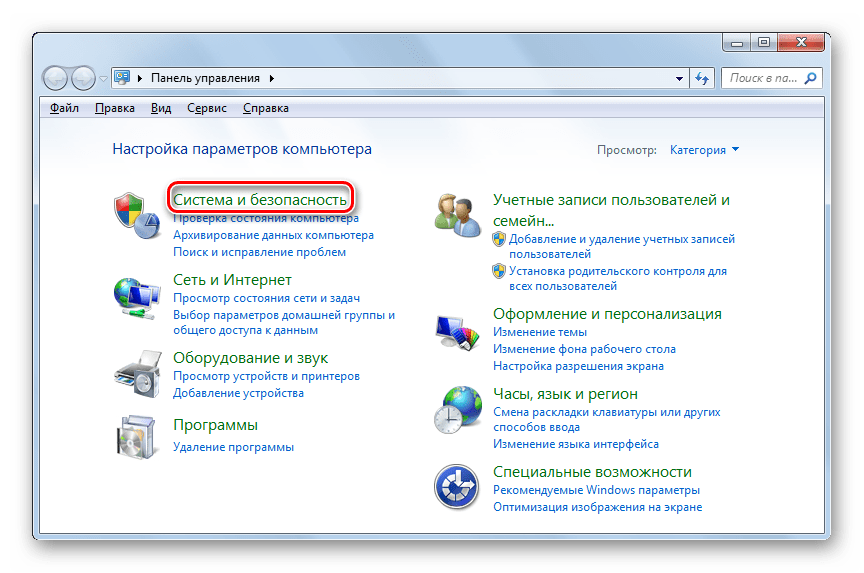
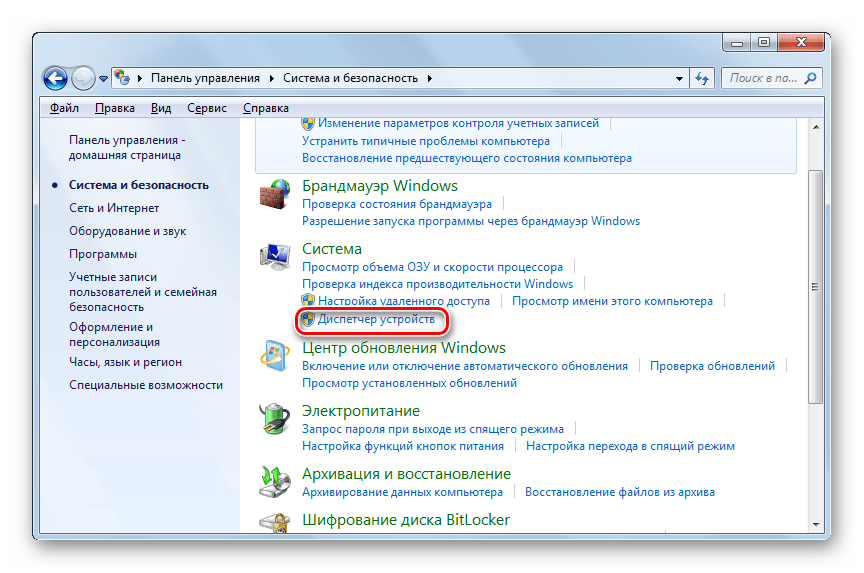
Впрочем, даже исправный дисковод может быть вследствие какого-то сбоя или преднамеренных действий отключен в «Диспетчере устройств». Поэтому нужно обязательно проверить данный вариант и в случае необходимости произвести активацию привода.
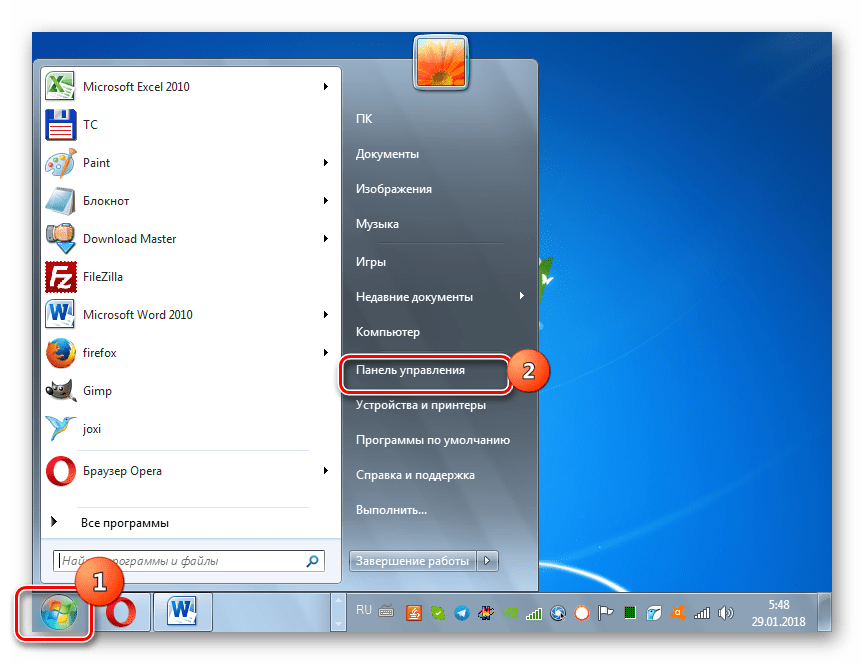
- Щелкайте «Пуск». Зайдите в «Панель управления».
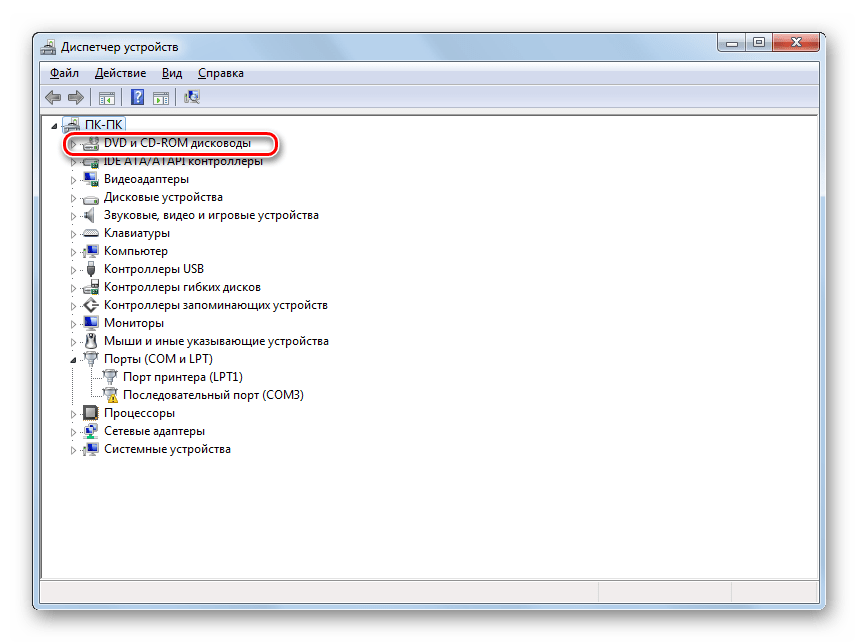
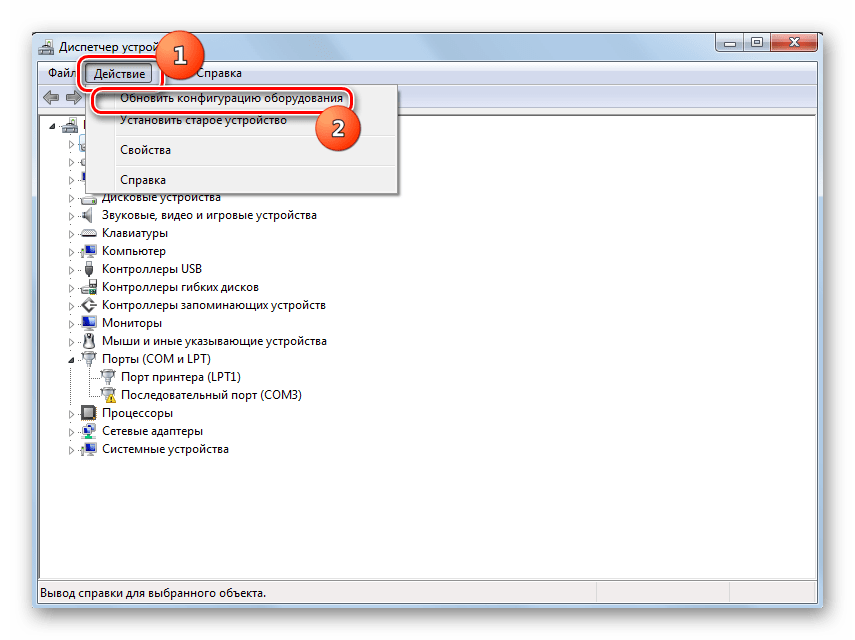
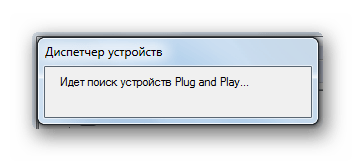
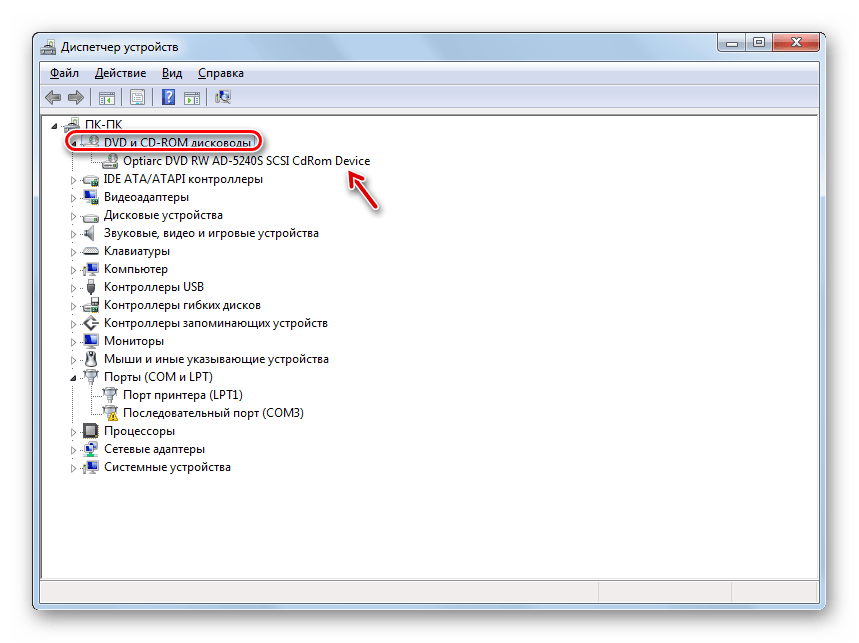
Способ 3: Переустановка драйверов
Следующей причиной, по которой дисковод может не видеть диск, являются неправильно установленные драйвера. В этом случае требуется их переустановить.
-
Зайдите в «Диспетчер устройств». Жмите «DVD и CD-ROM дисководы». Щелкайте по наименованию привода правой кнопкой мышки. Выберите «Удалить».
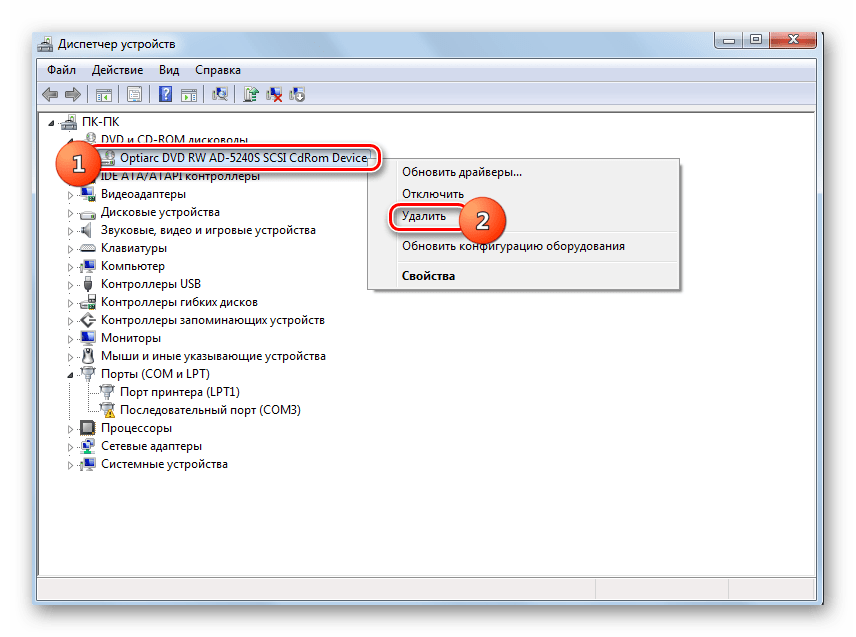

Если данный метод не помог, можно воспользоваться специализированными программами для автоматического поиска и установки драйверов.
Способ 4: Удаление программ
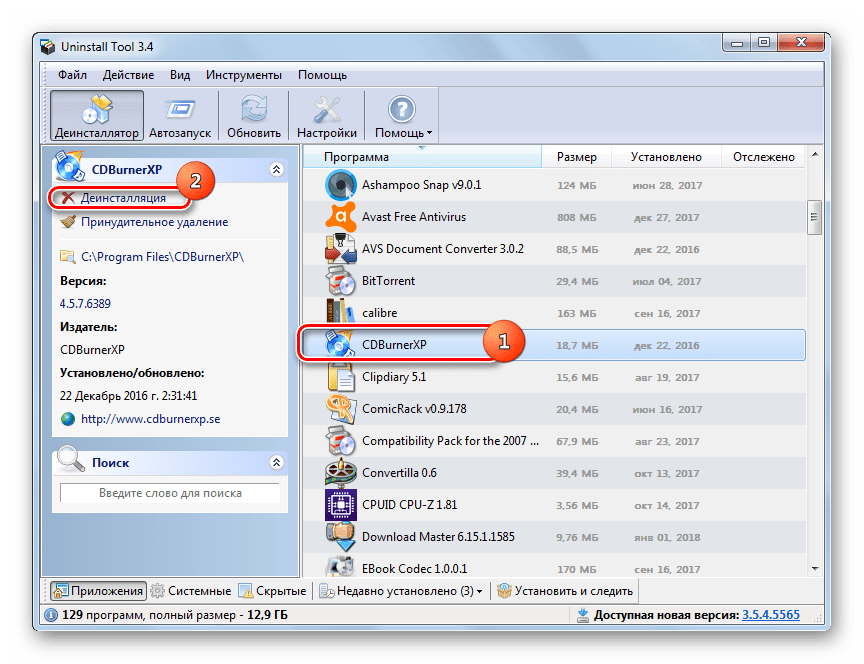
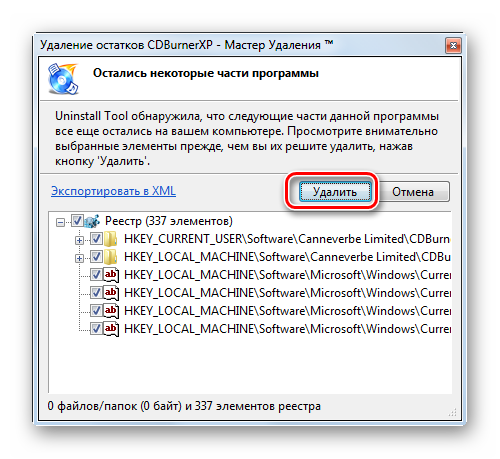
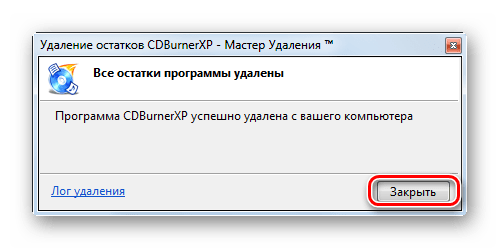
Проблему с чтением дисков через дисковод может вызвать установка отдельных программ, которые создают виртуальные приводы. К ним относится Nero, Alcohol 120%, CDBurnerXP, Daemon Tools и иные. Тогда нужно попробовать удалить данное ПО, но сделать это лучше не при помощи средств Windows, а задействовав специализированные приложения, например, Uninstall Tool.
-
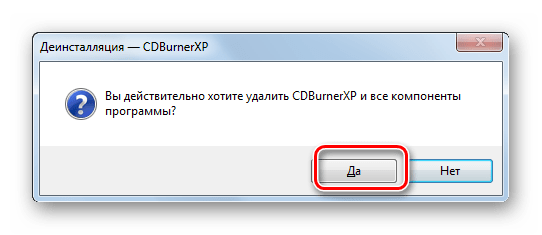
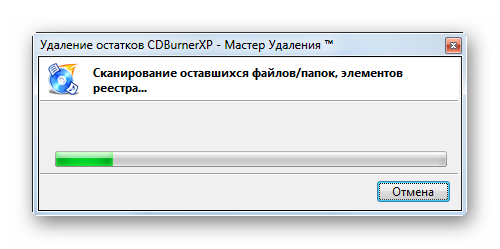
Запустите Uninstall Tool. В открывшемся перечне в окне приложения найдите ту программу, которая способна создавать виртуальные диски, выделите её и жмите «Деинсталляция».
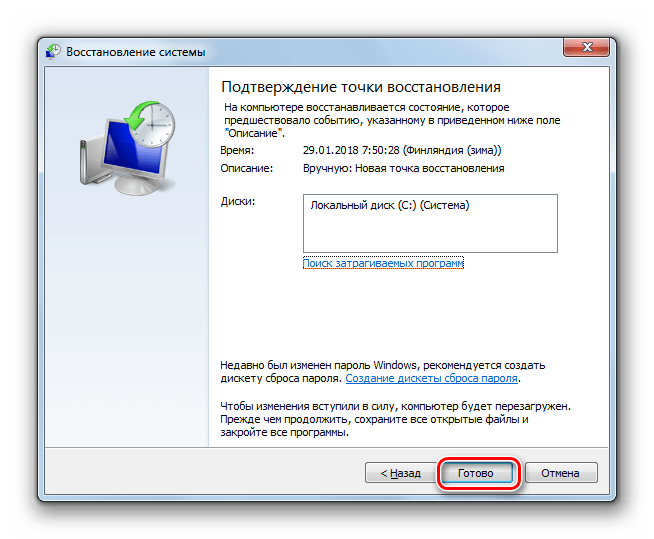
Способ 5: Восстановление системы
В некоторых случаях даже при удалении вышеуказанных программ проблема с чтением дисков может сохраниться, так как этот софт успел внести соответствующие изменения в систему. В этом и в некоторых других случаях есть смысл произвести откат ОС к точке восстановления, созданной до возникновения описанной неисправности.
-
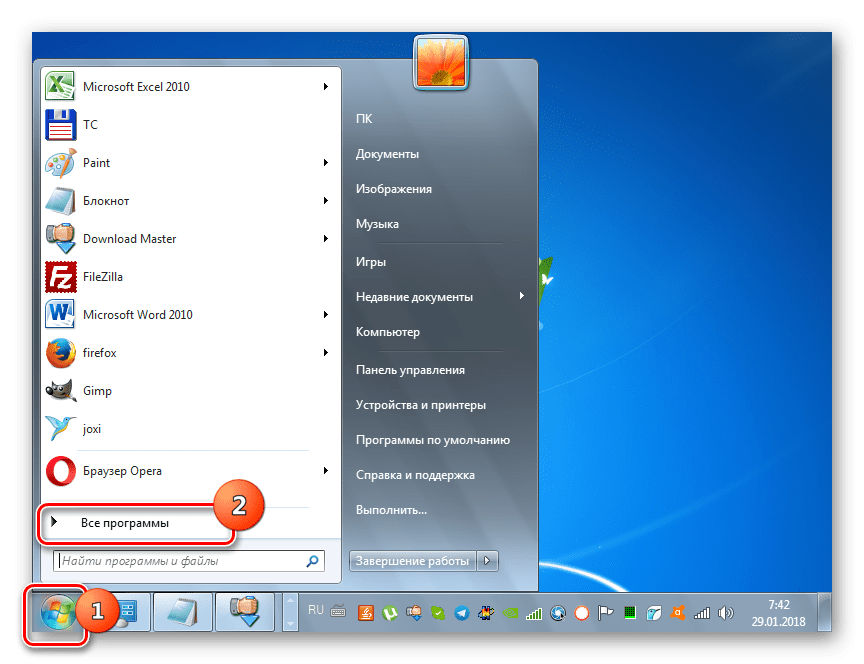
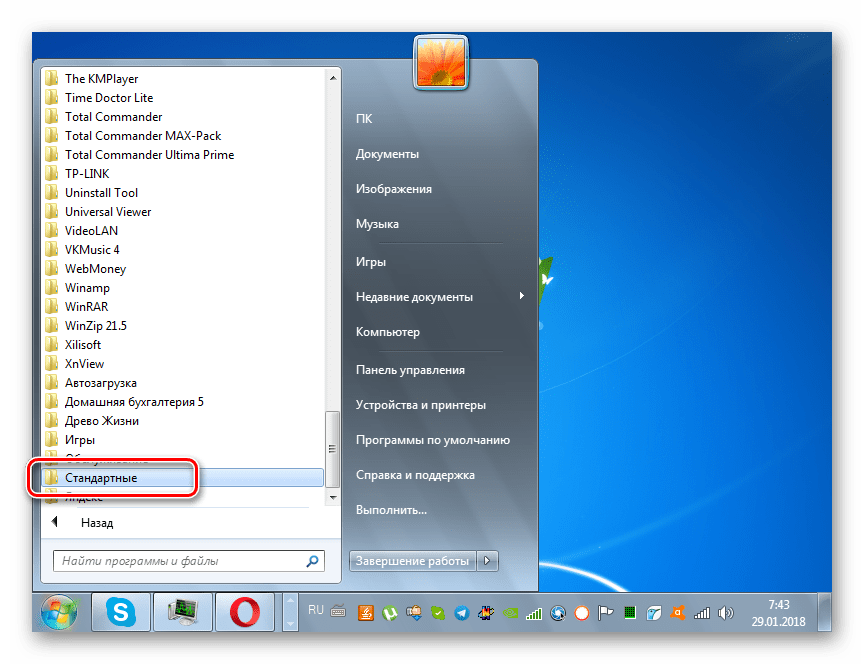
Жмите «Пуск». Зайдите во «Все программы».
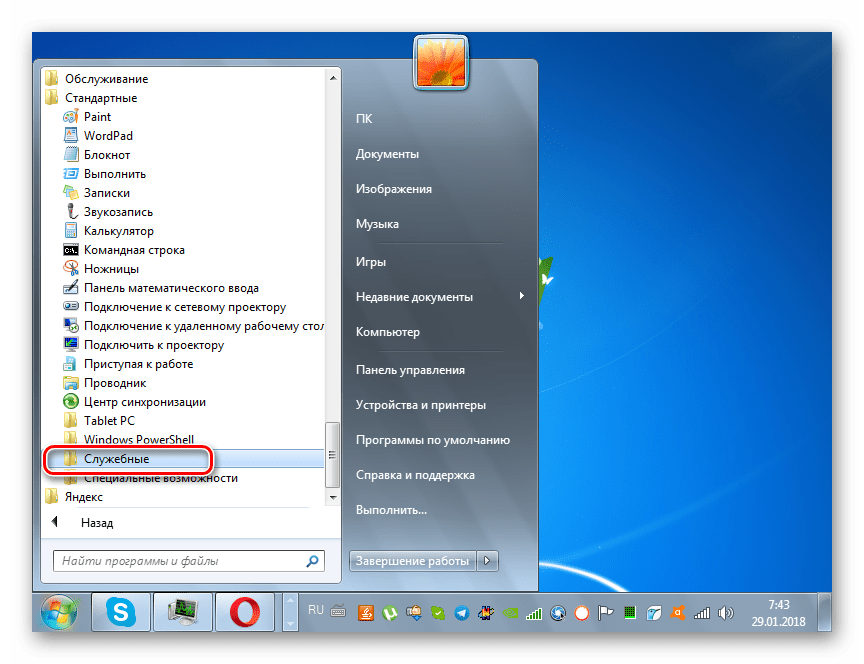
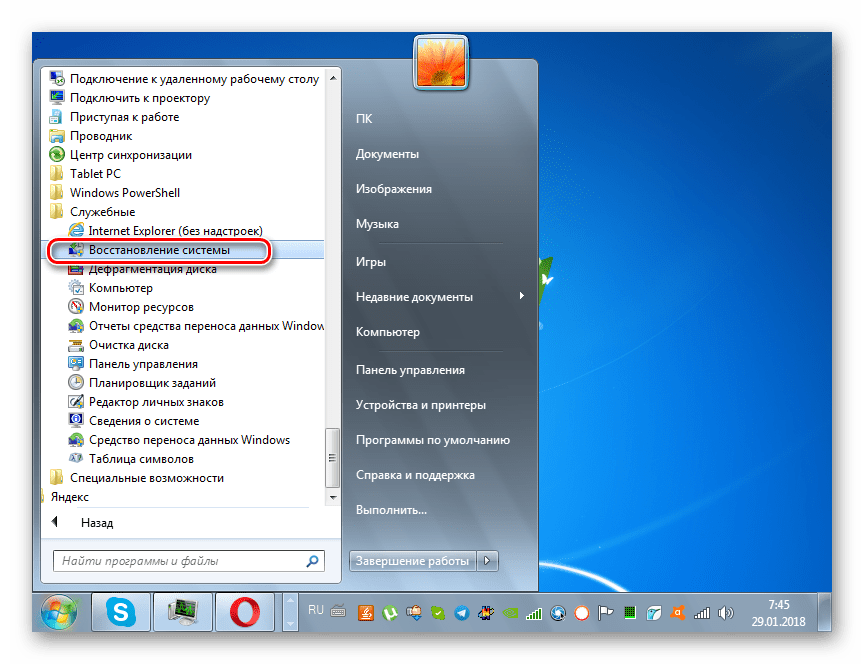
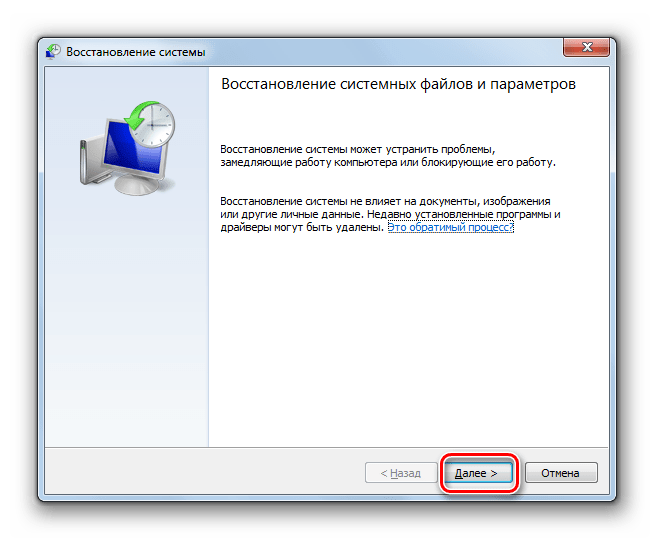
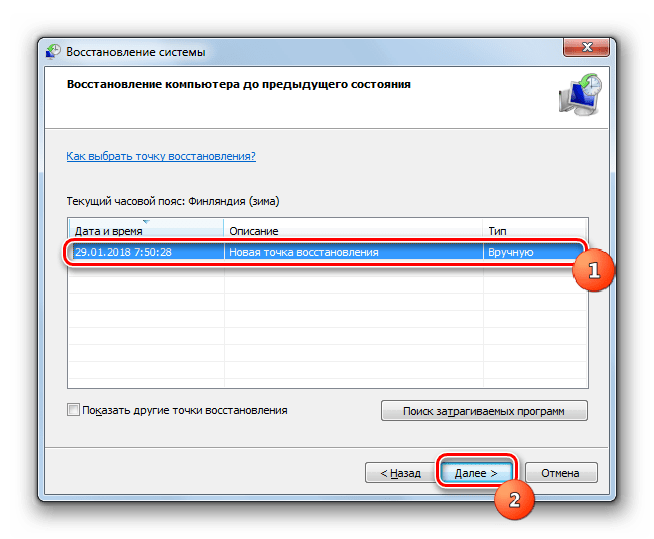
Как видим, причиной того, что дисковод перестал видеть диски, могут быть различные факторы, как аппаратные, так и программные. Но если аппаратную проблему обычный пользователь далеко не всегда способен решить самостоятельно, то при программных ошибках существуют алгоритмы действий, которыми может оперировать практически каждый.
 Мы рады, что смогли помочь Вам в решении проблемы.
Опишите, что у вас не получилось. Наши специалисты постараются ответить максимально быстро.
Не читается CD/DVD диск. Что делать?
Как показывает практика, широко применяемые сегодня CD и DVD диски – далеко не самые надежные носители записанной на них информации. Вопреки заявлениям разработчиков, и самописные, и штампованные диски живут не так долго, как нам хотелось бы.
Столкнувшись с нечитаемым или частично читаемым диском, не мешает подстраховаться и проверить сам привод, подсунув ему наугад несколько случайно выбранных дисков. Возможно, дело в оптической системе устройства чтения дисков. Если чистка оптики привода специальным чистящим диском оказалась малоэффективной, есть смысл проверить проблемный диск на разных приводах.
Однако причина проблемы воспроизведения может быть и в самом диске. Внимательно осмотрите диск на предмет сколов, трещин, царапин и прочих дефектов. Посмотрите сквозь него на источник света, проверьте его на отсутствие деформаций.
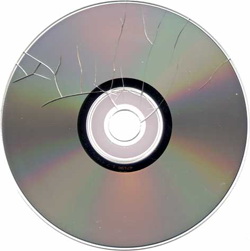
При наличии явных физических повреждений носителя вам, скорее всего, придется смириться с его безвременной кончиной. Появляющиеся при частой эксплуатации дешевых дисков радиальные трещины не всегда бывают заметны. Но именно такая трещинка, идущая от рабочего отверстия вглубь диска, может оказаться основной причиной потери информации. Нескольких миллиметров трещины, затрагивающих оглавление диска (Lead-In область, расположенную у внутреннего края рабочей поверхности диска) достаточно, чтобы диск перестал восприниматься читающим устройством. Не рекомендуется уже имеющий трещины диск загружать в привод. Прочесть вы его не прочтете, а разорвавшийся внутри привода диск, скорее всего, убьет и сам дисковод. Если у вас диск разорвался внутри DVD привода, то вы можете прочесть наши советы в статье Что делать, если разлетелся диск в CD-ROM?.
Как быть, если диск цел, но при этом не читается? Остается лишь три основных причины этой проблемы: загрязненность оптической поверхности диска, критические царапины и необратимые процессы в рабочем слое. Зачастую эти причины не являются приговором компакт-диску и при некоторой настойчивости их можно попытаться обойти. Попробуем разобраться с теми действиями, которые требуется провести над проблемно читающимся CD/DVD диском.
Рабочая поверхность диска загрязнилась и требует ухода. Прежде всего, необходимо аккуратно сдуть с рабочей стороны диска пылинки, иначе не миновать появления царапин. Оптическую поверхность диска следует протирать специальными мягкими салфетками для оптики — от центра к краю.
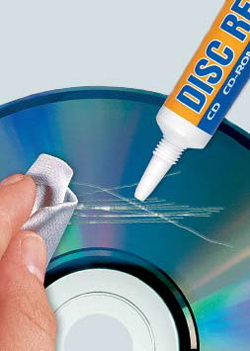
Царапины, поверхностные и глубокие – другая распространенная причина в отказе привода воспринимать диск как рабочий. Царапины могут находиться как на оптической, так и на оборотной стороне. Когда небольшие царапины нарушают защитное и светоотражающее покрытие диска с внешней стороны, прочесть его полностью вряд ли удастся. В случае некритических царапин, не затрагивающих рабочий слой и область оглавления, может помочь их аккуратное закрашивание, например, светоотражающим лаком для ногтей. Когда царапинами покрыта оптическая сторона диска, есть смысл попробовать отшлифовать ее с помощью полировальной пасты. При этом желательно предварительно потренироваться на ненужном диске. Не факт, что это получится с первого раза.
Не меньшей проблемой является ситуация, когда CD/DVD диск с информацией перестает читаться, будучи идеально чистым и не имея критических повреждений. Чаще всего это происходит из-за внутренних деструктивных процессов в матрице диска. Связано это с увеличением числа нечитаемых секторов, а причиной может быть как изначально низкое качество диска, так и несоблюдение правил его хранения.
Попробовать прочесть диск можно, программно меняя настройки привода. Большинство современных приводов поддерживает изменение скорости чтения. Необходимо выставить скорость воспроизведения дисков на минимум, поддерживаемый вашим дисководом. Сделать с помощью штатных средств операционной системы это не удастся. Поэтому придется прибегнуть к помощи специальных сторонних утилит, например, Nero DriveSpeed или CDSlow. Когда даже на низкой скорости оптический диск «заедает» в приводе с бесконечными сбросами-повторами чтения, лучше не рисковать и довериться программам аппаратного восстановления данных.
Программы для аппаратного восстановления работают по принципу покластерного считывания информации с DVD или CD дисков. Такой метод не «вешает» систему и позволяет буквально байт за байтом получить доступ ко всем имеющимся на диске данным. Драйвера таких программ напрямую управляют процессом считывания. Цель работы восстанавливающей программы состоит в многократном повторении попыток прочесть попавшийся сбойный кластер, что значительно увеличивает шансы. Когда же кластер/сектор признается нечитаемым, он заменяется нулевыми значениями, и программа работает дальше, пока не прочтет все что можно прочесть, и не заменит нулями все, что прочесть невозможно. Процесс это, как правило, длительный, и в запущенных случаях требует многих часов работы программы. Результат – максимально полное воссоздание на жестком диске вашего компьютера копии CD/DVD диска со всей его структурой. Остается лишь привести примеры программ, предназначенных для восстановления данных: CDCheck, BadCopy Pro, IsoBuster, CDRoller, AnyReader и другие.
Ну и напоследок. Чтобы описанная ситуация не застала вас врасплох, необходимо сократить до минимума причины ее возникновения и быть готовым к ней.
Для этого требуется не так уж много: соблюдение условий хранения CD/DVD дисков и резервное дублирование жизненно важной информации. Условия правильного хранения оптических дисков просты, но далеко не всегда соблюдаются. Диски с записанной на них информацией необходимо оберегать от попадания прямых солнечных лучей, воздействия пыли, электромагнитного излучения и значительных перепадов температур. Хранить диски следует в предназначенных для них боксах.
Что касается дублирования информации, то при нынешней дешевизне 1 Мб места практически на любом носителе, вопрос не заключается в том, дублировать важную информацию или нет. Однозначно, дублировать. Конечно, придется потратить некоторое время на то, чтобы собрать важную для вас информацию воедино и определиться с типом носителя дубликата. Это может быть, к примеру, другой CD или DVD диск, съемный USB Flash накопитель или внешний жесткий диск, выбор за вами. Главное, что у вас будет дубликат, а это удвоит шансы на сохранение и восстановление информации в будущем.