Что записывает команда задать переменной значение
4. СРЕДА SHELL (ПЕРЕМЕННЫЕ И ПАРАМЕТРЫ)
На языке shell можно писать командные файлы и с помощью команды «chmod» делать их выполняемыми. После этого они ни чем не отличаются от прочих команд ОС UNIX.
4.1. shell-переменные
Имя shell-переменной — это начинающаяся с буквы последовательность букв, цифр и подчеркиваний.
Значение shell-переменной — строка символов.
То, что в shell всего два типа данных: строка символов и текстовый файл, с одной стороны, позволяет легко вовлекать в программирование конечных пользователей, никогда ранее программированием не занимавшихся, а с другой стороны, вызывает некий внутренний протест у многих программистов, привыкших к существенно большему разнообразию и большей гибкости языковых средств.
Однако интересно наблюдать то, как высококлассные программисты, освоившись с «правилами игры» shell, пишут на нем программы во много раз быстрее, чем на Си, но, что особенно интересно, в ряде случаев эти программы работают даже быстрее, чем реализованные на Си. (Но это уже случаи «высшего пилотажа»).
Имя переменной аналогично традиционному представлению об идентификаторе, т.е. именем может быть последовательность букв, цифр и подчеркиваний, начинающаяся с буквы или подчеркивания.
Для присваивания значений переменным может использоваться оператор присваивания » 13″ — это не число, а строка из двух цифр. var_2=»ОС UNIX» — здесь двойные кавычки (» «) необходимы, так как в строке есть пробел.
ВАЖНО: Обратим внимание на то, что, как переменная, так и ее значение должны быть записаны без пробелов относительно символа «=». Кстати, как видно из примеров, первым словом в командной строке может стоять не только имя команды, но и присваивание значения переменной. Об этом как раз и говорит наличие в беспробельной строке символов наличие (незаэкранированного) символа » date» (обратные кавычки говорят о том, что сначала должна быть выполнена заключенная в них команда), а результат ее выполнения, вместо выдачи на стандартный выход, приписывается в качестве значения переменной, в данном случае «DAT».
Можно присвоить значение переменной и с помощью команды «read», которая обеспечивает прием значения переменной с (клавиатуры) дисплея в диалоговом режиме. Обычно команде «read» в командном файле предшествует команда «echo», которая позволяет предварительно выдать какое-то сообщение на экран. Например:
При выполнении этого фрагмента командного файла, после вывода на экран сообщения
интерпретатор остановится и будет ждать ввода значения с клавиатуры. Если вы ввели, скажем, «753» то это и станет значением переменной «x».
Одна команда «read» может прочитать (присвоить) значения сразу для нескольких переменных. Если переменных в «read» больше, чем их введено (через пробелы), оставшимся присваивается пустая строка. Если передаваемых значений больше, чем переменных в команде «read», то лишние игнорируются.
| переменные, которые ввел пользователь. |
Исходная среда устанавливается автоматически при входе в систему с использованием файлов типа «/etc/rc» и «/etc/.profile».


| Присваивание: |
Что можно делать с переменными величинами, программируя на Паскале? Прежде всего, задавать компьютеру значение той или иной переменной величины. Это можно сделать при помощи нового оператора, который называется оператором присваивания .
Так, если необходимо чтобы переменная а имела значение 6 , то нужно записать а := 6 .
Знак := называется знаком присваивания , а сама запись а:=6 называется оператором присваивания. Говорят, что величине а присваивается значение 6 . С момента выполнения оператора а:=6 компьютер будет помнить, что а равно шести.
Справа от значка := в операторе присваивания можно писать не только числа, но и переменные величины, и выражения.
Например, после выполнения следующего фрагмента программы:
компьютер будет знать, то a равно 10 , b равно 10 , y равно 21 .
Еще несколько примеров:
| ФРАГМЕНТ ПРОГРАММЫ | ЧТО ЗАПОМНИТ КОМПЬЮТЕР |
| v := -2+10; h := 10*v; s := v+h |
v=8 h=80 s=88 |
| t := 0; n := 2*t+40; z := -n |
t=0 n=40 z= -40 |
Задание 1: запишите заданный фрагмент в виде программы, выполните ее и запишите в тетради, что выводится на экране.
| Ввод данных: |
Сравним две программы решения задачи:
Программы отличаются только одной строкой. Первая программа не требует пояснений — она печатает число 36. Во второй программе нигде не сказано, чему равны a и b , а вместо этого включен оператор ReadLn, который ждет ввода значений переменных с клавиатуры.
ReadLn читается «рид’лайн», переводится «читай строку». Он приказывает компьютеру остановиться и ждать, когда человек введет с клавиатуры определенную информацию, после чего продолжить работу. В частности, ReadLn (a,b) будет ждать ввода двух целых чисел.
Если первая программа после запуска будет работать без остановки до самого конца и без хлопот выдаст результат, то вторая программа на операторе ReadLn остановится и будет ждать. Во время этого ожидания человек должен на клавиатуре набрать число 20 (так как первым в списке оператора ReadLn стоит a ), затем нажать клавишу пробела, затем набрать 16 и нажать клавишу Enter. В соответствии с этим компьютер сразу же после нажатия Enter прекращает ожидание и прежде всего направляет число 20 в память, в ячейку a , число же 16 — в ячейку b . На этом он считает выполнение оператора ReadLn законченным и переходит к следующему оператору — WriteLn. В результате будет напечатано число 36.
Таким образом, обе программы делают одно и то же. Зачем же тогда применять ReadLn вместо оператора присваивания? Ведь первая программа понятней, да и работает без остановки.
Bash-скрипты: начало
Сегодня поговорим о bash-скриптах. Это — сценарии командной строки, написанные для оболочки bash. Существуют и другие оболочки, например — zsh, tcsh, ksh, но мы сосредоточимся на bash. Этот материал предназначен для всех желающих, единственное условие — умение работать в командной строке Linux.

Сценарии командной строки — это наборы тех же самых команд, которые можно вводить с клавиатуры, собранные в файлы и объединённые некоей общей целью. При этом результаты работы команд могут представлять либо самостоятельную ценность, либо служить входными данными для других команд. Сценарии — это мощный способ автоматизации часто выполняемых действий.

Итак, если говорить о командной строке, она позволяет выполнить несколько команд за один раз, введя их через точку с запятой:
На самом деле, если вы опробовали это в своём терминале, ваш первый bash-скрипт, в котором задействованы две команды, уже написан. Работает он так. Сначала команда pwd выводит на экран сведения о текущей рабочей директории, потом команда whoami показывает данные о пользователе, под которым вы вошли в систему.
Используя подобный подход, вы можете совмещать сколько угодно команд в одной строке, ограничение — лишь в максимальном количестве аргументов, которое можно передать программе. Определить это ограничение можно с помощью такой команды:
Командная строка — отличный инструмент, но команды в неё приходится вводить каждый раз, когда в них возникает необходимость. Что если записать набор команд в файл и просто вызывать этот файл для их выполнения? Собственно говоря, тот файл, о котором мы говорим, и называется сценарием командной строки.
Как устроены bash-скрипты
Создайте пустой файл с использованием команды touch . В его первой строке нужно указать, какую именно оболочку мы собираемся использовать. Нас интересует bash , поэтому первая строка файла будет такой:
В других строках этого файла символ решётки используется для обозначения комментариев, которые оболочка не обрабатывает. Однако, первая строка — это особый случай, здесь решётка, за которой следует восклицательный знак (эту последовательность называют шебанг) и путь к bash , указывают системе на то, что сценарий создан именно для bash .
Команды оболочки отделяются знаком перевода строки, комментарии выделяют знаком решётки. Вот как это выглядит:
Тут, так же, как и в командной строке, можно записывать команды в одной строке, разделяя точкой с запятой. Однако, если писать команды на разных строках, файл легче читать. В любом случае оболочка их обработает.
Установка разрешений для файла сценария
Сохраните файл, дав ему имя myscript , и работа по созданию bash-скрипта почти закончена. Сейчас осталось лишь сделать этот файл исполняемым, иначе, попытавшись его запустить, вы столкнётесь с ошибкой Permission denied .

Попытка запуска файла сценария с неправильно настроенными разрешениями
Сделаем файл исполняемым:
Теперь попытаемся его выполнить:
После настройки разрешений всё работает как надо.
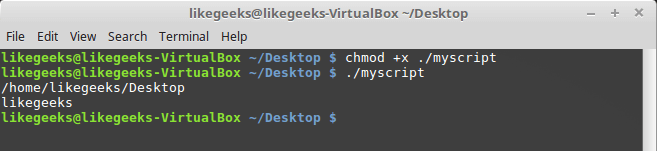
Успешный запуск bash-скрипта
Вывод сообщений
Для вывода текста в консоль Linux применяется команда echo . Воспользуемся знанием этого факта и отредактируем наш скрипт, добавив пояснения к данным, которые выводят уже имеющиеся в нём команды:
Вот что получится после запуска обновлённого скрипта.
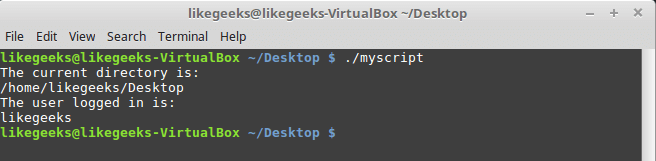
Вывод сообщений из скрипта
Теперь мы можем выводить поясняющие надписи, используя команду echo . Если вы не знаете, как отредактировать файл, пользуясь средствами Linux, или раньше не встречались с командой echo , взгляните на этот материал.
Использование переменных
Переменные позволяют хранить в файле сценария информацию, например — результаты работы команд для использования их другими командами.
Нет ничего плохого в исполнении отдельных команд без хранения результатов их работы, но возможности такого подхода весьма ограничены.
Существуют два типа переменных, которые можно использовать в bash-скриптах:
- Переменные среды
- Пользовательские переменные
Переменные среды
Иногда в командах оболочки нужно работать с некими системными данными. Вот, например, как вывести домашнюю директорию текущего пользователя:
Обратите внимание на то, что мы можем использовать системную переменную $HOME в двойных кавычках, это не помешает системе её распознать. Вот что получится, если выполнить вышеприведённый сценарий.

Использование переменной среды в сценарии
А что если надо вывести на экран значок доллара? Попробуем так:
Система обнаружит знак доллара в строке, ограниченной кавычками, и решит, что мы сослались на переменную. Скрипт попытается вывести на экран значение неопределённой переменной $1 . Это не то, что нам нужно. Что делать?
В подобной ситуации поможет использование управляющего символа, обратной косой черты, перед знаком доллара:
Теперь сценарий выведет именно то, что ожидается.

Использование управляющей последовательности для вывода знака доллара
Пользовательские переменные
В дополнение к переменным среды, bash-скрипты позволяют задавать и использовать в сценарии собственные переменные. Подобные переменные хранят значение до тех пор, пока не завершится выполнение сценария.
Как и в случае с системными переменными, к пользовательским переменным можно обращаться, используя знак доллара:
Вот что получится после запуска такого сценария.

Пользовательские переменные в сценарии
Подстановка команд
Одна из самых полезных возможностей bash-скриптов — это возможность извлекать информацию из вывода команд и назначать её переменным, что позволяет использовать эту информацию где угодно в файле сценария.
Сделать это можно двумя способами.
- С помощью значка обратного апострофа «`»
- С помощью конструкции $()
При втором подходе то же самое записывают так:
А скрипт, в итоге, может выглядеть так:
В ходе его работы вывод команды pwd будет сохранён в переменной mydir , содержимое которой, с помощью команды echo , попадёт в консоль.

Скрипт, сохраняющий результаты работы команды в переменной
Математические операции
Для выполнения математических операций в файле скрипта можно использовать конструкцию вида $((a+b)) :

Математические операции в сценарии
Управляющая конструкция if-then
В некоторых сценариях требуется управлять потоком исполнения команд. Например, если некое значение больше пяти, нужно выполнить одно действие, в противном случае — другое. Подобное применимо в очень многих ситуациях, и здесь нам поможет управляющая конструкция if-then . В наиболее простом виде она выглядит так:
А вот рабочий пример:
В данном случае, если выполнение команды pwd завершится успешно, в консоль будет выведен текст «it works».
Воспользуемся имеющимися у нас знаниями и напишем более сложный сценарий. Скажем, надо найти некоего пользователя в /etc/passwd , и если найти его удалось, сообщить о том, что он существует.
Вот что получается после запуска этого скрипта.

Поиск пользователя
Здесь мы воспользовались командой grep для поиска пользователя в файле /etc/passwd . Если команда grep вам незнакома, её описание можно найти здесь.
В этом примере, если пользователь найден, скрипт выведет соответствующее сообщение. А если найти пользователя не удалось? В данном случае скрипт просто завершит выполнение, ничего нам не сообщив. Хотелось бы, чтобы он сказал нам и об этом, поэтому усовершенствуем код.
Управляющая конструкция if-then-else
Для того, чтобы программа смогла сообщить и о результатах успешного поиска, и о неудаче, воспользуемся конструкцией if-then-else . Вот как она устроена:
Если первая команда возвратит ноль, что означает её успешное выполнение, условие окажется истинным и выполнение не пойдёт по ветке else . В противном случае, если будет возвращено что-то, отличающееся от нуля, что будет означать неудачу, или ложный результат, будут выполнены команды, расположенные после else .
Напишем такой скрипт:
Его исполнение пошло по ветке else .

Запуск скрипта с конструкцией if-then-else
Ну что же, продолжаем двигаться дальше и зададимся вопросом о более сложных условиях. Что если надо проверить не одно условие, а несколько? Например, если нужный пользователь найден, надо вывести одно сообщение, если выполняется ещё какое-то условие — ещё одно сообщение, и так далее. В подобной ситуации нам помогут вложенные условия. Выглядит это так:
Если первая команда вернёт ноль, что говорит о её успешном выполнении, выполнятся команды в первом блоке then , иначе, если первое условие окажется ложным, и если вторая команда вернёт ноль, выполнится второй блок кода.
В подобном скрипте можно, например, создавать нового пользователя с помощью команды useradd , если поиск не дал результатов, или делать ещё что-нибудь полезное.
Сравнение чисел
В скриптах можно сравнивать числовые значения. Ниже приведён список соответствующих команд.
В качестве примера опробуем один из операторов сравнения. Обратите внимание на то, что выражение заключено в квадратные скобки.
Вот что выведет эта команда.

Сравнение чисел в скриптах
Значение переменной val1 больше чем 5, в итоге выполняется ветвь then оператора сравнения и в консоль выводится соответствующее сообщение.
Сравнение строк
В сценариях можно сравнивать и строковые значения. Операторы сравнения выглядят довольно просто, однако у операций сравнения строк есть определённые особенности, которых мы коснёмся ниже. Вот список операторов.
Вот пример сравнения строк в сценарии:
В результате выполнения скрипта получим следующее.

Сравнение строк в скриптах
Вот одна особенность сравнения строк, о которой стоит упомянуть. А именно, операторы «>» и «<» необходимо экранировать с помощью обратной косой черты, иначе скрипт будет работать неправильно, хотя сообщений об ошибках и не появится. Скрипт интерпретирует знак «>» как команду перенаправления вывода.
Вот как работа с этими операторами выглядит в коде:
Вот результаты работы скрипта.

Сравнение строк, выведенное предупреждение
Обратите внимание на то, что скрипт, хотя и выполняется, выдаёт предупреждение:
Для того, чтобы избавиться от этого предупреждения, заключим $val2 в двойные кавычки:
Теперь всё работает как надо.

Сравнение строк
Ещё одна особенность операторов «>» и «<» заключается в том, как они работают с символами в верхнем и нижнем регистрах. Для того, чтобы понять эту особенность, подготовим текстовый файл с таким содержимым:
Сохраним его, дав имя myfile , после чего выполним в терминале такую команду:
Она отсортирует строки из файла так:
Команда sort , по умолчанию, сортирует строки по возрастанию, то есть строчная буква в нашем примере меньше прописной. Теперь подготовим скрипт, который будет сравнивать те же строки:
Если его запустить, окажется, что всё наоборот — строчная буква теперь больше прописной.
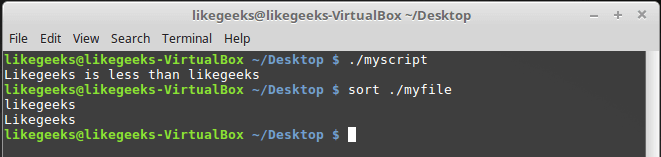
Команда sort и сравнение строк в файле сценария
В командах сравнения прописные буквы меньше строчных. Сравнение строк здесь выполняется путём сравнения ASCII-кодов символов, порядок сортировки, таким образом, зависит от кодов символов.
Команда sort , в свою очередь, использует порядок сортировки, заданный в настройках системного языка.
Проверки файлов
Пожалуй, нижеприведённые команды используются в bash-скриптах чаще всего. Они позволяют проверять различные условия, касающиеся файлов. Вот список этих команд.
Эти команды, как впрочем, и многие другие рассмотренные сегодня, несложно запомнить. Их имена, являясь сокращениями от различных слов, прямо указывают на выполняемые ими проверки.
Опробуем одну из команд на практике:
Этот скрипт, для существующей директории, выведет её содержимое.
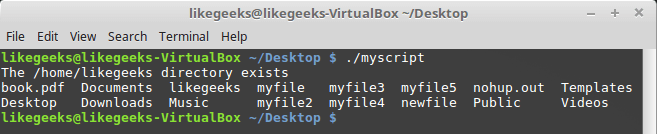
Вывод содержимого директории
Полагаем, с остальными командами вы сможете поэкспериментировать самостоятельно, все они применяются по тому же принципу.
Итоги
Сегодня мы рассказали о том, как приступить к написанию bash-скриптов и рассмотрели некоторые базовые вещи. На самом деле, тема bash-программирования огромна. Эта статья является переводом первой части большой серии из 11 материалов. Если вы хотите продолжения прямо сейчас — вот список оригиналов этих материалов. Для удобства сюда включён и тот, перевод которого вы только что прочли.
-
— здесь речь идёт о том, как начать создание bash-скриптов, рассмотрено использование переменных, описаны условные конструкции, вычисления, сравнения чисел, строк, выяснение сведений о файлах.
— тут раскрываются особенности работы с циклами for и while.
— этот материал посвящён параметрам командной строки и ключам, которые можно передавать скриптам, работе с данными, которые вводит пользователь, и которые можно читать из файлов.
— здесь речь идёт о дескрипторах файлов и о работе с ними, о потоках ввода, вывода, ошибок, о перенаправлении вывода.
— этот материал посвящён сигналам Linux, их обработке в скриптах, запуску сценариев по расписанию.
— тут можно узнать о создании и использовании функций в скриптах, о разработке библиотек.
— эта статья посвящена работе с потоковым текстовым редактором sed.
— данный материал посвящён программированию на языке обработки данных awk.
— тут можно почитать об использовании регулярных выражений в bash-скриптах.
— здесь приведены приёмы работы с сообщениями, которые можно отправлять пользователям, а так же методика мониторинга диска.
Уважаемые читатели! Просим гуру bash-программирования рассказать о том, как они добрались до вершин мастерства, поделиться секретами, а от тех, кто только что написал свой первый скрипт, ждём впечатлений.